
Na maioria das vezes, excluir arquivos ou pastas no Windows é uma tarefa bastante simples. Mas às vezes, o Windows pode impedir que você exclua arquivos ou pastas porque eles estão sendo usados ou devido à falta de direitos de propriedade desse arquivo ou pasta. Nesses casos, apesar de seus melhores esforços, você não terá permissão para excluir esses arquivos ou pastas, pois eles estarão bloqueados.
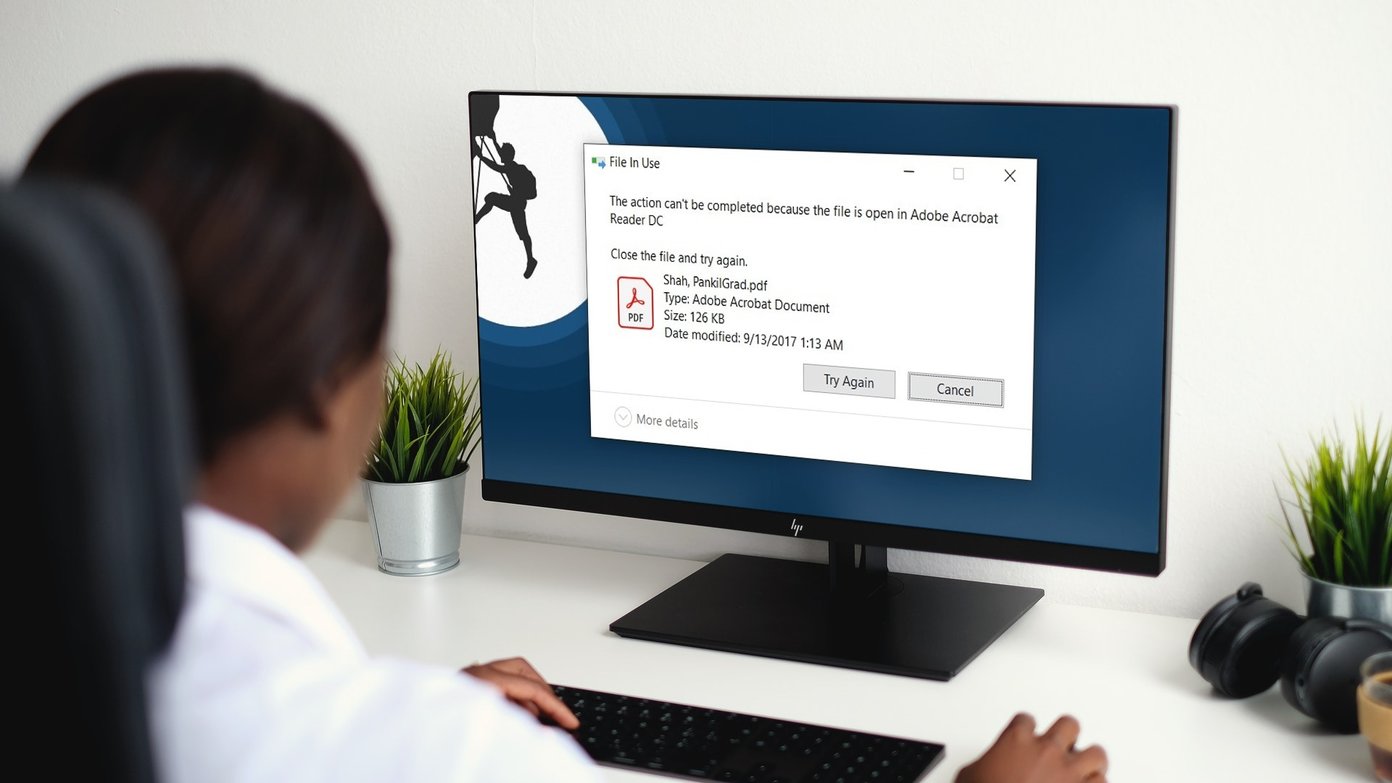

Bem, se você não consegue identificar um motivo específico por trás disso e está decidido a remover esse arquivo / pasta do seu sistema, aqui estão as melhores maneiras de forçar a exclusão de um arquivo ou pasta no Windows 10.
1. Use a conta de administrador
No Windows, se quiser acessar, modificar ou excluir um arquivo e uma pasta, você precisará da permissão do administrador. Portanto, você precisará fazer login com uma conta de administrador no Windows para forçar a exclusão desse arquivo ou pasta do PC.
2. Feche o arquivo em uso
Se algum programa estiver usando o arquivo ou pasta que você está tentando excluir no Windows 10, você receberá um erro 'Arquivo em uso'. Para remover esse erro, feche o referido programa usando o Gerenciador de Tarefas. Além disso, se for um processo em segundo plano que impede a remoção do arquivo ou pasta, você pode usar o Gerenciador de Tarefas do Windows integrado para interromper esse processo. Veja como.
Abra o Gerenciador de Tarefas pressionando a tecla Ctrl + Shift + Esc. Lá, encontre o processo ou programa que está usando o arquivo. Clique com o botão direito nele e escolha Finalizar tarefa em para fechar o programa.

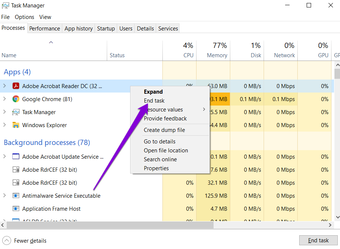
Depois de fechado, vá em frente e veja se consegue excluir o arquivo ou pasta.
3. Use o prompt de comando
Se você se sentir confortável, também pode usar o prompt de comando para forçar a exclusão de arquivos ou pastas do PC. Veja como.
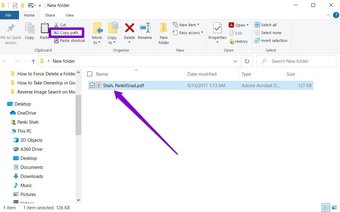
Passo 1: Abra o Explorador de Arquivos e busque o arquivo ou pasta que não está excluindo. Selecione-o e clique na opção Copiar caminho na parte superior para copiar o local do arquivo / pasta.

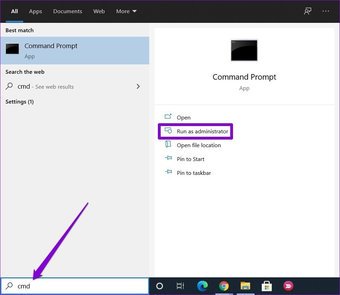
Passo 2: Agora abra o menu Iniciar, digite cmd e clique em Executar como administrador à sua direita para abri-lo com direitos de administrador.

Etapa 3: Na janela do Prompt de Comando, digite o seguinte comando e pressione Enter para excluir um arquivo ou pasta.
del <FilePath>
Substitua o

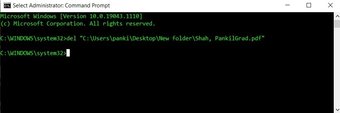
Lembre-se de que usar o comando del removerá completamente esse arquivo ou pasta. Portanto, você não encontrará uma cópia recuperável do mesmo na Lixeira.
4. Alterar a propriedade do arquivo
Se você estiver tentando excluir um arquivo ou pasta criado e pertencente a outro usuário, poderá ter dificuldade em excluir esse arquivo ou pasta. Portanto, você precisa obter a propriedade desse arquivo / pasta primeiro para excluí-lo ou modificá-lo. Continue lendo para saber como transferir a propriedade de um arquivo.
Passo 1: Clique com o botão direito no arquivo ou pasta e selecione Propriedades.

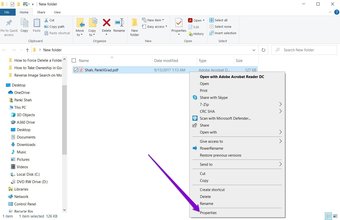
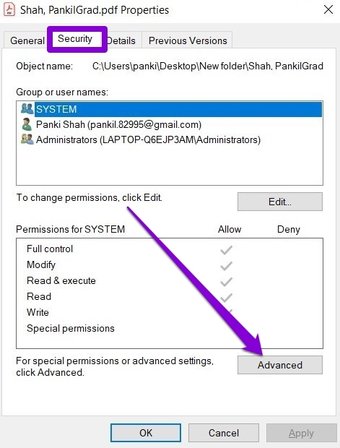
Passo 2: Na janela Propriedades, mude para a guia Segurança e clique em Avançado.

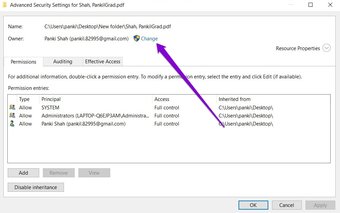
Etapa 3: Na janela seguinte, você encontrará o nome do proprietário na parte superior. Clique no botão Alterar próximo a ele.

Passo 4: Na janela Selecionar usuário ou grupo, digite seu nome de usuário na caixa branca e clique em OK.

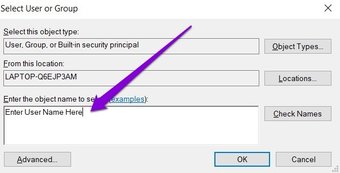
Feche todas as janelas e tente ver se você consegue excluir o arquivo ou pasta agora.
5. Use o modo de segurança
Se os métodos mencionados acima falharem, sua última opção é mudar para o Modo de Segurança no Windows 10. O uso do Modo de Segurança impedirá que todos os programas de terceiros atrapalhem o processo de exclusão e ajudará a excluir o arquivo facilmente. Veja como entrar no modo de segurança no Windows 10.
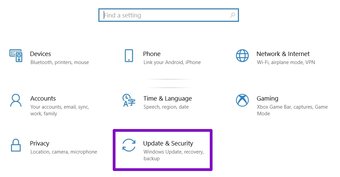
Passo 1: Pressione a tecla Windows + I para abrir as Configurações. Em seguida, selecione Atualização e segurança.

Passo 2: Vá para a seção Recuperação à sua esquerda e clique no botão 'Reiniciar agora' em 'Inicialização avançada' à sua direita.

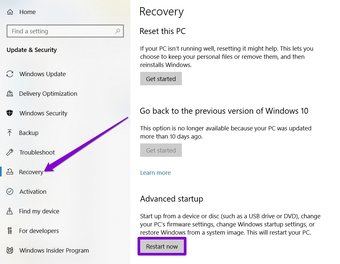
Etapa 3: Em seguida, vá para Solução de problemas> Opções avançadas> Configurações de inicialização. Em seguida, clique no botão Reiniciar.

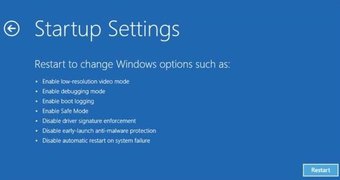
Passo 4: Depois que o computador for reiniciado e o menu Configurações de inicialização aparecer, selecione qualquer versão do Modo de segurança pressionando a tecla relevante (4, 5 ou 6) para entrar no Modo de segurança.

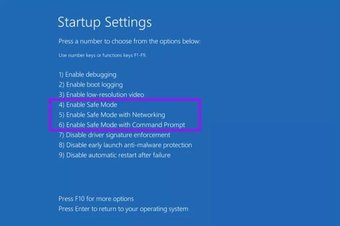
Quando estiver no Modo de segurança, vá em frente e veja se você pode excluir esse arquivo ou pasta.
Também em Tecnologia de Orientação
Encontre a Força
Usar os métodos acima certamente o ajudará a forçar a exclusão de qualquer arquivo ou pasta teimoso no Windows 10. Da mesma forma, você também pode forçar a exclusão de arquivos temporários no Windows para liberar valioso espaço de armazenamento em seu PC.
O artigo acima pode conter links afiliados que ajudam a apoiar a Guiding Tech. No entanto, isso não afeta nossa integridade editorial. O conteúdo permanece imparcial e autêntico.
Fonte Adicione ao Google Notícias


