
Você prefere telas maiores e gostaria de tirar a tela do seu MacBook do caminho enquanto ainda pode usá-la? O modo clamshell ou tela fechada oferece a solução perfeita. Ativar o modo clamshell permite que você continue usando seu MacBook por meio de um monitor externo enquanto a tampa permanece fechada.
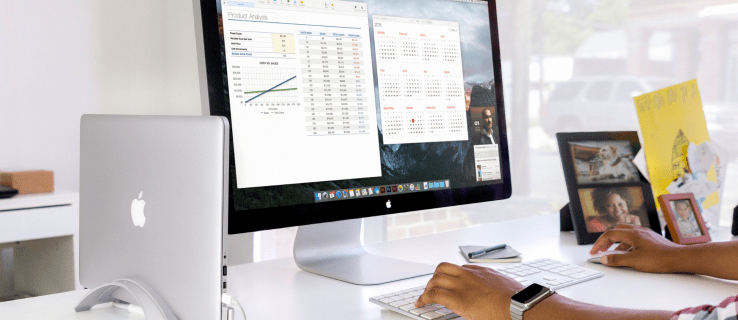
Este artigo fornecerá informações sobre tudo o que você precisa saber para poder usar um monitor quando o seu MacBook estiver fechado.
O que você precisa para ativar o modo Clamshell
Aqui está o que você precisa para ativar o modo Clamshell no seu MacBook:
- Um mouse e teclado externo
- Monitor externo
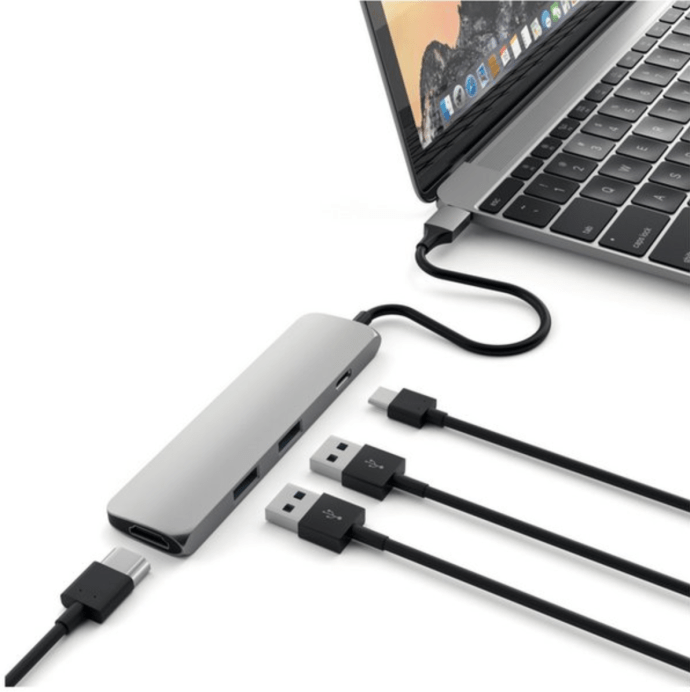
- Se o seu MacBook tiver apenas portas USB-C, você precisará de um adaptador HDMI/VGA para USB-C
- Seu Mac precisa estar conectado
Além disso, um suporte para MacBook é ideal ao usar o modo clamshell porque ajuda a melhorar o fluxo de ar e evitar o superaquecimento. Isso ocorre porque alguns MacBooks usam o teclado para distribuir o calor e isso não é possível quando a tela está fechada.
Um mouse e teclado Bluetooth são uma opção melhor para esta configuração, embora você ainda possa usar acessórios conectados por USB.
Ativando o modo Clamshell no MacBook
O modo Clamshell é ativado por padrão nos MacBooks mais recentes (chips M1 Pro ou M1 Max). Caso contrário, você precisará criar um trabalhando com suas configurações de energia.
Com as configurações e acessórios corretos, fechar a tampa de um MacBook conectado faz com que ele entre no modo Clamshell em vez de dormir.
Veja como você pode configurar seu Mac para que ele entre no modo Clamshell perfeitamente:
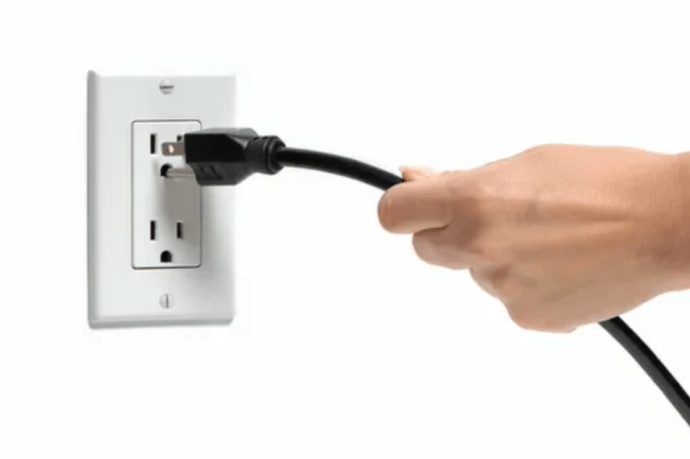
- Conecte seu monitor a uma fonte de energia.
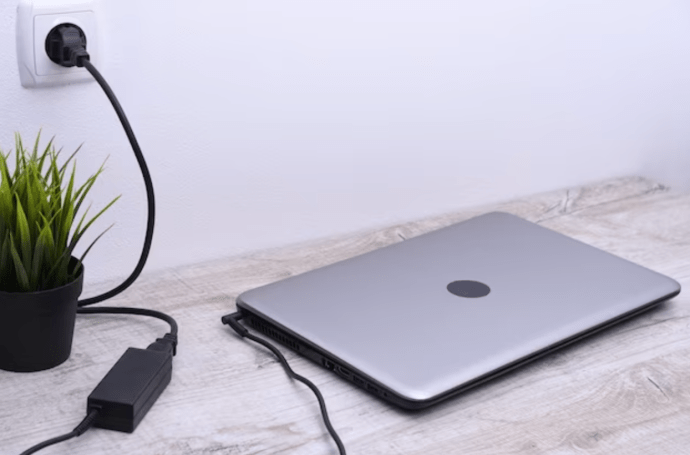
- Conecte seu MacBook ao adaptador AC.
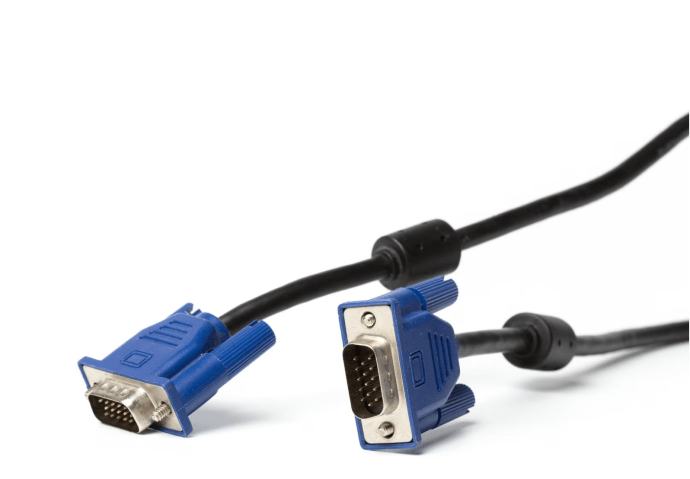
- Use o adaptador VGA para conectar seu MacBook ao monitor externo e ligue o monitor.
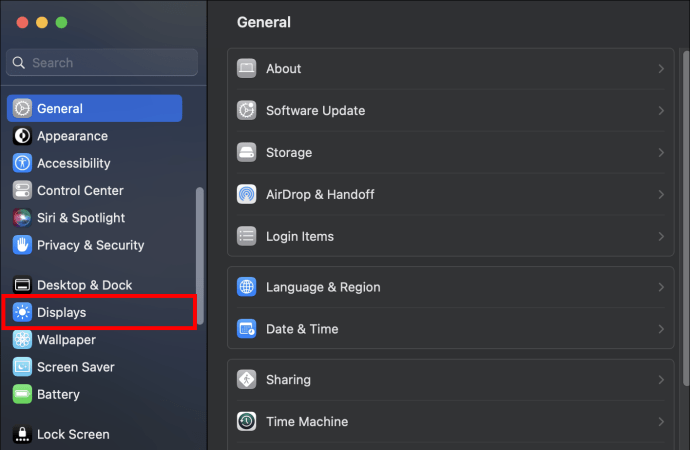
- Abra “Configurações do sistema” no seu monitor e selecione “Displays” para definir as configurações de exibição do monitor. Ative o espelhamento de tela.
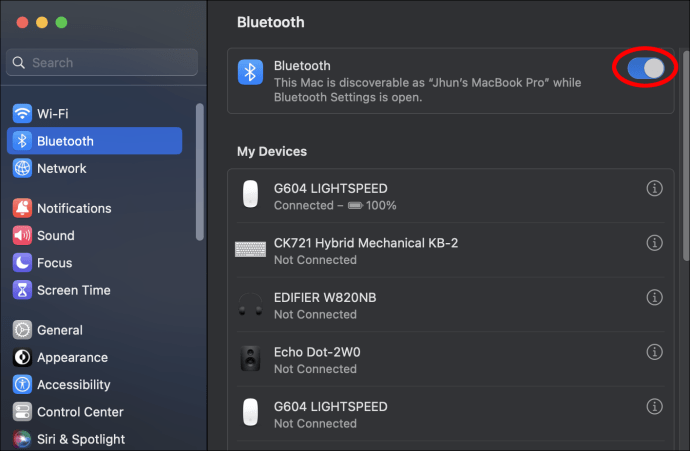
- Se estiver usando mouse e teclado Bluetooth, habilite o Bluetooth no seu MacBook e todos os outros acessórios Bluetooth. Se você usar acessórios com cabo, pule para a etapa 7.
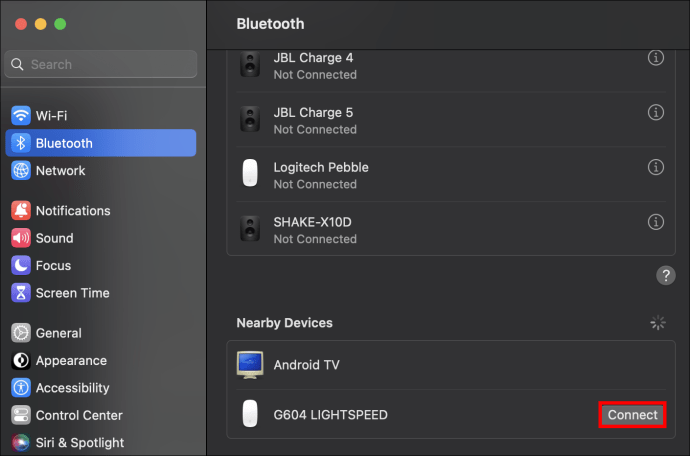
- Abra o menu “Configurações do sistema” e clique na guia “Bluetooth”. Emparelhe seu MacBook com todos os acessórios Bluetooth exibidos nesta seção.
- Conecte o mouse e o teclado.
- Feche a tampa do seu MacBook assim que a área de trabalho do seu PC aparecer no monitor.
Você pode ativar o seu MacBook pressionando qualquer tecla do teclado ou movendo o mouse.
Ativando o modo Clamshell no MacBook mais antigo
Como mencionado, os MacBooks mais antigos não têm o modo Clamshell ativado por padrão.
Depois de configurar o monitor (consulte as instruções na seção acima), você precisará acessar as configurações de energia para impedir que o laptop desligue com a tampa fechada. Aqui está o que você precisa fazer:
- Abra as Preferências do Sistema.
- Vá para "Tela de bloqueio".
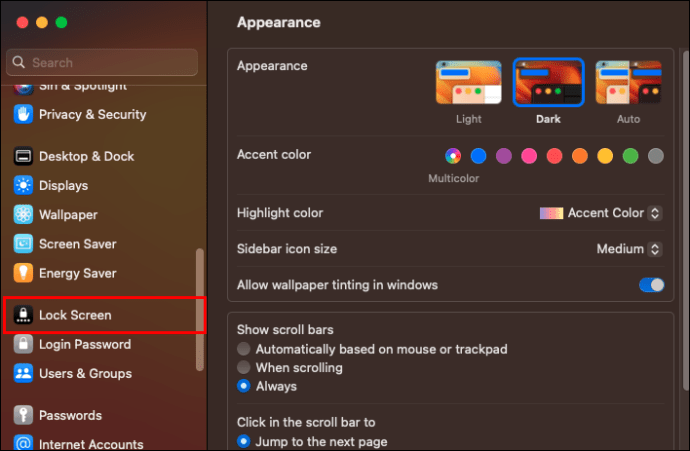
- Ao lado de “Desativar exibição quando inativo”, selecione a opção “Nunca”.
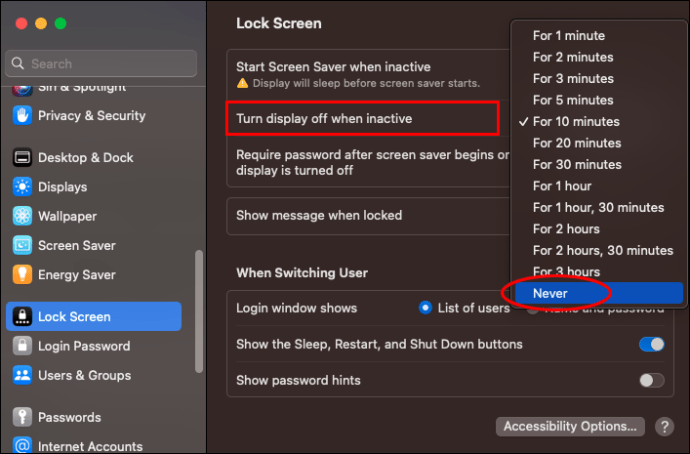
- No menu suspenso "Desligar a tela no adaptador de energia", selecione "Nunca".
Isso impede que o monitor desligue e faça com que o computador entre no modo de espera enquanto estiver conectado. Se você configurou o espelhamento de tela corretamente e tem os acessórios on-line, poderá ver a tela no monitor independente.
Como ativar o modo Clamshell no MacBook usando a inicialização do sistema
Como os MacBooks mais novos têm suporte nativo ao Clamshell, você pode iniciá-los no modo Clamshell fechando a tampa após ligá-lo. Veja como:
- Conecte seu MacBook ao adaptador AC.
- Conecte seu teclado e mouse externo ao seu MacBook.
- Inicie o seu MacBook e feche a tampa imediatamente após ver o logotipo da Apple na tela.
- A tela de inicialização do seu MacBook será exibida em seu monitor enquanto ele continua a inicializar. O modo Clamshell está ativado.
Como agendar a inicialização para permanecer no modo Clamshell
Você pode desligar o laptop no modo Clamshell selecionando opções na tela. No entanto, você normalmente precisa abrir a tampa para pressionar o botão liga / desliga para iniciá-lo novamente. Se você configurar seu laptop para iniciar automaticamente em um determinado horário, poderá pular essa etapa. Veja como:
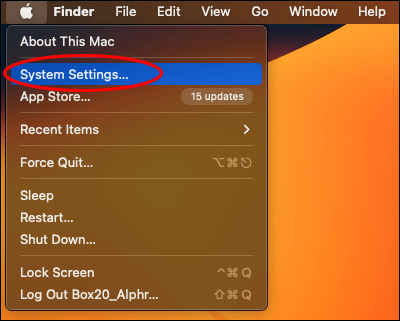
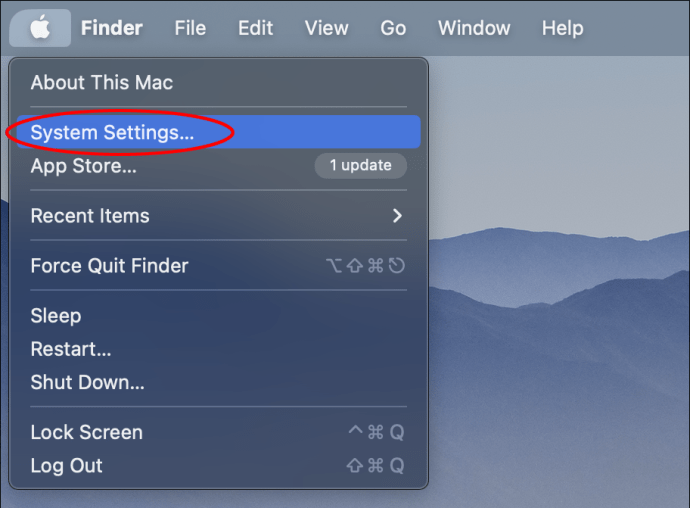
- Clique no ícone da Apple no canto superior esquerdo e selecione “Preferências do sistema”.
- Selecione “Bateria” e escolha “Agenda” nas opções listadas no painel esquerdo.
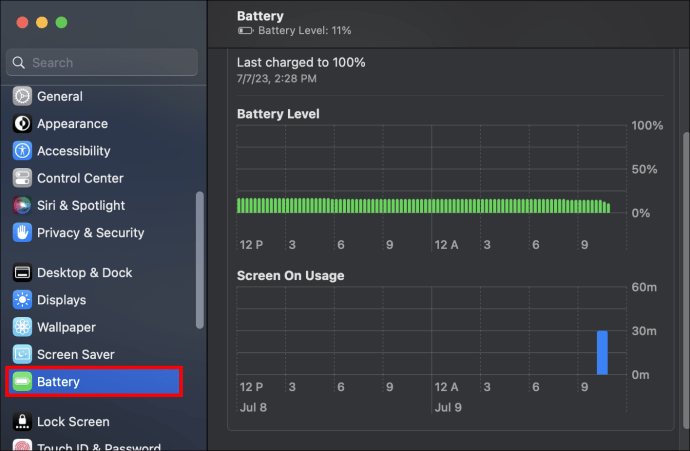
- Marque a caixa ao lado de “Iniciar ou ativar” e defina a hora em que deseja que o seu MacBook inicialize todos os dias.
- Clique em “Aplicar” para concluir a configuração.
Como sempre manter seu MacOS Ventura acordado para oferecer suporte ao modo Clamshell
Os recursos do MacOS Ventura tornaram esse processo bastante complexo se você não tiver um MacBook com um chip M1 Pro. Isso ocorre porque você não pode definir um horário para o seu MacBook inicializar nas configurações do sistema. No entanto, as etapas abaixo ajudarão você a impedir que o seu MacBook entre em hibernação:
- Abra "Configurações do sistema".
- Selecione “Tela de bloqueio” exibida no painel esquerdo.
- Na opção “Desativar exibição quando inativo”, selecione “Nunca”.
- Em seguida, ative a opção “Desligar a tela no adaptador de energia quando inativo”.
Aplicativos de terceiros que impedem o seu MacBook de entrar em modo de suspensão no modo Clamshell
Existem ótimos aplicativos de terceiros que você pode usar para manter seu MacBook ativo quando estiver no modo clamshell. Recomendamos as opções listadas abaixo:
Cafeinado

Cafeinado é uma ferramenta de alto nível que você pode baixar da App Store para ajudar a manter seu MacBook ativo. Cafeinado não anula as configurações de economia de energia do seu MacBook. Evite que seu MacBook durma simplesmente clicando no ícone de café. Cafeinado só funciona para MacOS Ventura.
Anfetamina

você pode baixar Anfetamina gratuitamente através da App Store. Ele garante que o seu MacBook permaneça ativo dependendo dos comandos que você agendar. Esses comandos substituem as configurações de economia de energia, garantindo que o seu MacBook não entre no modo de suspensão.
Centro de controle do sono

Centro de controle do sono é uma boa opção para você, se você estiver procurando por um sósia de anfetamina. O aplicativo também é capaz de estabelecer gatilhos que ajudarão a manter seu MacBook acordado. Este aplicativo também pode ser baixado gratuitamente na App Store, mas você precisará pagar pela versão pro para ter acesso aos recursos premium do Sleep Control Center.
Dicas e truques para ajudá-lo a navegar no modo Clamshell
Listados abaixo estão os pontos-chave que o ajudarão a navegar corretamente no modo clamshell ao usar um MacBook:
- O modo clamshell não será ativado se você desconectar o MacBook e conectá-lo novamente. Você terá que ativar a tela clicando com o mouse ou pressionando uma tecla do teclado.
- O modo clamshell não interromperá a experiência de áudio do seu MacBook ao alternar para um monitor externo.
- Se você quiser sempre usar o seu MacBook no modo clamshell, recomendamos retirar a bateria e mantê-lo conectado. Isso ajudará a aumentar a bateria quando você voltar.
perguntas frequentes
Como você sai do modo clamshell no seu MacBook?
Você pode sair do modo clamshell no seu MacBook levantando a tela do seu MacBook. A tela do MacBook liga automaticamente quando você faz isso.
Você enfrenta alguma limitação ao usar seu MacBook no modo Clamshell?
Seu MacBook não poderá usar o True Tone para ajustar as cores da tela do seu MacBook, pois sua tampa é a que detecta a luz ambiente. Além disso, o laptop pode superaquecer se estiver executando programas exigentes devido à falta de dissipação de calor adequada do teclado.
Você pode conectar um MacBook ao monitor sem HDMI?
Sim. Você pode adquirir um adaptador multiportas e um cabo HDMI ou um cabo dedicado MiniDisplayPort para HDMI para conectar seu MacBook ao monitor se você não tiver uma porta HDMI.
Uma vez que você entra no modo Clamshell, não há como voltar atrás
É possível usar seu MacBook com a tampa fechada e navegar por sua tela e sistema por meio de um monitor externo. Configurar o modo Clamshell no seu PC oferece uma melhor experiência de visualização e pode ser mais agradável aos olhos devido a uma tela maior. Esteja ciente de que o seu MacBook pode superaquecer no modo Clamshell, portanto, certifique-se de obter um suporte para o seu PC para aumentar a duração da bateria.
Você já usou seu MacBook no modo Clamshell? Deixe-nos saber na seção de comentários abaixo.
Neste artigo
- O que você precisa para ativar o modo Clamshell
- Ativando o modo Clamshell no MacBook
- Como ativar o modo Clamshell no MacBook usando a inicialização do sistema
- Como agendar a inicialização para permanecer no modo Clamshell
- Aplicativos de terceiros que impedem o seu MacBook de entrar em modo de suspensão no modo Clamshell
- Dicas e truques para ajudá-lo a navegar no modo Clamshell
- perguntas frequentes
- Uma vez que você entra no modo Clamshell, não há como voltar atrás


