
Telegram é uma das alternativas populares ao WhatsApp. No entanto, o último sempre se encontrou em apuros devido às suas políticas de privacidade e segurança não tão transparentes. Aproveitando isso, outras plataformas de mensagens, como Telegram e Signal, encontraram lugar nos smartphones das pessoas.


Com o tempo, o Telegram evoluiu de uma plataforma básica de mensagens para uma competição completa para o WhatsApp. Agora você pode realizar chamadas de voz / vídeo, enviar mensagens de texto totalmente criptografadas, desfrutar de temas personalizados, localizar usuários perto de você, programar ou mensagens silenciosas, etc.
Essas são apenas algumas vantagens de usar o Telegram. Só para lhe dar uma ideia, o Telegram já tinha o tema escuro bem antes do WhatsApp começar a testá-lo. No entanto, a maioria de vocês não sabe como fazer videochamadas em grupo no Telegram. Bem, é aqui que este guia entra em cena.
Pois neste post compartilharemos com vocês um guia completo de como fazer videochamadas em grupo no app Telegram. Vamos dar uma olhada.
Recursos Adicionais de Chamadas em Grupo do Telegram
Você pode realizar as chamadas de vídeo em grupo normais no aplicativo Telegram para Android e há alguns recursos extras que você pode usar. Notavelmente, você pode usar a opção Compartilhamento de tela para compartilhar sua tela, além do feed da câmera.


Além disso, o Telegram também adicionou o recurso de supressão de ruído. Este é um recurso bacana de se ter, pois suprime o áudio quando você está em um ambiente barulhento ou mesmo se estiver comendo algo crocante. Isso permite que todos os participantes da chamada em grupo tenham áudio nítido, proporcionando uma melhor experiência de videochamada.
Veremos os dois recursos um por um. Mas antes disso, vamos ver como você pode iniciar uma videochamada em grupo no aplicativo Telegram.
Passos para criar um grupo no telegrama
Pode ser um pouco confuso ou demorado, mas para realizar chamadas de vídeo em grupo no Telegram, você precisa primeiro criar um grupo. Então, deixe-nos guiar você pelas etapas:
Passo 1: Abra o aplicativo Telegram em seu telefone Android.
Passo 2: Toque no ícone de 3 linhas ou Menu, localizado no canto superior esquerdo da interface do aplicativo Telegram.

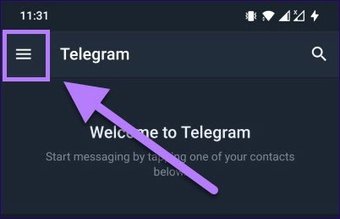
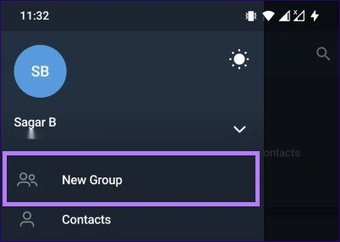
Etapa 3: Um painel lateral será aberto agora. A partir daqui, você precisa selecionar a opção Novo Grupo.

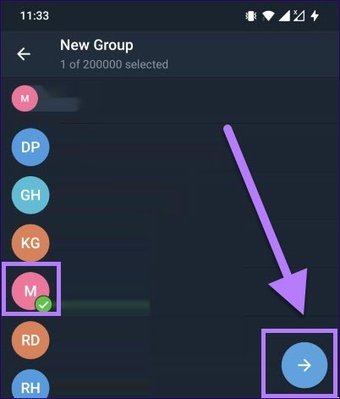
Passo 4: Será exibida a lista de contatos que já utilizam o Telegram. Selecione os contatos que deseja adicionar ao seu grupo. Após a seleção, aperte a seta para frente ou o botão Avançar no canto inferior esquerdo da tela.

Etapa 5: Digite o nome deste grupo recém-criado. Você também pode adicionar uma imagem de grupo. Depois que tudo estiver feito, clique no botão Tick na parte inferior.

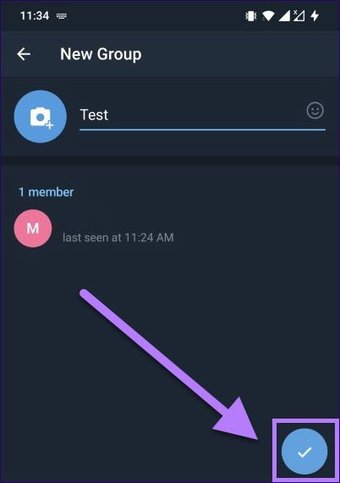
Voila! Você acabou de criar um grupo do Telegram. Agora, você pode começar facilmente a fazer chamadas de vídeo em grupo com os membros desse grupo.
Etapas para fazer chamadas de vídeo em grupo no telegrama
Depois de criar um grupo, siga as etapas abaixo para realizar chamadas de vídeo em grupo com os membros do grupo.
Passo 1: Abra o grupo criado ou grupo já existente em seu aplicativo Telegram Android. Toque no ícone de 3 pontos ou Menu no canto superior direito da interface.

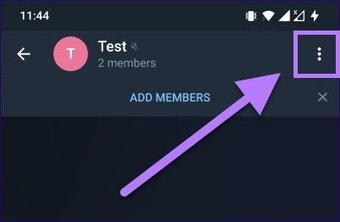
Passo 2: Agora, você precisa tocar no nome do grupo para abrir a página de informações do grupo. Aqui, toque no ícone de 3 pontos ou Menu.

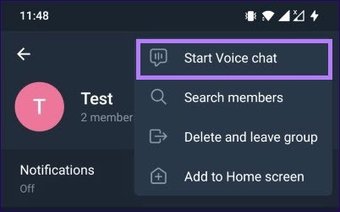
Ele mostrará uma lista de opções, incluindo Iniciar Chat de Voz, Pesquisar membros, Excluir e sair do grupo e Adicionar à tela inicial. Primeiro, você precisa selecionar a opção Iniciar bate-papo com voz.
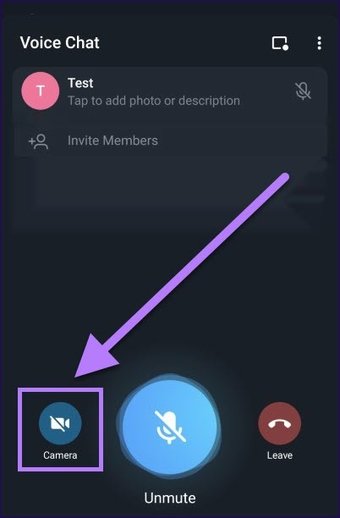
Etapa 3: Isso iniciará o recurso de bate-papo por voz. Para mudar para uma videochamada, pressione o botão Câmera no seu telefone.

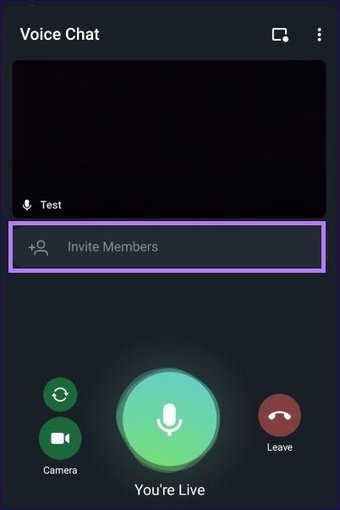
Etapa 6: Você pode enviar convites aos membros do grupo para ingressar na chamada. Selecione o contato e espere que ele se junte para iniciar as chamadas de vídeo em grupo no Telegram.

Como usar o recurso de compartilhamento de tela e supressão de ruído
Como outras plataformas de videochamada, como Zoom ou Google Meet, você também pode compartilhar a tela do seu smartphone com os membros do grupo com o recurso de chamadas em grupo do Telegram.
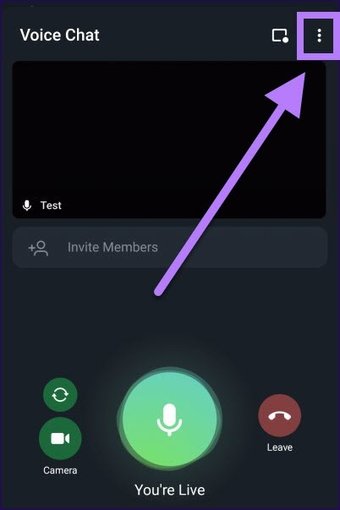
Passo 1: Quando você estiver em uma chamada de vídeo, toque no menu de 3 pontos (conforme mostrado na imagem abaixo) para abrir uma lista de opções.

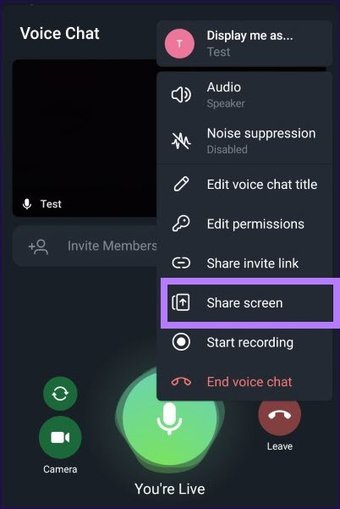
Passo 2: Na lista suspensa, selecione a opção Compartilhar tela.

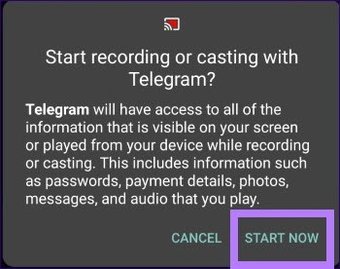
Etapa 3: Uma confirmação aparecerá informando que o Telegram pode capturar informações confidenciais que são exibidas na sua tela. Se você concordar com isso, clique no botão Iniciar agora.


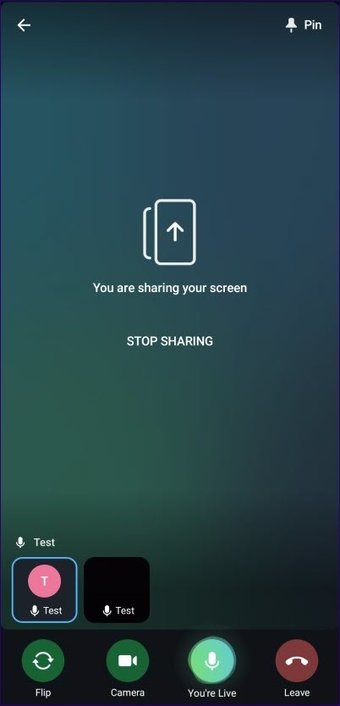
É isso! Os membros do grupo podem ver a tela do seu dispositivo. Este recurso pode ser útil se você estiver tentando explicar algo a algum membro do grupo.
Agora, para habilitar o recurso de supressão de ruído, siga as etapas abaixo:
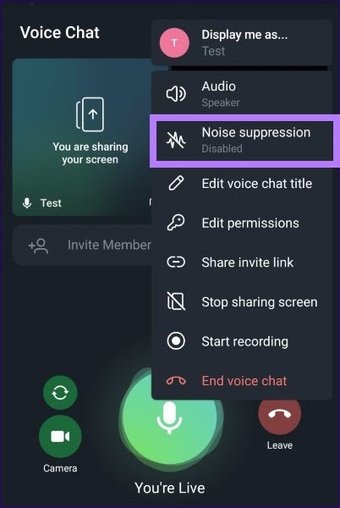
Passo 1: Durante a videochamada, clique no ícone do menu de 3 pontos. Na lista que aparece, selecione a opção Supressão de ruído. O recurso está desabilitado por padrão.

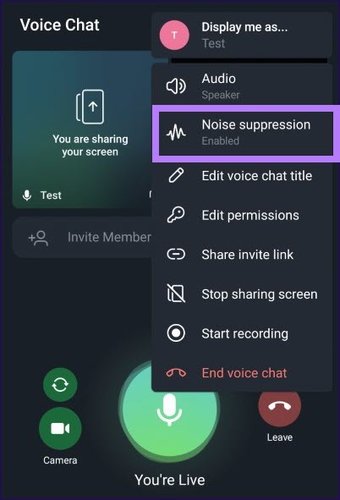
Passo 2: Depois de selecionar a opção Supressão de ruído, você verá que o recurso está ativado. Você notará uma qualidade de voz melhorada e nítida.

Conecte-se com seus entes queridos
Aí está. Esperançosamente, os métodos mencionados acima ajudaram você a realizar chamadas de vídeo em grupo no aplicativo Telegram para Android. Para deixar as coisas mais claras, esse recurso de videochamadas em grupo do Telegram permite que até 30 usuários transmitam vídeos da câmera e também de suas telas. Enquanto isso, 1.000 pessoas podem ver a chamada ao mesmo tempo. Isso facilita a realização de qualquer evento online, talk show, etc. no Telegram.
O artigo acima pode conter links afiliados que ajudam a apoiar a Guiding Tech. No entanto, isso não afeta nossa integridade editorial. O conteúdo permanece imparcial e autêntico.
Fonte Adicione ao Google Notícias


