
Às vezes, você termina de digitar um relatório, apresentação ou carta e descobre que há alguns erros ortográficos consistentes no documento do Word. Se o documento for curto, alterar alguns não levará muito tempo. No entanto, você pode fazer isso rapidamente usando a opção Localizar e Substituir no Word.


O recurso Localizar permite que você identifique todas as ocorrências de uma determinada palavra, enquanto o recurso Substituir permite que você substitua palavras. Veja como você pode usar os dois recursos.
Encontrar Texto
Usando um atalho simples no teclado, você pode acessar o recurso Localizar no painel de Navegação do Microsoft Word. Funciona assim:
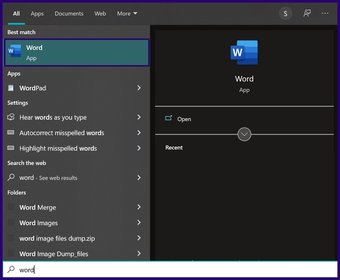
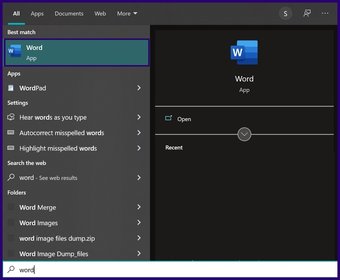
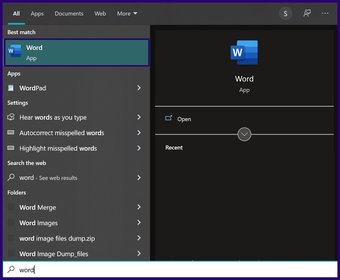
Passo 1: Inicie o documento do Microsoft Word.

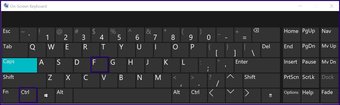
Passo 2: Pressione as teclas CTRL + F simultaneamente para abrir o painel de navegação.

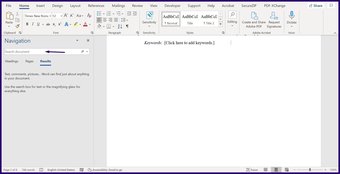
Etapa 3: Forneça o texto que deseja localizar na caixa de texto denominada Pesquisar documento.

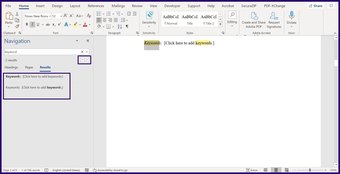
Passo 4: Pressione Enter no teclado para continuar sua pesquisa e você verá as correspondências relacionadas no painel de navegação. A ferramenta destaca todas as palavras correspondentes no texto, mesmo as parcialmente correspondentes.

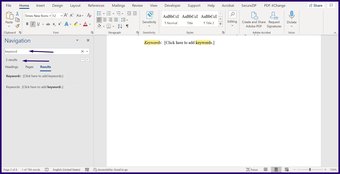
Etapa 5: Passe de um resultado para outro usando as setas ao lado da caixa de texto. Além disso, você pode clicar em qualquer um dos resultados para editá-los diretamente.

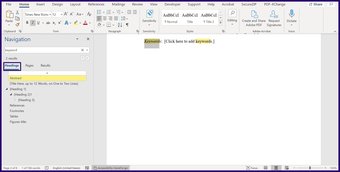
Etapa 6: Se o seu documento tiver títulos, você pode pesquisá-lo por meio da guia Títulos. Vá para o painel de navegação e selecione qualquer título para navegar em seu documento usando títulos.

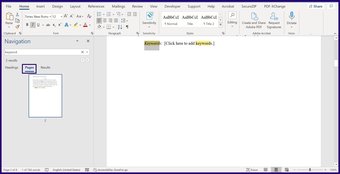
Etapa 7: Clique na guia Páginas na página de Navegação para pesquisar por páginas. Ao fazer isso, você verá miniaturas de cada página do documento. Clique na página desejada e encontre o texto lá.

Você pode fechar o Painel de Navegação após editar o documento, e todos os destaques irão desaparecer. Se desejar usar o recurso localizar para pesquisar caracteres especiais em um documento do Word, você pode tentar o próximo método.
Também em Tecnologia de Orientação
Encontre Texto com Características Especiais (Pesquisa Avançada)
O recurso Localização Avançada é útil se você precisar pesquisar frases ou palavras mais específicas. Os exemplos incluem caracteres especiais, apenas palavras completas ou um estilo ou fonte especial. A Localização Avançada ajuda você a rastrear essas frases ou palavras com facilidade. Verifique as etapas abaixo para descobrir como:
Passo 1: Inicie o documento do Microsoft Word.

Passo 2: Na faixa de opções, clique no menu suspenso em Edição.

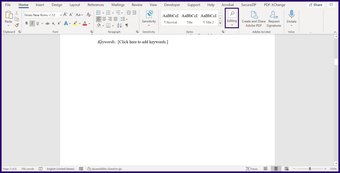
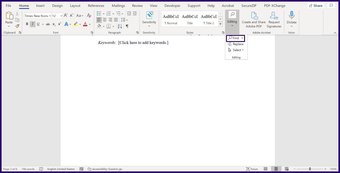
Etapa 3: Clique na seta suspensa ao lado de Localizar e clique em Pesquisa Avançada para abrir a caixa de diálogo Localizar e Substituir.
Observação: Você pode pressionar as teclas CTRL + H simultaneamente no teclado para abrir a caixa de diálogo Localizar e Substituir.

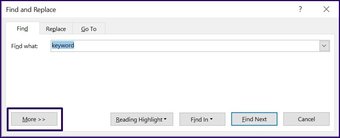
Passo 4: Se você quiser personalizar sua pesquisa, clique em Mais. Depois de fazer isso, você terá acesso a mais opções para sua pesquisa avançada. Você pode selecionar qualquer uma das opções abaixo:
- Caso de compatibilidade
- Use curingas
- Encontre apenas palavras inteiras
- Soa como
- Prefixo de correspondência
- Sufixo correspondente
- Encontre todas as formas de palavras
- Ignorar caracteres de espaço em branco
- Ignorar caracteres de pontuação

Substituir Texto
Uma maneira de substituir uma frase ou palavra específica é usar o recurso Substituir Texto. Mostraremos como fazer isso nas etapas abaixo:
Passo 1: Inicie o documento do Microsoft Word.

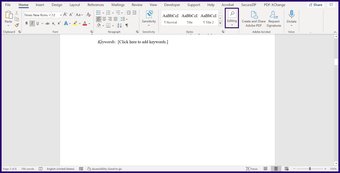
Passo 2: Na faixa de opções, clique no menu suspenso em Edição.

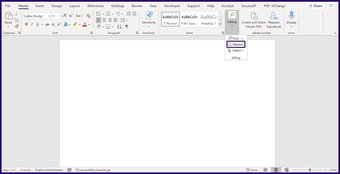
Etapa 3: Clique na seta suspensa ao lado de Localizar e clique em Substituir para abrir a caixa de diálogo Localizar e substituir.

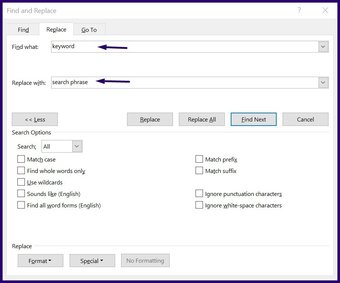
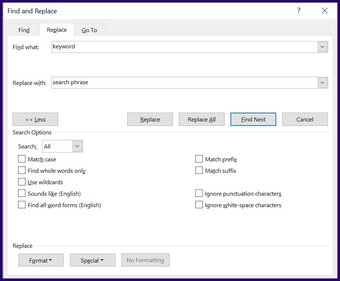
Passo 4: Você deve ver dois campos na janela Localizar e Substituir. Adicione a palavra ou frase que deseja substituir na caixa Localizar e a nova frase ou palavra na caixa Substituir por.

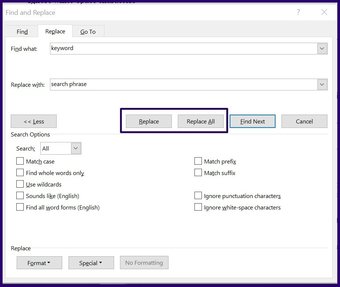
Etapa 5: Se você deseja substituir um resultado de pesquisa específico, selecione Substituir. No entanto, se desejar substituir todos os resultados da pesquisa, selecione Substituir tudo.

Substituir Texto por Características Especiais
Este recurso é muito semelhante à opção Localização Avançada acima. Ele permite que você localize texto e substitua-os por caracteres, frases ou palavras em um estilo ou fonte específica, letras maiúsculas ou pontuação. As etapas abaixo irão guiá-lo sobre como usar essa opção:
Passo 1: Inicie o documento do Microsoft Word.

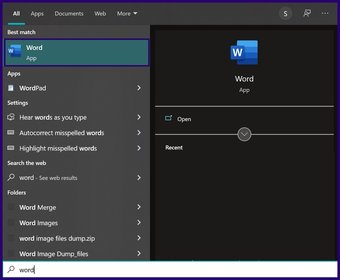
Passo 2: Na faixa de opções, clique no menu suspenso em Edição.

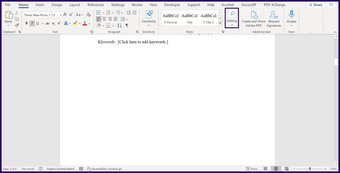
Etapa 3: Clique na seta suspensa ao lado de Localizar e clique em Substituir para abrir a caixa de diálogo Localizar e substituir.

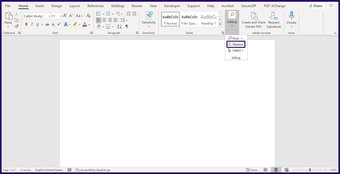
Passo 4: Você deve ver dois campos na janela Localizar e Substituir. Adicione a palavra ou frase especial que deseja substituir na caixa Localizar e a nova frase ou palavra na caixa Substituir por.

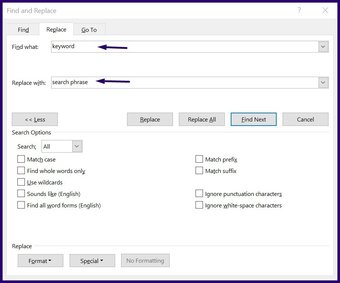
Etapa 5: Se você quiser ir mais além com a personalização de sua pesquisa, clique em Mais e marque as caixas relevantes para o recurso Substituir.

Mude Palavras Facilmente
É isso para como usar Localizar e Substituir no Microsoft Word. Se desejar acompanhar todas as atualizações feitas com Localizar e Substituir, certifique-se de habilitar o recurso de controle de alterações no Microsoft Word.
O artigo acima pode conter links afiliados que ajudam a apoiar a Guiding Tech. No entanto, isso não afeta nossa integridade editorial. O conteúdo permanece imparcial e autêntico.
Fonte Adicione ao Google Notícias


