Os discos rígidos externos travam, eventualmente, e essa é a realidade. Portanto, migrar para o backup baseado em nuvem, como o Dropbox, é mais vital do que nunca. Tudo o que você precisa fazer é se inscrever no serviço e, em seguida, mover os arquivos de backup para uma pasta específica no seu computador Windows, e eles serão sincronizados com o Dropbox. Simples, certo?

Como fazer upload para o Dropbox sem sincronização "width =" 1000 "height =" 666 "tamanhos de dados =" tamanhos automáticos "=" (largura mínima: 976px) 700px, (largura mínima: 448px) 75vw, 90vw "srcset = "/wp-content/uploads/2020/02/Como-fazer-upload-para-o-Dropbox-sem-sincronizar-no-Windows.jpg 1000w, https://cdn.guidingtech.com/ imager / assets / 2020/02/647517 / Como fazer upload para o Dropbox sem sincronização_935adec67b324b146ff212ec4c69054f.jpg? 1582264522 700w, https://cdn.guidingtech.com/imager/assets/2020/02/647517/How Carregar no Dropbox sem sincronização_40dd5eab97016030a3870d712fd9ef0f.jpg? 1582264522 500w, https://cdn.guidingtech.com/imager/assets/2020/02/647517/How-to-Upload-to-Dropbox-Without- Syncing_7c4a12eb7455b3a1ce1ef1cadcf29289.jpg? 1582264522 340w

Bem, este método tem várias desvantagens. Por um lado, é um sistema de thread único, o que significa que apenas um arquivo será sincronizado por vez com o Dropbox. Além disso, a velocidade não é tão fenomenal e, para arquivos grandes, pode levar séculos.

Em segundo lugar, você deve manter todos os seus arquivos e pastas importantes em uma única pasta em uma unidade. Dessa forma, toda a sua organização de arquivos é descartada.

Portanto, deve haver um sistema mais viável que permita o upload de arquivos para o Dropbox sem problemas, sem comprometer a velocidade ou o tempo. E é aí que o método direto de upload de arquivos para o Dropbox (sem sincronização) entra em cena.

Você precisará de duas ferramentas para esse método. Uma ferramenta é o RaiDrive e a outra é o TeraCopy.

Enquanto o RaiDrive permite criar uma unidade virtual no seu PC com Windows 10 (sem ocupar espaço real), a outra ajuda a copiar arquivos para o Dropbox sem problemas.

Vantagens deste método

  • Em primeiro lugar, você pode provar os benefícios de vários uploads de arquivos. Diferentemente do método de sincronização tradicional, você pode fazer upload de vários arquivos e pastas para o Dropbox. E bem, você obtém velocidade decente quando comparado à sincronização do Dropbox.
  • Em segundo lugar, você pode copiar arquivos de vários locais / unidades do seu PC. E a melhor parte é que você precisa clicar com o botão direito do mouse em um arquivo para copiar para o Dropbox.
  • Além disso, há a vantagem da verificação da soma de verificação de arquivos no final de cada upload. Dessa forma, você saberá se o upload iniciado foi bem-sucedido.
  • Mais importante, com esse método, você não precisa criar unidades adicionais no seu PC com Windows. E comparada às sincronizações seletivas, essa é uma opção muito melhor.

Agora que estabelecemos as vantagens, vamos ver como fazer upload de arquivos para o Dropbox sem sincronizar.

1. Como criar uma unidade de rede

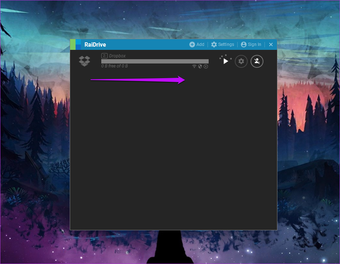
Como mencionado acima, teremos o auxílio do RaiDrive. Ele cria uma unidade de rede do armazenamento do Dropbox no seu PC com Windows 10. Dessa forma, você pode explorar todos os seus arquivos com a conveniência do Windows Explorer.

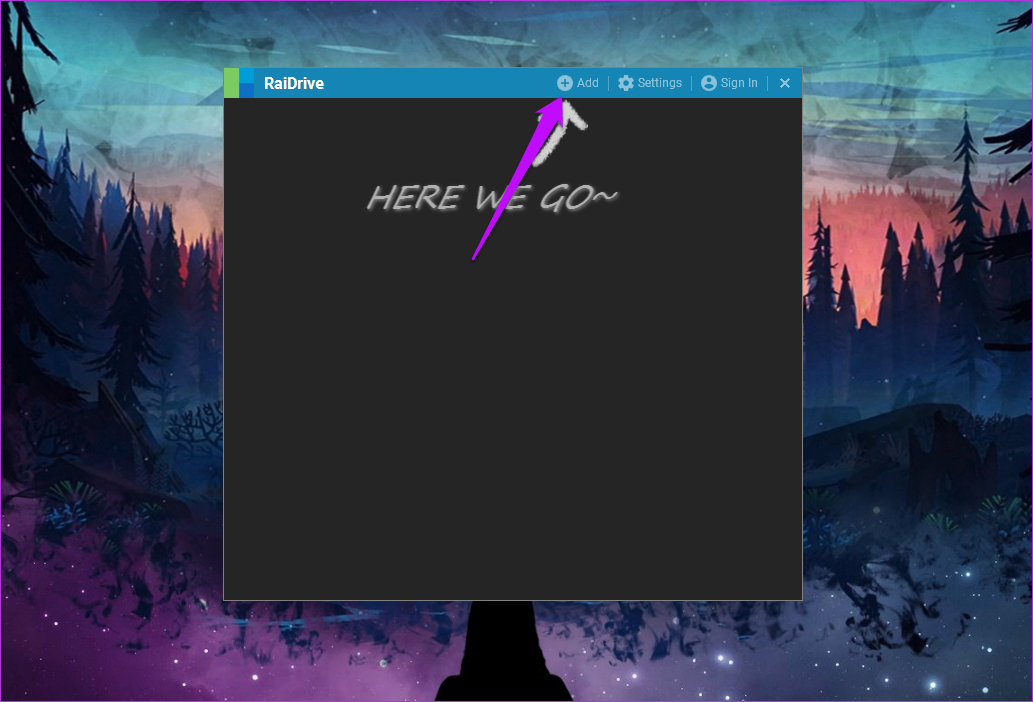
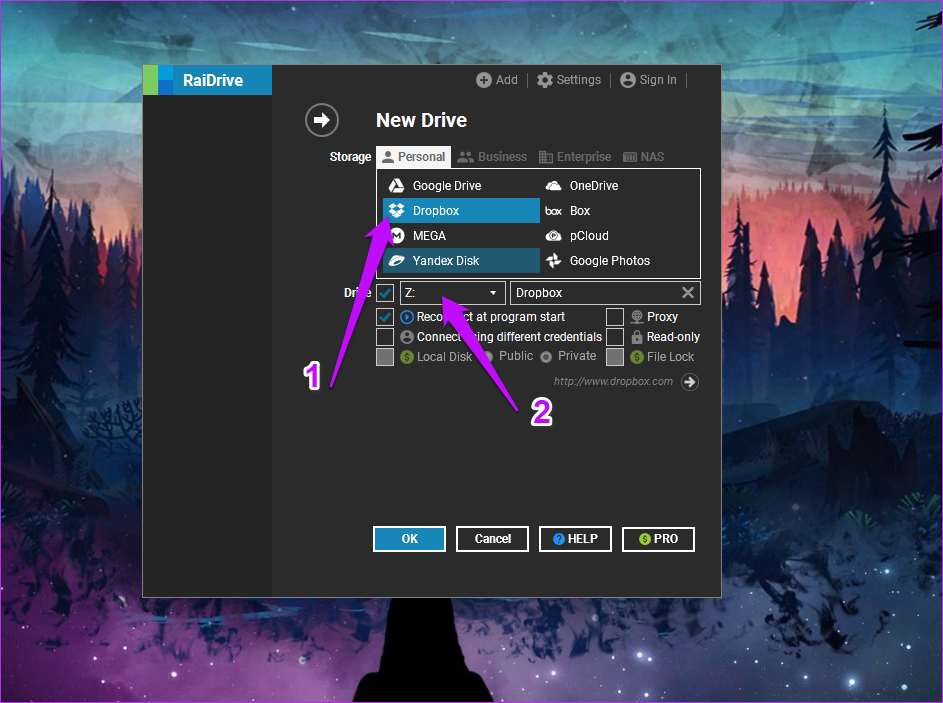
Passo 1: Após a instalação do RaiDrive, clique no ícone Adicionar na parte superior e selecione Dropbox na lista.
Como fazer upload para o Dropbox sem sincronizar 2 Como fazer upload para o Dropbox sem sincronizar 2 "width =" 1033 "height =" 702 "tamanhos de dados =" tamanhos automáticos "=" (largura mínima: 976px) 700px, (largura mínima: 448px) 75vw, 90vw "srcset = "/wp-content/uploads/2020/02/Como-fazer-upload-para-o-Dropbox-sem-sincronizar-no-Windows.png 1033w, https: //cdn.guidingtech .com / imager / assets / 2020/02/646424 / Como fazer upload para o Dropbox sem sincronização-2_935adec67b324b146ff212ec4c69054f.png? 1582264525 700w, https://cdn.guidingtech.com/imager/assets/2020/ 02/646424 / Como fazer upload para o Dropbox sem sincronização-2_40dd5eab97016030a3870d712fd9ef0f.png? 1582264526 500w, https://cdn.guidingtech.com/imager/assets/2020/02/646424/How-to-Upload -para-Dropbox-sem-sincronização-2_7c4a12eb7455b3a1ce1ef1cadcf29289.png? 1582264526 340w

Passo 2: Aqui, você também pode selecionar o nome da unidade de rede clicando no menu suspenso da unidade.
Como fazer upload para o Dropbox sem sincronizar 1 Como fazer upload para o Dropbox sem sincronizar 1 "width =" 943 "height =" 703 "tamanhos de dados =" tamanhos automáticos "=" (largura mínima: 976px) 700px, (largura mínima: 448px) 75vw, 90vw "srcset = "/wp-content/uploads/2020/02/1582905138_86_Como-fazer-upload-para-o-Dropbox-sem-sincronizar-no-Windows.png 943w, https: //cdn.guidingtech .com / imager / assets / 2020/02/646423 / Como fazer upload para o Dropbox sem sincronização-1_935adec67b324b146ff212ec4c69054f.png? 1582264528 700w, https://cdn.guidingtech.com/imager/assets/2020/ 02/646423 / Como fazer upload para o Dropbox sem sincronização-1_40dd5eab97016030a3870d712fd9ef0f.png? 1582264529 500w, https://cdn.guidingtech.com/imager/assets/2020/02/646423/How-to-Upload -para-Dropbox-sem-sincronização-1_7c4a12eb7455b3a1ce1ef1cadcf29289.png? 1582264529 340w

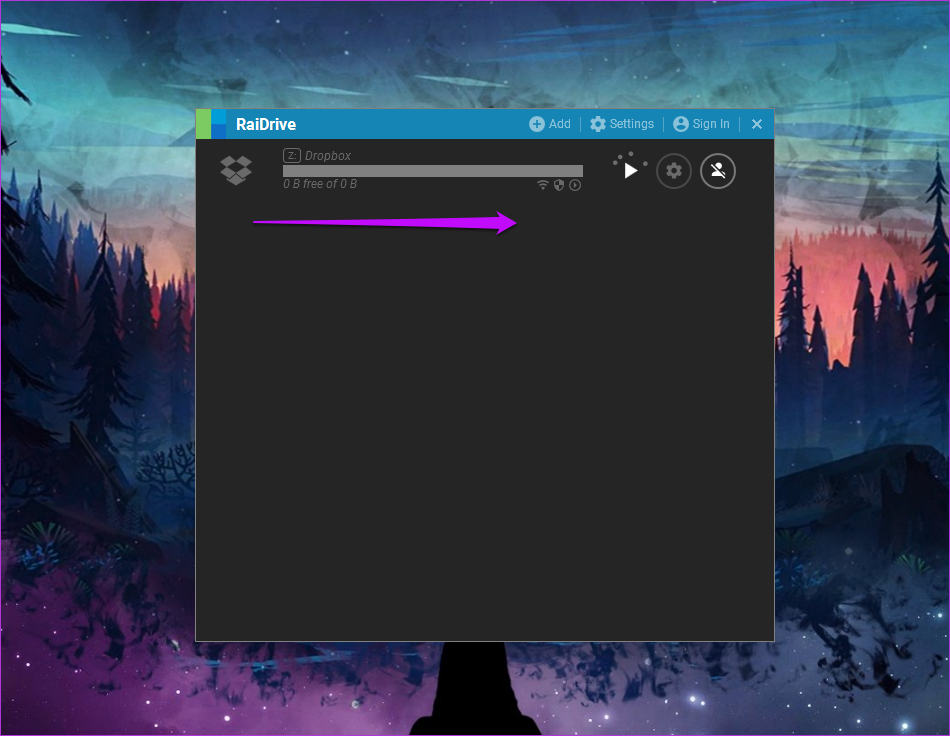
Etapa 3: Uma vez feito, você precisará conceder acesso à sua conta do Dropbox.

Sua conta será vinculada assim que o aplicativo verificar suas credenciais.
Como fazer upload para o Dropbox sem sincronizar 3 Como fazer upload para o Dropbox sem sincronizar 3 "width =" 950 "height =" 736 "tamanhos de dados =" tamanhos automáticos "=" (largura mínima: 976px) 700px, (largura mínima: 448px) 75vw, 90vw "srcset = "/wp-content/uploads/2020/02/1582905139_485_Como-fazer-upload-para-o-Dropbox-sem-sincronizar-no-Windows.png 950w, https: //cdn.guidingtech .com / imager / assets / 2020/02/646425 / Como fazer upload para o Dropbox sem sincronização 3_935adec67b324b146ff212ec4c69054f.png? 1582264531 700w, https://cdn.guidingtech.com/imager/assets/2020/ 02/646425 / Como fazer upload para o Dropbox sem sincronização-3_40dd5eab97016030a3870d712fd9ef0f.png? 1582264532 500w, https://cdn.guidingtech.com/imager/assets/2020/02/646425/How-to-Upload -para-Dropbox-sem-sincronização-3_7c4a12eb7455b3a1ce1ef1cadcf29289.png? 1582264532 340w

Inicialmente, você não verá nenhum progresso, pois a ferramenta indexa primeiro e depois puxa o conteúdo da sua pasta do Dropbox para essa unidade.

Como fazer upload de arquivos para o Dropbox rapidamente

Para a próxima etapa, usaremos uma ferramenta de terceiros chamada TeraCopy. É uma ferramenta gratuita projetada para copiar sobre o conteúdo na velocidade máxima possível sem problemas.

Ao contrário do habitual copiar e colar, você obtém várias opções fáceis de usar.

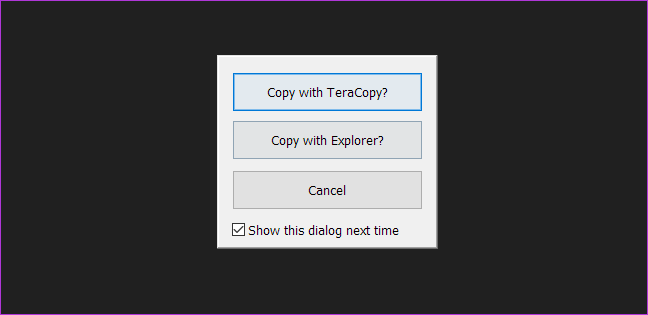
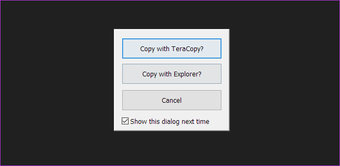
Passo 1: Depois de instalar a ferramenta, copie o arquivo de sua escolha e pressione a combinação de teclas Ctrl + V. O Windows agora oferece duas opções - Copiar com TeraCopy ou Copiar com o Explorer.
Como fazer upload para o Dropbox sem sincronizar 6 Como fazer upload para o Dropbox sem sincronizar 6 "width =" 648 "height =" 315 "tamanhos de dados =" tamanhos automáticos "=" (largura mínima: 976px) 700px, (largura mínima: 448px) 75vw, 90vw "srcset = "/wp-content/uploads/2020/02/1582905139_732_Como-fazer-upload-para-o-Dropbox-sem-sincronizar-no-Windows.png 648w, https: //cdn.guidingtech .com / imager / assets / 2020/02/646428 / Como fazer upload para o Dropbox sem sincronização-6_40dd5eab97016030a3870d712fd9ef0f.png? 1582264533 500w, https://cdn.guidingtech.com/imager/assets/2020/ 02/646428 / Como fazer upload para o Dropbox sem sincronização-6_7c4a12eb7455b3a1ce1ef1cadcf29289.png? 1582264533 340w

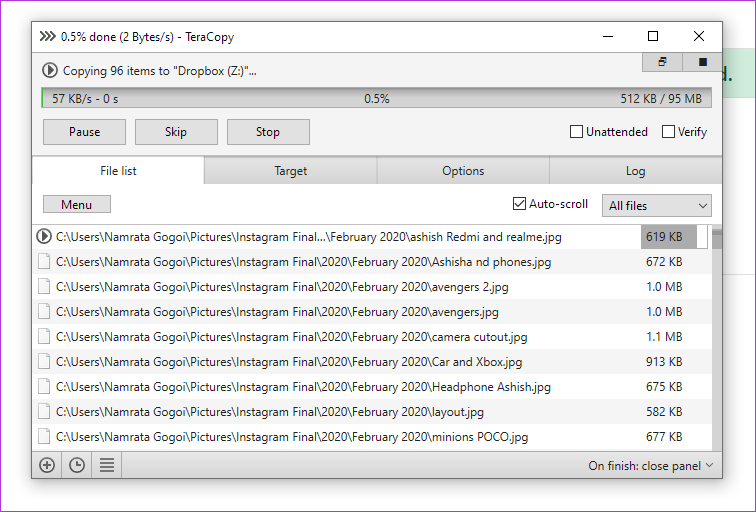
Selecione a primeira que o processo de upload começará instantaneamente. Você poderá ver o progresso de todos os arquivos que selecionou, conforme mostrado na captura de tela abaixo.
Como fazer upload para o Dropbox sem sincronizar 7 Como fazer upload para o Dropbox sem sincronizar 7 "width =" 756 "height =" 512 "tamanhos de dados =" auto "tamanhos =" (largura mínima: 976px) 700px, (largura mínima: 448px) 75vw, 90vw "srcset = "/wp-content/uploads/2020/02/1582905140_195_Como-fazer-upload-para-o-Dropbox-sem-sincronizar-no-Windows.png 756w, https: //cdn.guidingtech .com / imager / assets / 2020/02/646429 / Como fazer upload para o Dropbox sem sincronização-7_935adec67b324b146ff212ec4c69054f.png? 1582264535 700w, https://cdn.guidingtech.com/imager/assets/2020/ 02/646429 / Como fazer upload para o Dropbox sem sincronização-7_40dd5eab97016030a3870d712fd9ef0f.png? 1582264535 500w, https://cdn.guidingtech.com/imager/assets/2020/02/646429/How-to-Upload -para-Dropbox-sem-sincronização-7_7c4a12eb7455b3a1ce1ef1cadcf29289.png? 1582264535 340w

Então, que diferença isso traz para a mesa? Para iniciantes, você pode ter várias sessões de upload.

Tudo o que você precisa fazer é tocar no pequeno ícone Mais no canto inferior esquerdo, e você verá uma janela de mini cópia. Agora, basta arrastar e soltar seus arquivos nessa janela e você deve ser classificado.

Sim, é assim tão fácil.
Como fazer upload para o Dropbox sem sincronizar 9 Como fazer upload para o Dropbox sem sincronizar 9 "width =" 840 "height =" 529 "tamanhos de dados =" tamanhos automáticos "=" (largura mínima: 976px) 700px, (largura mínima: 448px) 75vw, 90vw "srcset = "/wp-content/uploads/2020/02/1582905140_408_Como-fazer-upload-para-o-Dropbox-sem-sincronizar-no-Windows.png 840w, https: //cdn.guidingtech .com / imager / assets / 2020/02/646431 / Como fazer o upload para o Dropbox sem sincronização 9_935adec67b324b146ff212ec4c69054f.png? 1582264536 700w, https://cdn.guidingtech.com/imager/assets/2020/ 02/646431 / Como fazer upload para o Dropbox sem sincronização-9_40dd5eab97016030a3870d712fd9ef0f.png? 1582264537 500w, https://cdn.guidingtech.com/imager/assets/2020/02/646431/How-to-Upload -para-Dropbox-sem-sincronização-9_7c4a12eb7455b3a1ce1ef1cadcf29289.png? 1582264537 340w

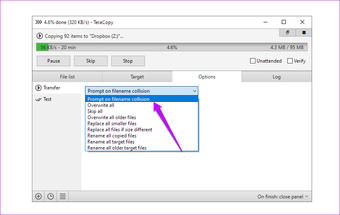
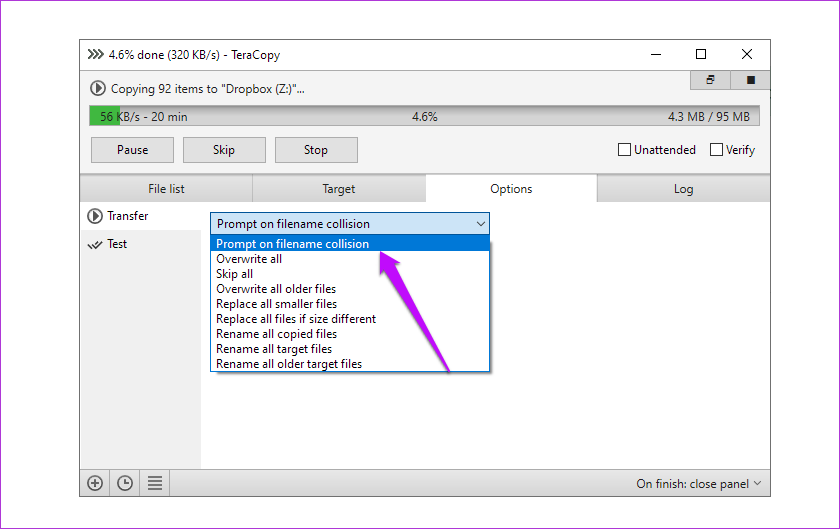
Passo 2: Além disso, você pode definir algumas verificações para saber quando ocorre uma colisão de arquivos. As mensagens de erro serão exibidas diretamente na janela. Basta clicar na caixa de seleção Autônoma no lado direito da tela para ver todas as opções de cópia.

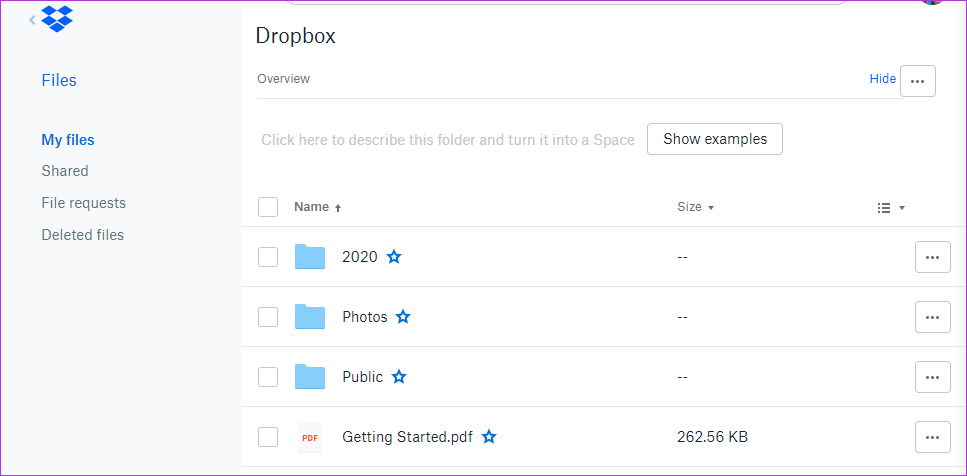
Após o upload dos arquivos, você poderá ver o mesmo na sua conta do Dropbox. Assim como você o vê na unidade virtual do seu PC com Windows. Você pode me agradecer mais tarde.
Como fazer upload para o Dropbox sem sincronizar 10 Como fazer upload para o Dropbox sem sincronizar 10 "width =" 967 "height =" 476 "tamanhos de dados =" tamanhos automáticos "=" (largura mínima: 976px) 700px, (largura mínima: 448px) 75vw, 90vw "srcset = "/wp-content/uploads/2020/02/1582905141_815_Como-fazer-upload-para-o-Dropbox-sem-sincronizar-no-Windows.png 967w, https: //cdn.guidingtech .com / imager / assets / 2020/02/646432 / Como fazer upload para o Dropbox sem sincronização 10_935adec67b324b146ff212ec4c69054f.png? 1582264538 700w, https://cdn.guidingtech.com/imager/assets/2020/ 02/646432 / Como fazer upload para o Dropbox sem sincronização-10_40dd5eab97016030a3870d712fd9ef0f.png? 1582264538 500w, https://cdn.guidingtech.com/imager/assets/2020/02/646432/How-to-Upload -para-Dropbox-sem-sincronização-10_7c4a12eb7455b3a1ce1ef1cadcf29289.png? 1582264538 340w

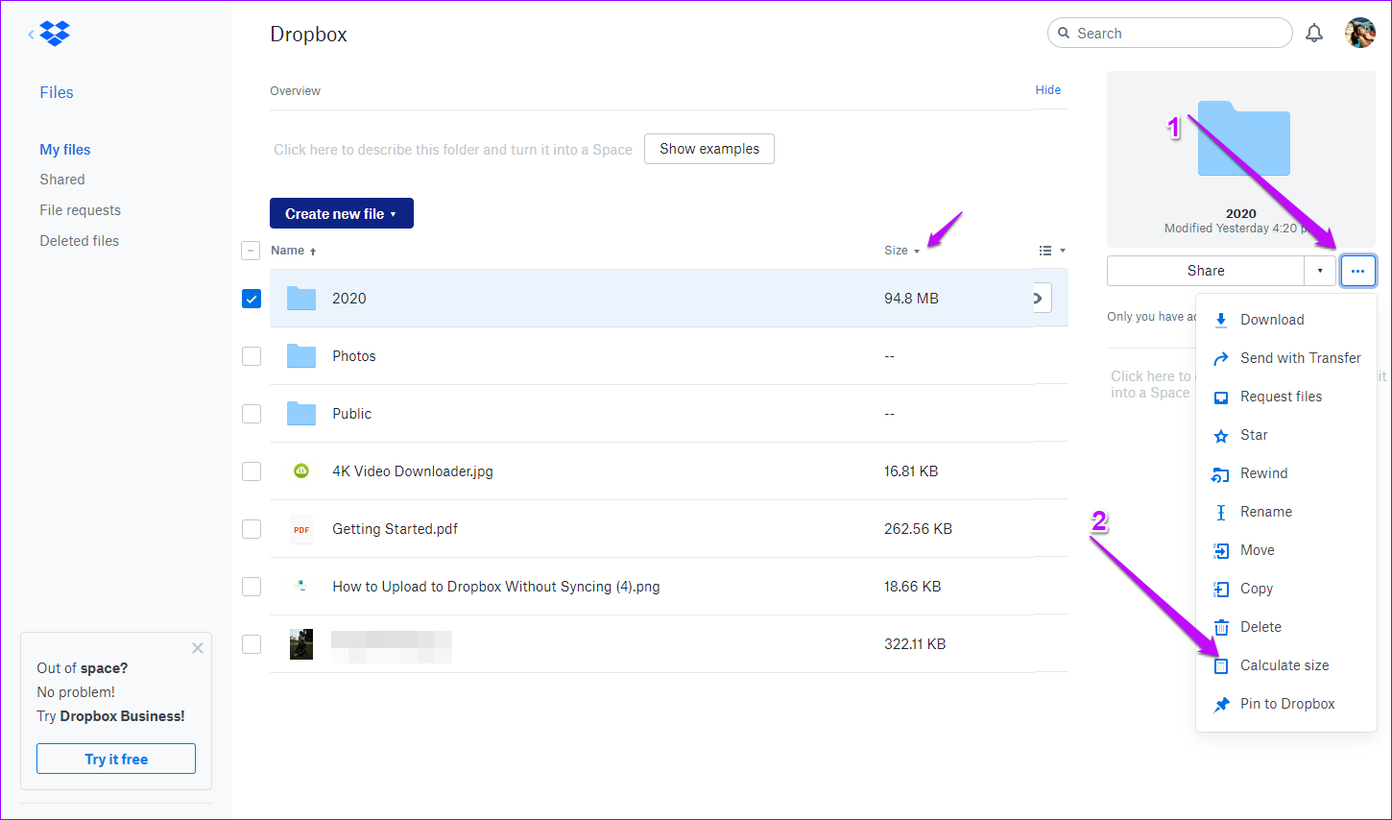
Etapa 3: Para calcular o tamanho de um arquivo ou pasta, selecione a pasta e toque no botão de três pontos. Em seguida, clique em Calcular tamanho para verificar o tamanho.
Como fazer upload para o Dropbox sem sincronizar 9662 Como fazer upload para o Dropbox sem sincronizar 9662 "width =" 1392 "height =" 820 "tamanhos de dados =" tamanhos automáticos "=" (largura mínima: 976px) 700px, (largura mínima: 448px) 75vw, 90vw "srcset = "/wp-content/uploads/2020/02/1582905141_145_Como-fazer-upload-para-o-Dropbox-sem-sincronizar-no-Windows.png 1392w, https: //cdn.guiding .com / imager / assets / 2020/02/647493 / Como fazer upload para o Dropbox sem sincronização 9662_935adec67b324b146ff212ec4c69054f.png? 1582264539 700w, https://cdn.guidingtech.com/imager/assets/2020/ 02/647493 / Como fazer upload para o Dropbox sem sincronização-9662_40dd5eab97016030a3870d712fd9ef0f.png? 1582264540 500w, https://cdn.guidingtech.com/imager/assets/2020/02/647493/How-to-Upload -para-Dropbox-sem-sincronização-9662_7c4a12eb7455b3a1ce1ef1cadcf29289.png? 1582264540 340w

Para que isso aconteça, observe que a Classificação padrão deve ser definida como Tamanho.

Limitações deste método

Este método não está isento de limitações. Por um lado, no caso de uma falha na conexão de rede, toda a carga falhará. Nesse caso, você precisará refazer todo o processo.

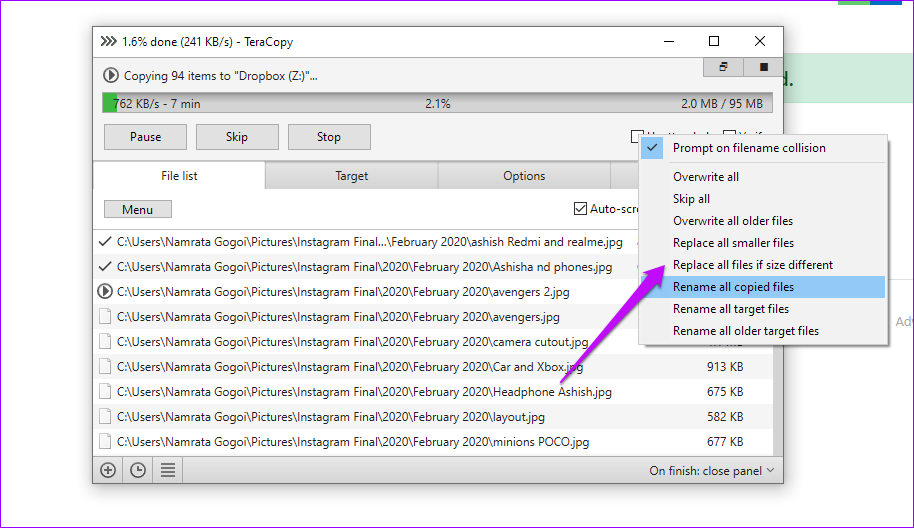
A solução alternativa é iniciar o processo novamente. Em seguida, clique na caixa de seleção Autônoma e selecione a opção 'Substituir todos os arquivos se o tamanho for diferente'.
Como fazer upload para o Dropbox sem sincronizar 81 Como fazer upload para o Dropbox sem sincronizar 81 "width =" 914 "height =" 528 "tamanhos de dados =" tamanhos automáticos "=" (largura mínima: 976px) 700px, (largura mínima: 448px) 75vw, 90vw "srcset = "/wp-content/uploads/2020/02/1582905142_870_Como-fazer-upload-para-o-Dropbox-sem-sincronizar-no-Windows.png 914w, https: //cdn.guidingtech .com / imager / assets / 2020/02/647337 / Como fazer upload para o Dropbox sem sincronização 81_935adec67b324b146ff212ec4c69054f.png? 1582264541 700w, https://cdn.guidingtech.com/imager/assets/2020/ 02/647337 / Como fazer upload para o Dropbox sem sincronização-81_40dd5eab97016030a3870d712fd9ef0f.png? 1582264542 500w, https://cdn.guidingtech.com/imager/assets/2020/02/647337/How-to-Upload -para-Dropbox-sem-sincronização-81_7c4a12eb7455b3a1ce1ef1cadcf29289.png? 1582264542 340w

E vai cuidar de todas as colisões e incompatibilidades de arquivos.

Carregar arquivos, menos os aborrecimentos

A combinação do TeraCopy e do RaiDrive oferece um processo de cópia sem complicações. E a melhor parte é que o processo ocorre silenciosamente em segundo plano. E a melhor parte é que você pode ver o espaço restante direto do seu PC. Se você descobriu outro método para transportar vários GB / TB de dados para armazenamento em nuvem usando vários threads do Windows PC, compartilhe os detalhes nos comentários abaixo.

Próximo: Deseja baixar todos os álbuns do seu Google Fotos para o seu PC? Leia o post abaixo para descobrir como fazê-lo.

Última atualização em 28 de fevereiro de 2020


Fonte Adicione ao Google Notícias
Neste artigo
  1. Vantagens deste método
  2. 1. Como criar uma unidade de rede
  3. Como fazer upload de arquivos para o Dropbox rapidamente
  4. Limitações deste método
  5. Carregar arquivos, menos os aborrecimentos