
O Instagram oferece várias maneiras interessantes de compartilhar e criar conteúdo na plataforma, mas você sabia que pode enviar vídeos diretamente para o Instagram a partir do seu PC? A maioria dos usuários edita seus vídeos em seus PCs, pois oferece mais opções e facilidade de uso do que a edição em um telefone móvel. Usando os métodos mencionados nesta postagem, você pode enviar esses vídeos diretamente para o Instagram a partir do seu PC.
Antes de começarmos …
Existem algumas regras de vídeo do Instagram que você precisa seguir para enviar seu vídeo com sucesso.
- O tamanho do formato preferido é MP4.
- O tamanho do arquivo não deve ser superior a 4 GB.
- Os vídeos devem ter uma taxa de quadros mínima de 30 fps.
- A resolução mínima aceita é 720p.
- Os usuários podem enviar um vídeo vertical com proporção de 9:16, um vídeo horizontal com proporção de 16: 9 e um vídeo quadrado com proporção de 1: 1.
1. Usando o Estúdio de Criação para Instagram
O Instagram Creator Studio é uma das melhores maneiras oficiais de enviar vídeos para o Instagram de um PC. Você também pode usar recursos como marcar pessoas ou seus seguidores, selecionar uma capa e adicionar uma legenda, assim como faz no seu telefone celular. Veja como usar o Instagram Creator Studio:
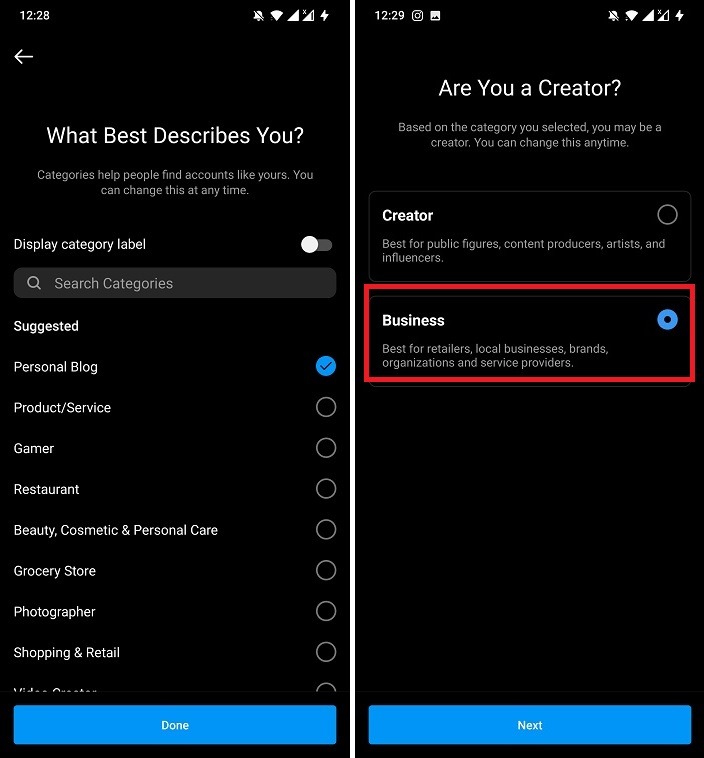
1. Primeiro, certifique-se de que seu perfil esteja definido como uma conta comercial. Você pode fazer isso acessando “Configurações -> Conta -> Alternar para conta profissional”.

2. Escolha uma categoria para sua empresa e selecione a opção “Conta comercial”.
3. Vá para o seu PC e abra o Estúdio de Criação em um navegador da web. Haverá duas opções no topo: Facebook e Instagram. Você deve selecionar o logotipo do Instagram.
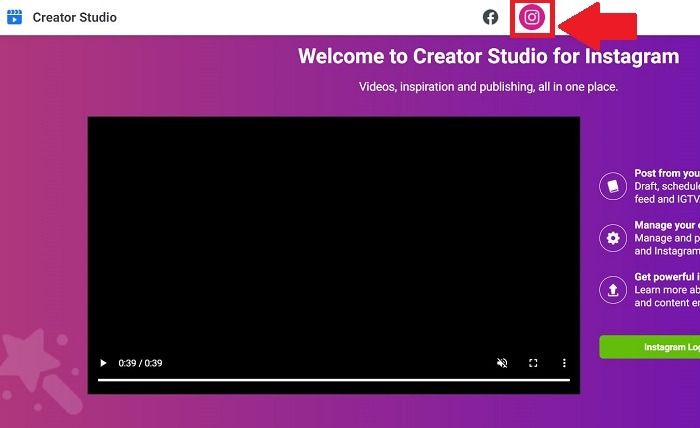
4. Faça login no Instagram com as credenciais de sua conta. Você será redirecionado para a página inicial do estúdio de criação.
5. Você poderá ver todas as suas histórias, postagens, vídeos, etc. em seu perfil do Instagram.
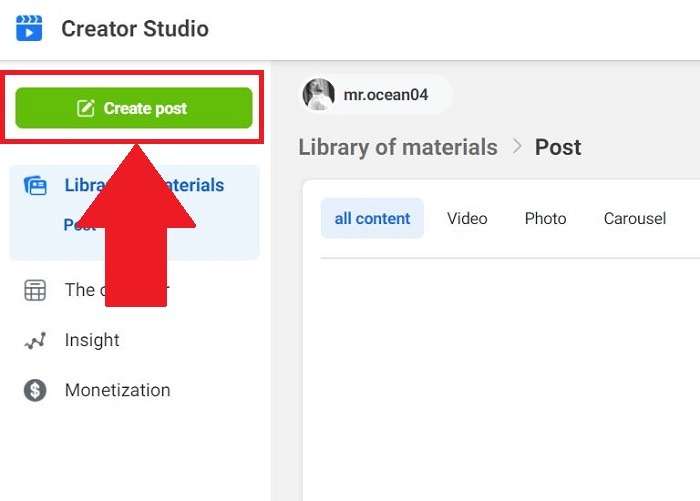
6. Clique no botão “Criar postagem” no canto superior esquerdo. Você pode escolher enviar um vídeo como uma postagem ou como um vídeo IGTV.
7. Uma nova caixa de diálogo aparecerá. Toque em “Adicionar conteúdo”.
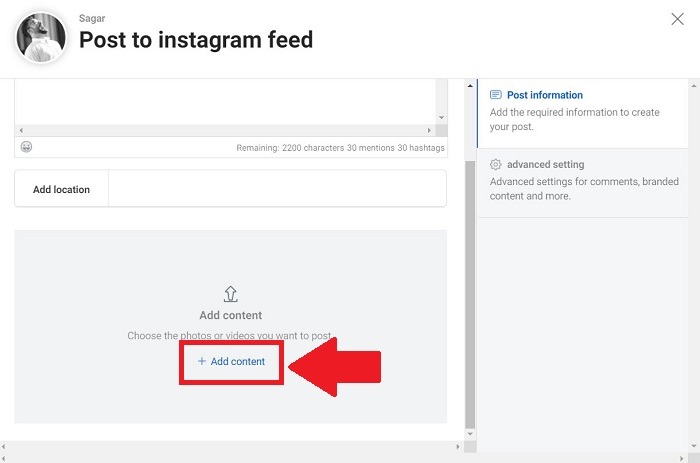
8. Navegue até o local do arquivo e selecione o vídeo que deseja carregar no Instagram.
9. Depois de enviar o vídeo, você também pode adicionar detalhes à sua postagem, como informações da postagem. Escolha a imagem da capa da sua postagem.
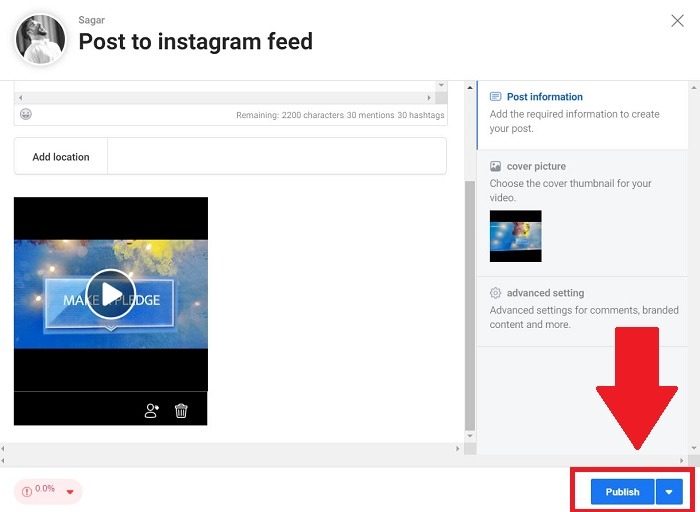
10. Finalmente, clique no botão “Publicar” no canto inferior direito. É isso! Você carregou um vídeo no Instagram do seu PC.
2. Usando a extensão INSSIST do Chrome
Você também pode usar uma extensão do navegador Chrome chamada INSSIST. Ele não apenas permite que você carregue vídeos de seu PC, mas também permite que você desfrute de uma interface de usuário móvel completa em seu PC.
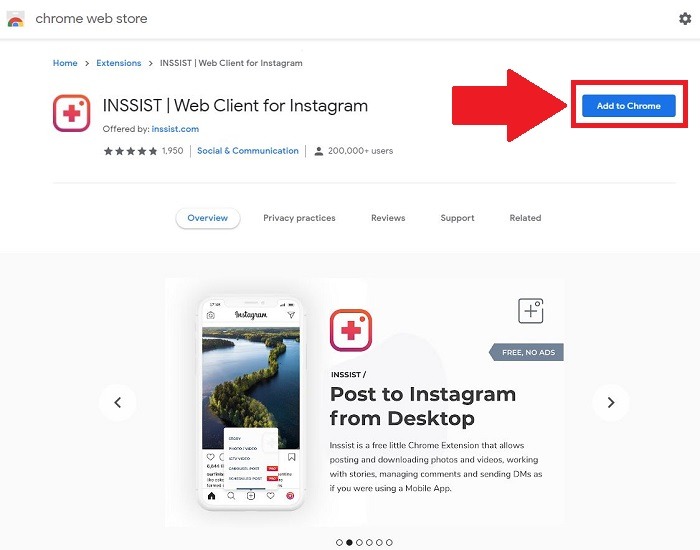
1. Baixe a extensão INSSIST do Chrome na Chrome Web Store e adicione-a ao Chrome.
2. Clique no ícone da extensão INSSIST no navegador e faça login em sua conta do Instagram.
3. Depois de fazer o login com sucesso, será exibida uma interface móvel do seu perfil do Instagram, assim como você o usa no seu smartphone.
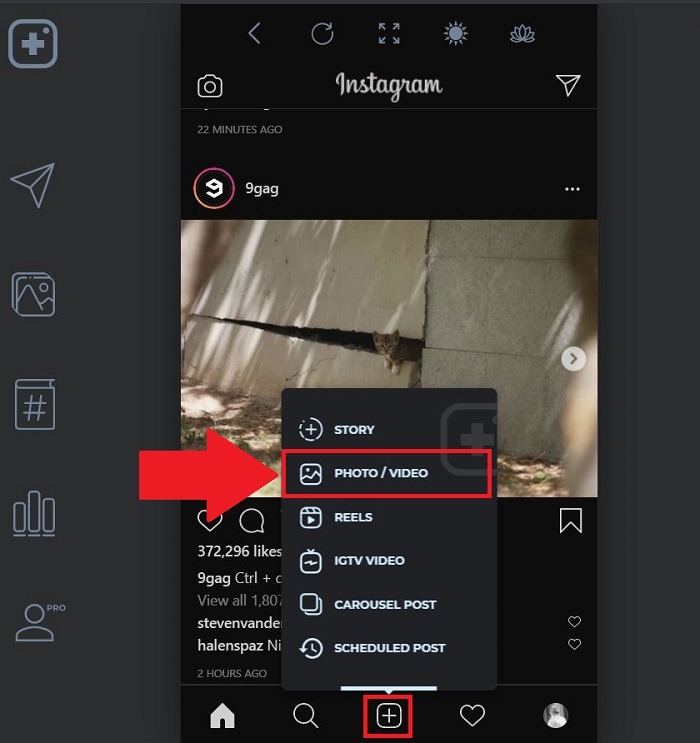
4. Semelhante a como você carregaria uma postagem no seu celular, clique no botão “+” no menu inferior e selecione a opção “Foto / Vídeo”.
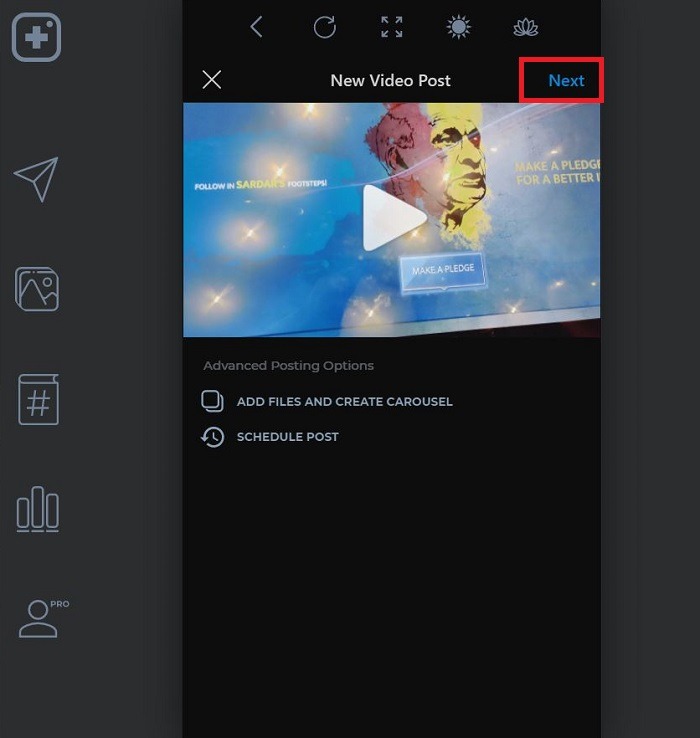
5. Basta navegar e selecionar o arquivo de vídeo que deseja carregar no Instagram e clicar no botão “Avançar”.
6. Marque pessoas, adicione legendas, use hashtags, etc. e envie o vídeo.
Observe que, embora o upload de vídeo usando a extensão INSSIST do Chrome seja gratuito, você pode comprar a versão pro por $ 4,99 / mês, que apresenta opções como adicionar miniaturas / capas de vídeo personalizadas e agendamento em massa.
Empacotando
Estes são os dois melhores métodos para enviar vídeos para o Instagram a partir de um PC. Eu pessoalmente uso o INSSIST para postar vídeos ou qualquer outra postagem no meu perfil do Instagram, já que a interface replica a interface do usuário móvel.
Relacionado:
Este artigo é útil?
Meu trabalho foi publicado no Android Authority, Android Police, Android Central, BGR, Gadgets360, GSMArena e muito mais. Um Six Sigma e Google Certified Digital Marketer que cobre conteúdo relacionado à tecnologia nos últimos 2 anos.
Fonte Adicione ao Google Notícias


