
O Spotify é um dos maiores serviços de streaming de música disponíveis para todos. Apesar da competição da Apple Music, YouTube Music e Amazon Prime, o Spotify se manteve por conta própria com mais de 140 milhões de assinantes pagos. O serviço se orgulha de algoritmos superiores, um add-on de sessão de grupo e até mesmo a capacidade de fazer upload de sua própria biblioteca de música para o Spotify. Você pode querer carregar sua biblioteca de música para obter recomendações melhores.

O Spotify oferece a capacidade de fazer upload de suas músicas para sua biblioteca em um dispositivo, e essa música estará disponível em todos os dispositivos compatíveis com o Spotify que você possui.
Embora o Spotify ofereça uma grande biblioteca de música, às vezes você pode descobrir que as músicas que está procurando não estão disponíveis. Um dos aspectos únicos do Spotify é que ele combina um serviço típico de streaming de música com a reprodução de música que você armazenou em seu próprio PC.
Neste post, vamos falar sobre como fazer upload de música para o Spotify usando o aplicativo de desktop. Vamos começar.
Limitações
Antes de começarmos, deixe-me esclarecer algumas coisas sobre a função de upload do Spotify.
- Você precisa de uma assinatura de conta Spotify Premium para usá-lo - a versão com suporte de anúncios não tocará suas faixas pessoais.
- O recurso Arquivos locais do Spotify não faz o upload de suas músicas para a nuvem. Em vez disso, o Spotify permite que você indique quais pastas ou locais em seu dispositivo contêm sua música pessoal e, em seguida, oferece a capacidade de sincronizar essas faixas com outro dispositivo habilitado para Spotify em uma rede Wi-Fi.
Resumindo, todo o processo não é tão perfeito e poderoso quanto se espera.
Faça upload de arquivos locais para o Spotify
Toda a sincronização de trilhas é um processo unilateral, da área de trabalho a todos os outros dispositivos. Você precisaria usar o aplicativo de desktop Spotify no Windows ou Mac para fazer upload de arquivos locais. Siga as etapas abaixo para fazer upload de arquivos locais para o Spotify.
Passo 1: Primeiro, baixe e instale o aplicativo de desktop Spotify no Windows ou Mac.
Passo 2: Abra o aplicativo e toque em Spotify na barra de menu e abra Preferências.
Etapa 3: Role para baixo até o menu Arquivos locais e ative a opção.

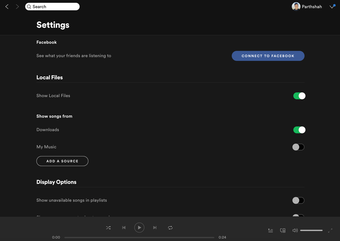
Passo 4: Na opção Mostrar músicas de abaixo, clique no menu 'Adicionar uma fonte'.
Etapa 5: Você pode escolher uma pasta e adicionar faixas.

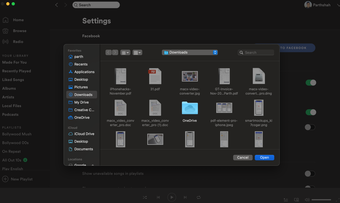
Repita esta etapa para todas as pastas que estão em diferentes partes do seu computador. Se tudo estiver em uma única pasta, você deve adicionar a pasta principal com todas as suas músicas e deixar o Spotify fazer sua mágica.
Onde estão meus arquivos locais
Você pode encontrar os arquivos locais no menu de listas de reprodução do Spotify. No lado esquerdo, você encontrará o menu Sua Biblioteca e, abaixo dele, você verá a opção Arquivos Locais. Os usuários podem ver o número total de músicas e o tempo de reprodução cumulativo total.

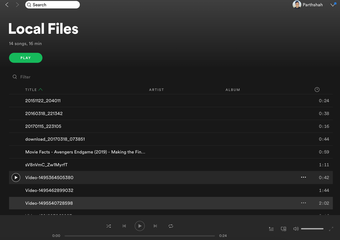
Existe uma limitação. Nem todas as suas músicas são listadas quando você navega nos Arquivos Locais - há uma boa chance de que sua música não esteja em um dos formatos que o Spotify suporta. Somente arquivos MP3, MP4 e M4P são compatíveis com o recurso Arquivos locais. Isso deixa qualquer um com uma coleção FLAC extensa ou aqueles que optaram por copiar seus CDs usando o formato ALAC sem perdas da Apple.
Adicionar arquivos locais à lista de reprodução do Spotify
Se você deseja sincronizar suas músicas locais entre dispositivos, você precisa adicioná-los às suas listas de reprodução do Spotify. Siga as etapas abaixo para adicionar arquivos locais à lista de reprodução do Spotify.
Passo 1: Abra o aplicativo Spotify no seu Windows ou Mac.
Passo 2: Vá para Sua biblioteca> Arquivos locais.
Etapa 3: Aqui, você verá todos os arquivos locais adicionados no aplicativo Spotify.
Passo 4: Toque no menu de três pontos ao lado de qualquer música e selecione Adicionar à lista de reprodução.

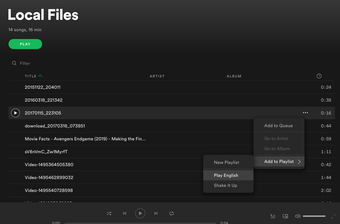
Etapa 5: Escolha a lista de reprodução do Spotify para adicionar músicas.
Essas listas de reprodução atuam como listas de sincronização, com efeito, para que o Spotify não ocupe muito espaço armazenando sua música em todos os dispositivos, se você quiser apenas alguns selecionados. As listas de reprodução são a sua maneira de indicar quais das suas faixas você deseja em seus outros dispositivos.

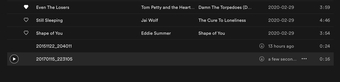
Para sincronizar os arquivos locais em seu aplicativo Spotify móvel, você precisa se certificar de que a conta do Spotify para desktop e móvel são iguais e, mais importante, devem estar na mesma rede Wi-Fi.
Se tudo correr conforme descrito, você verá os arquivos locais adicionados no aplicativo móvel Spotify. Baixe-os em seu dispositivo e poderá ouvi-los em qualquer lugar.
Também em Tecnologia de Orientação
Use o Spotify como um profissional
Então é assim que você carrega sua música no Spotify e a adiciona à sua biblioteca para obter melhores recomendações. Além disso, você pode transmitir essas músicas em outros dispositivos em vez de procurá-las manualmente. O recurso de arquivos locais do Spotify é obrigatório para usuários avançados. No entanto, ele vem com certas limitações. Mas depois de superar isso, você poderá desfrutar de todos os seus arquivos locais com uma enorme biblioteca do Spotify.
Próximo: Quer dominar o Spotify no desktop? Leia a próxima postagem abaixo para aprender os onze principais atalhos de teclado do Spotify para Windows e Mac.
O artigo acima pode conter links afiliados que ajudam a apoiar a Guiding Tech. No entanto, isso não afeta nossa integridade editorial. O conteúdo permanece imparcial e autêntico.
Fonte Adicione ao Google Notícias


