
Pode chegar um momento em que você deseja reconfigurar o seu iPhone ao estado de quando foi enviado da fábrica. Infelizmente, não é tão simples quanto enfiar um clipe de papel em um buraco no site e desligá-lo. Esses dias já se foram.
Dito isso, não é tão difícil quanto você pode imaginar. Não importa quais sejam os seus motivos para querer restaurar as configurações de fábrica do iPhone, bastam algumas etapas para concluir esse procedimento.
Por que você faria uma redefinição de fábrica no seu iPhone?
O principal motivo pelo qual você deseja restaurar o seu iPhone para o estado de fábrica é se você está vendendo ou trocando por ele. Mesmo se você estiver dando a um amigo ou membro da família, você provavelmente não vai querer dar todos eles seus dados. A maioria das operadoras que oferecem uma troca pedem que você pelo menos desligue “Find My iPhone”, mas redefinir seu telefone completamente é a melhor maneira de lidar com isso.
Outra razão é que, embora seja raro, você pode ocasionalmente encontrar bugs que apenas uma reinicialização completa pode resolver. Você pode não ter certeza, mas antes de comprar um novo telefone, pode valer a pena tentar começar do zero.
Primeiro, faça backup de seus dados!
Você já deve ter adivinhado que restaurar o iPhone para as configurações de fábrica apagará todos os seus dados. Por isso, você deseja fazer um backup completo.
Provavelmente, você já tem um plano de backup ou sincronização para seus dados importantes, como fotos e e-mail. Dito isso, você pode ter aplicativos e serviços instalados com os quais conta e é difícil reinstalar. Um backup completo torna mais fácil reinstalá-los no mesmo telefone ou em um novo dispositivo.
Backup para iCloud ou iTunes
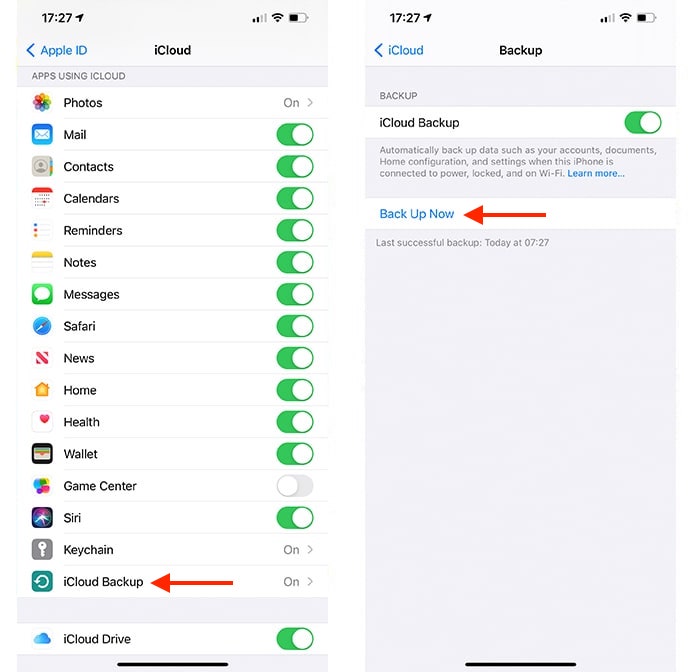
Para começar, verifique se você está conectado ao Wi-Fi. Em seguida, abra Configurações, toque em seu nome, selecione iCloud, toque em “Backup do iCloud” e em “Fazer Backup Agora”. Isso fará o backup de seus dados no armazenamento em nuvem da Apple para que você possa restaurar facilmente esses dados em seu novo iPhone.
Se não quiser usar o iCloud, você pode criar um backup local (no seu computador). Se você usa o Windows, baixe o iTunes para o seu PC. E se você usa um Mac, o iTunes não está mais disponível. Em vez disso, você pode simplesmente conectar seu dispositivo, abrir o Finder e localizar seu iPhone.
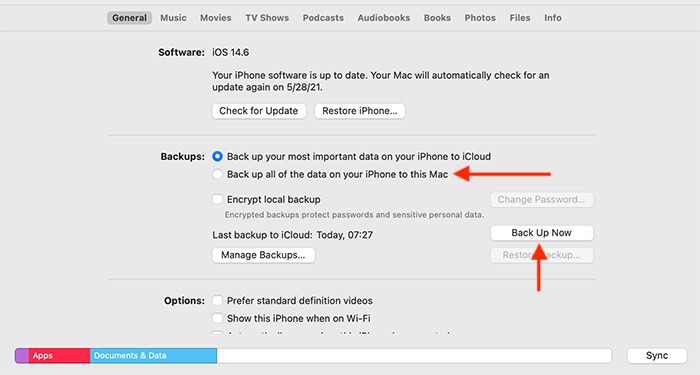
Se você vir uma mensagem pedindo para confiar em seu dispositivo (depois de conectá-lo ao computador) ou inserir um código, siga as etapas na tela. Selecione seu iPhone assim que ele aparecer no iTunes / Finder e, na seção Backups, certifique-se de selecionar a opção de fazer backup de todos os seus dados no computador. Por último, selecione “Fazer backup agora” e aguarde a conclusão do processo.
Redefina seu iPhone para as configurações de fábrica
Antes de prosseguirmos, há duas coisas a serem observadas. A primeira é que isso é irreversível, portanto, certifique-se de fazer backup. A segunda é que, embora isso vá apagar completamente o seu iPhone, ele não será exatamente como era quando saiu da fábrica, pois ainda terá a versão mais recente do iOS ou pelo menos a última versão para a qual você atualizou.
Como redefinir usando o iTunes
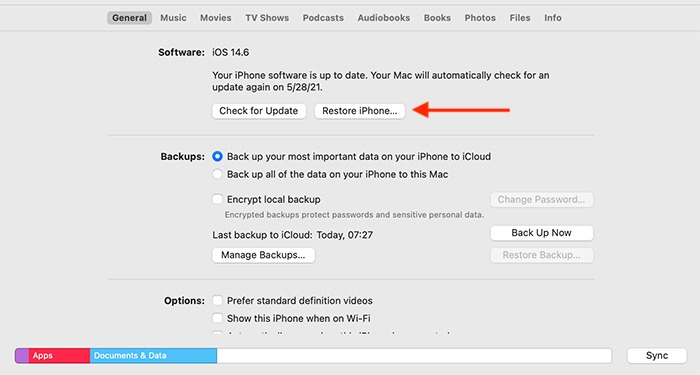
Abra o iTunes / Finder e conecte seu telefone ou, se você acabou de fazer backup com o iTunes, mantenha o telefone conectado. Selecione seu iPhone e a guia Geral. Aqui, clique em “Restaurar iPhone”. Confirme sua decisão e o iTunes apagará o conteúdo do seu smartphone e instalará a versão mais recente do iOS.
Como reiniciar o seu iPhone
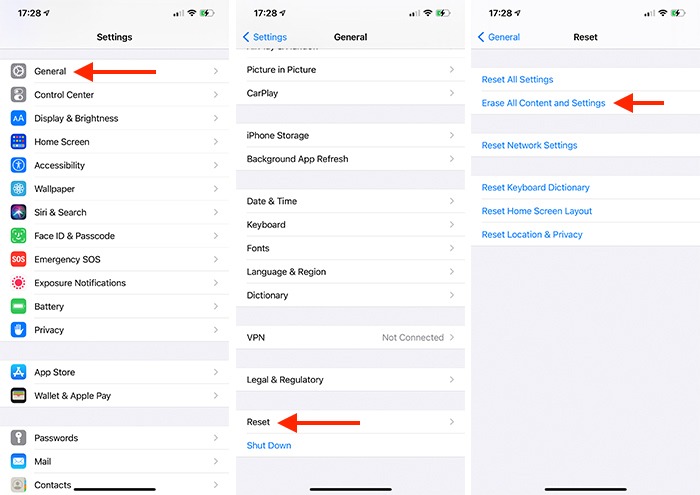
Abra Configurações, selecione Geral, role para baixo e toque em Redefinir. Aqui, toque em “Apagar todo o conteúdo e configurações”. Digite sua senha ou senha do ID Apple, se solicitado. Seu dispositivo apagará seus dados e configurações existentes. Quando o processo for concluído, seu telefone será reiniciado por conta própria.
Empacotando
Agora que você redefiniu seu iPhone para as configurações de fábrica, está livre para fazer o que quiser com ele. Venda, doe ou apenas jogue-o em uma gaveta como backup, caso perca ou danifique seu novo telefone. Com o backup dos seus dados, a mudança para um novo iPhone será rápida e indolor.
Finalmente, se você estiver enfrentando problemas técnicos com o seu iPhone, veja como colocá-lo no modo DFU e reiniciá-lo se ele estiver preso no logotipo da Apple.
Relacionado:
Este artigo é útil?
Isaac é um escritor freelance com mais de uma década de experiência cobrindo as mais recentes inovações tecnológicas. Focado principalmente em sistemas de software e hardware relacionados à Apple, sua aspiração é explorar todas as formas como o mundo digital de hoje se entrelaça com nossa vida cotidiana.
Fonte Adicione ao Google Notícias


