
No mundo de hoje, onde milhões de imagens estão disponíveis online, encontrar a origem de cada imagem é semelhante a uma agulha em um palheiro. Você quer saber a origem de uma linha em um filme ou livro? Qualquer mecanismo de pesquisa o ajudará a descobrir rapidamente a resposta. A origem de uma foto? Isso é um pouco mais complicado. No entanto, graças às pesquisas reversas de imagens, cada pesquisa de imagens para ajudar a encontrar a fonte original torna-se cada vez menos complicada. Aqui, mostramos como realizar uma pesquisa reversa de imagens em seu iPhone ou iPad.
Usando o aplicativo Google Chrome
A maneira melhor e mais fácil de fazer uma pesquisa reversa de imagens no iPhone ou iPad é usar o aplicativo Google Chrome. Depois de fazer o download do aplicativo, realizar uma pesquisa reversa de imagens é incrivelmente fácil.

1. Localize a imagem que deseja pesquisar reversa e certifique-se de salvá-la no aplicativo Fotos. Se estiver atualmente em um site ou em sua caixa de entrada de e-mail, certifique-se de salvá-lo no aplicativo Fotos.
2. Quando a imagem for salva em seu aplicativo Fotos, selecione a imagem no aplicativo, pressione o botão “Compartilhar” e selecione “Copiar foto” no menu Compartilhar.
3. Abra o aplicativo Chrome e toque duas vezes na barra de pesquisa. Um pop-up será aberto rapidamente dizendo “Pesquisar por imagem copiada”. Toque nele.
4. Aguarde alguns segundos enquanto os resultados da sua pesquisa começam a aparecer. As correspondências mais prováveis ou mais próximas serão mostradas primeiro. O Google continuará a buscar outras opções de imagem possíveis mais abaixo na janela de resultados da pesquisa.
Pesquisando no Google diretamente do navegador
Você também pode realizar uma pesquisa reversa de imagens em um navegador diferente. O Safari funciona muito bem com essas etapas, mas certamente não se limita ao Safari. Navegadores de terceiros como Firefox, Edge e Brave também funcionam bem.
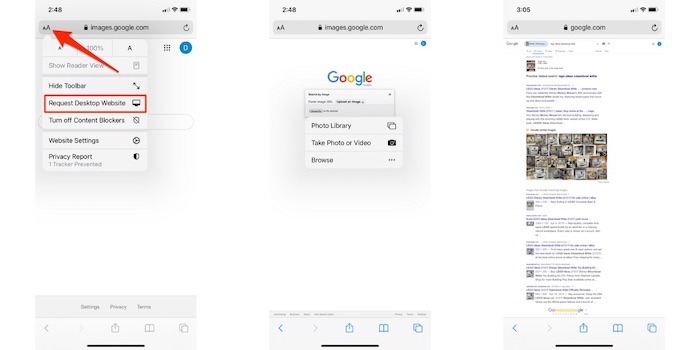
1. Abra images.google.com no navegador do seu celular.
2. Depois de abrir esse url no Safari, você vai querer solicitar a versão para desktop. De dentro do Safari, toque em “aA” no canto superior esquerdo da janela ou no canto esquerdo da barra de endereço. Quando o menu suspenso aparecer, toque em “Solicitar site da área de trabalho”. O site se ajustará instantaneamente e terá a aparência de sua contraparte de desktop.
3. Toque no ícone da câmera localizado no lado direito da barra de pesquisa do Safari. Quando a próxima janela abrir, toque em “Carregar uma imagem”.
4. Em seguida, toque em “Escolher arquivo” e aguarde até que o próximo menu suspenso apareça. A probabilidade é que a foto que você deseja pesquisar já esteja em sua Biblioteca de fotos, então apenas toque nela. Você também pode escolher tirar uma foto e carregá-la instantaneamente ou selecionar “Navegar” e escolher uma foto no aplicativo “Arquivos”.
5. Quando uma foto for selecionada, faça a busca e aguarde os resultados. À medida que os resultados da pesquisa aparecem, os resultados mais relevantes aparecem primeiro, com os próximos resultados mais próximos surgindo depois.
Usando Tineye ou Yandex
Mesmo que a maioria das pessoas pense no Google como sua primeira parada para uma busca reversa de imagens, não é a única opção. Alternativas como Tinyeye ou Yandex oferecem funcionalidade semelhante.
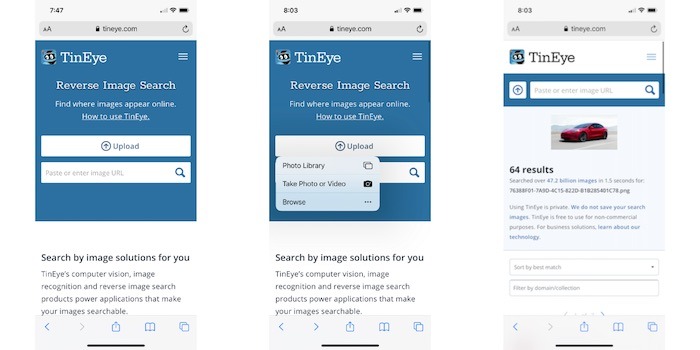
1. Comece acessando o Tinyeye, uma ferramenta dedicada de pesquisa reversa de imagens que torna incrivelmente fácil realizar sua própria pesquisa.
2. No Tinyeye, imediatamente após abrir o site, toque em “Upload” e localize uma foto em seu dispositivo iOS escolhendo “Photo Library”, “Take Photo or Video” ou “Browse”. O último permite que você vá até a pasta Arquivos para obter imagens, enquanto a “Biblioteca de fotos” exibe seus álbuns.
3. Depois de selecionar sua foto (JPG, GIF ou PNG), Tineye começa uma busca imediata pelos resultados. Utilizando tecnologia própria, a Tineye vai gerar um conjunto de resultados. Cada resultado oferece uma data de quando a imagem foi localizada pela primeira vez, bem como o tamanho relevante da imagem. Clicar em qualquer um dos resultados o levará para essa página, e você pode fazer o download ou procurar a imagem.
4. Como um mecanismo de pesquisa, o Yandex e sua ferramenta de pesquisa reversa de imagens estão localizados tocando no ícone “Imagens” abaixo da barra de pesquisa. Quando a próxima tela aparecer, localize o ícone da câmera na extremidade direita da barra de pesquisa e toque nele.
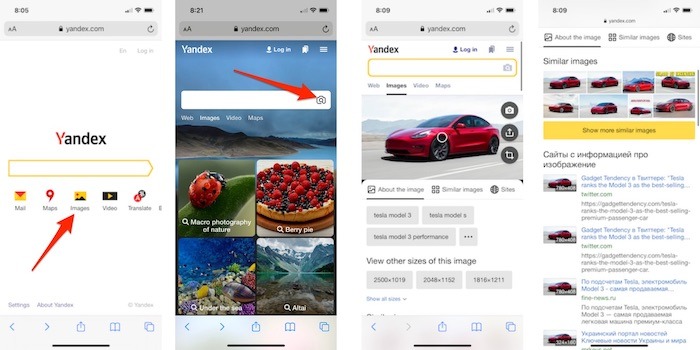
5. Semelhante ao Tineye, você pode escolher fazer upload de uma imagem usando sua Biblioteca de fotos, tirar uma nova foto ou navegar nos arquivos de uma imagem que já tenha baixado.
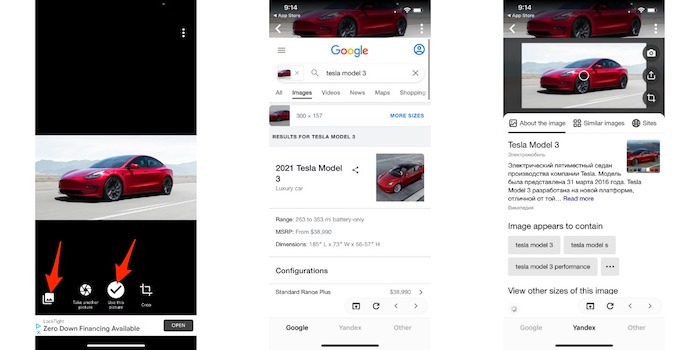
6. Depois de selecionar a imagem e iniciar sua pesquisa, Yandex mostrará seus próprios resultados. Entre Google, Tinyeye e Yandex, o último fornece o máximo de detalhes sobre a imagem, bem como imagens semelhantes e uma descrição da imagem, se disponível. Você também pode localizar outros tamanhos e rolar para baixo para ver os resultados da pesquisa.
Usando aplicativos de terceiros
Se o Google Chrome e o Safari não estão atendendo às suas necessidades de pesquisa reversa de imagens, aplicativos de terceiros estão aqui para ajudar a preencher a lacuna. Um dos mais populares, o Reversee, é intuitivo e gratuito, o que o torna uma terceira opção altamente recomendada.
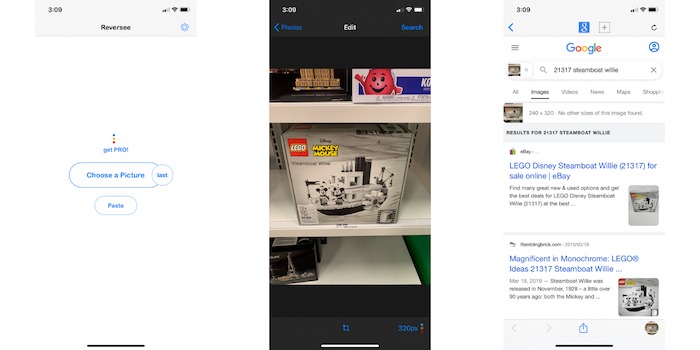
1. Baixe e instale o aplicativo Reversee em seu iPhone ou iPad e, em seguida, abra o aplicativo.
2. Conforme o aplicativo é aberto, você tem algumas opções para trabalhar. O método mais rápido para uma pesquisa reversa de imagens é tocar em “Escolha uma imagem”.
3. Depois de escolher uma imagem, o Reversee adiciona uma opção extra que não é vista em nenhum dos métodos específicos do Google. Na parte inferior da tela do aplicativo há uma opção para girar a imagem, selecionar um tamanho diferente etc. Se você optar pela compra única no aplicativo por $ 3,99, também terá a opção de cortar uma foto.
4. Quando terminar de editar sua foto ou optar por não fazer edições, toque em “Pesquisar” no canto superior direito da tela. Os resultados começarão a ser preenchidos em um formato familiar do Google, mas dentro do aplicativo para que você não precise sair da tela. Outro grande argumento para usar o Reversee é que ele não funciona apenas como um aplicativo, mas também como uma extensão do iOS. Isso permite que você o use diretamente em Fotos, Safari, Chrome e outros aplicativos de foto ou navegador.
Outros aplicativos como o Photo Sherlock fornecem funcionalidade semelhante, se um pouco menos, do que Reversee sem a extensão iOS. A busca reversa de imagens começa selecionando uma imagem de sua galeria de fotos e, em seguida, tocando em “Usar esta imagem”. Assim que os resultados começarem a aparecer, você terá a opção de resultados do Google ou Yandex, bem como uma seção “Outros” que ajudará a identificar quaisquer rostos na imagem que você está fazendo a busca reversa.
Empacotando
A pesquisa reversa de imagens proporcionou a milhões de pessoas a capacidade de descobrir corretamente a origem de uma imagem. Essa é uma ferramenta inestimável por muitos motivos. Agora que você sabe como realizar uma pesquisa reversa de imagens no seu iPhone, pode fazer o mesmo no seu telefone Android ou explorar estas dicas para utilizar o mecanismo de busca visual para encontrar as imagens que deseja.
Relacionado:
Este artigo é útil?
David é redator freelance de tecnologia com mais de 15 anos de experiência na indústria de tecnologia. Ele adora todas as coisas da Nintendo.
Fonte Adicione ao Google Notícias


