
O aplicativo Sticky Note é uma maneira conveniente de fazer anotações em seu PC com Windows. Com o Sticky Notes, você não precisará procurar caneta e papel quando precisar anotar uma informação importante. E, ao contrário dos tradicionais Post-it de papel, você não pode perdê-los ou colocá-los no lugar errado.

Neste artigo, discutiremos como criar um Sticky Note no Windows e o que você pode fazer com eles.
Criando um Sticky Note em um PC com Windows
Os usuários do Windows 10 têm notas autoadesivas integradas, portanto, não há necessidade de baixar o aplicativo. Apenas alguns cliques e você pode fazer anotações rapidamente sem sobrecarregar sua mesa com papéis bagunçados que podem se perder facilmente. Veja como você abre o aplicativo.
- Clique no botão “Iniciar”.

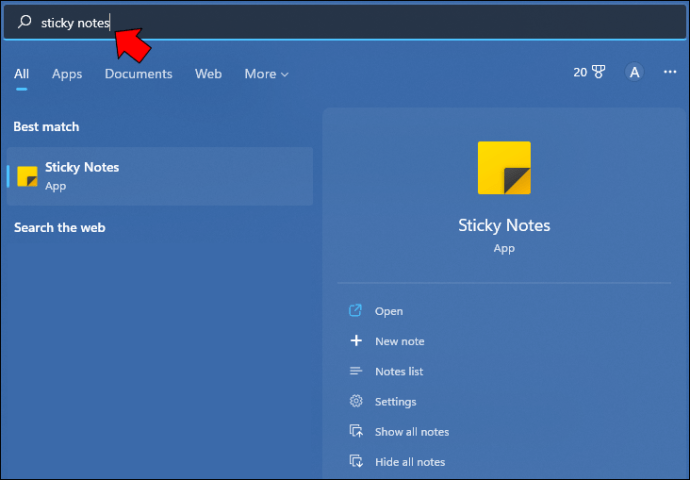
- Usando a caixa de texto, digite “Sticky Notes” e pressione a tecla Enter.
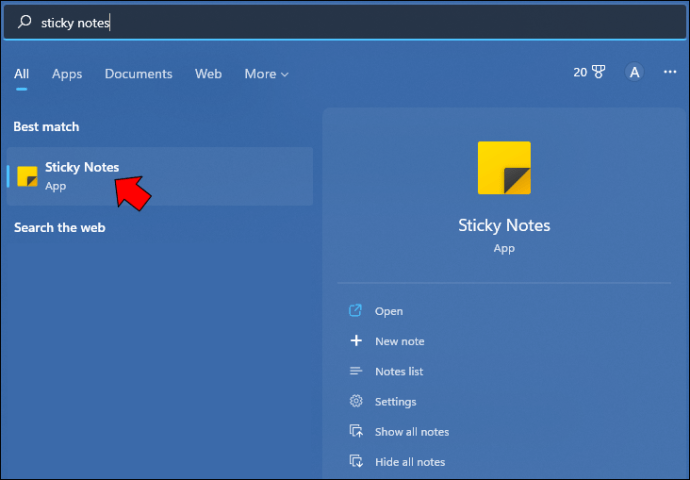
- Toque em “Notas autoadesivas”.
- O aplicativo será iniciado e aberto com uma nota em branco.
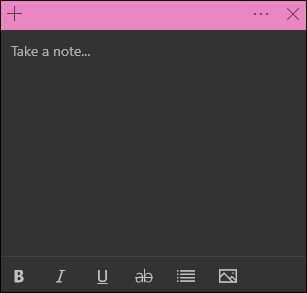
Isso é tudo o que há para isso. Com o aplicativo aberto, agora você pode digitar o que quiser e ter um registro permanente e fácil de encontrar.
Como usar o aplicativo Sticky Notes
Agora que você sabe como encontrar e iniciar o aplicativo, pode estar curioso para saber o que pode fazer com ele. Embora à primeira inspeção possa parecer um aplicativo básico, ele possui várias funções inteligentes. Ele pode fazer mais do que apenas exibir palavras digitadas.
Formatar texto
Você não está preso apenas ao uso de texto simples. Com o Sticky Notes, você terá várias opções de formatação de texto. Estes podem ser encontrados na parte inferior do Sticky Note. Basta destacar o texto que deseja formatar e, em seguida, toque ou clique na opção de formatação. Para aqueles que preferem usar atalhos de teclado, aqui estão alguns que você pode usar.
Adicione imagens
Com o Sticky Notes, você também pode adicionar imagens e fotos na mesma nota que contém o texto. Isso pode ser útil quando você deseja adicionar notas a uma imagem. Aqui está como você faz isso.
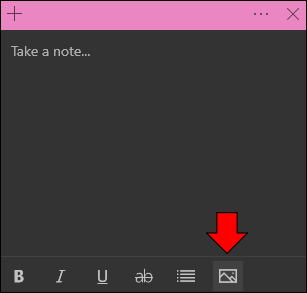
- Com uma nota adesiva aberta, toque no ícone “Imagem” na parte inferior da nota.
- Navegue até onde a foto que você deseja usar está localizada.
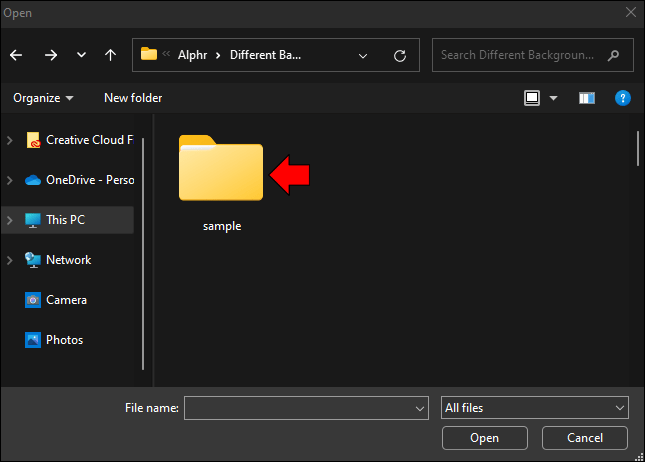
- Selecione a imagem e aperte o botão “Abrir” para adicioná-la à Nota.
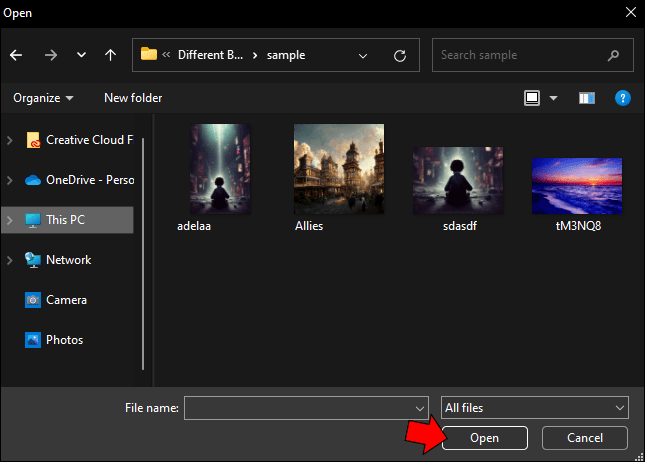
A imagem agora aparecerá dentro da Nota. Infelizmente, você não pode alterar o tamanho da imagem na própria Nota. Você pode, no entanto, aumentar a nota inteira clicando e arrastando o canto da nota para aumentar seu tamanho. Se o fizer, a imagem ficará maior.
Você pode adicionar várias imagens a uma Nota seguindo as etapas acima. Para visualizar várias imagens em uma Nota, clique duas vezes na imagem para revelar a que está por trás dela.
Excluir imagens
Se você decidir não usar uma imagem ou foto que adicionou a um Sticky Note, veja como excluí-la.
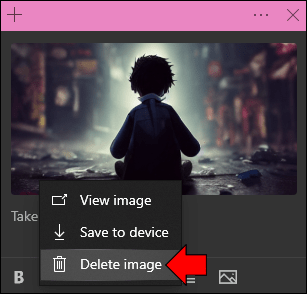
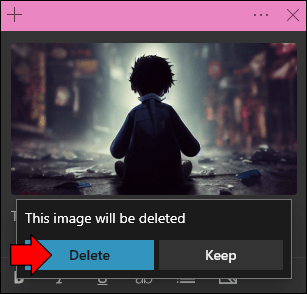
- Clique com o botão direito do mouse na imagem e selecione “Excluir imagem”.
- Escolha “Excluir” para confirmar.
Alterar cor de fundo
Você não está preso à cor de fundo padrão do seu Sticky Note. Você pode facilmente alterar sua cor para ajudá-lo a organizar melhor seus pensamentos. Usando as diferentes opções de cores, você pode definir uma cor de fundo para as listas de tarefas e uma diferente para ideias aleatórias. Para fazer isso, siga estas etapas.
- Clique no ícone de três pontos no canto superior direito de uma Nota.
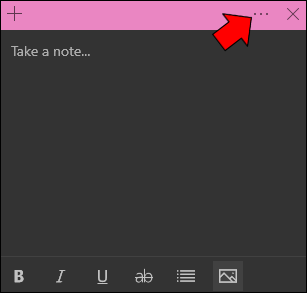
- Você terá uma escolha de sete cores diferentes.
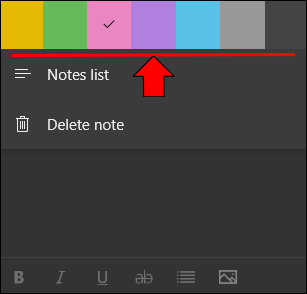
- Toque no que você deseja alterar a cor de fundo.
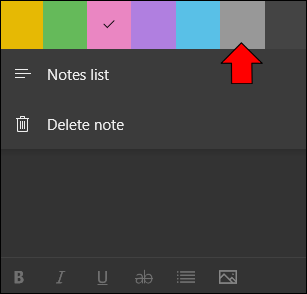
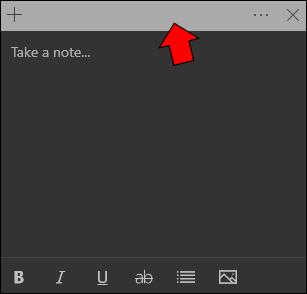
- O plano de fundo da sua nota mudará instantaneamente.
Sincronize notas autoadesivas com uma nuvem
Se você for um usuário da nuvem, poderá sincronizar suas notas autoadesivas. Esse recurso é útil se você trabalha em vários dispositivos conectados a uma nuvem. Ao sincronizar suas Notas, você terá acesso a elas em todos os dispositivos sincronizados com sua nuvem. Se isso lhe interessa, aqui está o que você precisa fazer.
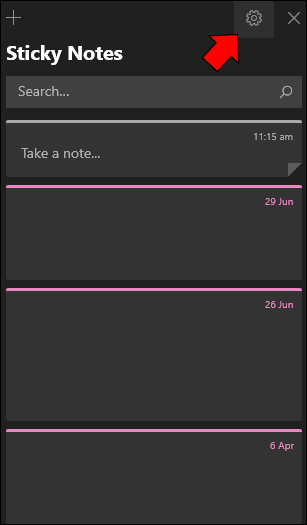
- Inicie o aplicativo Sticky Notes e clique no ícone de engrenagem no canto superior direito.
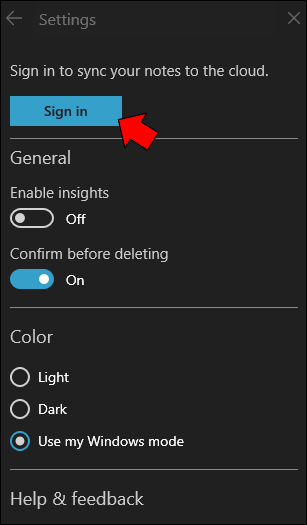
- Toque no botão azul “Entrar”.
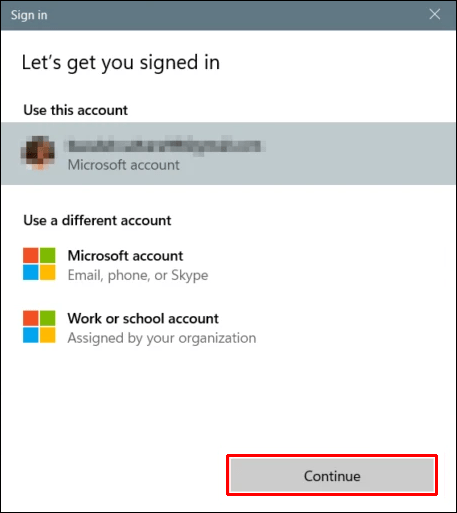
- Selecione a conta com a qual deseja sincronizar e pressione o botão “Continuar”.
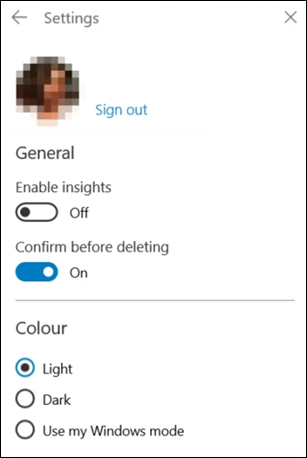
- Suas notas adesivas agora estão sincronizadas com a conta que você selecionou.
Pare de desperdiçar papel e use notas adesivas
Em vez de procurar caneta e papel na próxima vez que tiver uma ideia genial, use o aplicativo Sticky Notes. Eles não podem ser perdidos como seus companheiros de papel e você pode sincronizá-los com sua conta na nuvem para ter acesso a eles em dispositivos conectados. O aplicativo permite a formatação de texto e também a inserção de várias imagens. Você pode até alterar sua cor de fundo para ajudar melhor na catalogação das informações.
Você fez um Sticky Note no Windows? Você usou o método que descrevemos neste artigo? Deixe-nos saber na seção de comentários abaixo.
ViaAdicione ao Google Notícias


