
Os usuários do Obsidian podem criar muitas coisas com o aplicativo de anotações, incluindo tabelas. Uma tabela fornece uma maneira de dividir informações complexas e comparar itens. Isso pode fazer com que suas anotações de obsidiana pareçam mais profissionais e fáceis de entender. Adicionar uma tabela ao Obsidian pode ser difícil para alguns usuários. Se você não pode fazer isso, você veio ao lugar certo.

Este artigo aborda a melhor abordagem para criar tabelas no Obsidian.
Como criar uma tabela em Obsidian
Uma tabela Obsidian pode ajudá-lo a comparar duas ou mais coisas, resumir dados ou mostrar estatísticas. A maneira mais rápida de criar uma tabela em seu aplicativo Obsidian é usar um plug-in. A maioria dos desenvolvedores recomenda o plug-in Markdown. Ele permite que você formate as células e colunas da tabela como desejar. Você tem duas maneiras de instalar este plugin. Primeiro, você pode obtê-lo no aplicativo Obsidian ou em GitHub. Para instalá-lo diretamente do aplicativo é mais fácil:
- Faça login no seu aplicativo e acesse a guia “Configurações”.
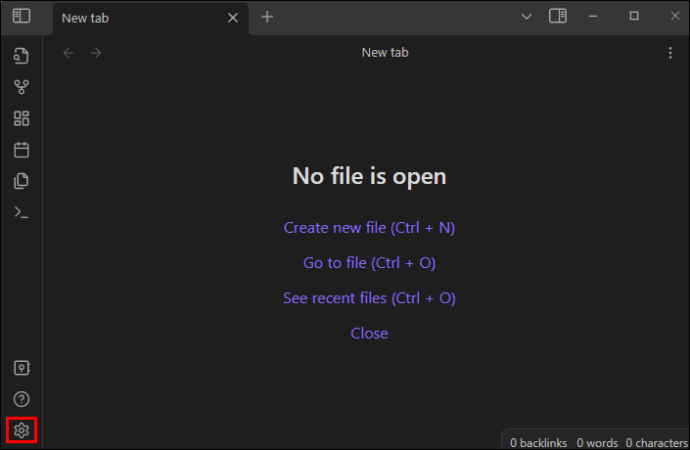
- Clique em “Procurar plugins da comunidade”.
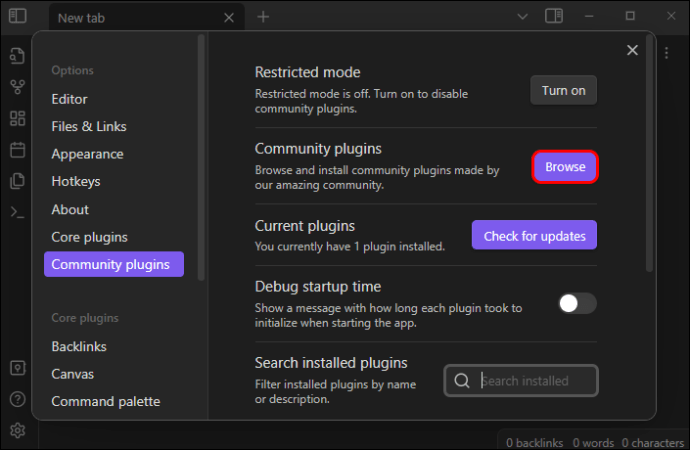
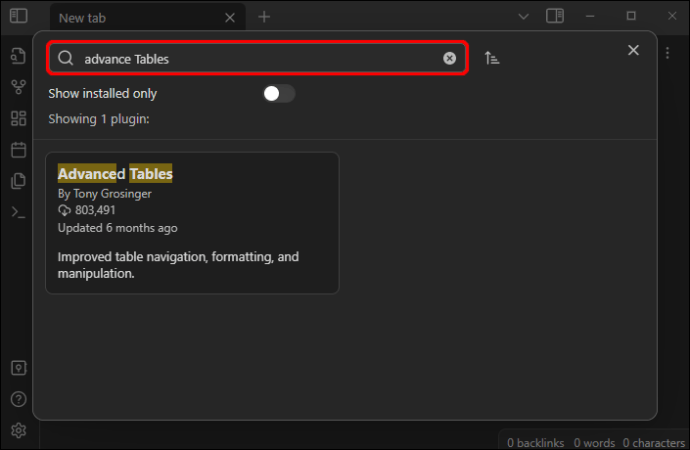
- Pesquise “Tabelas avançadas”.|
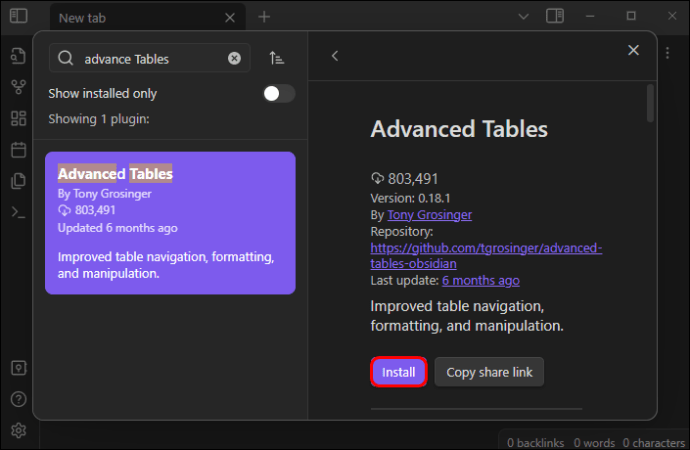
- Pressione "Instalar".
- Agora feche a janela “Plugins da comunidade”.
Personagens de Obsidiana para Fazer Mesas
Você cria uma tabela Markdown usando dois caracteres. O primeiro é um hífen e o segundo é uma barra vertical (I). O pipe ajudará você a separar as colunas da tabela, enquanto os hífens permitirão que você divida a linha do cabeçalho das linhas abaixo dela. Normalmente, você deve usar três hífens para separar dois cabeçalhos. No entanto, você pode aumentar os hífens para tornar suas colunas mais ordenadas e proporcionais.
Além disso, uma tabela com hífens suficientes é mais fácil de editar. Quer você use três hífens ou muitos, o aplicativo ajustará automaticamente o tamanho da célula no modo de leitura. Além disso, você pode fazer uma tabela com quantas linhas e colunas quiser. Se você fizer isso, use o mesmo número de tubos para separar as colunas. Você também pode:
- Adicione um item específico a cada célula se você já organizou os dados para apresentar na tabela.
- Desenhe dois tubos sem nada entre eles para garantir que as células estejam em branco.
- Remova linhas e colunas que não fazem sentido. Isso ocorre porque o Markdown cria tabelas flexíveis no Obsidian.
Como alinhar o texto em sua tabela
Adicionar colunas e linhas é apenas o começo. A próxima tarefa a ser feita com o plug-in Markdown é alinhar os dados em cada célula. O Obsidian alinhará automaticamente o texto nas células ao lado esquerdo. Para ajustar o alinhamento, adicione dois pontos à linha do cabeçalho de uma das três maneiras:
- Para alinhar uma coluna à direita, digite dois pontos no início dos hífens (—-:) na coluna da direita.
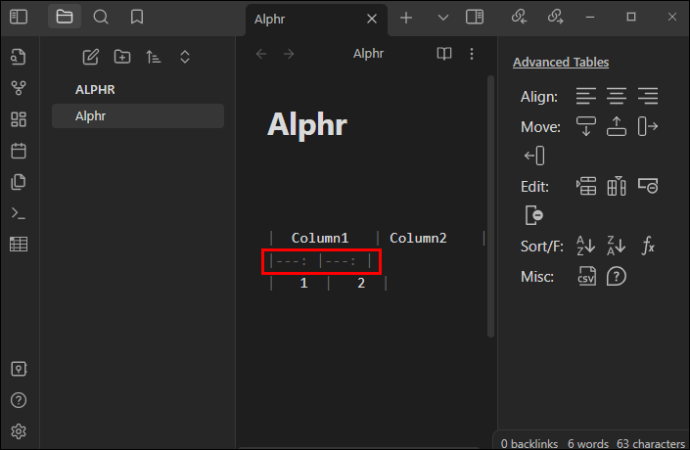
- Para alinhar uma coluna à esquerda, insira dois pontos no final dos hifens (:—-).
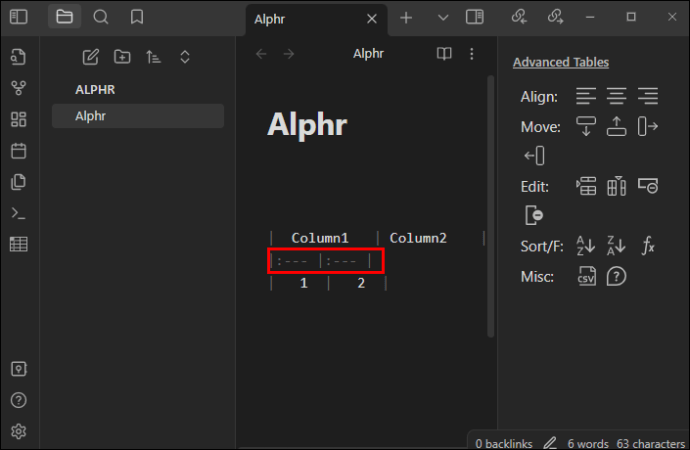
- Para alinhar uma coluna ao meio, insira dois pontos no início e no final dos hífens (:—-:) na coluna do meio.
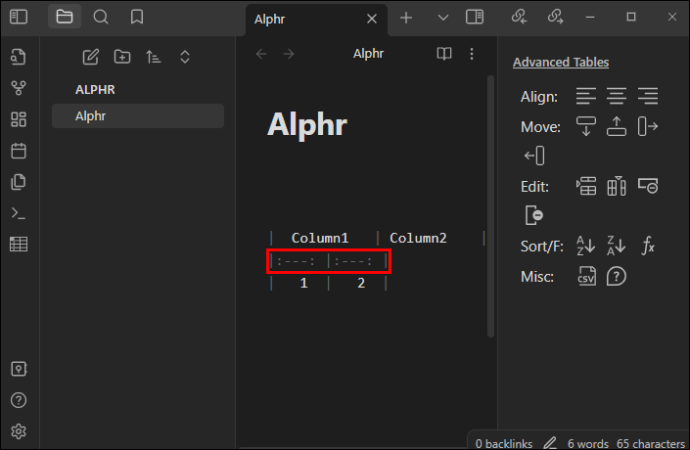
Assim, sua tabela terá três colunas com alinhamentos diferentes. Por exemplo, a primeira coluna será alinhada à direita, a segunda ao meio e a terceira à esquerda.
Como formatar sua nova tabela
O Markdown permite que você formate a tabela que acabou de criar. Para formatar o conteúdo de cada célula da tabela, use diferentes filtros. Por exemplo, você pode aplicar itálico, negrito, tachado, imagens etc. Se você sabe como formatar texto no aplicativo, faça o mesmo na tabela. Após definir o alinhamento correto das colunas, ajuste o conteúdo com as células como desejar.
Para garantir que o conteúdo da primeira coluna apareça em negrito, adicione isto: **Negrito**. Para tornar os dados da coluna do meio exclusivos, você deve adicionar **itálico**. Na última coluna, você pode adicionar o tachado. Você pode continuar adicionando novos elementos de formatação às células restantes até que sua tabela esteja ótima.
Como criar tabelas avançadas
Depois de fazer tabelas básicas de markdown, você pode melhorá-las. Você continuará usando o Markdown para tornar suas tabelas mais avançadas no Obsidian. O Markdown pode permitir que você crie uma tabela com o estilo de navegação do Microsoft Excel. Além disso, ele pode fazer formatação automática e fornecer fórmulas de planilhas úteis. Você pode usá-lo para manipular suas linhas e colunas, incluindo adicionar, remover e alinhar.
Outras atividades avançadas para usá-lo incluem exportar para CSV e classificar linhas por uma determinada coluna. Acima de tudo, este plug-in também pode funcionar em seu aplicativo móvel. Você também usará teclas de atalho específicas para fazer uma tabela avançada no Obsidian com Markdown. Isso é o que acontecerá se você pressionar estas teclas:
- Tab – Ele irá levá-lo para a próxima célula.
- Enter – Deve mover você para a próxima linha.
- Shift e Tab - Isso o levará a um passo para trás para visualizar a célula anterior.
- Control, Shift e D – Pressionar essas teclas juntas abrirá uma barra lateral com controles de mesa.
Obsidian tem algo chamado paleta de comandos. Você pode usá-lo para encontrar “Tabelas avançadas”. Criar uma tabela é tão simples quanto manipular as teclas de atalho apropriadas como esta:
- Faça o primeiro tubo para significar a coluna.
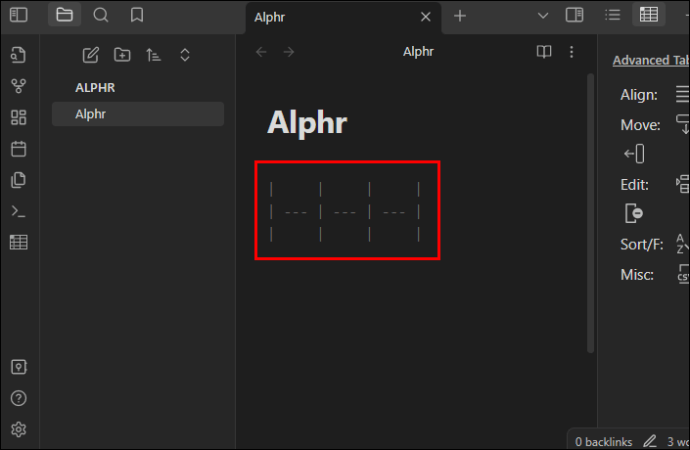
- Digite Cabeçalho 1 e pressione “Tab” para passar para o próximo.
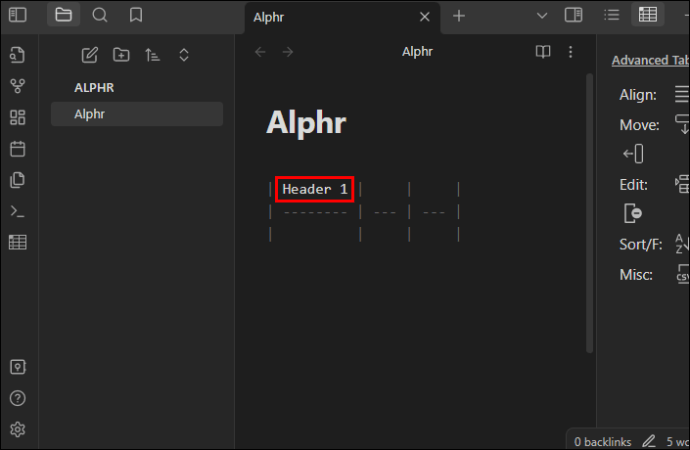
- Digite Cabeçalho 2, pressione Tab e digite Cabeçalho 3.
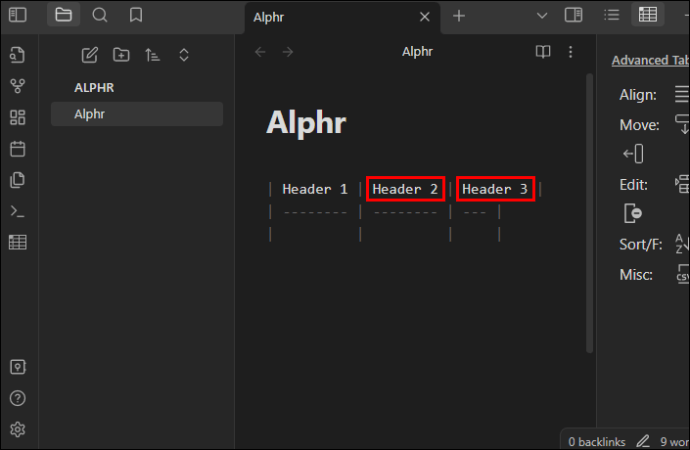
- Agora pressione Enter para mudar para a próxima linha. Preencha os dados nas células da coluna enquanto pressiona Enter para mover para a próxima linha.
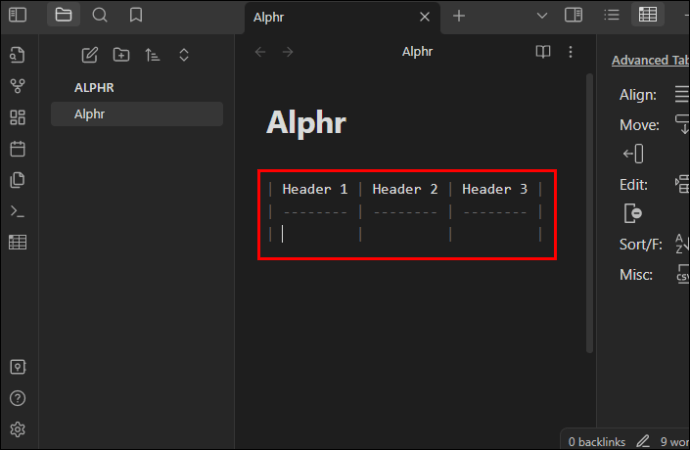
Dataview Plugin – Por que instalá-lo no Obsidian?
Dataview é o plug-in que transformará seu cofre Obsidian em um poderoso banco de dados. Ele coloca os dados consultados em uma tabela, lista ou relatório. Se você deseja tornar seu aplicativo Obsidian mais conveniente, adicione este plug-in. É assim que você pode instalar o plug-in Dataview:
- Vá para as “Configurações” do Obsidian e clique em seu ícone para visualizar o menu.
- Vá para “Plugins da comunidade” no lado esquerdo e ative a guia.
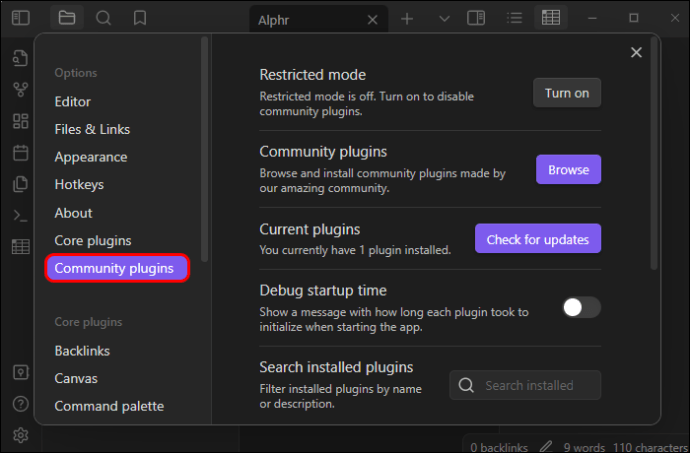
- “Navegue” nesta guia e digite “dataview” na caixa de pesquisa.
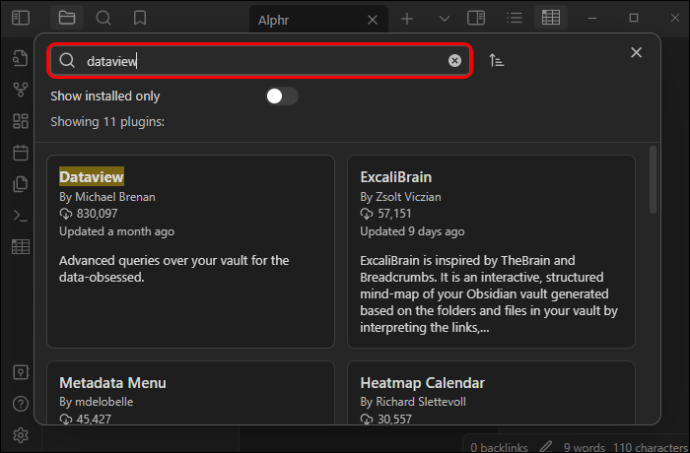
- Clique em "Dataview" e escolha "Instalar".
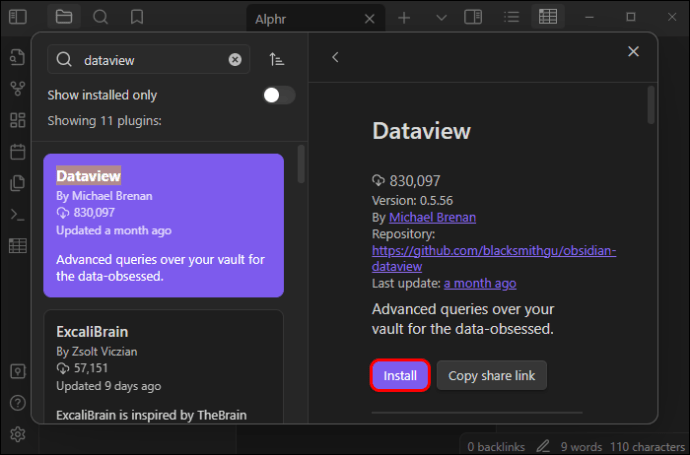
- Quando a instalação terminar, clique em “Ativar”.
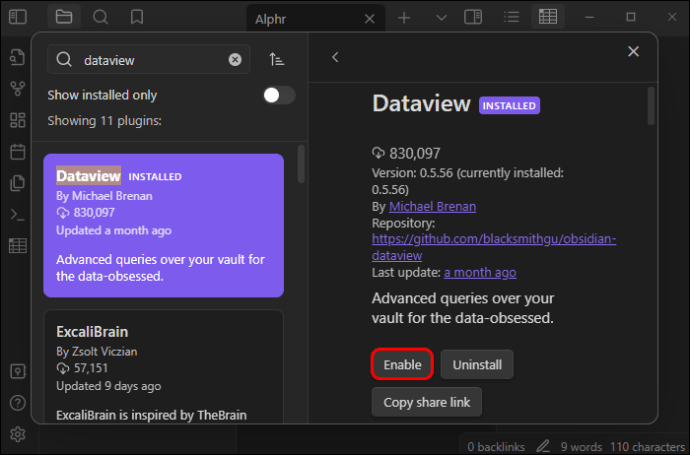
- Abra “Configurações do Dataview” e clique em “Opções”.
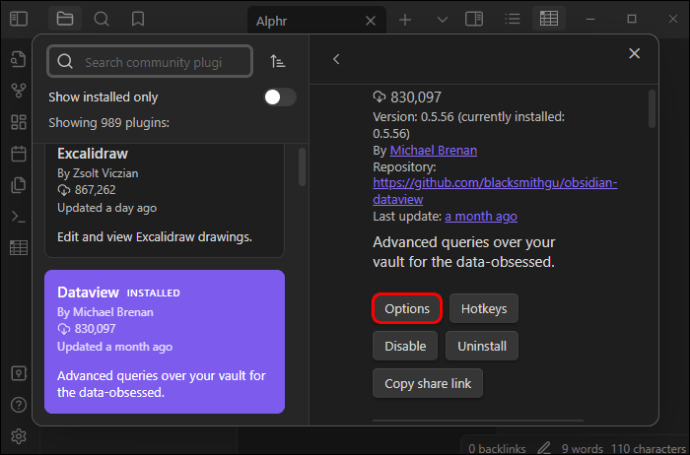
- Termine tocando em “Enable JavaScript Queries” e “Enable Inline JavaScript Queries”.
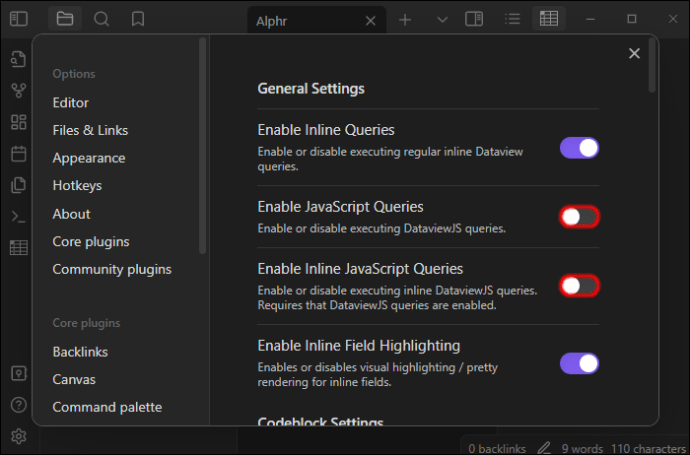
O Dataview agora extrairá dados dos campos Markdown frontmatter e Inline. Em seguida, ele consultará esses dados usando qualquer um de seus quatro modos, incluindo a linguagem de consulta de exibição de dados.
perguntas frequentes
Como você pode usar Obsidiana para estudar?
Obsidian pode ajudá-lo a fazer anotações durante os estudos. Para criar nossa primeira nota em Obsidian, vá até a “pasta” e clique em “Nova Nota”. Você pode encurtar esse caminho pressionando Ctrl e N no teclado. Escreva mais notas e organize-as com tags, pastas e links.
O Obsidian suporta HTML?
O Obsidian oferece suporte a HTML, desde que você tenha um plug-in de comunidade relevante, como o HTML Reader. Para obter este plug-in no Obsidian, localize “Plugins da comunidade” no menu “Configurações” e toque em “Procurar”. Agora procure por este plugin e instale-o.
Você pode usar o Obsidian com o plug-in Markdown?
O Markdown é uma ferramenta perfeita para criar plugins no Obsidian. Você pode usar o aplicativo para formatar suas anotações com elementos de texto simples.
Crie tabelas de obsidiana puras
Como você pode ver, criar uma tabela personalizável no Obsidian com Markdown não é difícil. Concentre-se nos símbolos para separar colunas e cabeçalhos. Conforme observado, use pipes para colunas e hífens para cabeçalhos de tabela. Essas dicas devem ajudar se você deseja fazer uma mesa básica ou avançada.
Qual é a sua experiência com as mesas Markdown Obsidian? Você usou alguma instrução neste artigo para adicionar uma nova tabela? Gostaríamos de ouvir de você na seção de comentários.


