
Se você já usa o Canva há algum tempo, deve estar se perguntando como alterar a forma de suas imagens. Mas a busca por recursos específicos na plataforma de edição nem sempre é simples.
Mas não se preocupe. Estamos aqui para ajudar.
Neste artigo, forneceremos instruções passo a passo sobre como alterar a forma de uma foto no Canva e como redimensioná-la e criar um modelo.
Como cortar uma foto no Canva
Para redimensionar sua imagem no aplicativo Canva, siga os passos abaixo:
- Vou ao Canva.com site e faça o login ou cadastre-se.
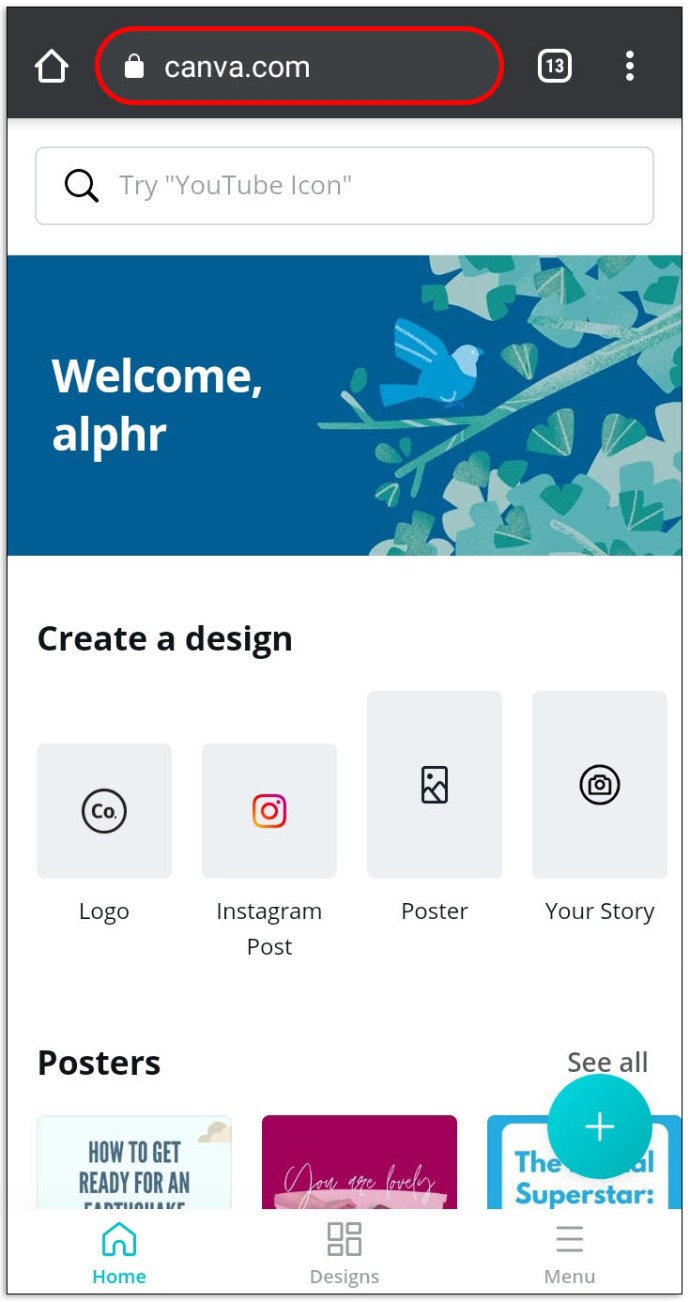
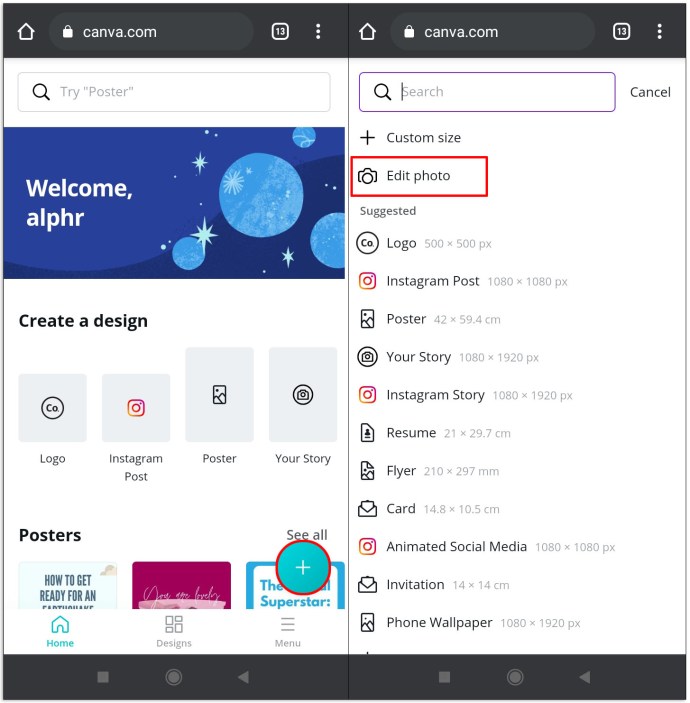
- Na página principal, clique no sinal de mais no canto esquerdo e selecione “Editar foto”.
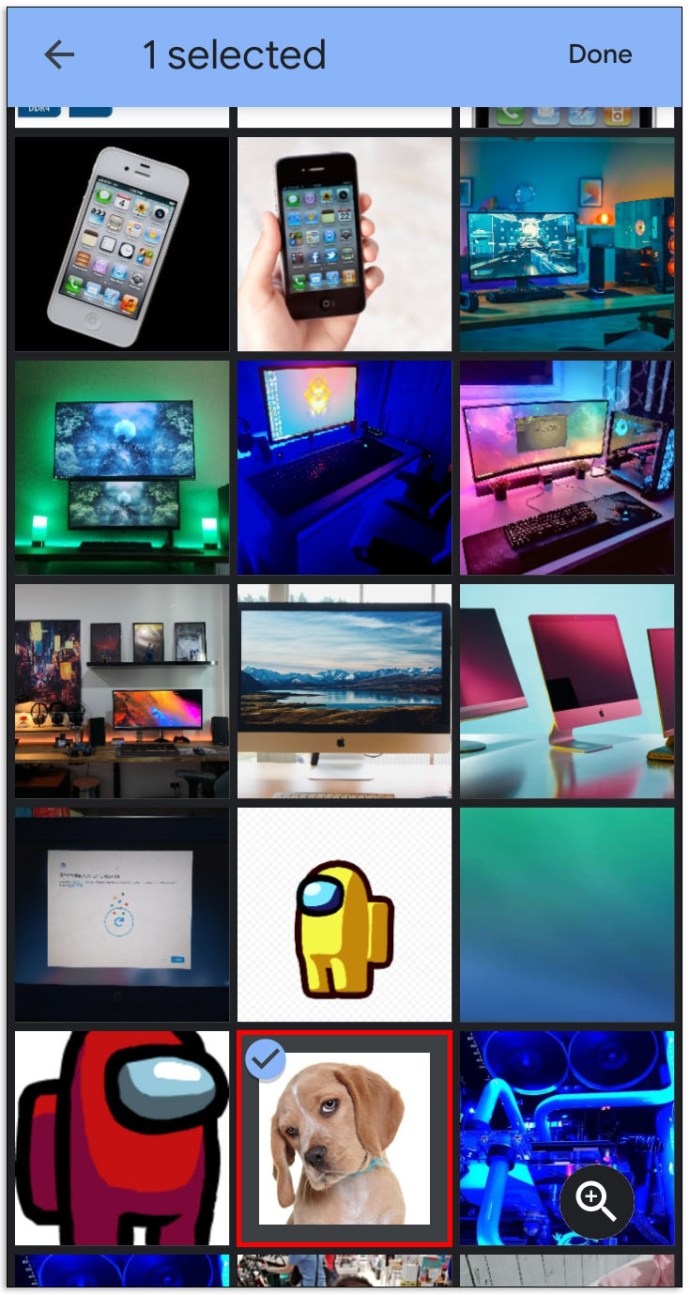
- Escolha uma foto da galeria do seu dispositivo.
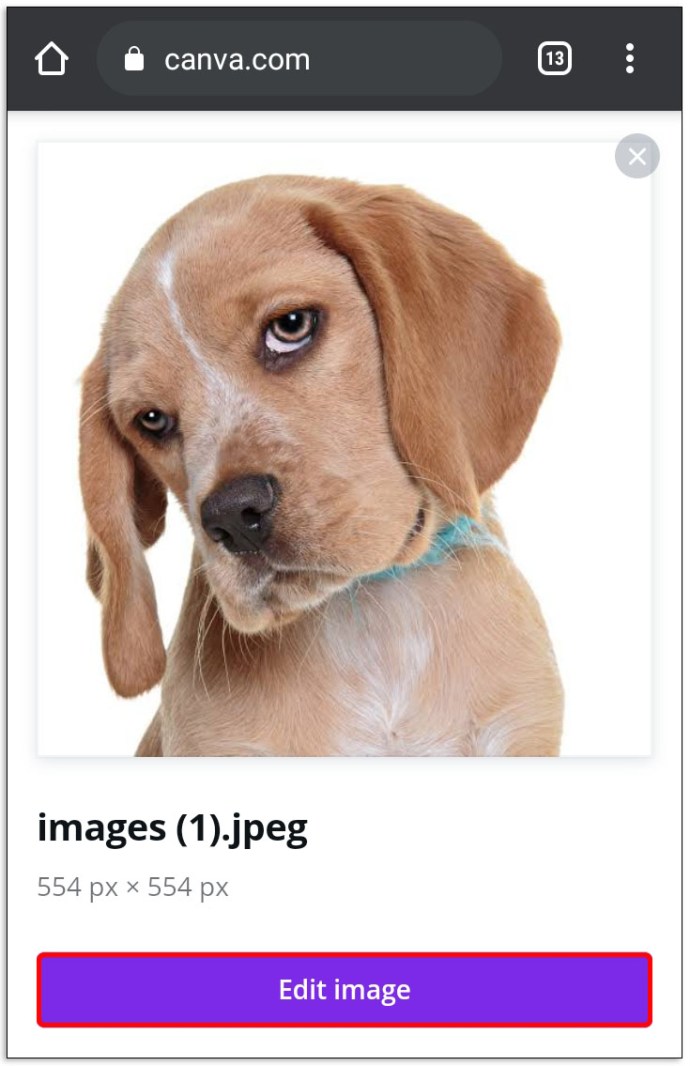
- Após o upload, clique em “Editar imagem”.
- Clique na foto e encontre o botão “…” acima dela. Selecione o botão e clique em “Cortar”.
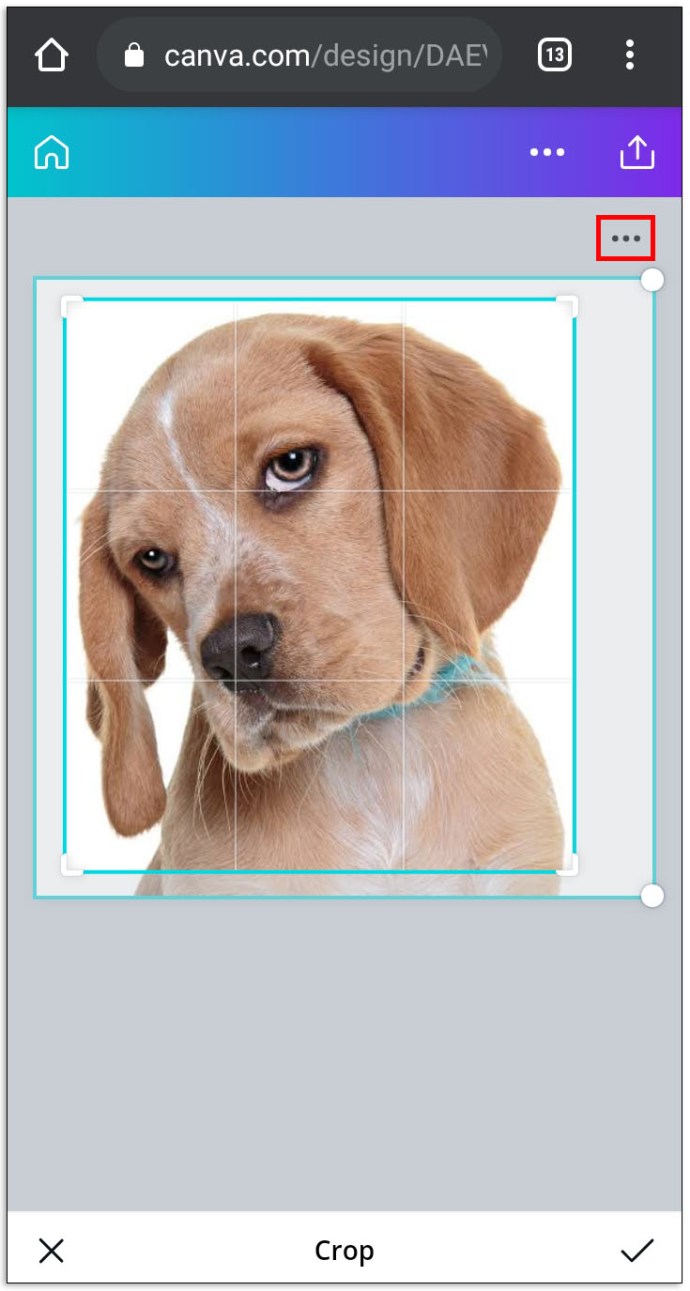
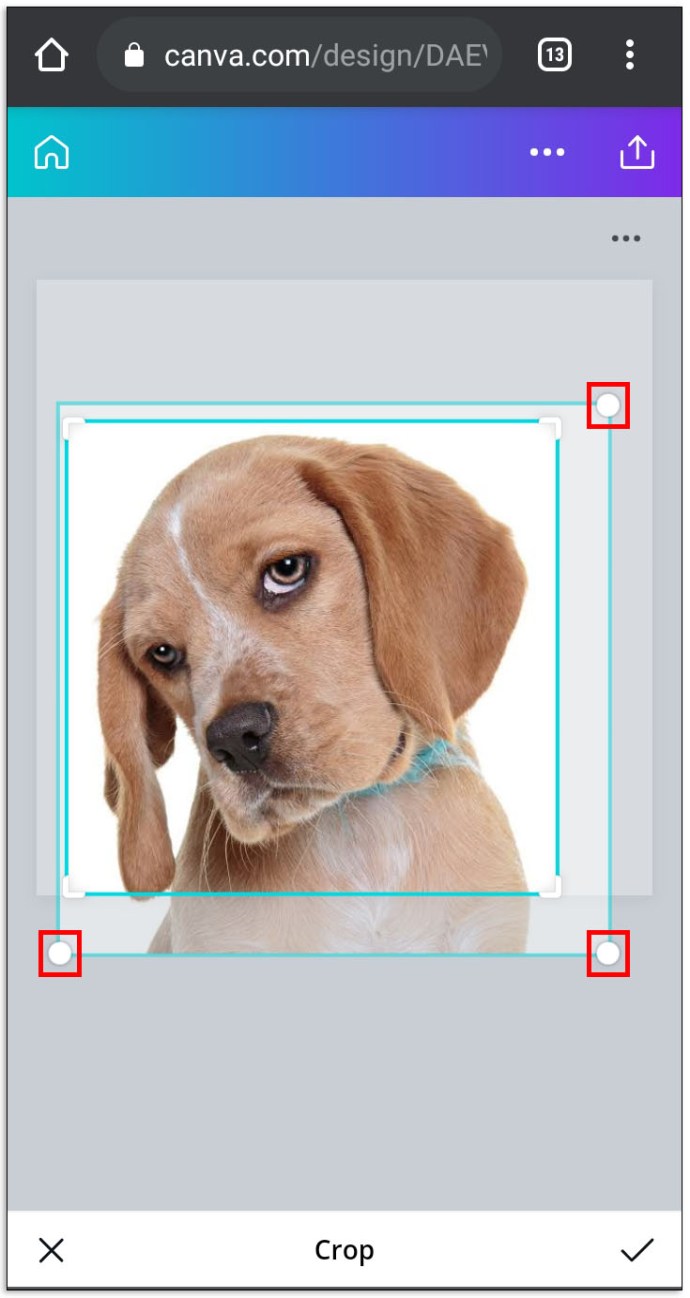
- Clique no ponto em um dos cantos da imagem e arraste o quadro até ficar satisfeito com o tamanho e a posição.
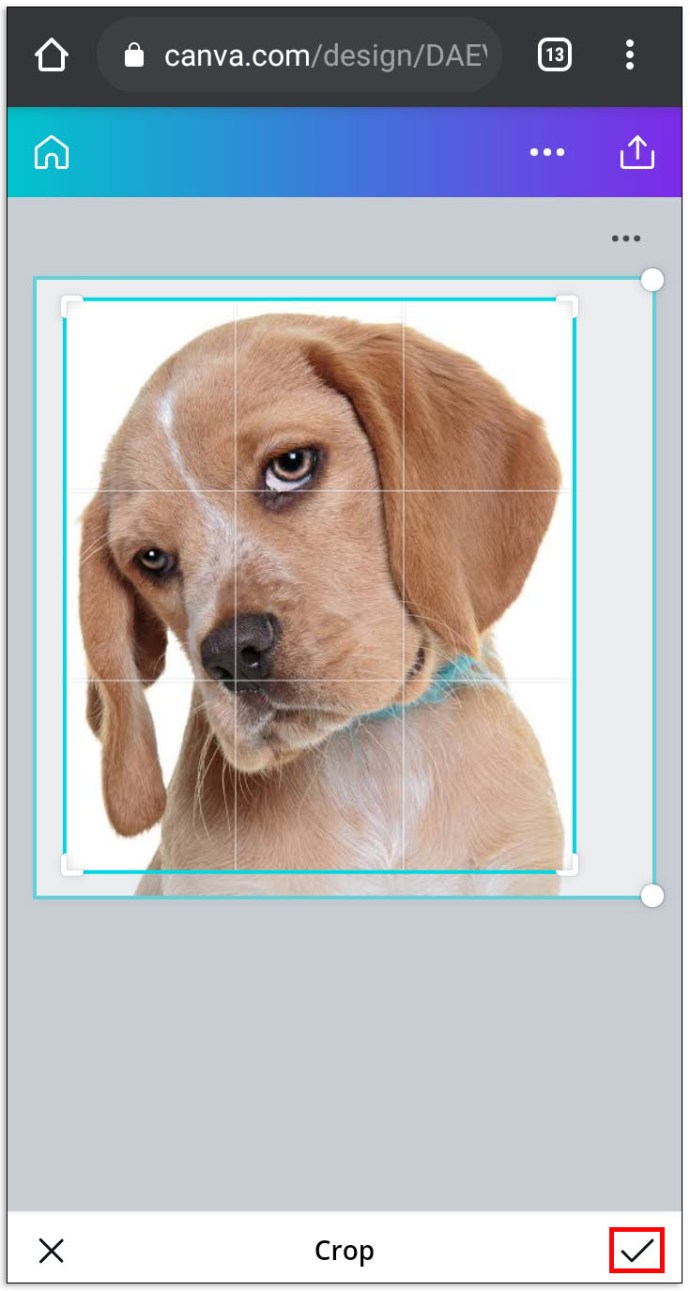
- Clique em "Verificar ícone" abaixo da imagem.
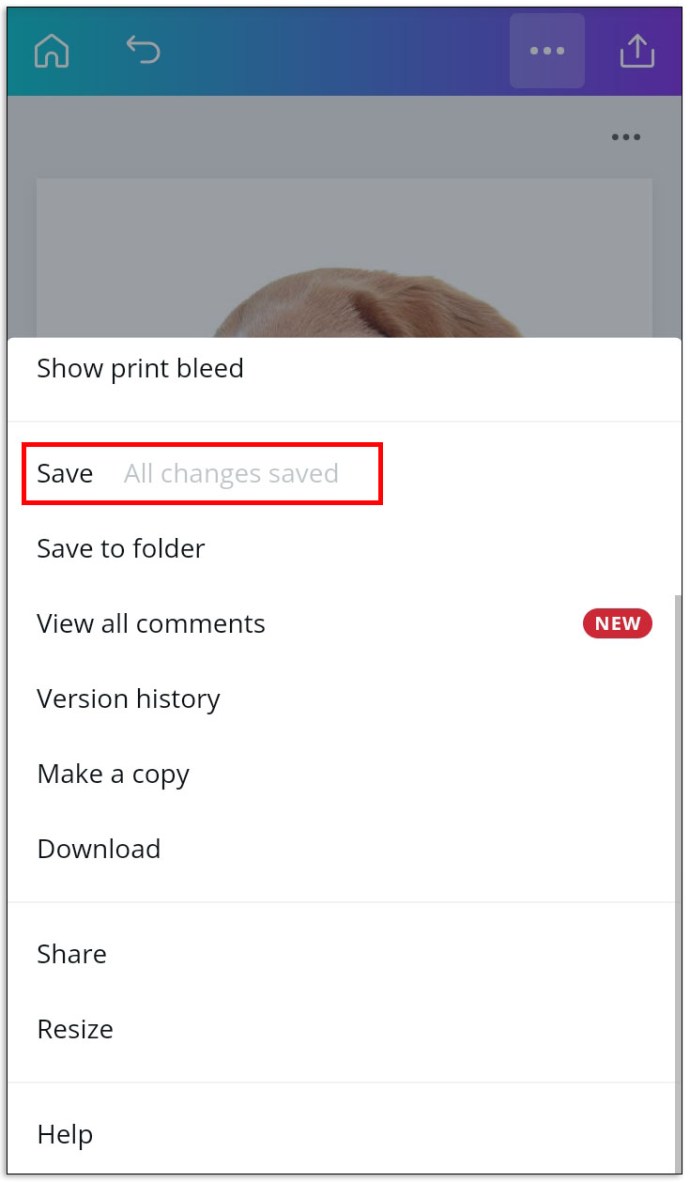
- Clique em "Salvar" ou continue editando sua foto.
Como fazer uma foto redonda no Canva
Para remodelar sua imagem em um círculo:
- Vou ao Canva.com site e faça o login ou cadastre-se.
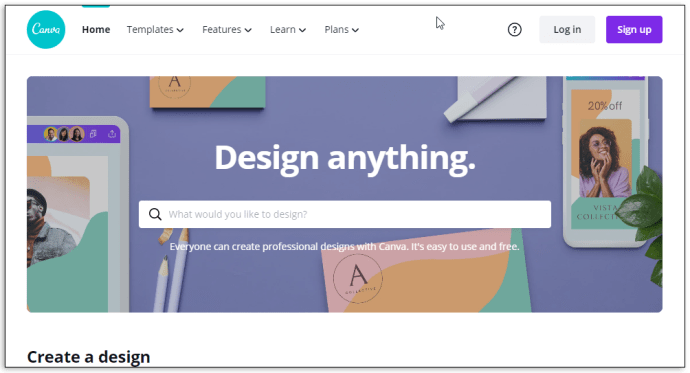
- Na página principal, selecione o modelo desejado.
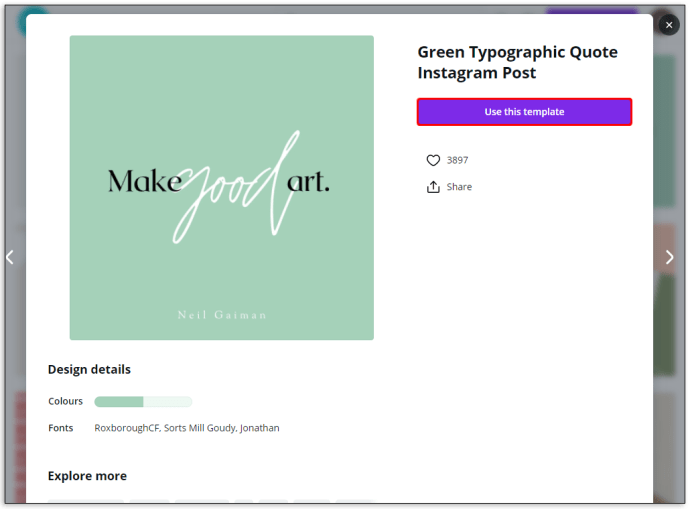
- Carregue uma foto da sua galeria ou escolha entre as sugeridas pelo Canva.
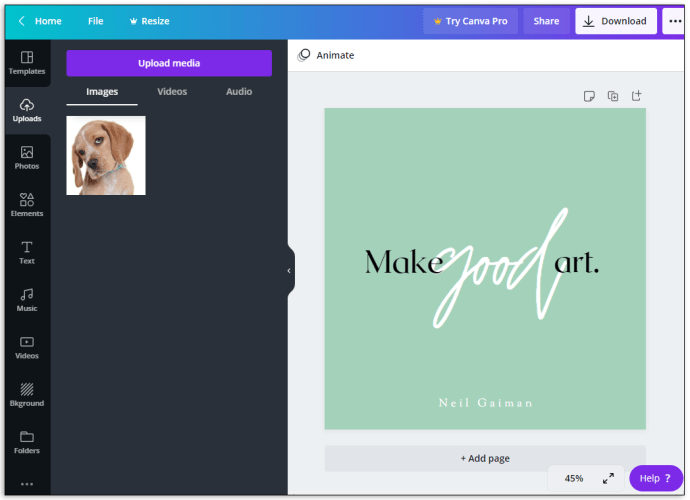
- Na barra lateral à esquerda, selecione "Elementos" e encontre "Quadros". Clique em “Todos” para ver mais sugestões.
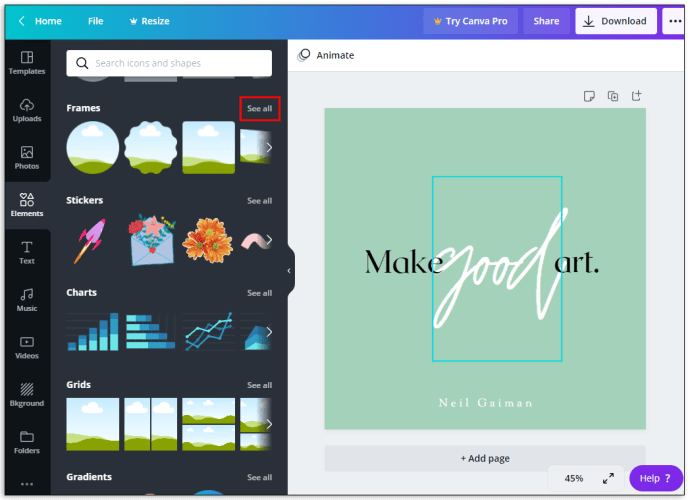
- Selecione um dos quadros de círculo.
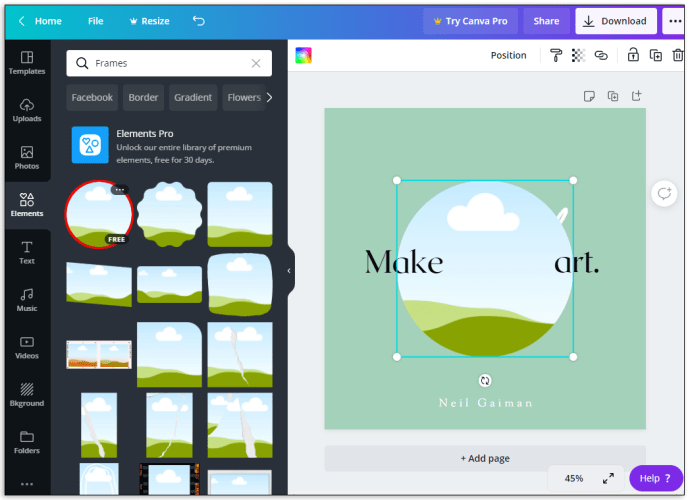
- Quando a forma for adicionada ao seu modelo, arraste a imagem sobre o quadro. A imagem tomará a forma do quadro automaticamente.
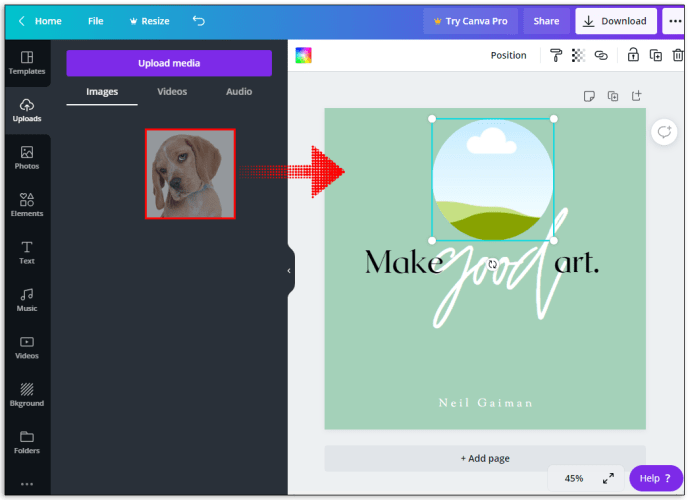
- Clique em qualquer um dos quatro pontos nos cantos do quadro e arraste-o para alterar o tamanho.
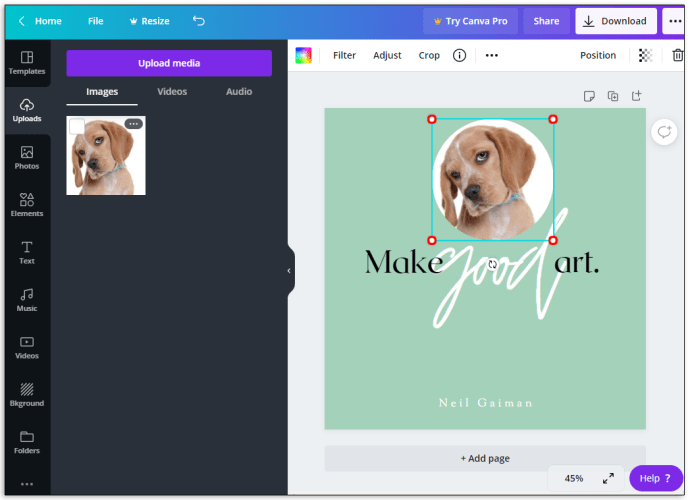
- Clique no botão “Concluído” quando estiver satisfeito com o resultado.
- Pressione “Salvar” ou continue editando sua foto.
Como fazer uma foto redonda no Canva no celular
Se você deseja editar suas fotos em movimento usando um celular, não é muito diferente de editar uma foto na versão para desktop.
- Abra o aplicativo Canva e clique no ícone de adição no canto inferior esquerdo.
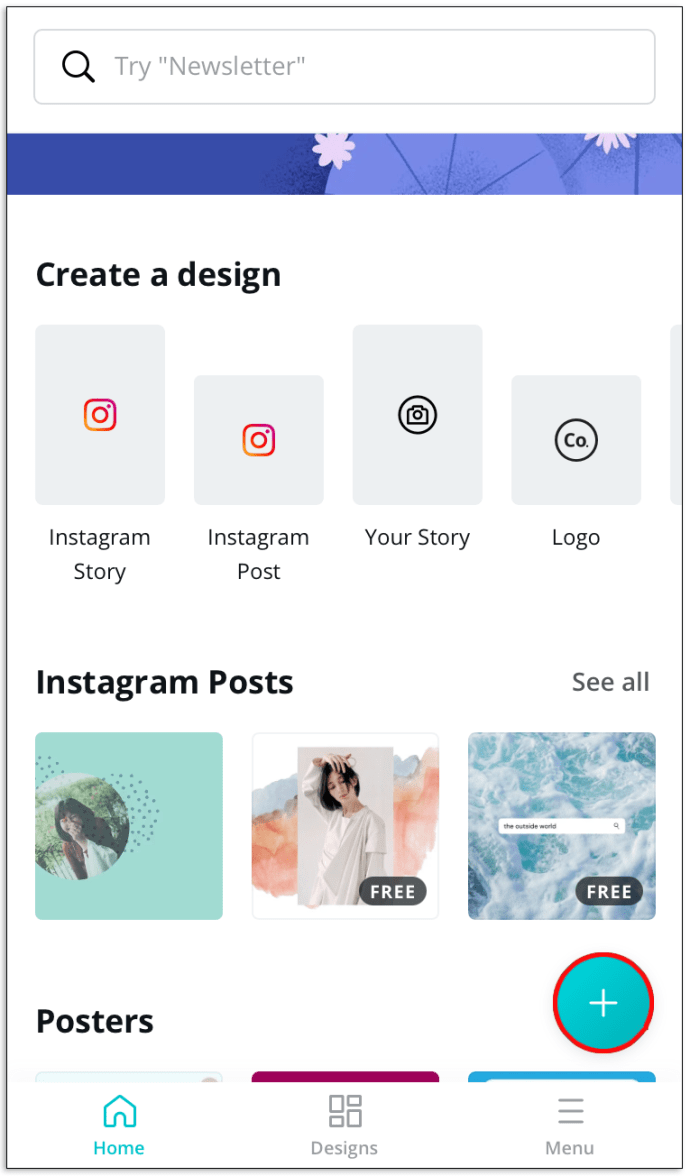
- Selecione um dos modelos ou pressione “Dimensões personalizadas” para definir o tamanho.
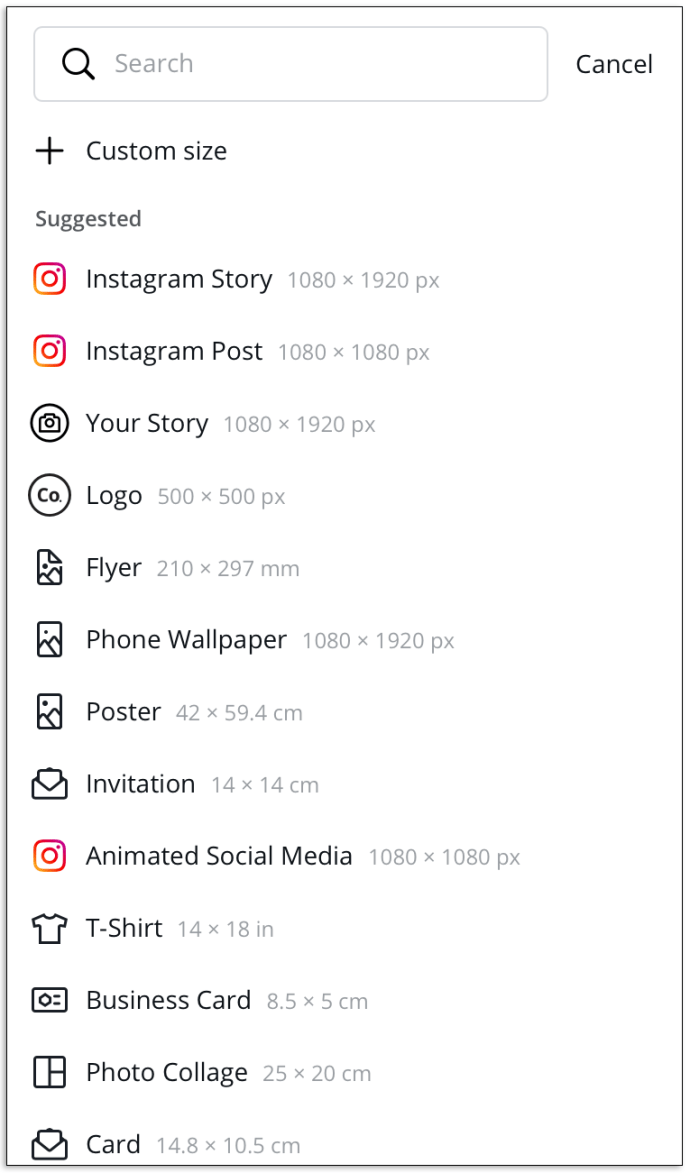
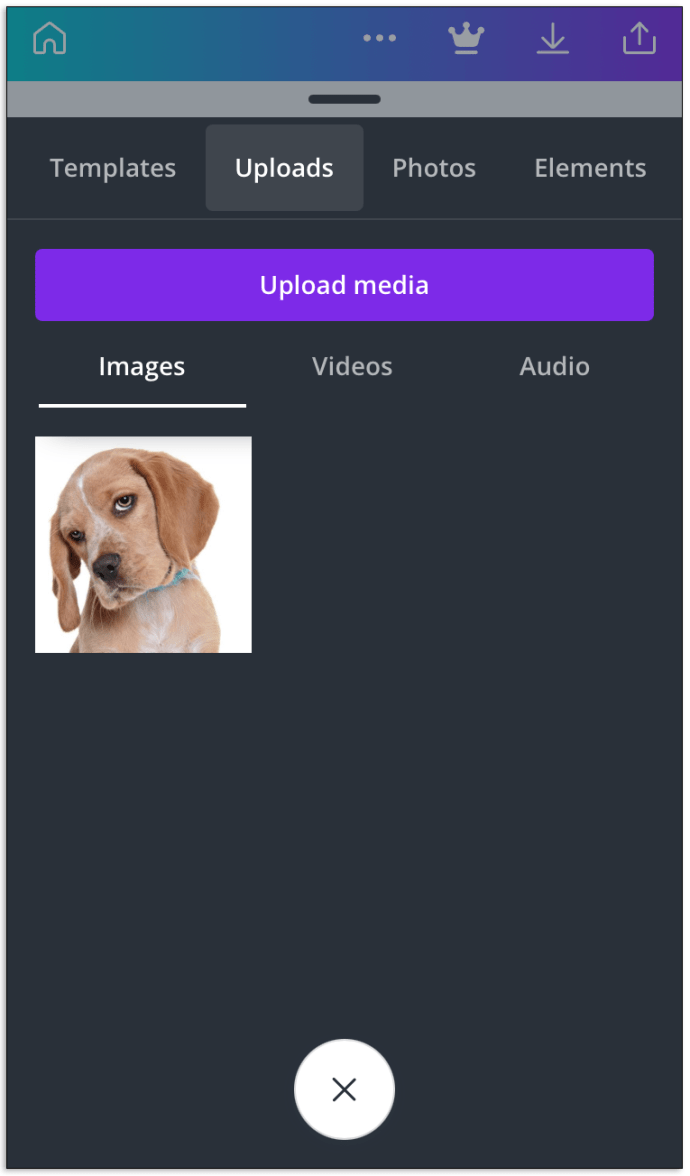
- Carregue uma foto da sua galeria ou escolha entre as sugestões.
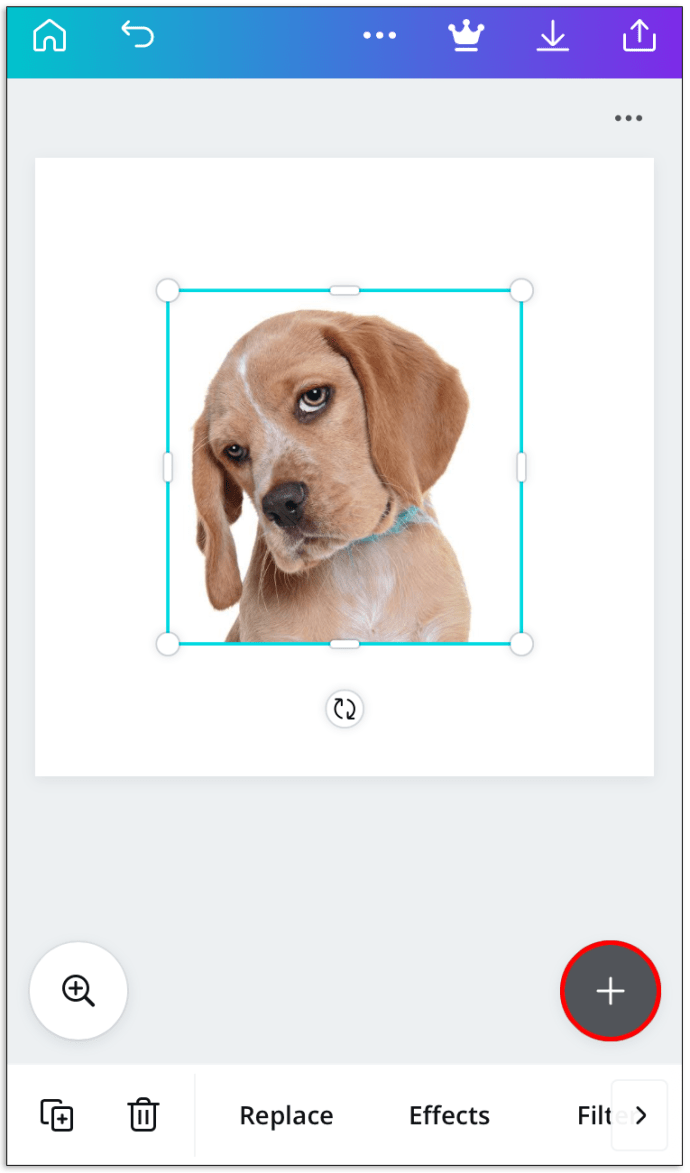
- Toque na imagem e depois no ícone de adição no canto inferior esquerdo.
- Selecione um quadro e arraste a imagem para ele.
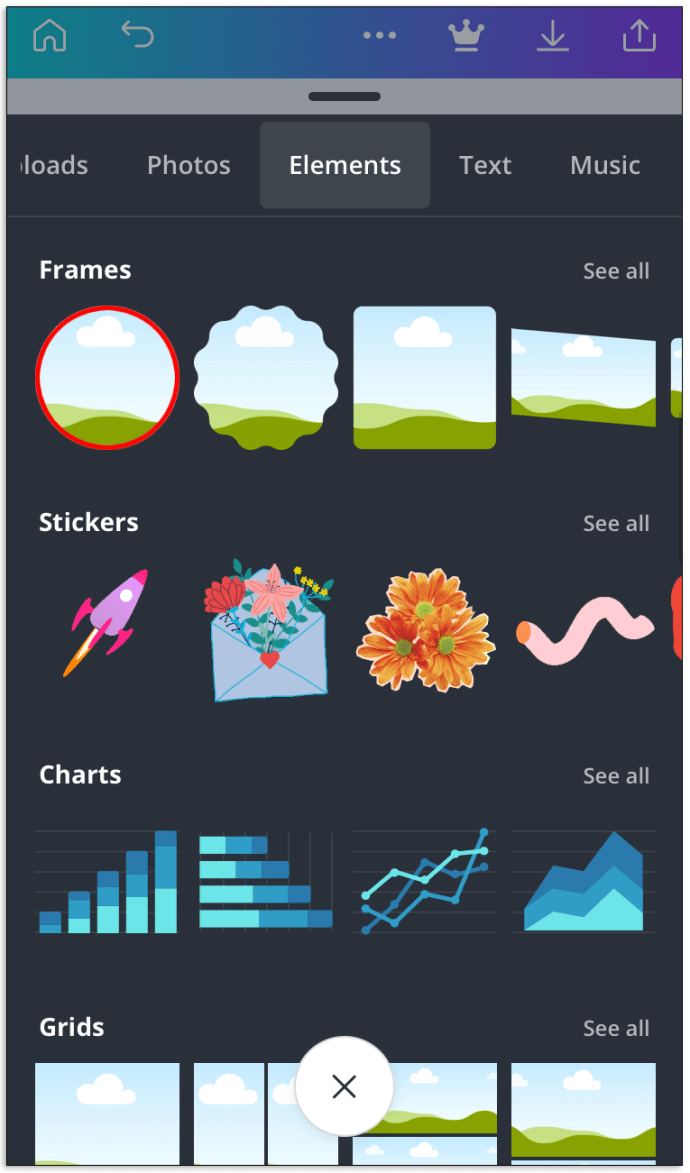
- Redimensione o quadro ao seu gosto.
- Pressione “Salvar” ou continue a edição.
Perguntas frequentes
Como criar uma grade no Canva?
Grades ajudam a criar belas colagens. O Canva oferece muitos modelos de grade pré-projetados, mas você pode criar uma grade personalizada seguindo as instruções abaixo:
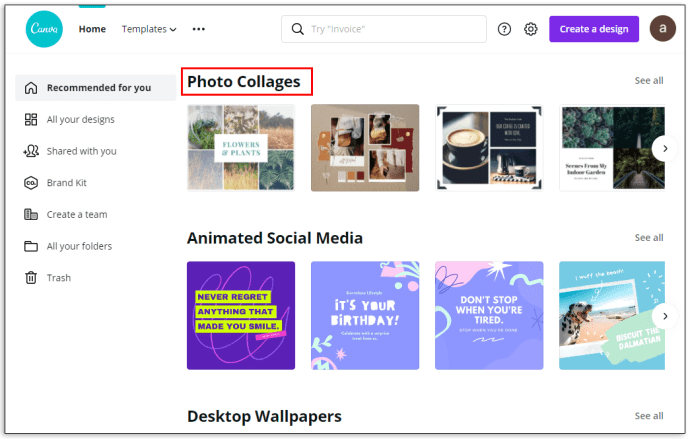
• Na página principal, selecione o modelo “Colagem de fotos”.
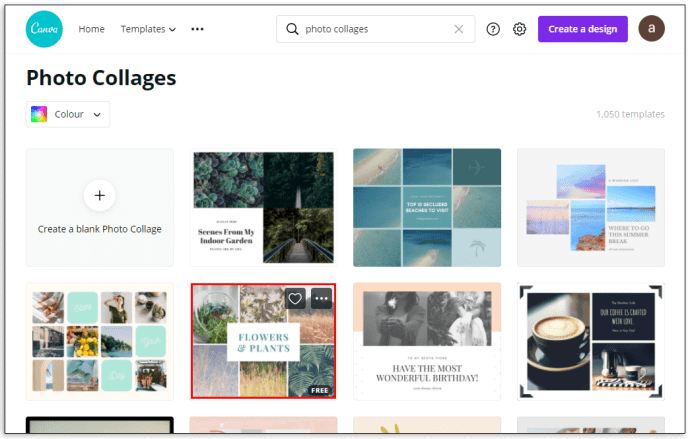
• Selecione uma grade sugerida ou clique em “Criar em branco” para personalizá-la.
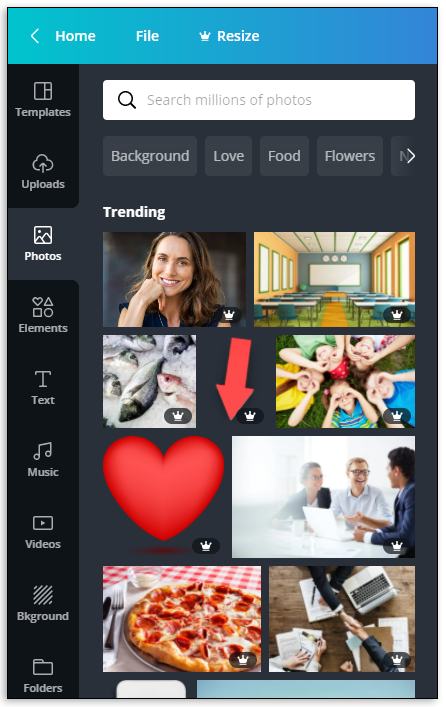
• Clique em “Fotos” para selecionar imagens pré-carregadas.
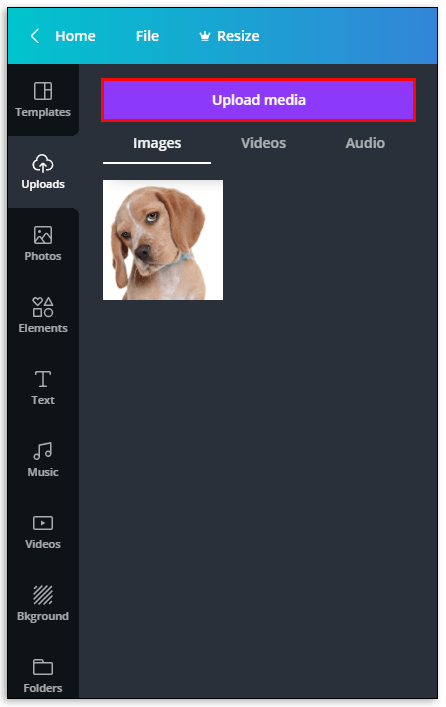
• Clique em “Uploads” e depois em “Upload media” para selecionar imagens do seu dispositivo.
• Arraste as imagens para posicioná-las como desejar.
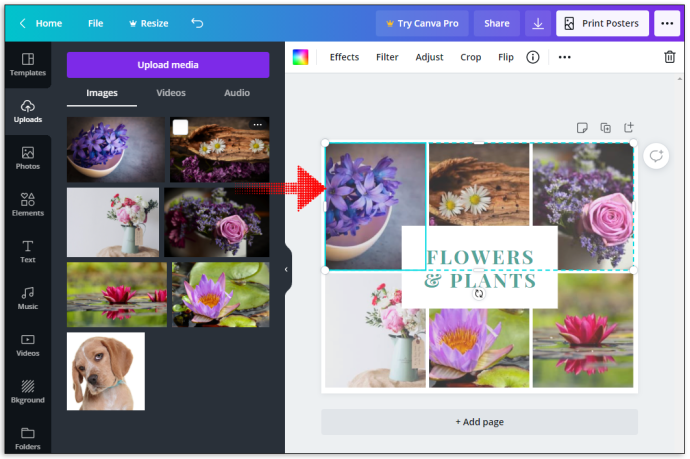
• Clique e arraste os pontos nos cantos das imagens para redimensioná-las.
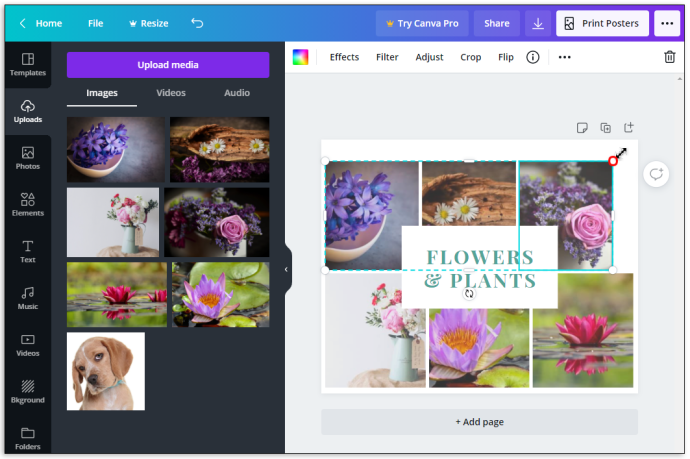
• Corte as imagens, se necessário, usando os mesmos pontos nos cantos e clique em “Concluído”.
• Para preencher a grade com cor, clique na célula da grade e depois no ladrilho da cor do arco-íris. Escolha uma cor.
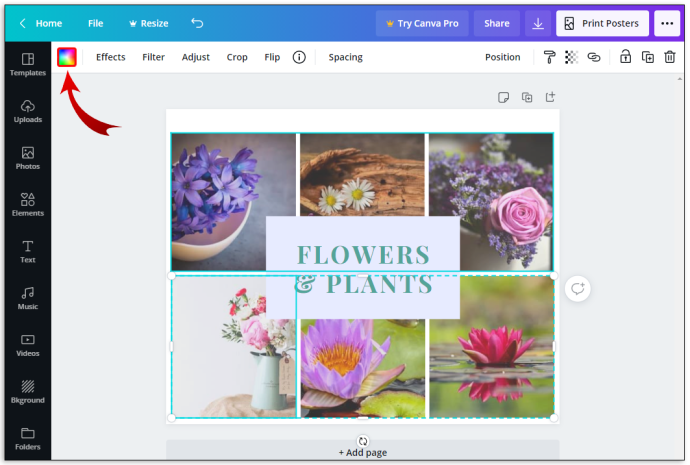
• Para ajustar o espaçamento da grade, clique em “Espaçamento” na barra de ferramentas. Desloque o controle deslizante.
Como faço para criar um modelo no Canva gratuitamente?
Os modelos ajudam a acelerar o processo de edição. Para criar um modelo personalizado na versão gratuita do Canva, siga estas etapas:
• Na página principal, selecione “Criar um desenho”.
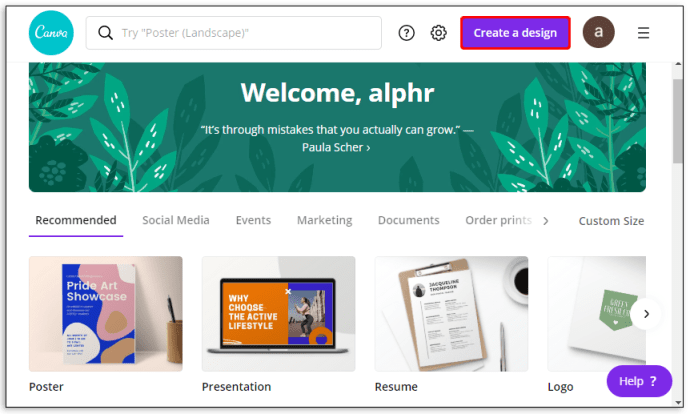
• Escolha um modelo entre as opções sugeridas ou defina suas dimensões personalizadas.
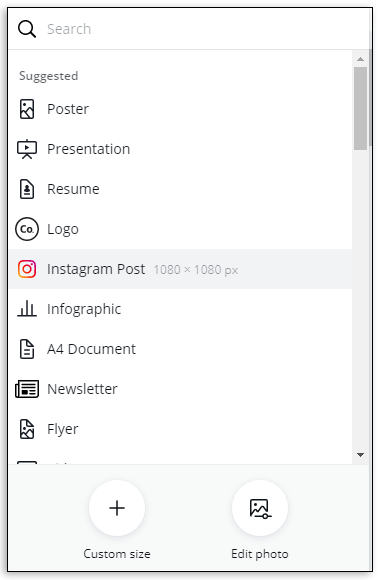
• Carregue uma imagem da galeria ou escolha entre as opções sugeridas pelo Canva.
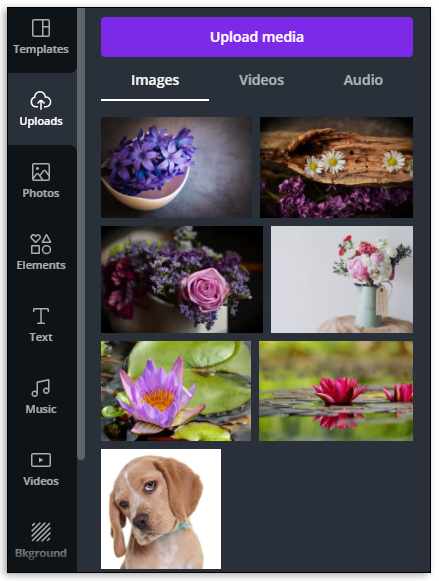
• Adicione elementos que aparecerão em todas as fotos ao usar o modelo da barra lateral.

• Arraste, redimensione e altere a cor dos elementos ao seu gosto.
• Carregue imagens adicionais, se desejar. Ajustar.
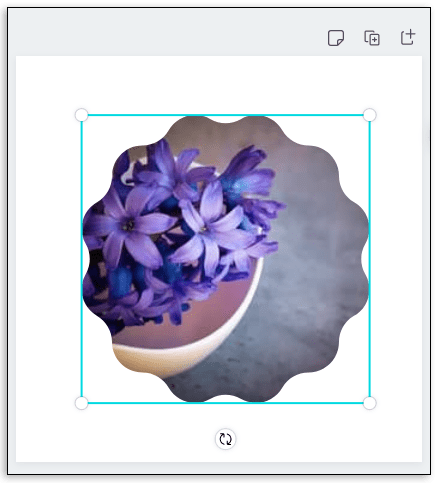
• Clique no ícone “Página duplicada” à direita.
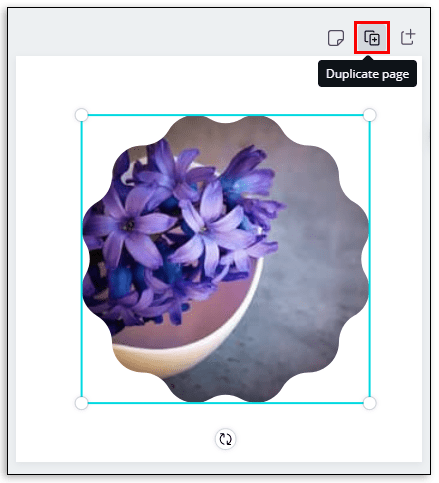
• Edite a imagem duplicada.
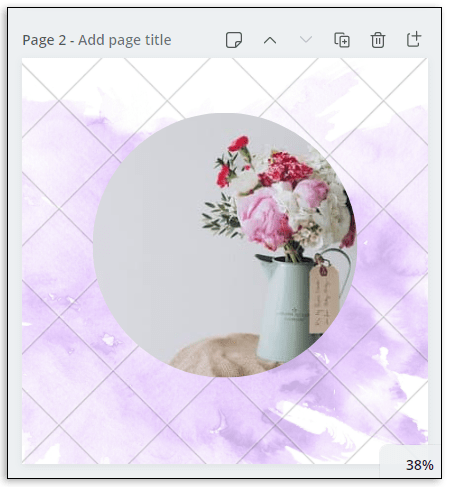
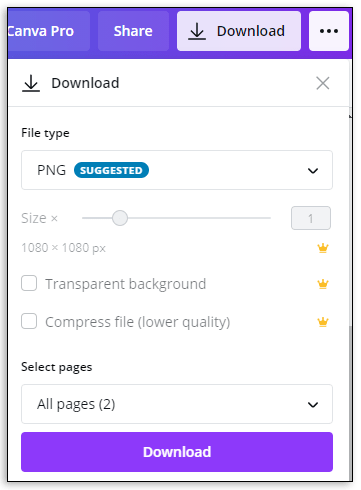
• Clique em “Download” e selecione o número e formato da imagem que deseja salvar.
Como faço para criar um modelo no Canva for Work?
O Canva oferece a opção de criar um modelo personalizado. Isso é especialmente útil para o trabalho, pois você pode adicionar um logotipo de marca e URL de site a cada imagem automaticamente. Depois de criar um modelo que você gosta, você pode compartilhá-lo com sua equipe e reutilizá-lo várias vezes.
• Inscreva-se no Canva for Work para desbloquear o recurso (avaliação gratuita de 30 dias).
• Selecione “Kit de marca” na barra lateral.
• Selecione o botão “Create a Design” e selecione um tamanho entre as dimensões sugeridas ou personalizadas.
• Clique no título do documento para renomeá-lo.
• Carregue uma foto da sua galeria ou escolha uma das sugeridas.
• Na barra lateral, selecione os elementos que deseja que apareçam em cada imagem feita com o modelo.
• Arraste e redimensione os elementos.
• Carregue quaisquer elementos adicionais do seu dispositivo, ou seja, logotipo.
• Quando estiver satisfeito com o resultado, desloque o botão de alternância “Tornar público” no canto superior direito para torná-lo público ou desabilitar a opção.
• Selecione “Publicar como modelo”.
• Clique em “Salvar”.
Como faço para enviar minha foto do Canva para o WordPress?
O WordPress é popular por suas opções de personalização de conteúdo e plugins infinitos. Para fazer upload de uma imagem editada no Canva para o seu site WordPress, primeiro você precisa instalar o plug-in do Canva para WordPress. Faça o download no site do WordPress ou procure-o no console do plugin.
Em seguida, escolha ou crie um modelo. Você pode escolher a opção “Anúncio do Facebook” para criar uma postagem que ficará bem tanto no seu site quanto quando compartilhada nas redes sociais.
Em seguida, faça upload de uma imagem. Você pode escolher uma predefinição sugerida ou criar um design completamente novo. Adicione os elementos que desejar na barra lateral e ajuste-os. Se desejar, carregue uma imagem de fundo e adicione um filtro a ela. Adicione texto e formate-o ao seu gosto.
Quando estiver satisfeito com o resultado, clique no botão “Download” no canto superior direito. Escolha um formato de arquivo e clique no botão verde “Download” mais uma vez.
Faça o upload do arquivo para o seu site WordPress. Você terá então que otimizar a imagem.
Por que não consigo salvar as alterações na minha foto do Canva?
Existem vários motivos pelos quais as alterações na imagem do Canva não são salvas.
Primeiro, certifique-se de que seu navegador esteja atualizado para a versão mais recente.
Em segundo lugar, verifique sua conexão com a Internet. As alterações do Canva não serão salvas off-line.
Terceiro, aguarde o sinal “Todas as alterações salvas” na barra de status na parte superior do editor. O Canva salva as alterações automaticamente a cada dois segundos.
Por fim, tente salvar o design manualmente. Clique em “Salvar” na barra de menu do editor.
Designs criativos
O Canva é um ótimo aplicativo para uso pessoal e profissional. Modelos personalizados podem não apenas economizar tempo, mas também tornar seu processo de trabalho mais divertido. Com a opção de compartilhamento e o plugin WordPress, o Canva supera as expectativas sobre um aplicativo de edição de fotos. Esperamos que este artigo tenha ajudado você a redimensionar e remodelar sua imagem no Canva. Ou talvez você tenha ficado ainda mais criativo e decidiu fazer uma colagem?
Compartilhe suas dicas sobre como editar imagens no aplicativo Canva na seção de comentários abaixo.
ViaAdicione ao Google Notícias


