
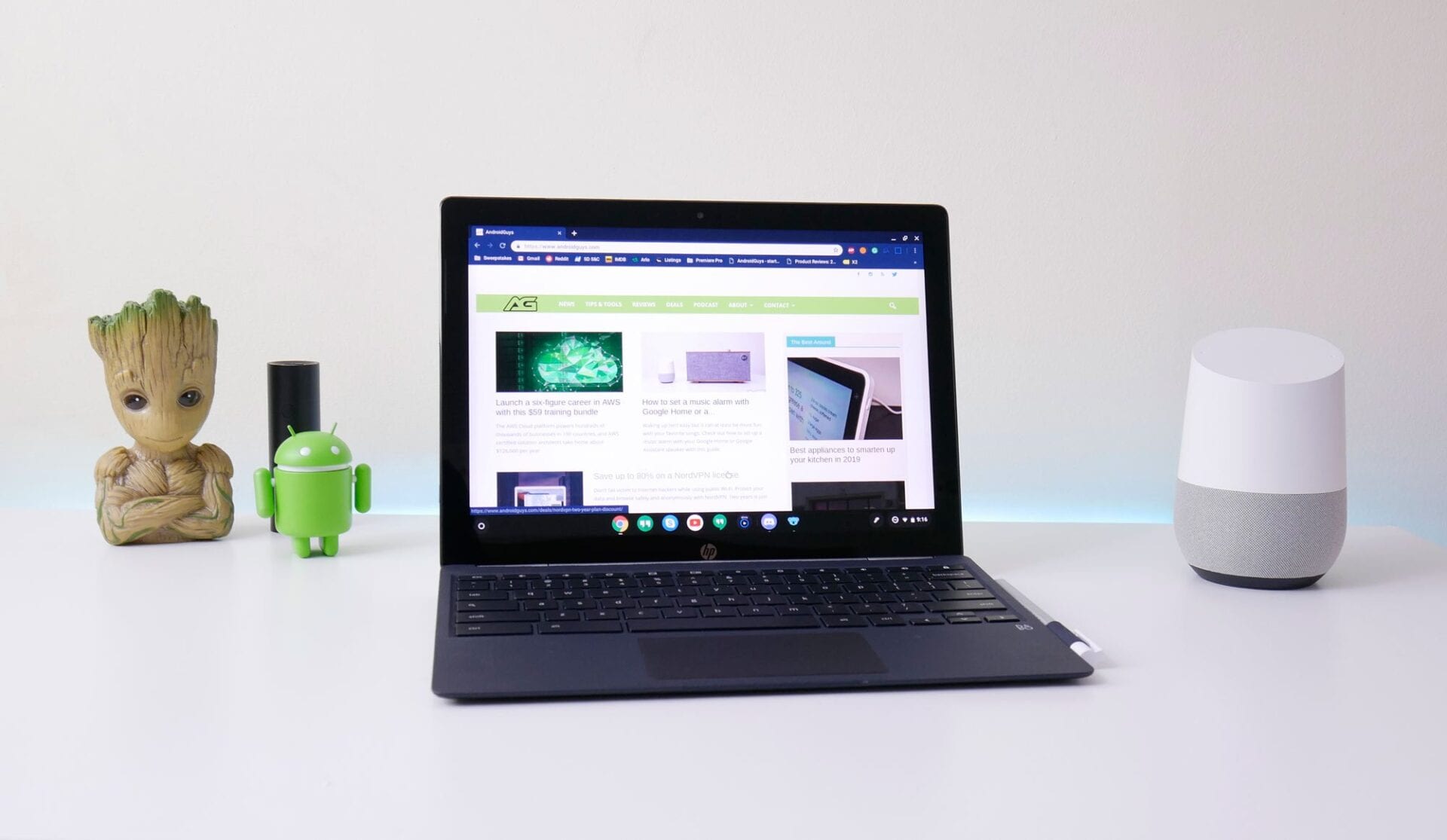

Existem muitos motivos pelos quais você pode precisar fazer uma captura de tela com seu telefone ou dispositivo. Por exemplo, nós os usamos aqui o tempo todo para escrever artigos e tutoriais - assim como este.
No entanto, você pode estar apenas tentando criar um meme ou compartilhar sua maior pontuação em um jogo com um amigo. Seja qual for o motivo, se você precisar fazer uma captura de tela no seu Chromebook, nós o ajudamos.
Ao capturar sua tela em um Chromebook, existem duas opções diferentes. Um deles irá capturar a tela inteira, enquanto o segundo permitirá que você capture apenas uma parte. Isso é perfeito para os momentos em que você deseja apenas tirar uma foto de uma região menor da tela, como uma foto de um site ou janela de bate-papo. A seguir, ensinaremos a você como realizar ambos.
Como fazer uma captura de tela em tela inteira

Para fazer uma captura de tela de toda a tela, pressione o botão Ctrl + Mostrar janelas chaves ao mesmo tempo.
Como fazer uma captura de tela parcial

Para fazer uma captura de tela parcial de uma seção menor da tela, pressione o botão Ctrl + Shift + Mostrar janelas chaves ao mesmo tempo.
Agora que você sabe fazer uma captura de tela, aposto que está se perguntando como pode acessá-los para compartilhar ou editar a imagem. Todas as suas capturas de tela mais recentes devem aparecer na barra de tarefas no canto inferior direito.

Para abrir o arquivo, basta clicar duas vezes sobre ele, alternativamente, você pode abrir o aplicativo Arquivos e encontrá-los salvos na pasta Downloads. A partir daí, você pode editar a imagem, fazer anotações, recortá-la, compartilhá-la ou até mesmo excluí-la se cometer um erro.
Artigos relacionados:
Fonte Adicione ao Google Notícias


