
Você provavelmente tira screenshots o tempo todo para compartilhar uma conversa ou uma imagem. Compartilhá-los é fácil quando tudo que você precisa enviar é uma ou duas capturas de tela, mas e se você precisar enviar uma captura de tela de toda a página da web que está além do tamanho da tela?
Em vez de bombardear seus amigos com várias capturas de tela, você pode tirar e enviar uma captura de tela de rolagem no Android. Uma captura de tela de rolagem é quando você tira uma longa captura de tela que cobre uma área pela qual você precisa rolar para ver a exibição inteira. Fazer isso não é tão difícil quanto você pensa e definitivamente economizará seu tempo e largura de banda.
Faça capturas de tela com rolagem usando o recurso de captura de tela nativa do seu telefone
Alguns modelos de smartphone oferecem essa opção nativamente, de modo que os proprietários não precisam de mais nada para fazer uma captura de tela de rolagem.
Se você tem um smartphone OnePlus, vá em frente e faça uma captura de tela como você normalmente faz. Você pode ir para o método clássico (mantenha pressionado os botões liga / desliga e diminuir volume ao mesmo tempo por alguns segundos) ou use o gesto de deslizar com três dedos.
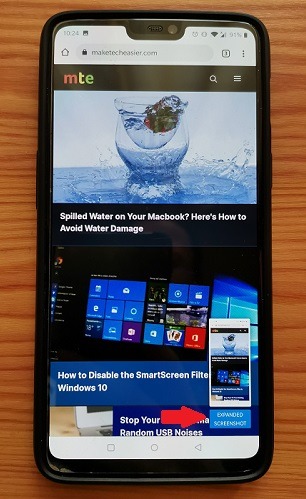
Depois de capturado, uma pequena miniatura da captura de tela aparecerá no canto inferior direito. Observe o botão azul "captura de tela expandida" abaixo e toque nele. Você será levado de volta à página da qual deseja fazer a captura de tela, que começará a rolar para baixo automaticamente. Quando estiver pronto, toque na tela para interromper a rolagem. Sua captura de tela estendida agora estará visível no editor de sua galeria de imagens.
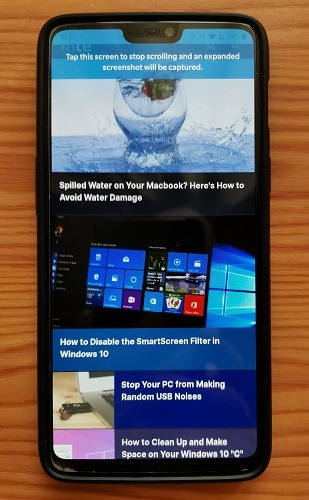
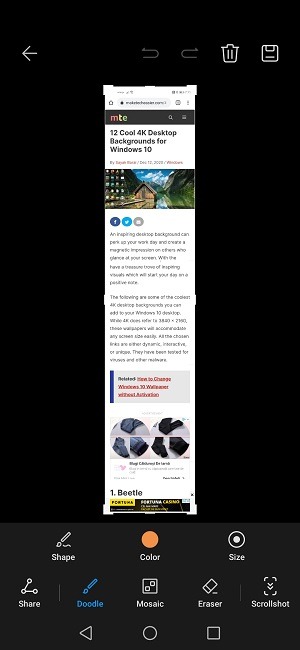
Como alternativa, os proprietários de telefones Huawei também podem tirar longas capturas de tela sem ajuda externa. Depois de capturar uma imagem em seu dispositivo, toque em para visualizá-la e selecione o botão Scrollshot na parte inferior da tela.

Você será levado de volta à página que deseja capturar. Role para baixo até incluir todo o conteúdo e toque na tela para terminar. Sua captura de tela agora será exibida na galeria do telefone.
Outros telefones, incluindo modelos da Samsung e LG, têm essa opção.
Capture longas capturas de tela usando qualquer telefone Android
Se você possui um dispositivo mais antigo ou de um fabricante de dispositivo diferente que não inclui uma ferramenta semelhante, você terá que instalar um aplicativo de terceiros.
LongShot para tela longa
Um aplicativo que faz ótimas capturas de tela com rolagem é o LongShot for Long Screenshot. É totalmente gratuito e fácil de usar. Ao abrir o aplicativo, você notará três opções que permitem a captura de tela, a página da Web e a seleção de imagens.
Com a opção “Capturar tela”, você pode facilmente fazer capturas de tela de qualquer aplicativo ou conteúdo do telefone e salvá-lo na Galeria. Se você selecionar esta opção, precisará dar permissão ao aplicativo para ser exibido sobre outros aplicativos. Ele aparece na forma de um botão flutuante que você deve tocar para iniciar e parar a captura.
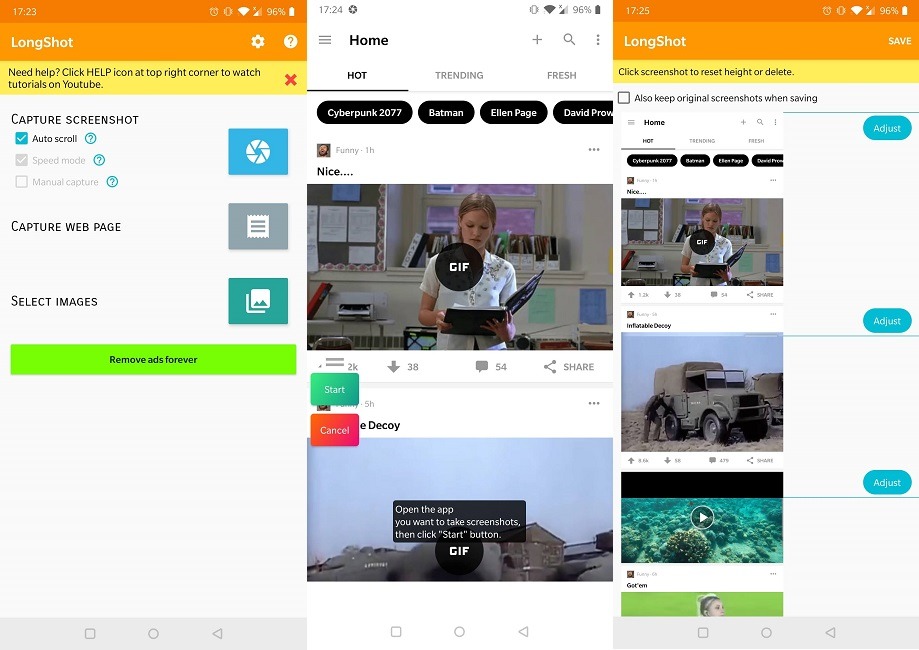
Como alternativa, vá para a opção “Capturar página da Web”. Você precisará inserir o URL do site onde deseja fazer a captura de tela de rolagem. Toque no botão “Definir posição inicial” para iniciar a captura e no botão “Termina aqui e capturar” para finalizar. O aplicativo irá então mostrar uma prévia da captura de tela e uma opção para compartilhá-la ou fazer uma nova. Quando terminar, você pode ir para a galeria do seu dispositivo para ver as imagens que você tirou.
Captura de tela completa e editor de tela
Full Screenshot Capture & Screenshot Editor permite aos usuários capturar facilmente longas imagens de páginas da web. O recurso funciona muito parecido com o do LongShot. Os usuários devem acessar o navegador integrado e navegar até a página da qual desejam fazer a captura de tela. Uma vez lá, use o Start here, End here e capture para criar a sua screenshot ou opte pela opção “Capturar a página inteira”. O aplicativo salvará a captura de tela resultante em seu telefone e você poderá compartilhá-la facilmente com outras pessoas a partir do aplicativo ou do gerenciador de arquivos do telefone.
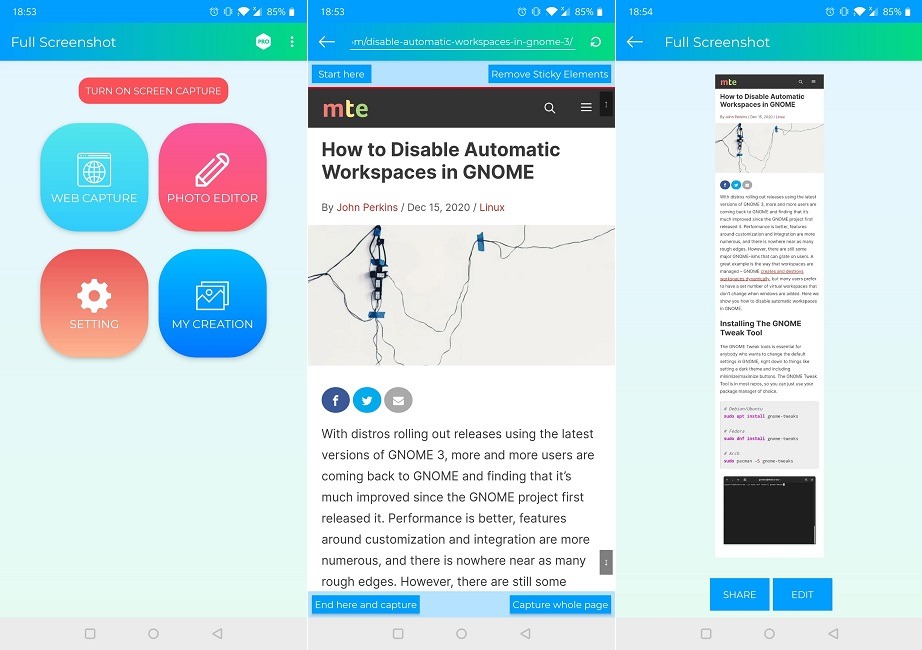
O Full Screenshot Capture também possui um recurso de captura de tela que, em teoria, permite que os usuários capturem qualquer aplicativo ou conteúdo que possam ter em seus dispositivos. No entanto, você não pode usar este aplicativo para fazer capturas de tela longas e contínuas. Em vez disso, é possível juntar várias imagens para produzir uma longa captura de tela. O resultado não é tão bom, então se você estiver procurando principalmente por capturas de tela de conteúdo fora das páginas da web, sugerimos que use o LongShot.
O aplicativo também inclui um editor de fotos básico, para que você possa editar suas capturas de tela ou outras imagens antes de enviá-las. Embora o Full Screenshot Capture & Screenshot Editor seja um aplicativo gratuito, ele contém anúncios. Você pode removê-los adquirindo uma assinatura Pro.
Empacotando
Saber como fazer uma captura de tela de rolagem no Android pode ser muito útil, pois permite que você economize tempo ao poder vê-los todos em um só lugar e não ter que deslizar várias vezes. Se quiser fazer capturas de tela em outros dispositivos, continue lendo para descobrir como você pode fazer capturas de tela em um computador Mac ou Windows 10.
Relacionado:
Alexandra é apaixonada por tecnologia móvel e muitas vezes pode ser encontrada brincando com um smartphone de alguma empresa desconhecida. Ela começou sua carreira no jornalismo de tecnologia em 2013, depois de trabalhar alguns anos como professora do ensino médio. Constantemente movida pela curiosidade, Alexandra gosta de saber como as coisas funcionam e de compartilhar esse conhecimento com todos.
Este artigo é útil?
Fonte Adicione ao Google Notícias


