
Uma das principais vantagens do Microsoft Word Online é sua acessibilidade. Contanto que você tenha o Microsoft 365 (anteriormente, Office 365) funcionando, você pode abrir seus arquivos de texto e outros documentos em qualquer lugar. Como sua contraparte offline, o Word Online também contém vários recursos e opções interessantes, e criar uma página de rosto do zero é um deles.

Ao contrário do aplicativo offline, o Word Online carece de alguns recursos principais e os modelos de páginas de rosto são um deles. Isso significa que você deve criar as páginas de rosto do zero no Word ou inserir diretamente uma página de rosto feita anteriormente.
Se essa ideia for do seu interesse, continue lendo para ver como fazer uma página de rosto no Word Online.
Vamos começar.
Criação de uma capa personalizada
A criação de capas personalizadas no Word requer um pouco de esforço manual, pois alguns recursos estão faltando na versão online. Por exemplo, o Word Online não permite adicionar ou modificar bordas de página. Felizmente, temos uma solução alternativa interessante na forma de uma única célula de tabela.
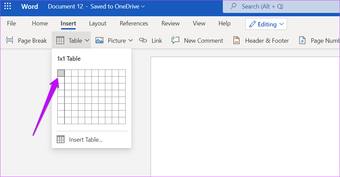
Passo 1: Depois de abrir um documento do Word em branco, clique em Inserir> Tabela e selecione uma única célula da tabela. Quando a célula estiver posicionada, puxe suavemente a borda inferior para baixo até ver a guia para a segunda página.

Passo 2: Em seguida, clique em Layout> Margens e selecione Estreito na lista. Como sugere seu nome, esta opção irá estreitar as margens na parte superior e inferior.

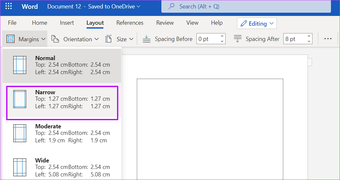
No entanto, se você quiser margens mais estreitas, a melhor opção será definir a largura e a altura personalizadas. Para fazer isso, clique em Margens personalizadas na parte inferior e digite o número.

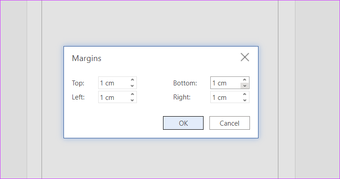
Uma vez feito isso, arraste a borda direita da célula da tabela para a direita.
Etapa 3: Agora que a borda está posicionada, é hora de adicionar uma imagem ou um texto de sua escolha. Para adicionar uma imagem, clique em Inserir> Imagem e escolha uma das opções.

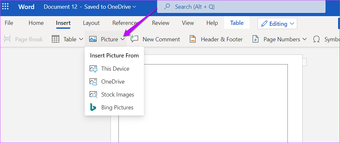
Uma vez feito isso, arraste os cantos ou um dos lados para redimensioná-lo.
Além disso, você também pode adicionar bordas ou alterar a forma. Para isso, clique duas vezes na imagem e as opções ficarão visíveis na parte superior.
Passo 4: Para adicionar texto à página de rosto, pressione Enter para adicionar o texto necessário. E como qualquer ferramenta de processamento de texto, você pode ajustar o tipo, a cor e o tamanho da fonte. Uma vez feito isso, você verá alguma semelhança com uma página de rosto.

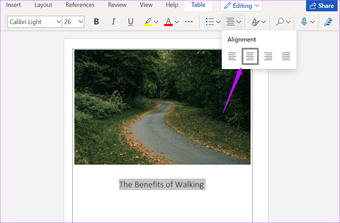
E você pode brincar com o recuo do texto de acordo com sua preferência.
Como alternativa, você também pode adicionar o texto que aparecerá na parte superior da imagem. Para fazer isso, selecione na imagem e selecione Wrap Text> Behind Text na faixa superior. Em seguida, adicione o texto.

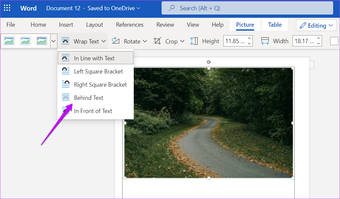
Observação: Há um pequeno problema com o método acima. O Word Online não oferece a opção de mover ou modificar a imagem depois que o texto é quebrado. Se você tiver que modificá-lo, você terá que remover o invólucro ou modificá-lo usando a versão desktop.
A maneira ideal de contornar isso é ter certeza absoluta da imagem e, em seguida, embrulhar o texto.
Além disso, você também pode adicionar um toque de cor à página de rosto. Para fazer isso, clique com o botão direito do mouse na célula da tabela para exibir todas as opções de formatação. Em seguida, escolha uma cor na opção Cell Shading.

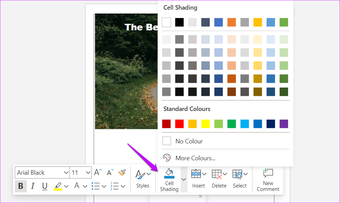
Adicione os detalhes importantes como nome, nome do curso, data e nome da universidade na parte inferior e sua página de rosto personalizada está pronta.


Naturalmente, trabalhar no Word Online significa desistir de alguns recursos, como Shapes. A ideia aqui é encontrar uma boa imagem de estoque que represente a ideia central de sua tarefa.
Dica legal: Você pode brincar com o layout da mesa e inserir algumas células e pintá-las em cores diferentes para um tom de duas cores.
Alternativa mais fácil: insira uma capa
Como mencionamos acima, o Word Online não permite que você selecione modelos de página de rosto diretamente. Se você não consegue acessar o aplicativo Word e não gosta da abordagem um tanto rígida do Word Online, pode criar uma página de rosto em um aplicativo de design gráfico como o Canva e inseri-la como uma imagem.
Por exemplo, modificamos este modelo pronto no Canva e baixamos como um arquivo PNG. Em seguida, adicionamos a imagem dentro da borda que criamos.

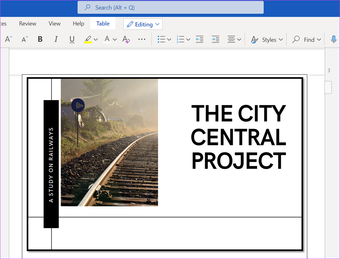
Todo o texto e estilo serão tratados pela própria ferramenta de infográfico. Não há necessidade de fazer isso no Word.
Também em Tecnologia de Orientação
A palavra pode ser criativa
Criar capas no Microsoft Word (especialmente na versão online) pode ser um pouco desafiador devido à ausência de elementos-chave. Felizmente, com alguns ajustes e paciência, você pode criar uma página de rosto personalizada para sua tarefa, relatórios, estudo de pesquisa e muito mais.
O artigo acima pode conter links afiliados que ajudam a apoiar a Guiding Tech. No entanto, isso não afeta nossa integridade editorial. O conteúdo permanece imparcial e autêntico.
Fonte Adicione ao Google Notícias


