
Cada vídeo no Instagram agora é carregado como um Reel. A plataforma tem promovido esse formato de conteúdo curto para permitir que os usuários se expressem e mostrem sua criatividade. E como a maioria dos usuários prefere silenciar o áudio, você pode adicionar legendas aos seus Instagram Reels.
Se preferir clicar em muitas fotos do seu iPhone ou telefone Android, você pode compartilhá-las como um Instagram Reel no seu perfil. Neste post vamos mostrar como fazer um Reel com múltiplas fotos no Instagram. Certifique-se de estar usando a versão mais recente do aplicativo Instagram em seu iPhone ou telefone Android. Se você não tiver certeza, verifique os links de download abaixo para confirmar:
Quantas fotos você pode colocar em um rolo do Instagram
Quando falamos em como fazer um Reel no Instagram com fotos, a primeira dúvida é a quantidade de fotos que podem ser selecionadas para a criação de um Reel. Você pode enviar um Instagram Reel de até 90 segundos em seu perfil. E o Instagram permite usar até 50 fotos da sua galeria. O mesmo vale para criar uma apresentação de slides com vídeos no Instagram Reel. No entanto, você deve estar atento à duração dos seus videoclipes e garantir que a duração total dos clipes selecionados não exceda 90 segundos.
Como criar um rolo com várias fotos
Vamos verificar os passos para fazer um rolo de fotos com e sem música usando o aplicativo Instagram no seu iPhone ou telefone Android. As etapas permanecem as mesmas para ambas as plataformas. Certifique-se de ter uma conexão forte com a Internet.
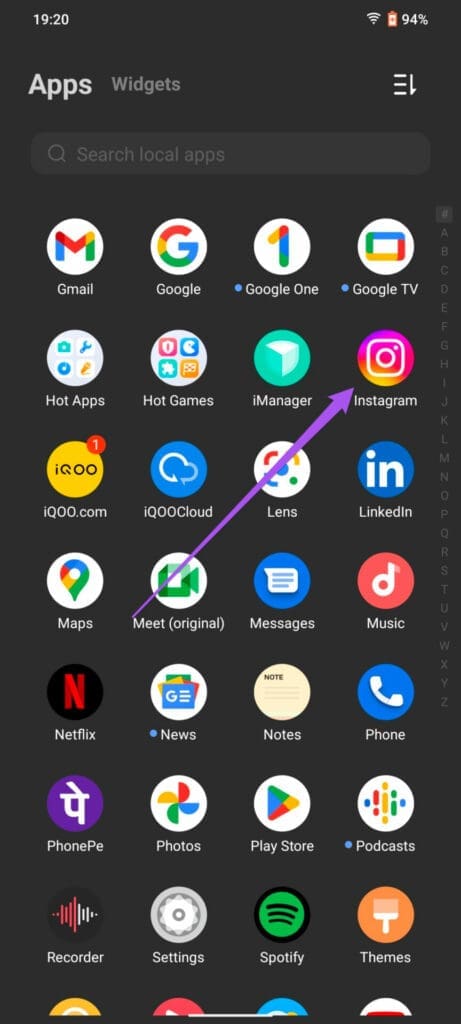
Passo 1: Abra o aplicativo Instagram no seu iPhone ou telefone Android.
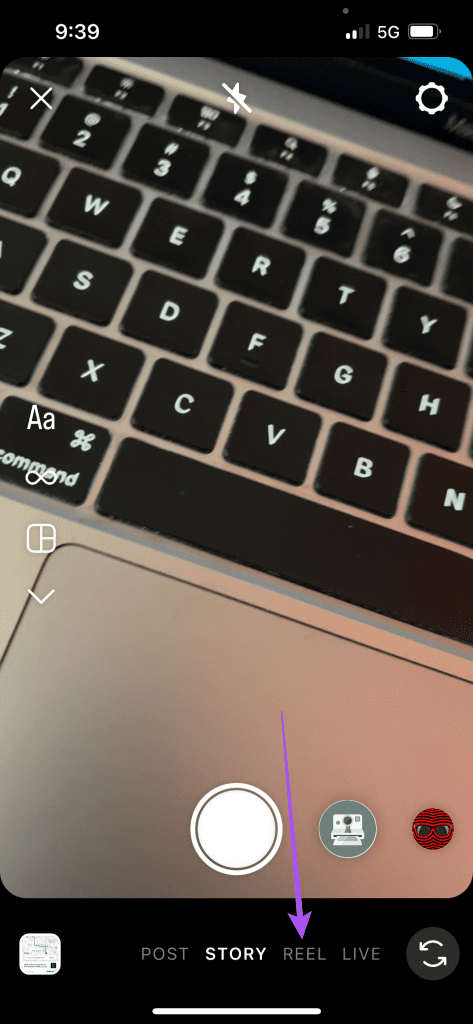
Passo 2: Deslize para a direita na tela inicial para abrir o visor.
Etapa 3: Toque em Momento na parte inferior.
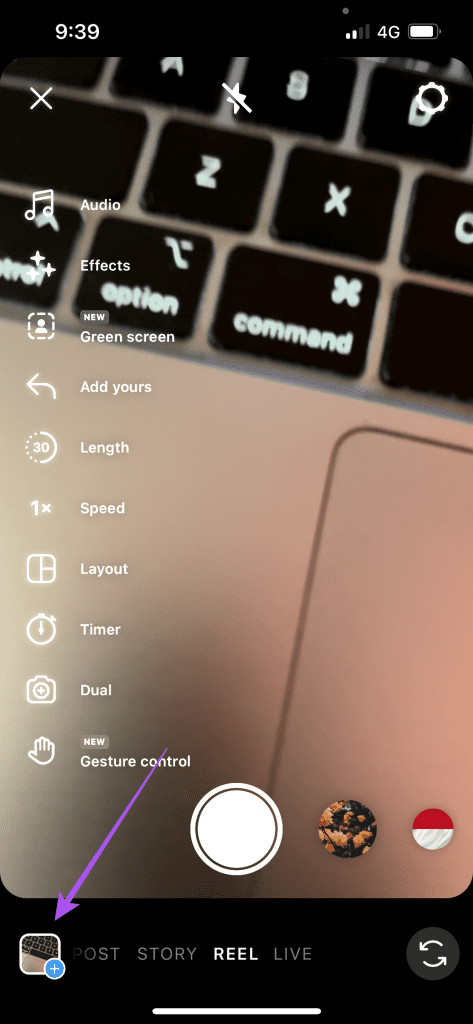
Passo 4: Toque no ícone Adicionar mídia no canto inferior esquerdo.
Etapa 5: Toque em Selecionar para escolher várias fotos para o seu Momento.
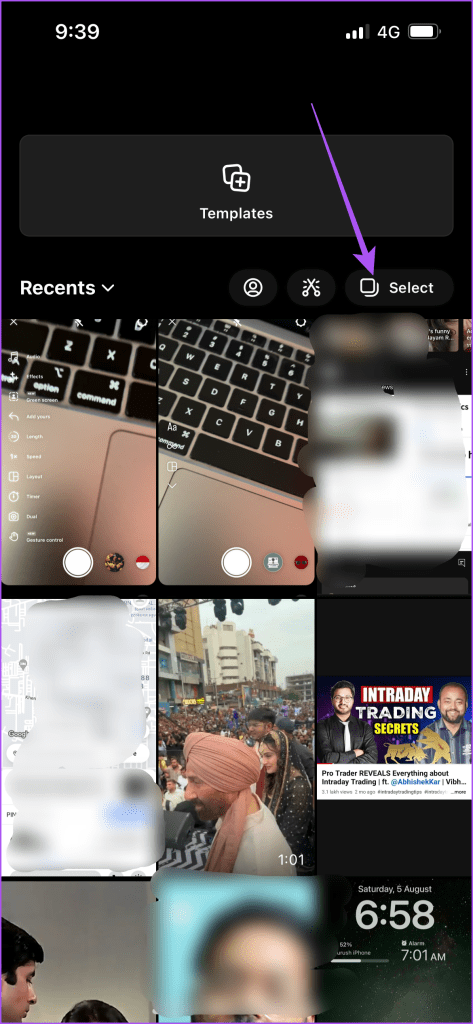
Etapa 6: Escolha as fotos que deseja incluir no seu Momento.
Etapa 7: Depois de selecionar as fotos, mantenha pressionado os ícones abaixo para alterar a ordem das fotos.
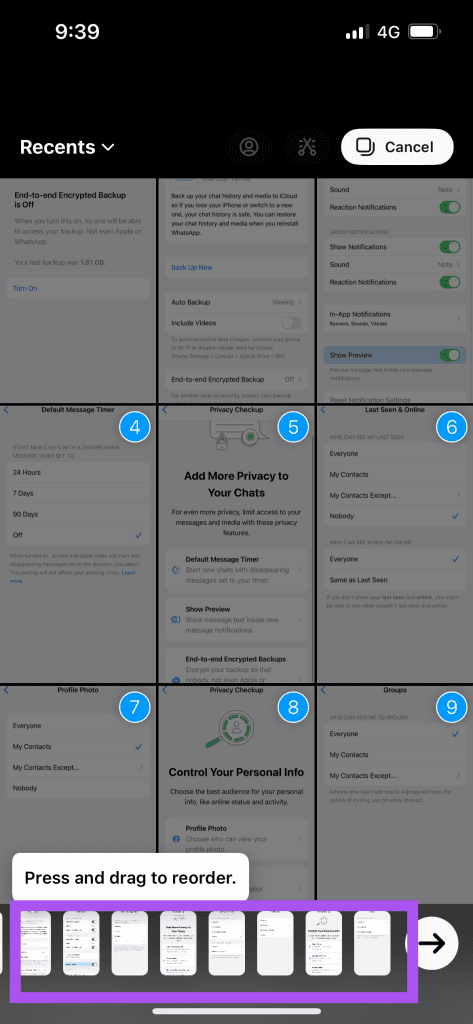
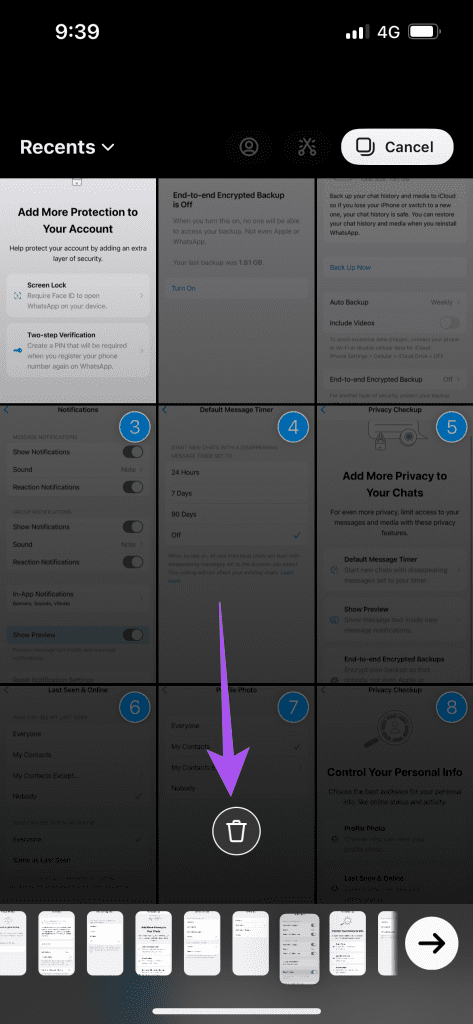
Você também pode optar por excluir uma foto daquelas selecionadas.
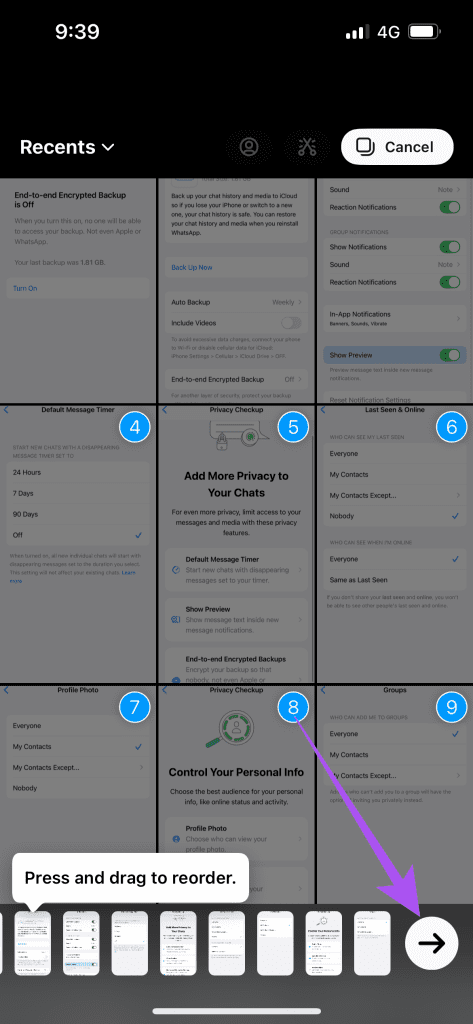
Etapa 8: Toque no ícone de seta no canto inferior direito para continuar.
Etapa 9: Selecione uma faixa de música com a qual deseja sincronizar suas fotos. O Instagram fará isso automaticamente.
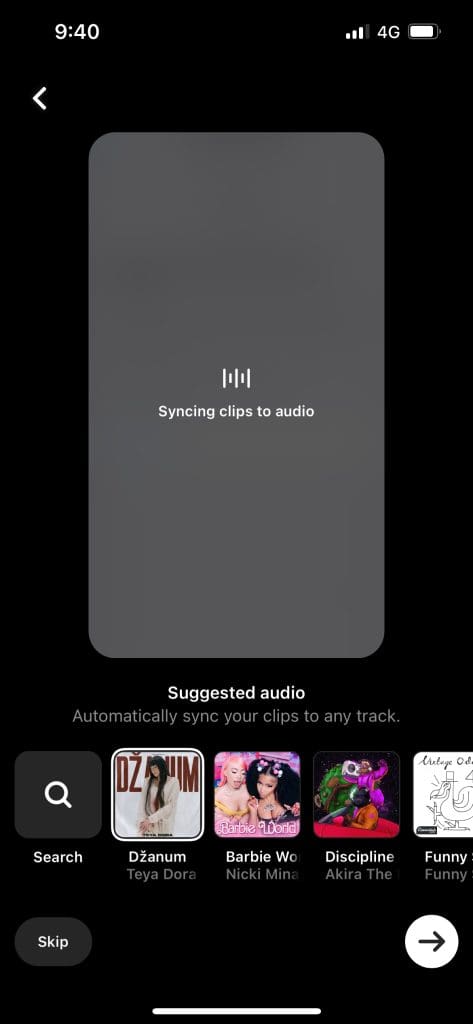
Etapa 10: Toque no ícone de seta no canto inferior direito para continuar.
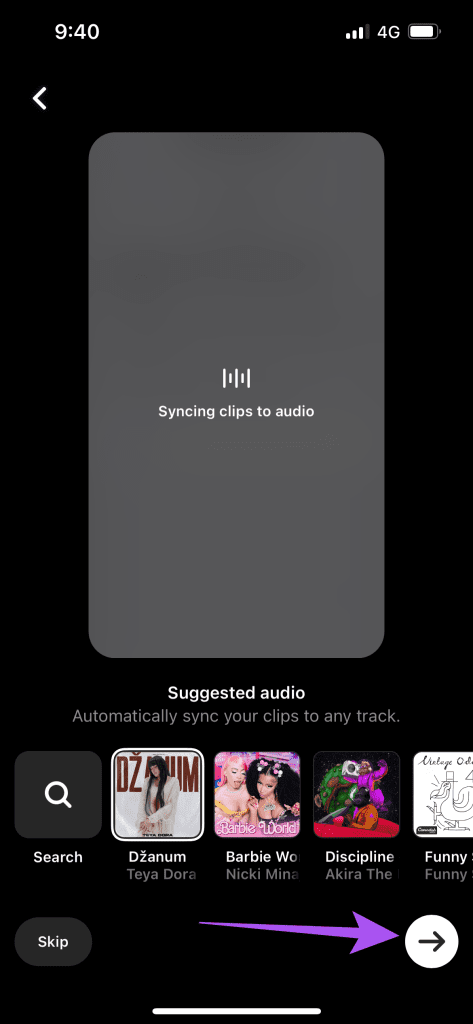
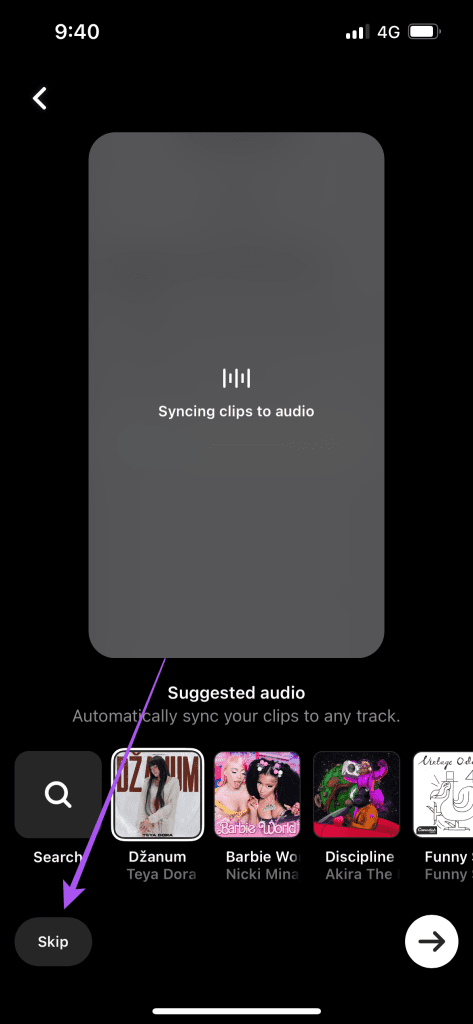
Você também pode optar por pular a adição de música.
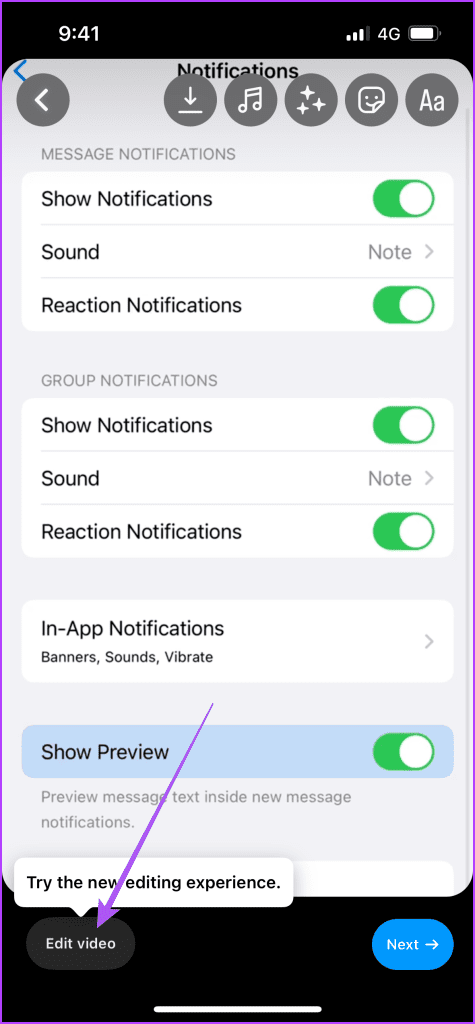
Etapa 11: Toque em Editar vídeo no canto inferior esquerdo.
Etapa 12: Selecione uma foto para alterar a duração e ela aparecerá no seu Momento.
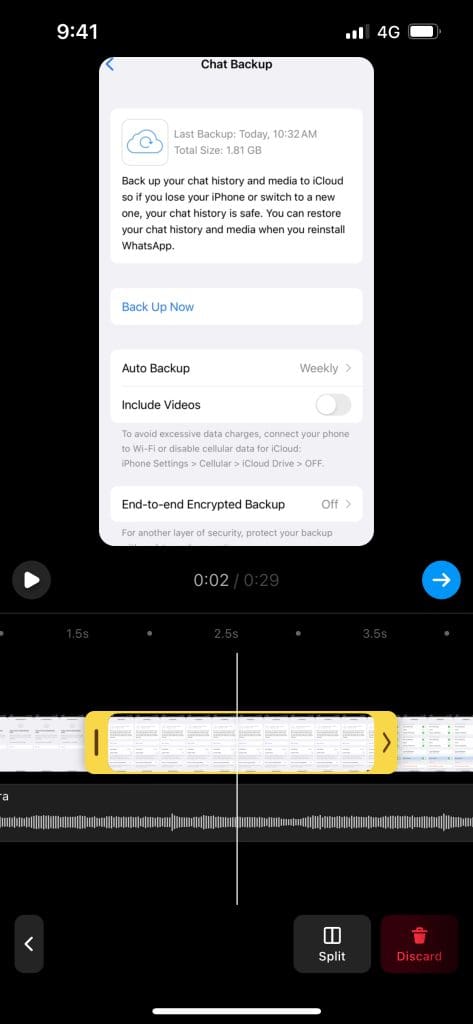
Etapa 13: Depois disso, toque no ícone de seta azul após selecionar a duração de suas fotos.
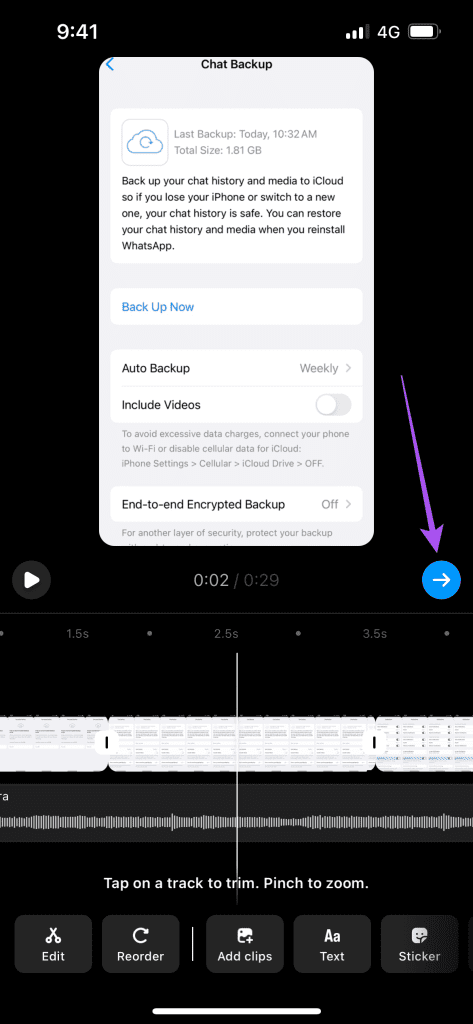
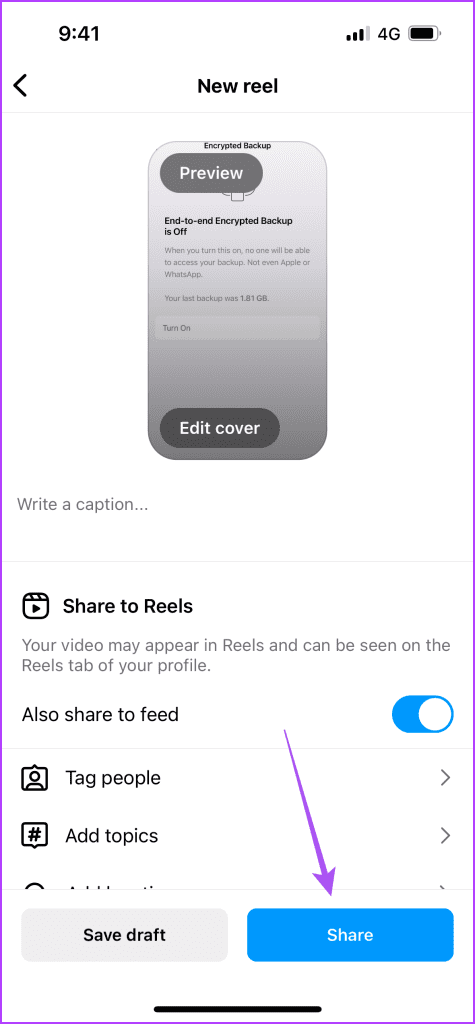
Etapa 14: Toque em Compartilhar no canto inferior direito para postar seu Momento.
Como criar um rolo com várias fotos no Canva
Outra ferramenta gratuita para fazer um Instagram Reel com múltiplas fotos é o Canva. Sugerimos usar o Canva em seu computador para obter melhor controle de edição de suas fotos no Reel. Veja como usá-lo.
Passo 1: Abra o navegador da web no seu computador e vá para canva. com.
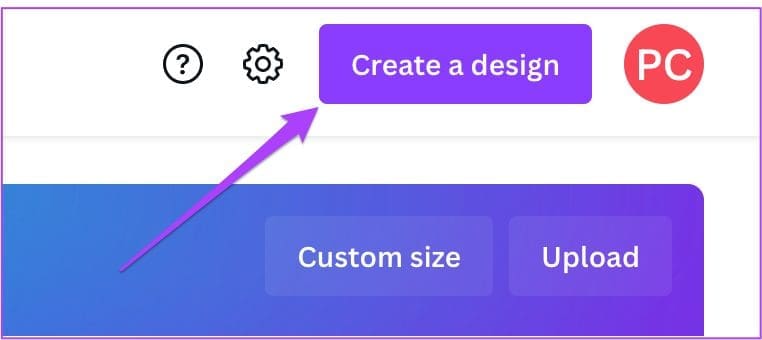
Passo 2: Faça login com sua conta e clique em Criar um design no canto superior direito.
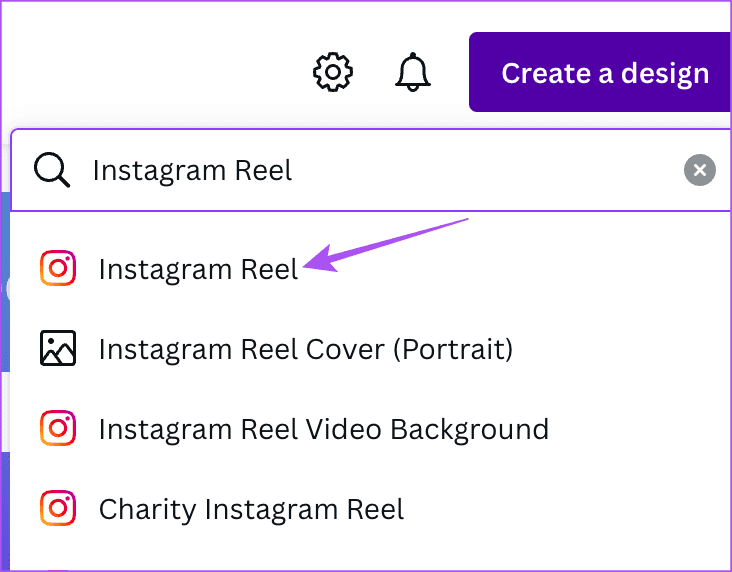
Etapa 3: Procure Instagram Reel e selecione o layout.
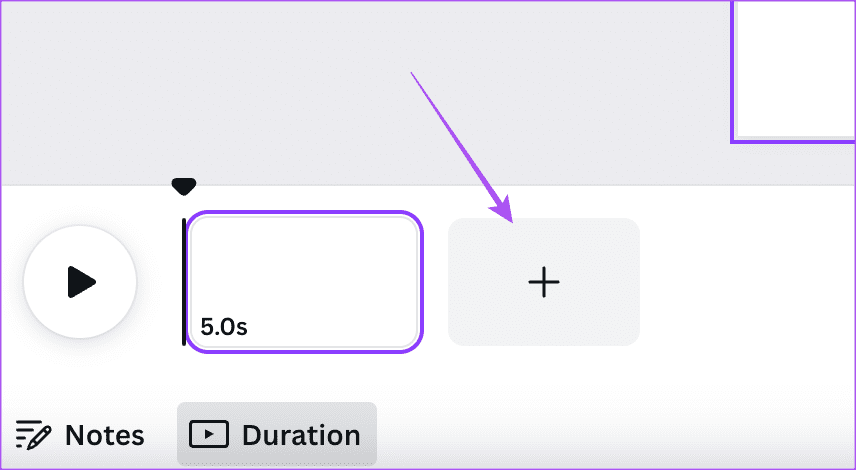
Passo 4: Depois que a janela de edição for aberta, clique no ícone de adição na parte inferior para adicionar o número de slides que corresponda ao número de fotos que você deseja adicionar ao seu Momento.
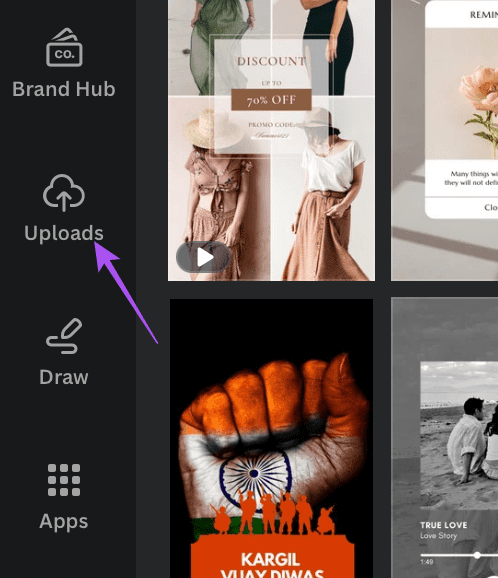
Etapa 5: Clique em Uploads no menu esquerdo.
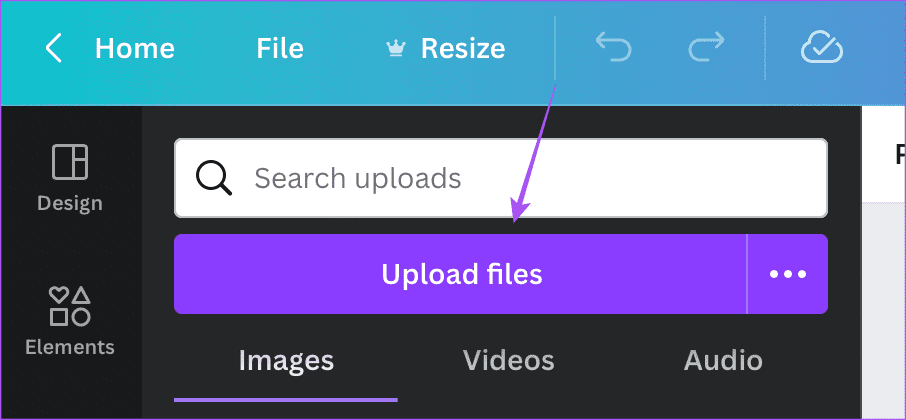
Etapa 6: Clique em Carregar arquivos para adicionar suas fotos ou vídeos.
Etapa 7: Selecione um slide na parte inferior e clique na imagem para adicioná-la a esse slide.
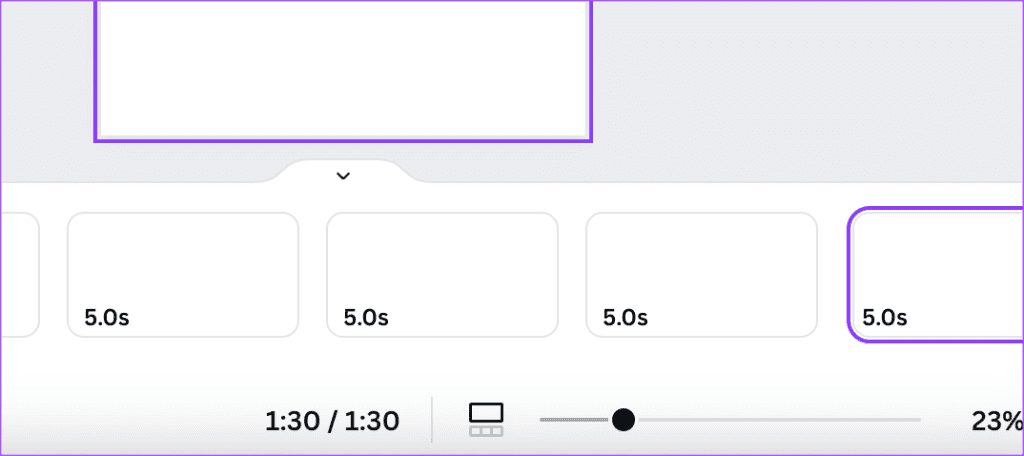
Etapa 8: Continue repetindo o processo para adicionar suas imagens a diferentes slides.
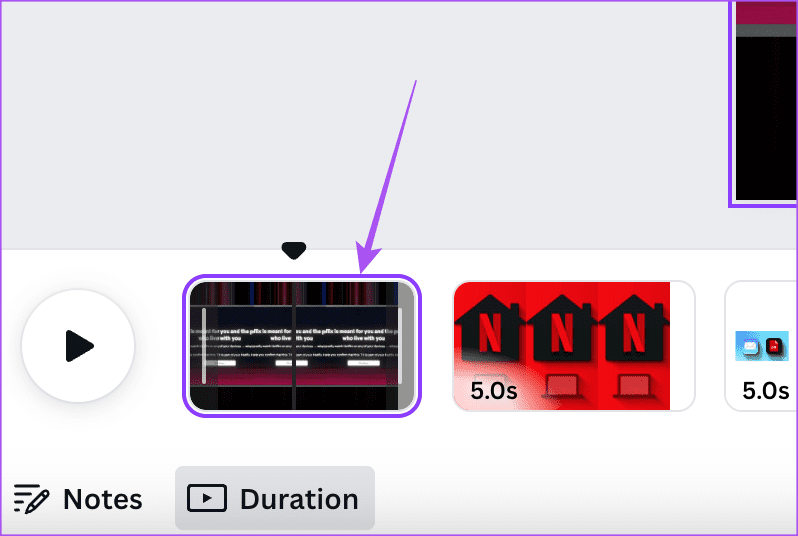
Etapa 9: Selecione um slide na parte inferior para arrastar e alterar sua duração.
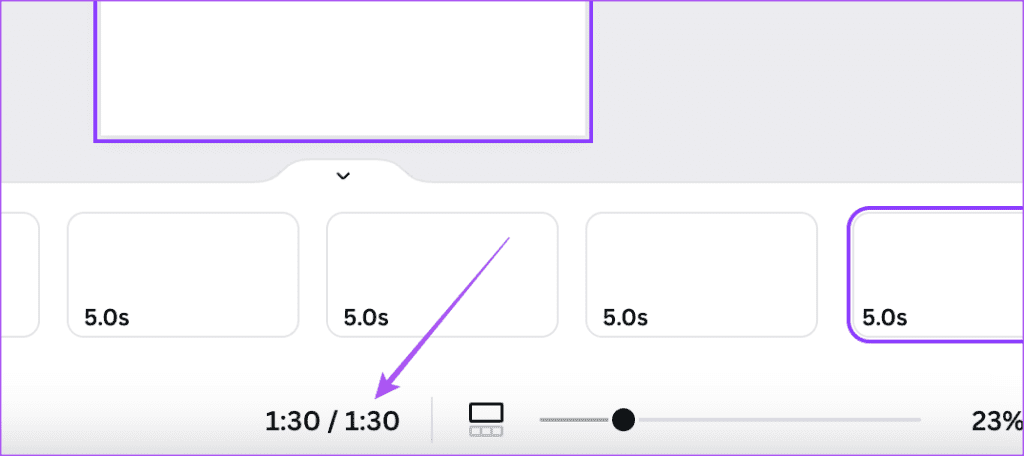
Verifique a duração total do seu Momento.
Etapa 10: Depois disso, clique em Compartilhar no canto superior direito.
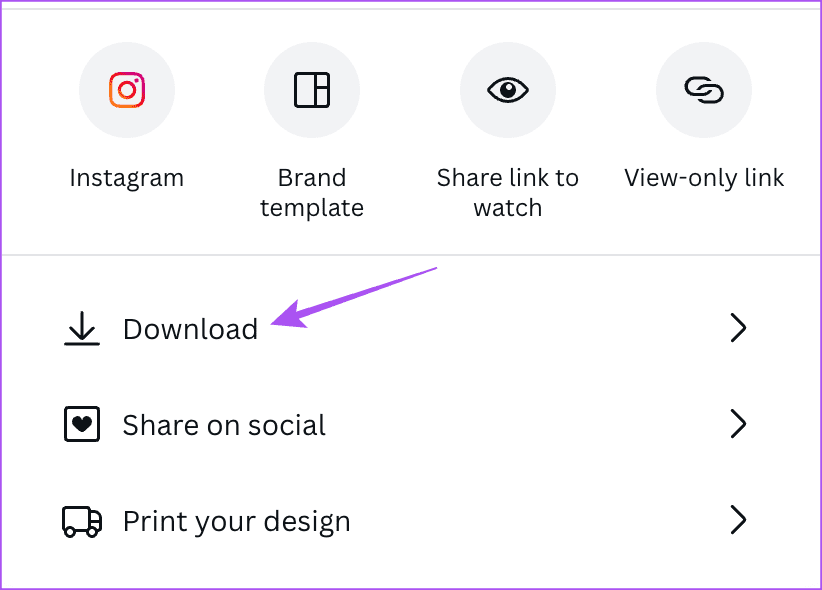
Etapa 11: Selecione Baixar.
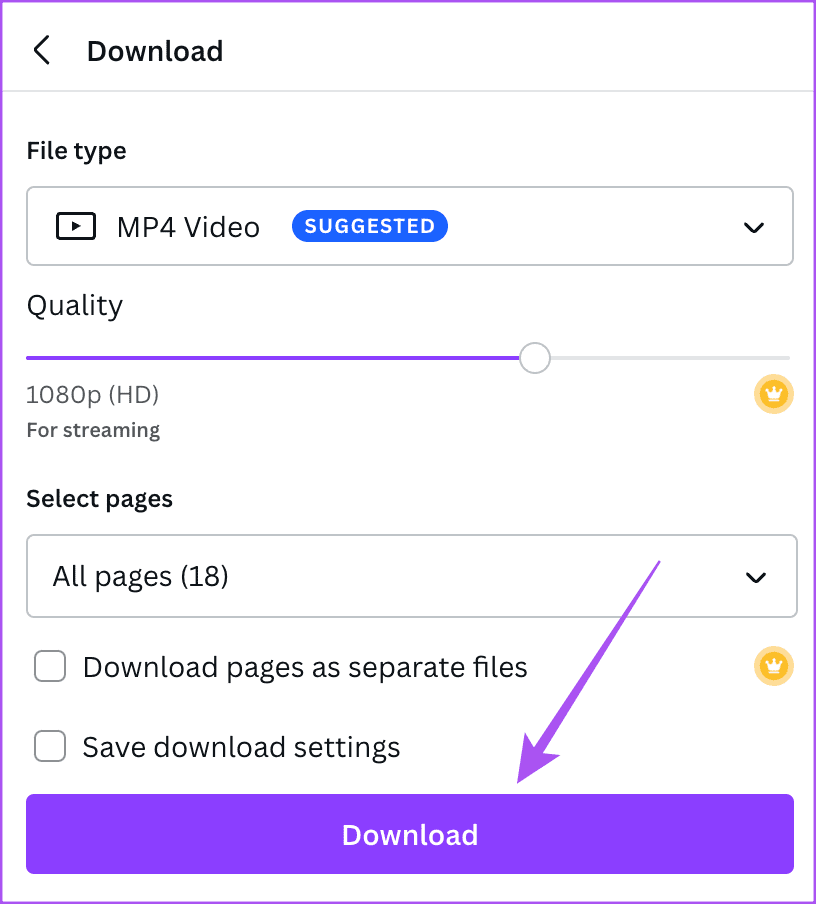
Etapa 12: Clique em Baixar novamente para confirmar.
Após o download do seu Reel, você pode publicá-lo no Instagram diretamente do seu PC ou Mac.
Use várias fotos para Instagram Reel
Você pode fazer seus Momentos selecionando várias fotos. E se você não quiser publicá-los imediatamente, o Instagram também permite agendá-los usando seu iPhone e telefone Android.


