
O Apple Keynote é um dos aplicativos mais conhecidos para criar apresentações para quase todas as ocasiões. Você pode criar uma apresentação de slides interativa ou um livro de histórias usando o Keynote. O aplicativo vem pré-instalado no iPhone e iPad para que você possa acessar e gerenciar suas apresentações em qualquer lugar.

Além de fazer uma apresentação de slides, se você quiser que ela seja reproduzida de forma automática e contínua, o Keynote permite que você reproduza sua apresentação em loop. Este post mostrará como fazer um loop em uma apresentação de slides no Keynote no iPhone e no Mac.
Faça um loop em uma apresentação de slides no Keynote no iPhone
Primeiro, vamos mostrar como fazer um loop em uma apresentação de slides com o Aplicativo Keynote no seu iPhone. Esse recurso é útil para ocasiões em que você deseja reproduzir uma apresentação de slides continuamente em um evento. Pode ser uma nova vitrine de produtos ou o lançamento de uma nova linha de moda. O recurso de loop cuidará de suas apresentações impressionantes.
Antes de começarmos, verifique se você atualizou o aplicativo Keynote para a versão mais recente.
Siga estas etapas, que também são aplicáveis para usuários de iPad.
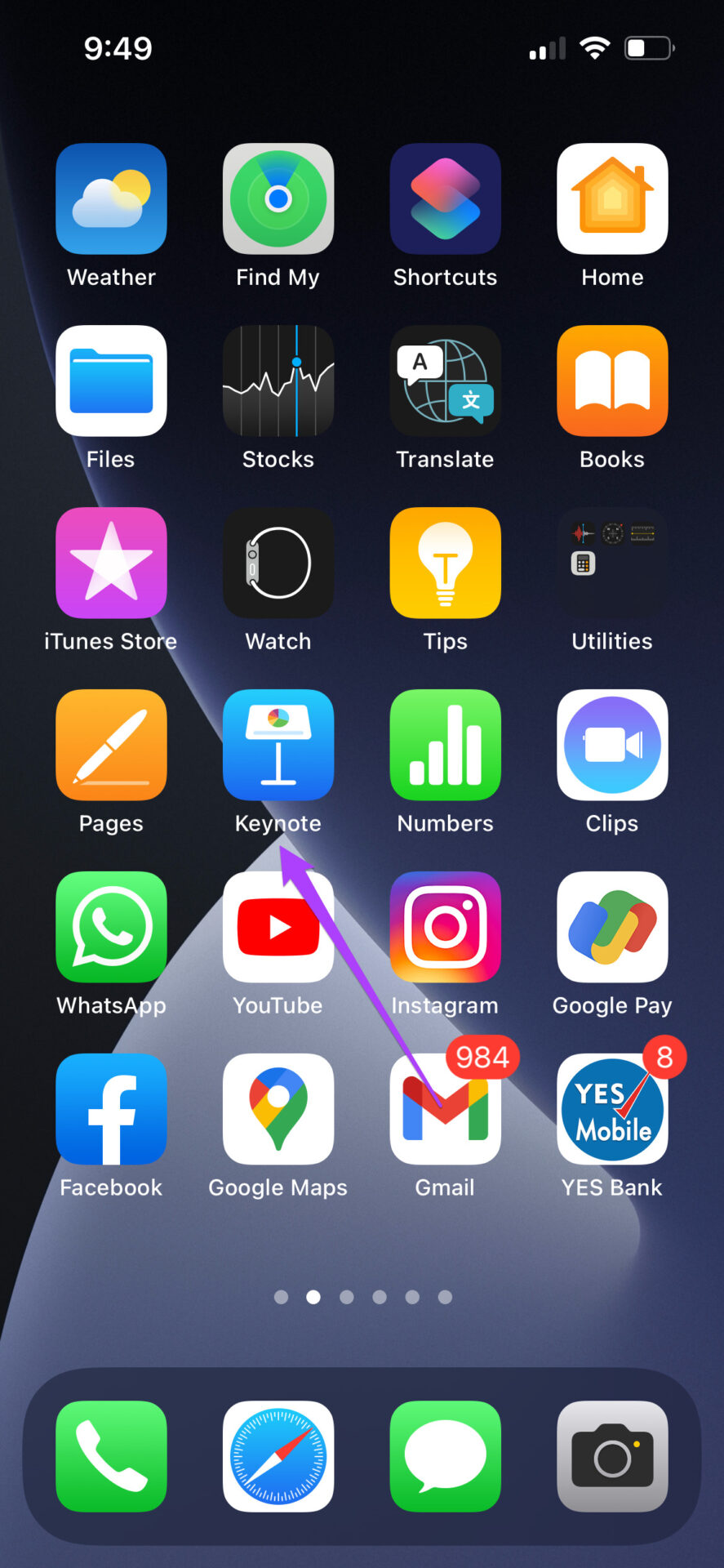
Passo 1: Abra o aplicativo Keynote.
Passo 2: Selecione a apresentação que você deseja repetir.
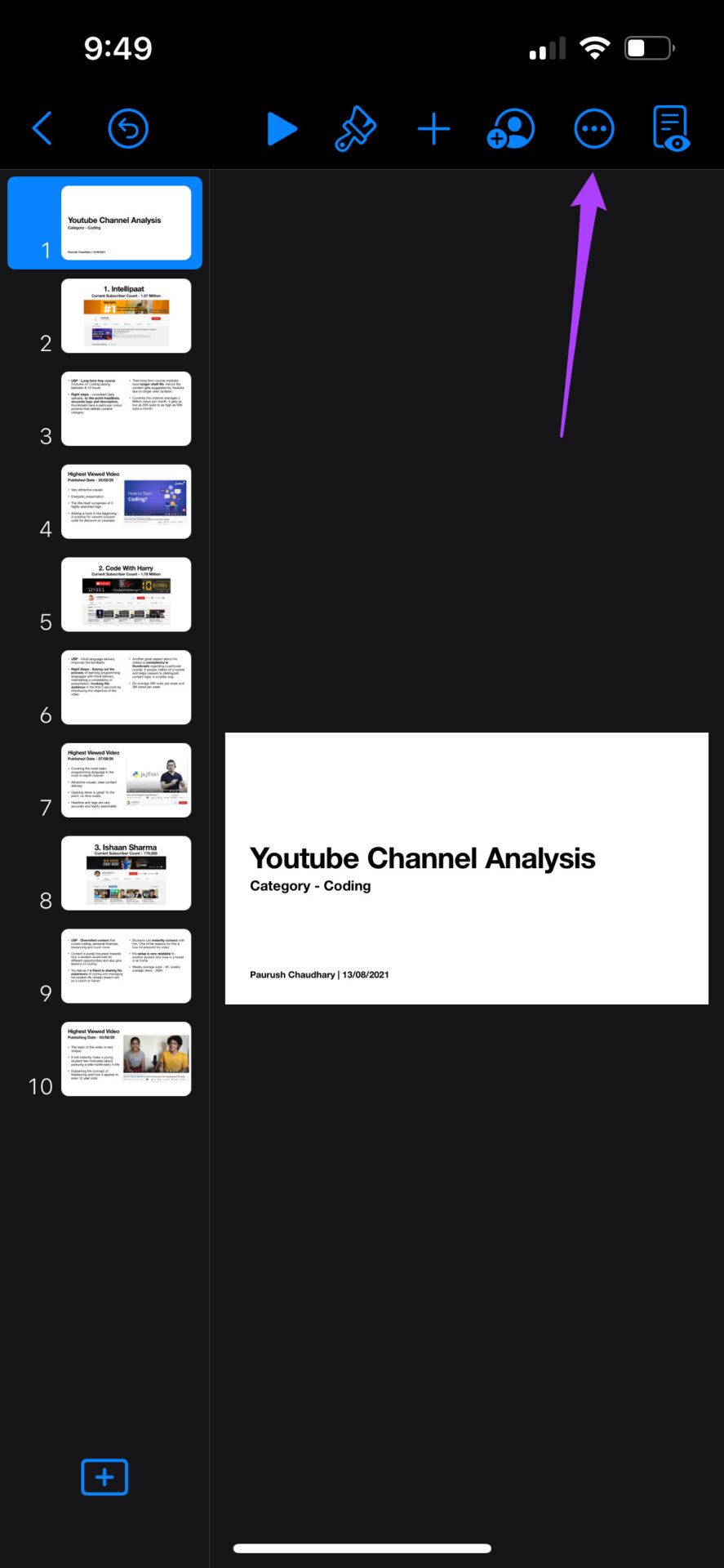
Etapa 3: Toque nos três pontos na barra de menu superior.
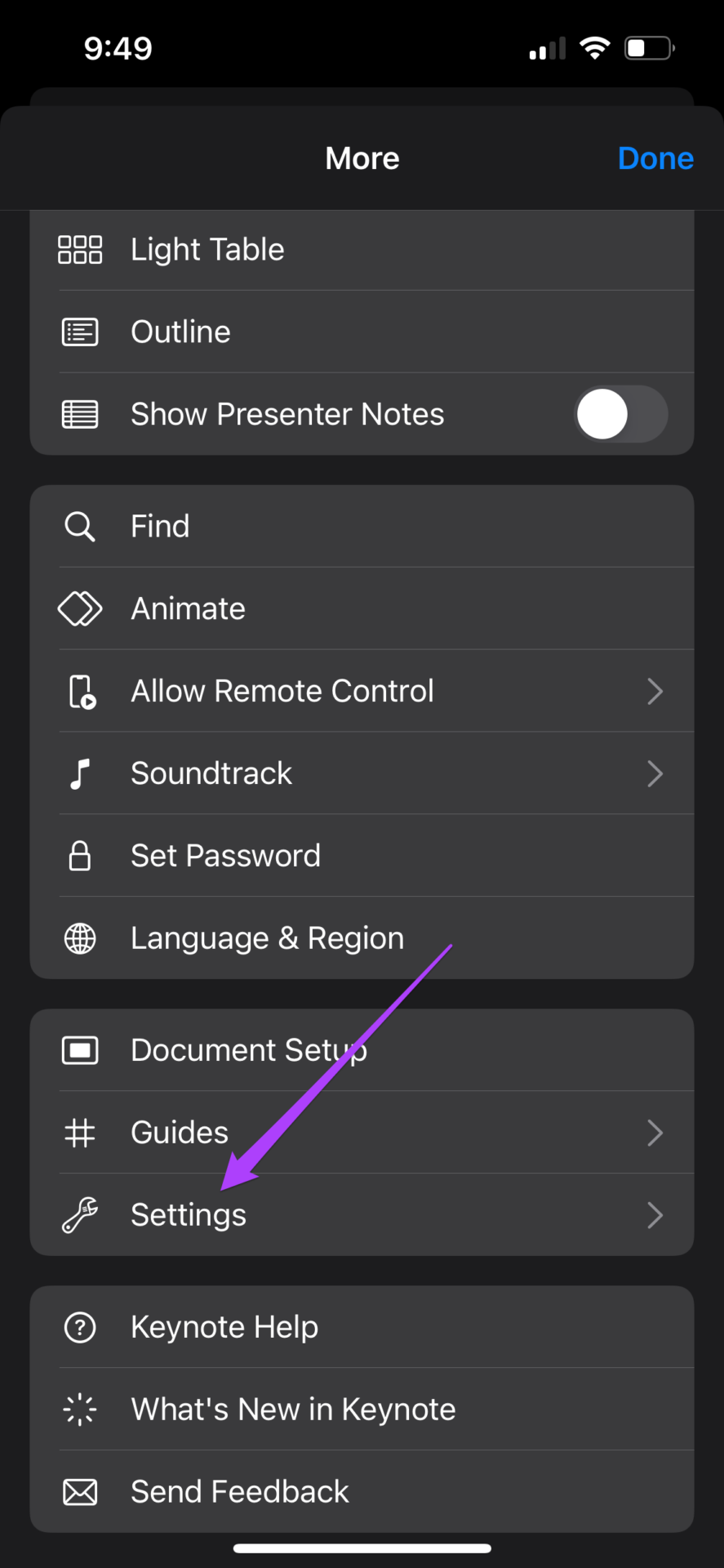
Passo 4: Role um pouco para baixo e selecione Configurações.
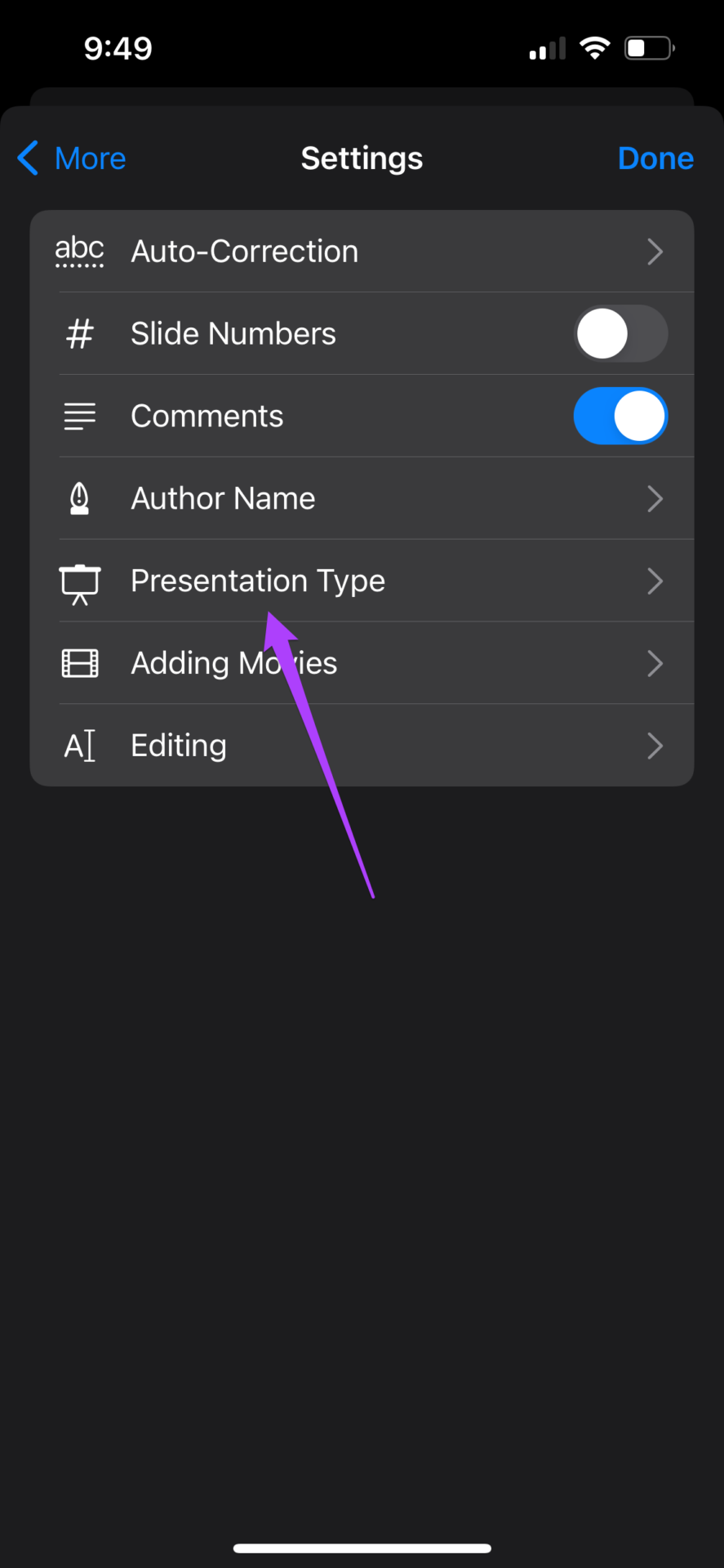
Etapa 5: Toque em Tipo de apresentação no menu Configurações.
Etapa 6: Toque na alternância ao lado da apresentação de slides em loop.
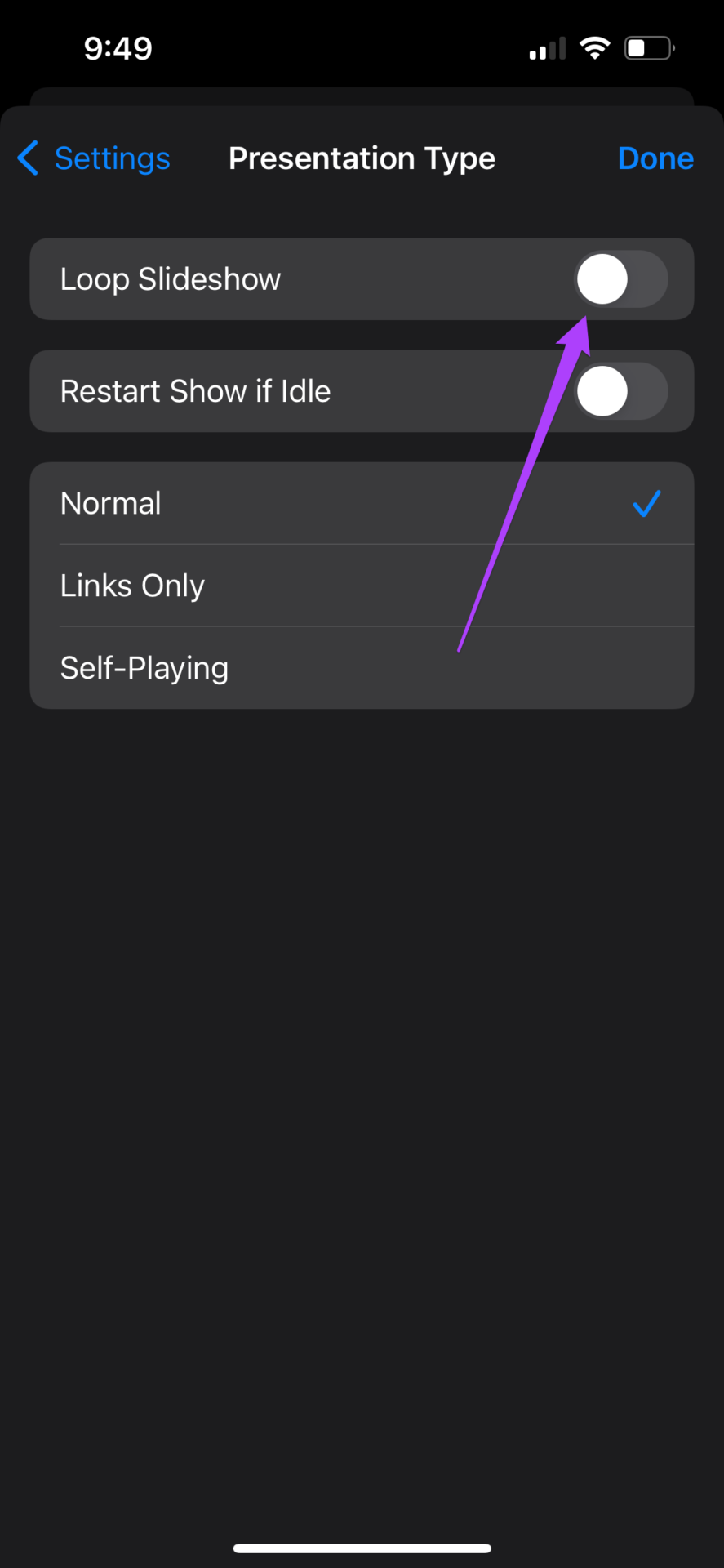
Etapa 7: Selecione Reprodução automática.
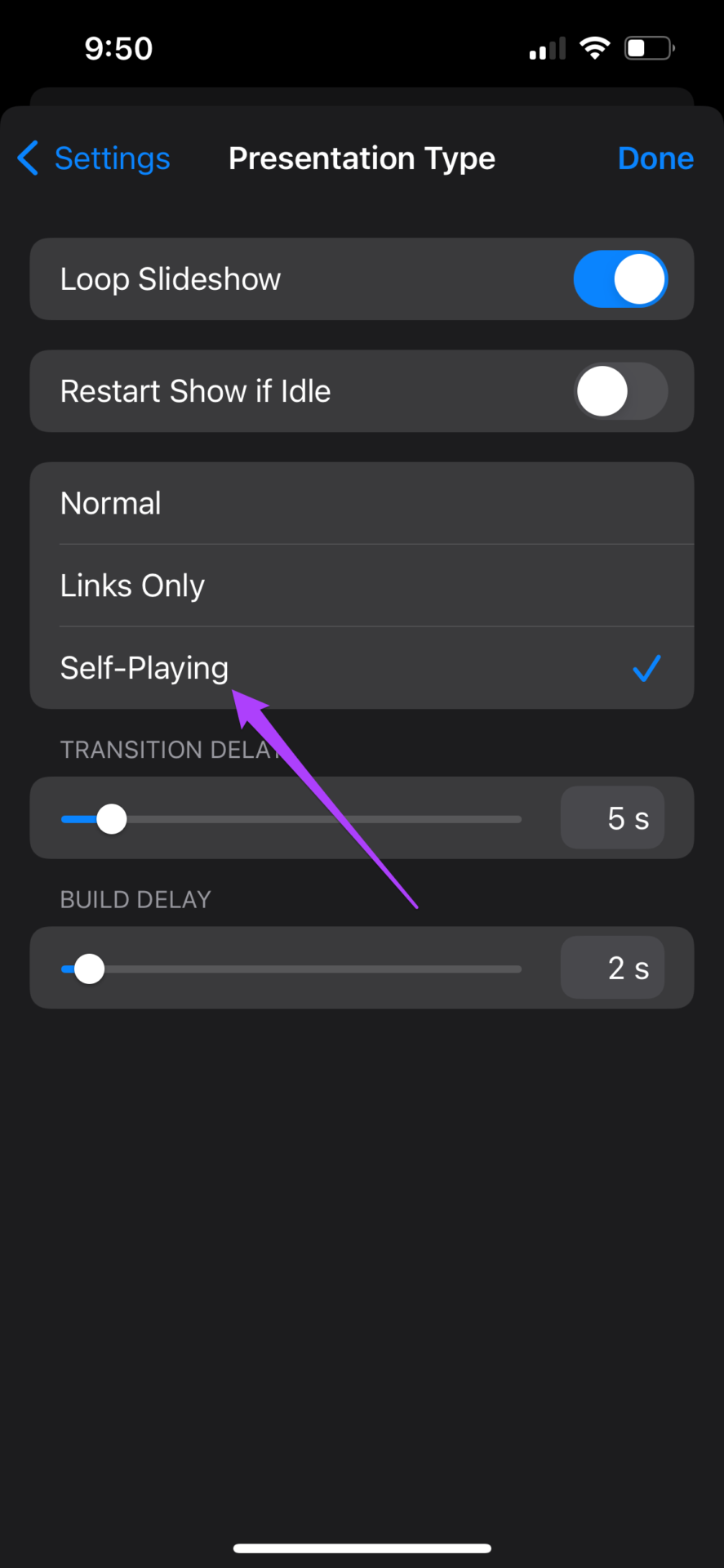
Depois de selecionar Self Playing, o aplicativo oferecerá uma opção para definir o atraso de transição e o atraso de compilação.
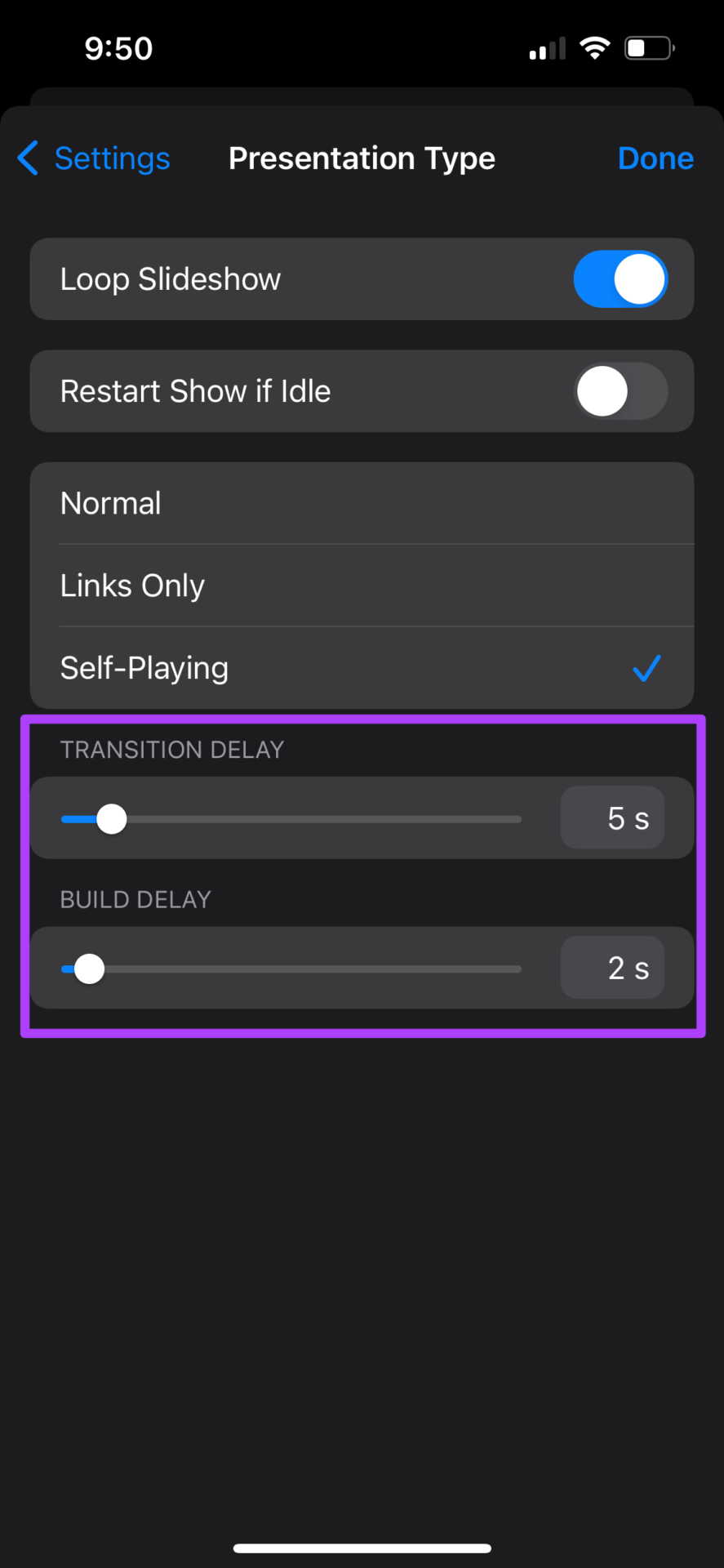
Você pode escolher a duração de ambos os aspectos de sua apresentação de slides.
Etapa 8: Toque em Concluído para salvar as alterações.
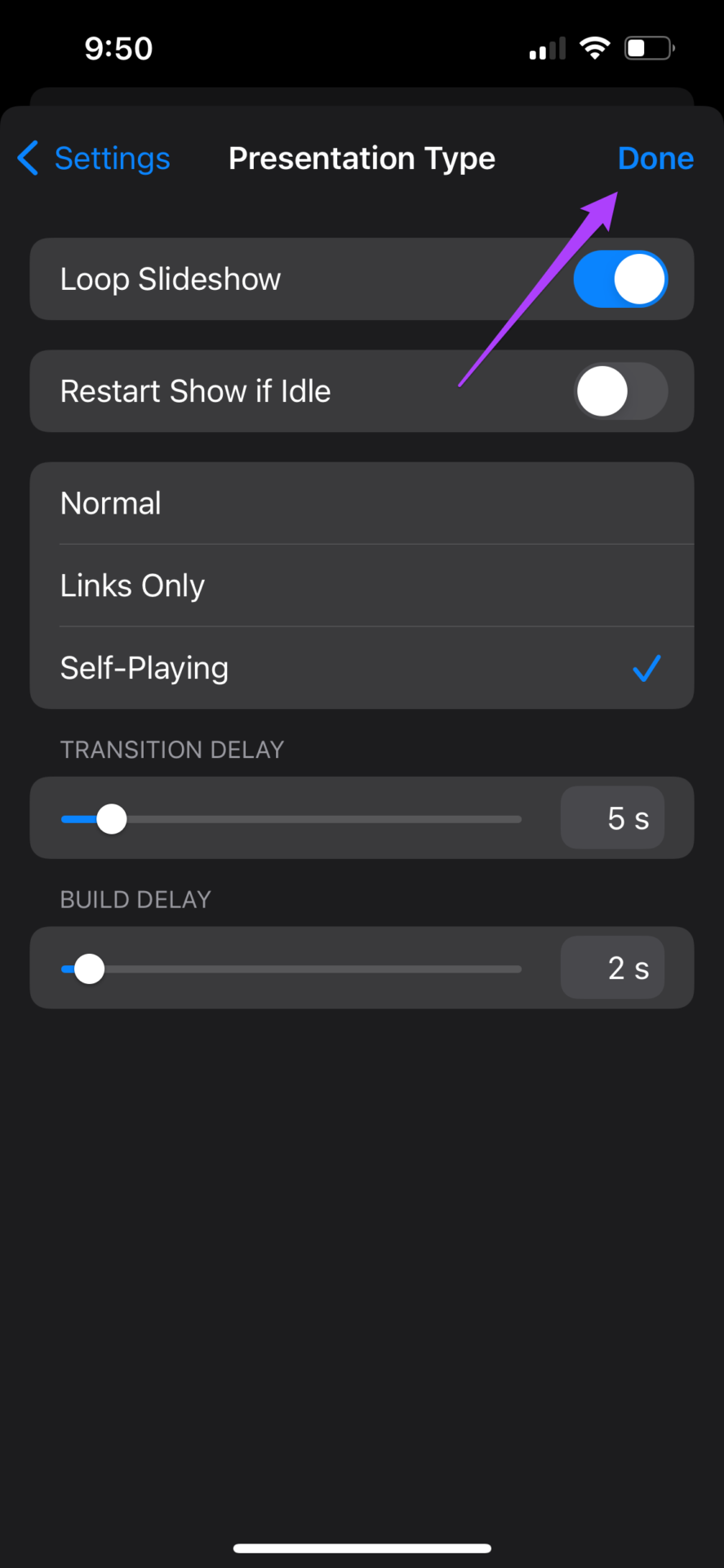
Quando você compartilha a apresentação de slides com seu iPhone para reprodução, ela começa a se repetir. Se você usar um Mac para a reprodução da apresentação de slides usando a mesma conta da Microsoft, as alterações serão sincronizadas automaticamente.
Faça um loop em uma apresentação de slides no Keynote do Mac
Vamos passar para o Mac e mostrar como fazer um loop em uma apresentação de slides no Keynote. Esse recurso pode ser usado por professores usando uma apresentação principal para ensinar seus alunos. Eles podem facilmente repetir o que ensinaram para a turma usando o recurso de loop para revisar os conceitos. Se você estiver realizando uma palestra online, esse recurso é útil para esse cenário.
Siga esses passos.
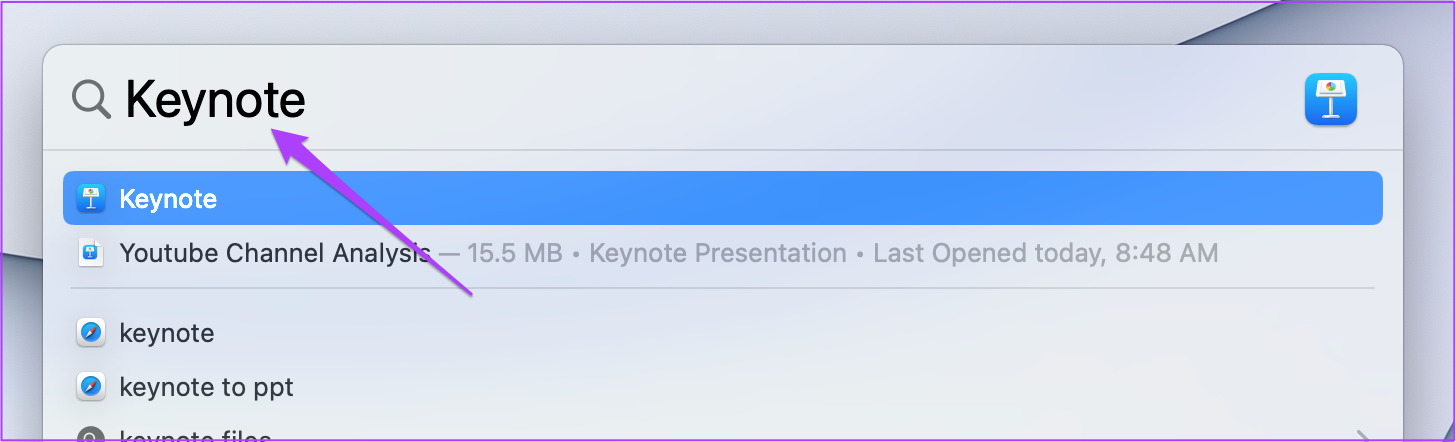
Passo 1: Pressione Command + barra de espaço para abrir a Pesquisa Spotlight, digite Keynote, e pressione Retornar.
Passo 2: Abra sua apresentação.
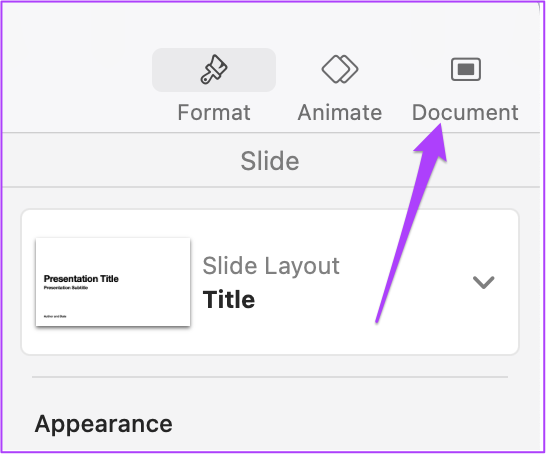
Etapa 3: Clique na guia Documento no canto superior direito.
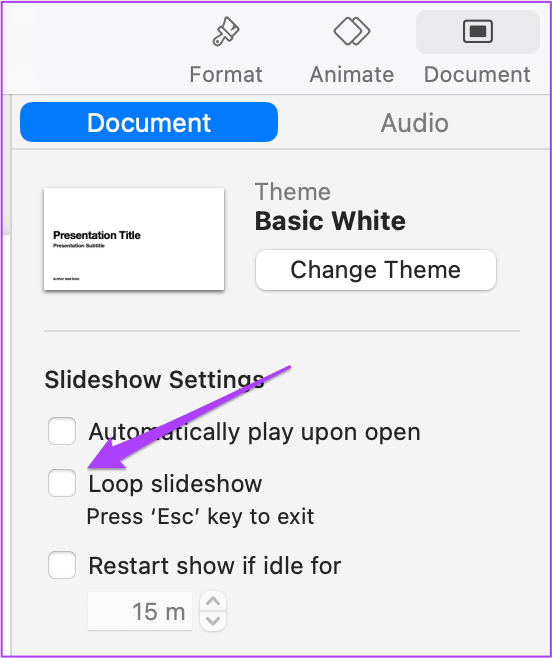
Passo 4: Em Configurações da apresentação de slides, selecione Apresentação de slides em loop.
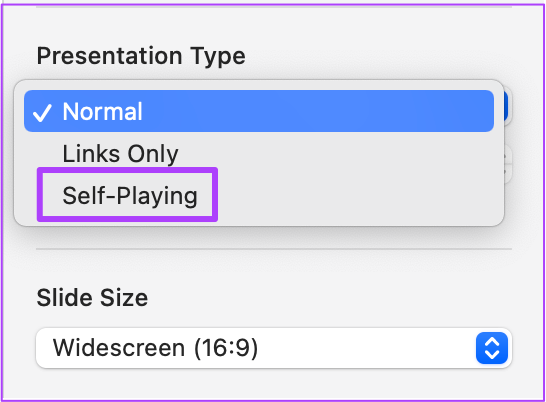
Etapa 5: Selecione Auto-Reprodução como o Tipo de Apresentação.
Etapa 6: Selecione o atraso de transição e construção conforme sua escolha.
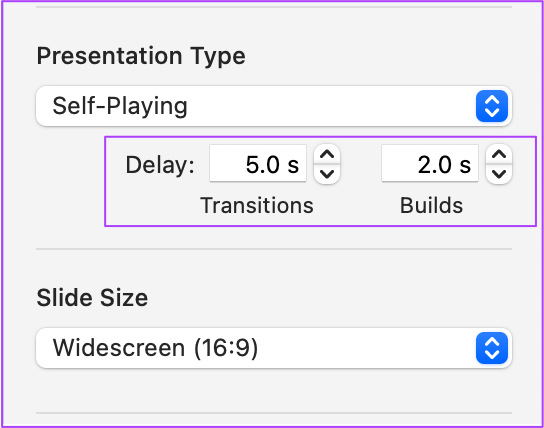
Etapa 7: Pressione Command + S para salvar suas preferências.
Dica de bônus: como fazer um loop de uma parte específica da apresentação de slides no Keynote
Quando você deseja enfatizar em slides selecionados ou deseja repetir informações quando novos participantes ingressarem na reunião, você pode repetir slides selecionados. Enquanto isso, você pode continuar a apresentar e os novos participantes podem acompanhar a apresentação de slides. Siga esses passos.
Passo 1: Abra sua apresentação no aplicativo Keynote e selecione o primeiro slide da sua apresentação no Mac.
Passo 2: Pressione e segure a tecla Shift + Seta para baixo para selecionar alguns de seus slides iniciais que não revelam os principais pontos de dados da sua apresentação.
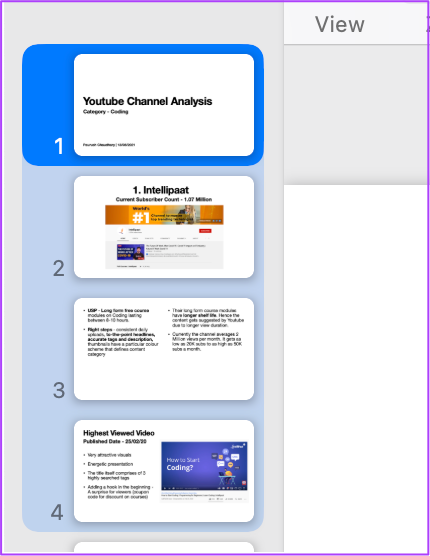
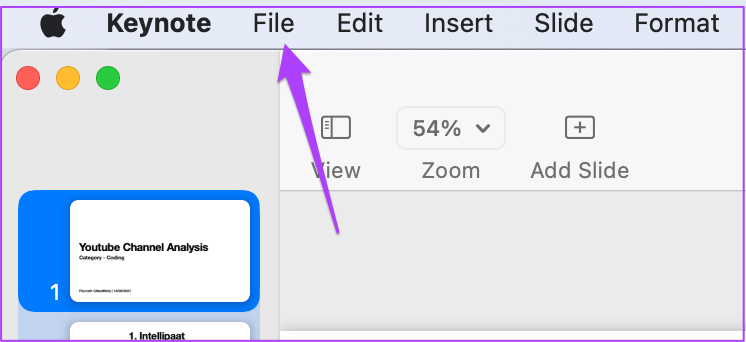
Etapa 3: Uma vez selecionado, clique em Arquivo.
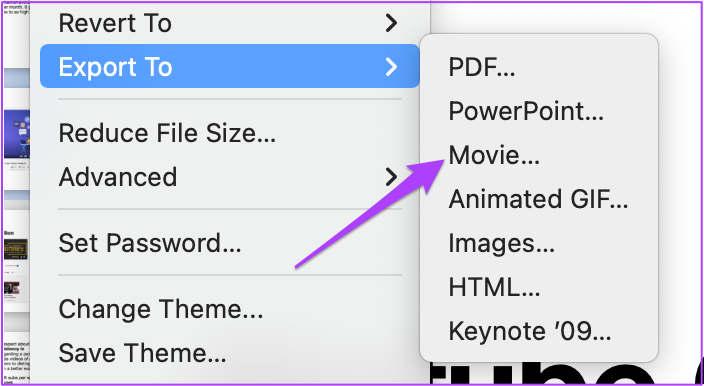
Passo 4: Selecione Exportar para.
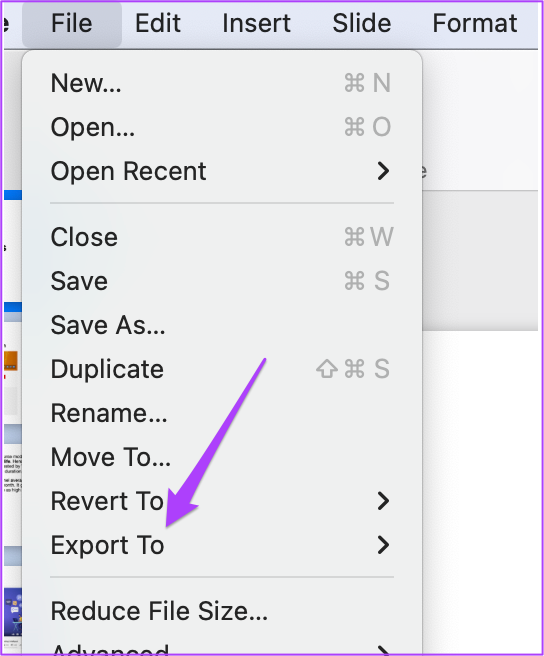
Etapa 5: Clique em Filme.
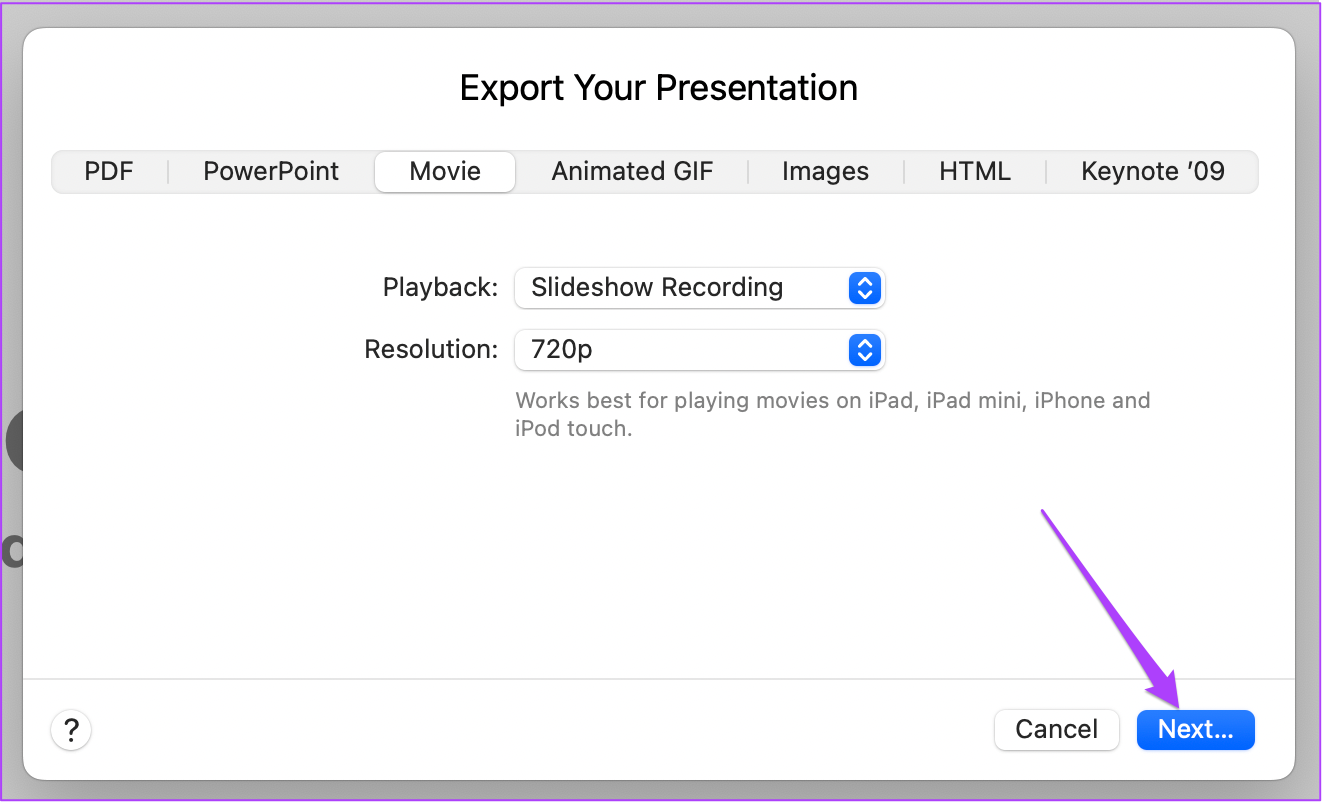
Etapa 6: Selecione a resolução do arquivo de vídeo e clique em Avançar.
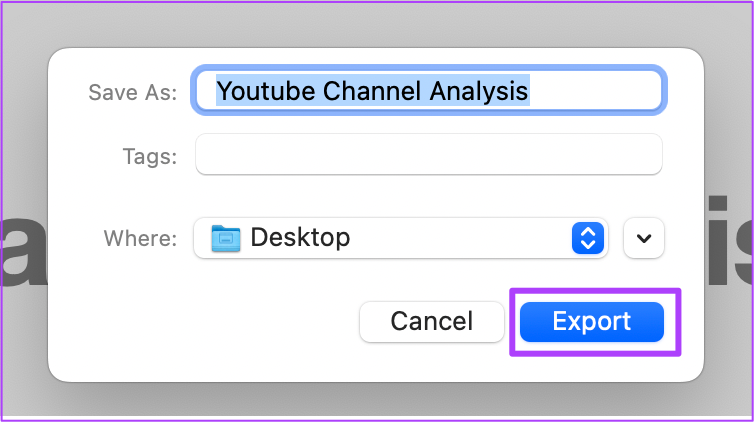
Etapa 7: Renomeie o arquivo, escolha o local do arquivo e clique em Exportar.
Agora você tem um videoclipe de seus slides iniciais. Vamos integrar isso em nossa apresentação.
Etapa 8: Clique com o botão direito do mouse no primeiro slide e selecione Novo slide.
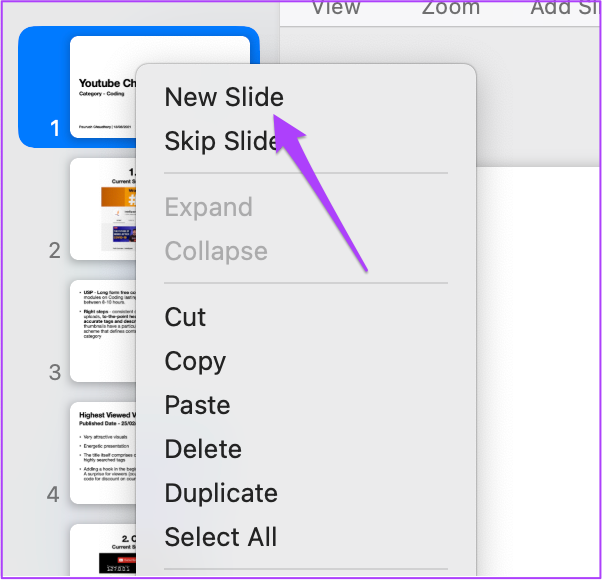
Etapa 9: Clique no novo slide para selecioná-lo e arraste-o para o topo.
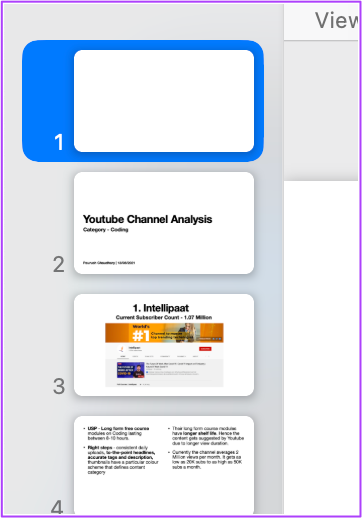
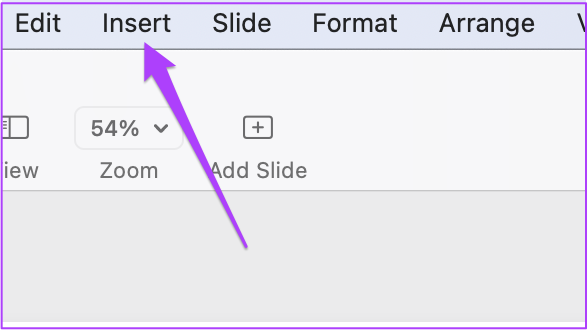
Etapa 10: Selecione o novo slide e clique em Inserir.
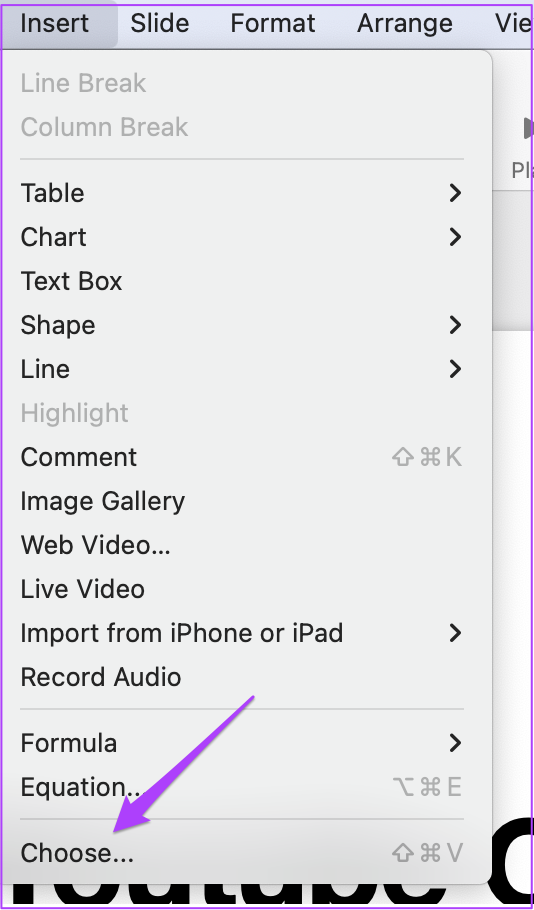
Etapa 11: Clique em Escolher.
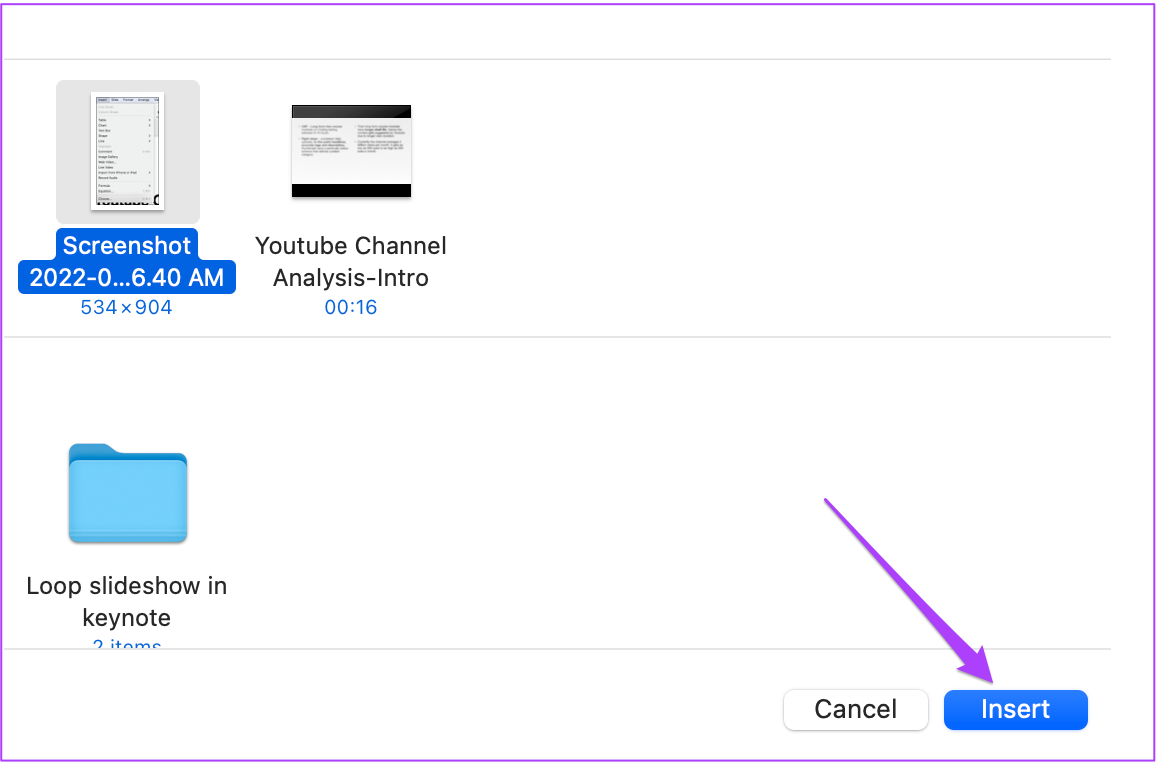
Etapa 12: Selecione o arquivo recém-criado e clique no botão Inserir no canto inferior direito.
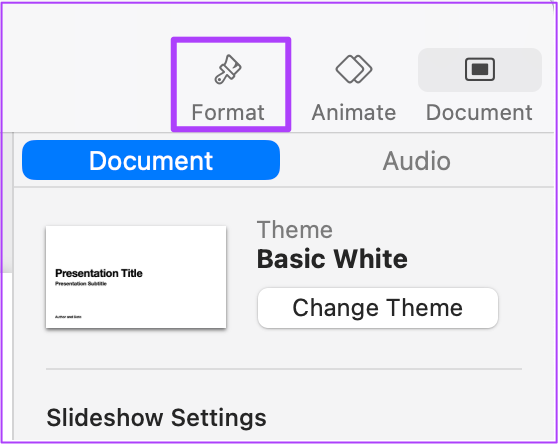
Etapa 13: Depois que o Keynote inserir o vídeo, clique em Formatar no canto superior direito.
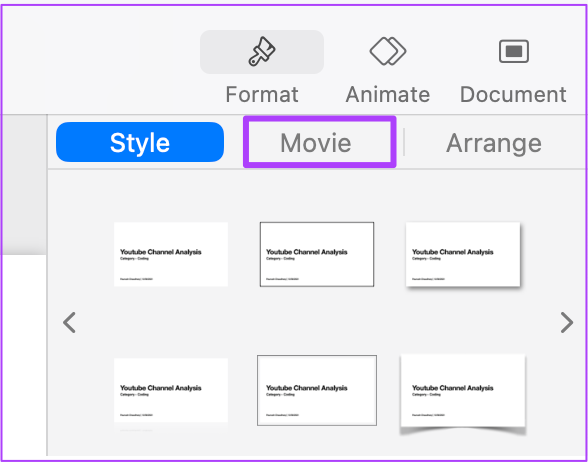
Etapa 14: Selecione a guia Filme.
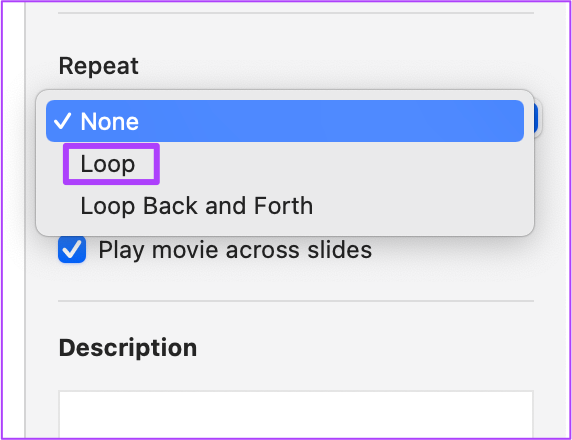
Etapa 15: Em Repetir, selecione Loop no menu suspenso.
Etapa 16: Pressione Command + S para salvar suas preferências.
O vídeo será reproduzido em loop até você clicar nele para interromper a reprodução e iniciar sua apresentação.
Apresentação de slides em loop no Keynote
Usando essas etapas, você pode reproduzir toda a apresentação do Keynote em um loop ou em alguns slides. Dessa forma, você pode cativar o público para que ele não se sinta entediado e também ajudar na hora de tirar dúvidas durante ou após a apresentação de slides.


