
Você sabia que pode jogar jogos do Xbox na nuvem? Ainda está em seus primeiros dias e, no momento em que este artigo foi escrito, não era possível fazer stream para nada além do Android. No entanto, se você tiver um telefone Android, agora poderá fazer streaming de jogos no Android e jogar no Xbox onde quer que esteja.
O que você precisa para jogar jogos do Xbox em movimento
Primeiro, você precisará de um telefone Android compatível com o aplicativo Xbox Game Pass. Isso requer Android versão 6 ou superior, portanto, certifique-se de que seu telefone seja capaz de fazer o download do aplicativo.
Se for compatível, vá em frente e baixe o aplicativo Xbox Game Pass para o seu telefone. Durante o download, você precisará pegar um Xbox Game Pass Ultimate para jogar jogos do Xbox na nuvem. Se você não tiver um e nunca se inscreveu, pode obter o primeiro mês por US $ 1, o que o torna uma ótima maneira de testá-lo.
Finalmente, você não precisa de um controlador para jogar alguns dos jogos no Xbox Game Pass, mas ajuda. (Aprenda como configurar o controle do Xbox 360 no Android.) Obviamente, um controle do Xbox funcionará bem; no entanto, surpreendentemente, a Microsoft diz que o aplicativo é compatível com o controlador do PlayStation 4 também.
Jogar jogos do Xbox no seu telefone
Agora que você está pronto, é hora de jogar no seu telefone. Inicie o aplicativo e entre em sua conta da Microsoft. Se você tiver mais de uma conta da Microsoft, certifique-se de entrar com aquela que possui uma assinatura Game Pass Ultimate ativa.

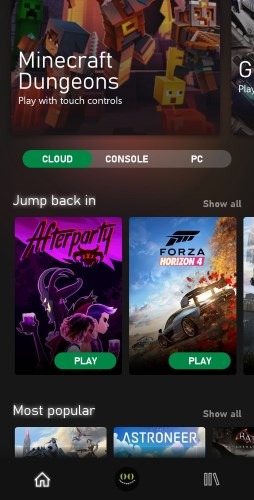
Depois de fazer login, toque no ícone de página inicial no canto inferior esquerdo para acessar sua biblioteca.
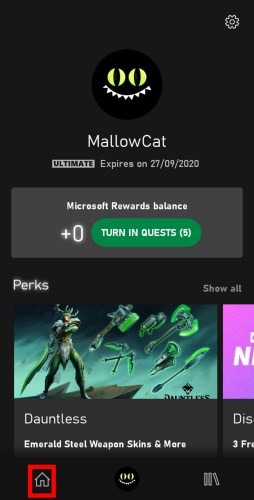
Encontrar jogos compatíveis com Android
Você verá todos os jogos disponíveis para você no Xbox Game Pass. No entanto, o aplicativo Game Pass foi desenvolvido para combinar jogos para celular, Xbox e PC em um só lugar. Isso significa que os jogos que você verá na página principal podem ou não ser compatíveis com o streaming do telefone.
Para filtrar os jogos para mostrar apenas aqueles que você pode jogar no Android, localize a barra do meio onde se lê “Nuvem”, “Console” e “PC”. Se “Nuvem” não estiver destacado em verde, toque nele.
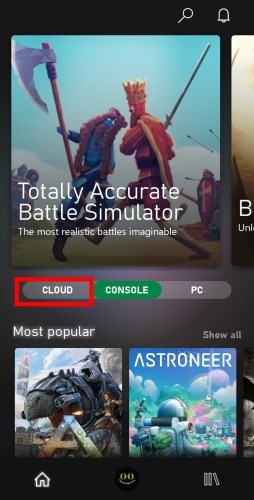
A biblioteca deve mudar para exibir jogos diferentes. Todos os jogos que você vê aqui são compatíveis com Android, o que torna mais fácil encontrar algo para jogar.
Depois de encontrar algo interessante, toque nele. Você verá a página do jogo e algumas opções disponíveis para você. Às vezes, você verá duas opções: “Jogar” e “Instalar”.
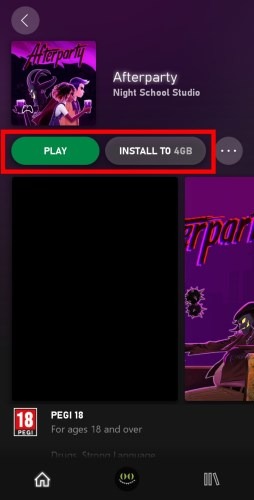
Se você quiser jogar no seu celular, não toque em “Instalar”. Este botão serve para a instalação remota do jogo em um console Xbox ou PC. Em vez disso, toque em “Jogar”; isso irá carregar o jogo na nuvem.
Se você for jogar um jogo e vir apenas o botão “Instalar”, isso significa que o jogo não pode ser transmitido para o celular no momento.
Jogando um jogo compatível no Android
Depois de tocar em “Jogar”, você verá uma nave espacial verde enquanto a nuvem carrega seu jogo.
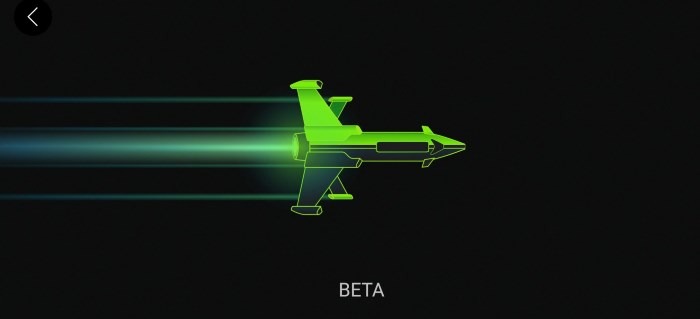
Assim que terminar de carregar, seu jogo deve aparecer na tela!

Aqui, você pode usar os controles de toque para jogar ou conectar um controlador com Bluetooth para jogar.
Na tela do jogo, você verá três botões flutuantes no canto superior esquerdo.

Os três pontos abrem o menu de configurações, que você pode usar para silenciar o microfone ou fechar o jogo. O sinal da antena dá conselhos sobre como melhorar sua conexão se as coisas ficarem irregulares. O logotipo do Xbox imita o botão do Xbox no controlador quando você toca nele.
Depois de inicializar um jogo uma vez, ele aparecerá na seção “Volte para dentro” do menu principal. Quando você sentir vontade de jogar um pouco mais, toque no jogo para voltar imediatamente para ele.
Jogos em movimento
Se você não está interessado em obter o console de jogos de última geração, mas prefere jogar em nuvem e fazer stream de jogos no Android, a Microsoft agora tornou muito mais fácil para você jogar Xbox em qualquer lugar. Experimente e veja se funciona para você.
Relacionado:
Simon Batt é graduado em Ciência da Computação com uma paixão por segurança cibernética.
Este artigo é útil?
Fonte Adicione ao Google Notícias


