
Se você já pensou em hospedar uma festa de streaming da Netflix, agora é possível fazê-lo pelo Discord, um aplicativo VoIP usado principalmente por entusiastas de jogos para se comunicar durante os jogos.
Então, como isso é possível? Este artigo compartilhará como você pode transmitir o Netflix no Discord e hospedar sua festa de streaming. Também abordaremos como você pode evitar o notório erro de tela preta.
Como transmitir Netflix no Discord no Windows e Mac
Streaming Netflix no Discord é felizmente simples. Melhor ainda, o método abaixo funcionará para as versões Windows e Mac do Discord.
Em primeiro lugar, existem algumas coisas que você precisará antes de poder transmitir o Netflix no Discord, incluindo:
- Acesso à internet
- Uma assinatura Netflix
- Uma conta Discord e acesso a um servidor Discord
Se você tiver esses itens, veja como você pode transmitir a Netflix pelo Discord:
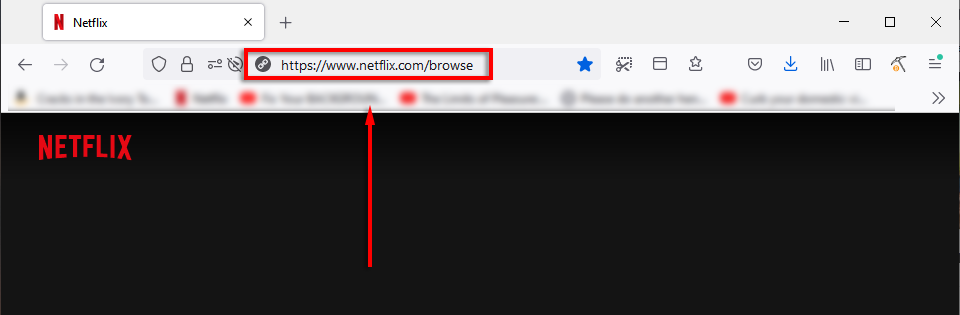
- Abra seu navegador e carregue o Netflix local na rede Internet.
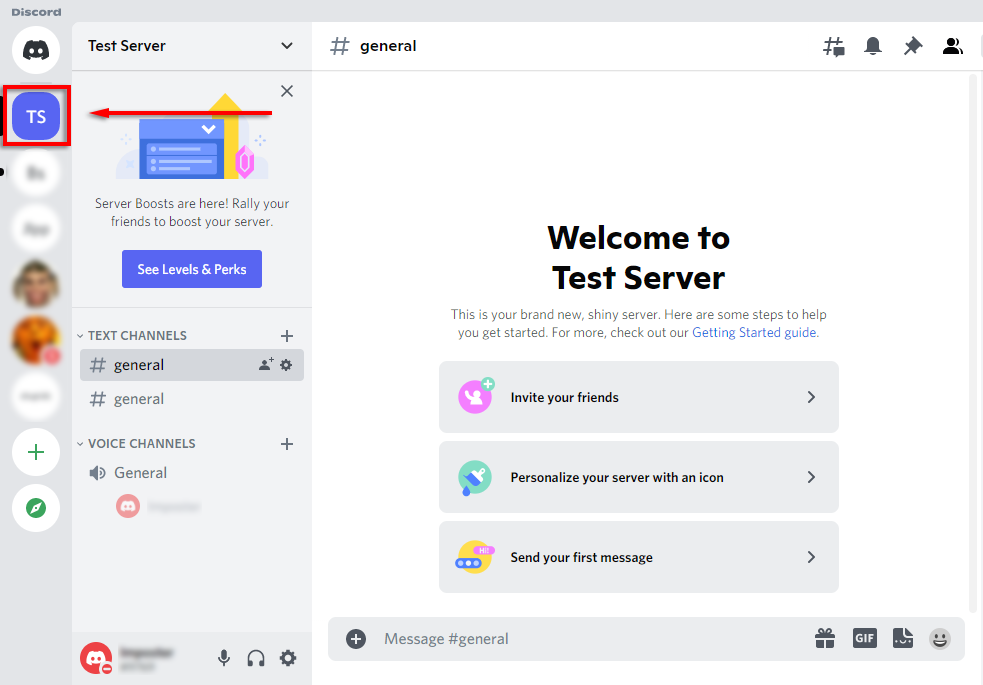
- Abra o Discord e entre em um servidor na barra lateral. Se você não estiver em nenhum servidor, poderá criar facilmente o seu próprio.
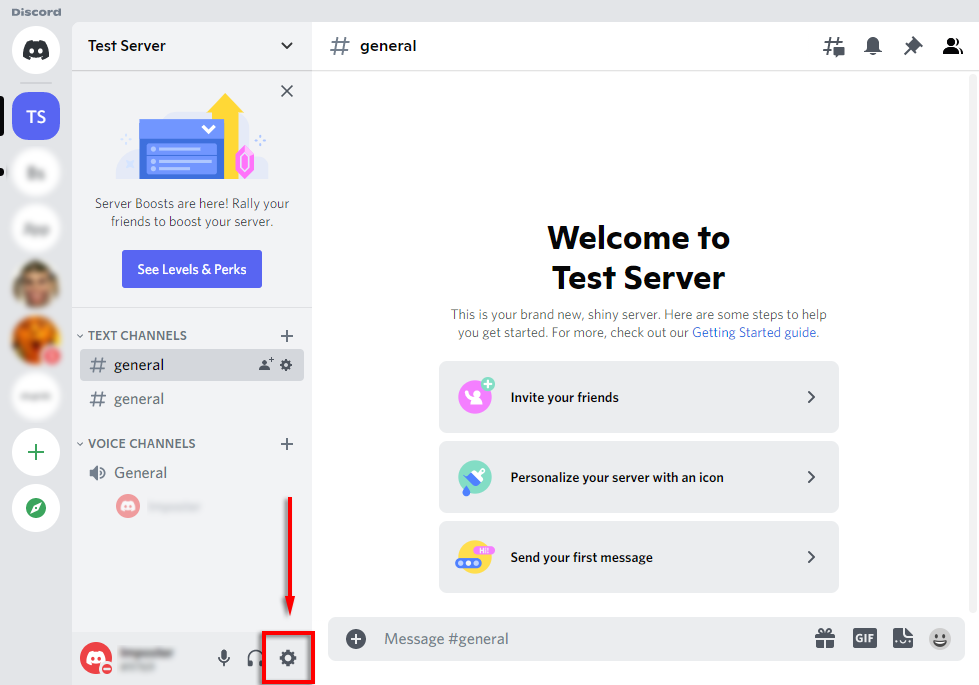
- Clique em Configurações (o ícone de engrenagem ao lado do seu nome).
- Selecionar Status da atividade da barra lateral.
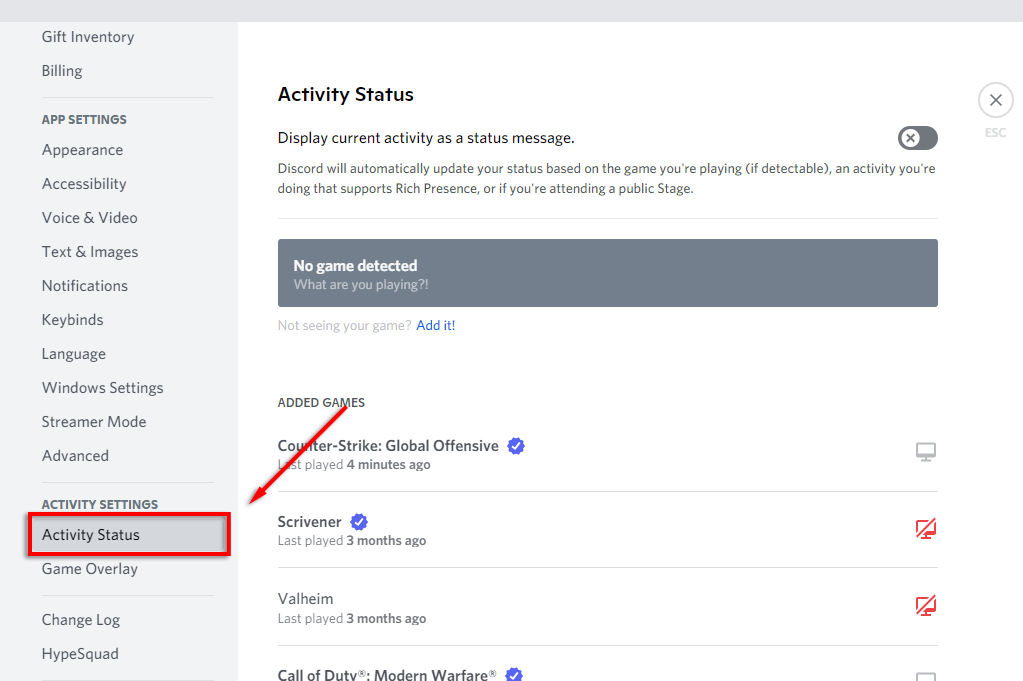
- Você deve ver um banner que diz “Nenhum jogo detectado”. Abaixo disso, selecione Adicione-o!
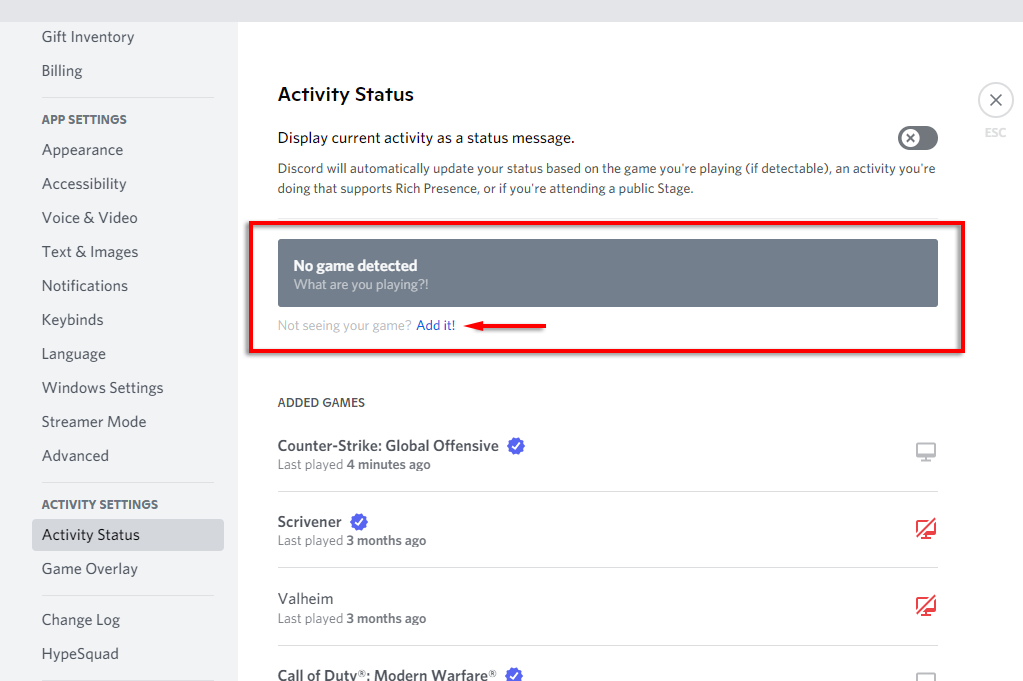
- No menu suspenso, selecione seu navegador e clique em Adicionar jogo.
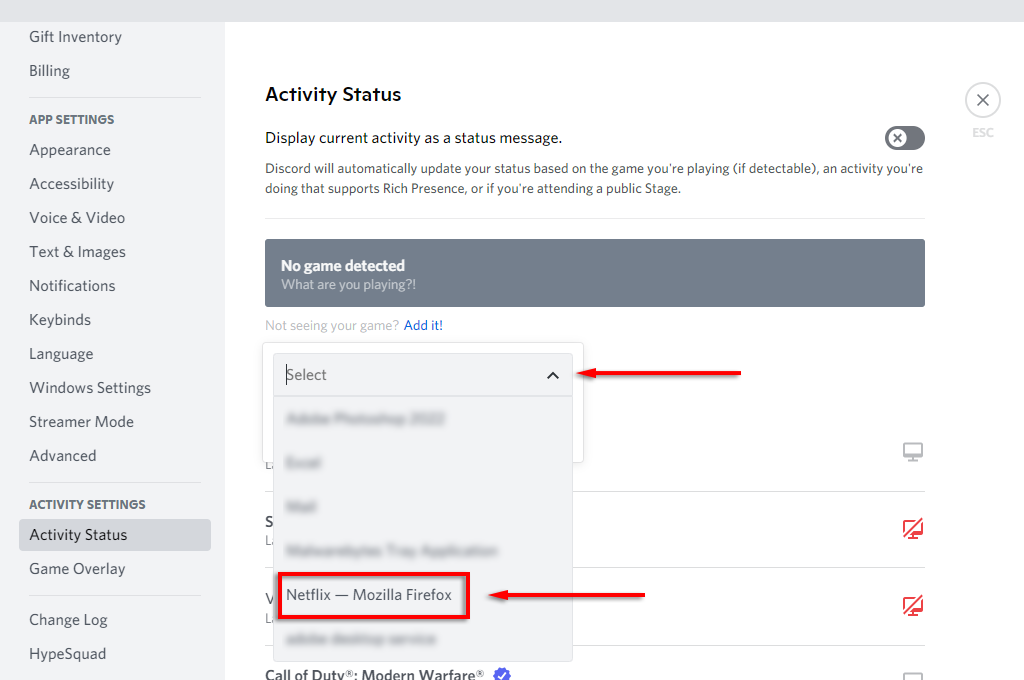
- Volte para a janela principal pressionando o botão X no canto superior direito da tela.
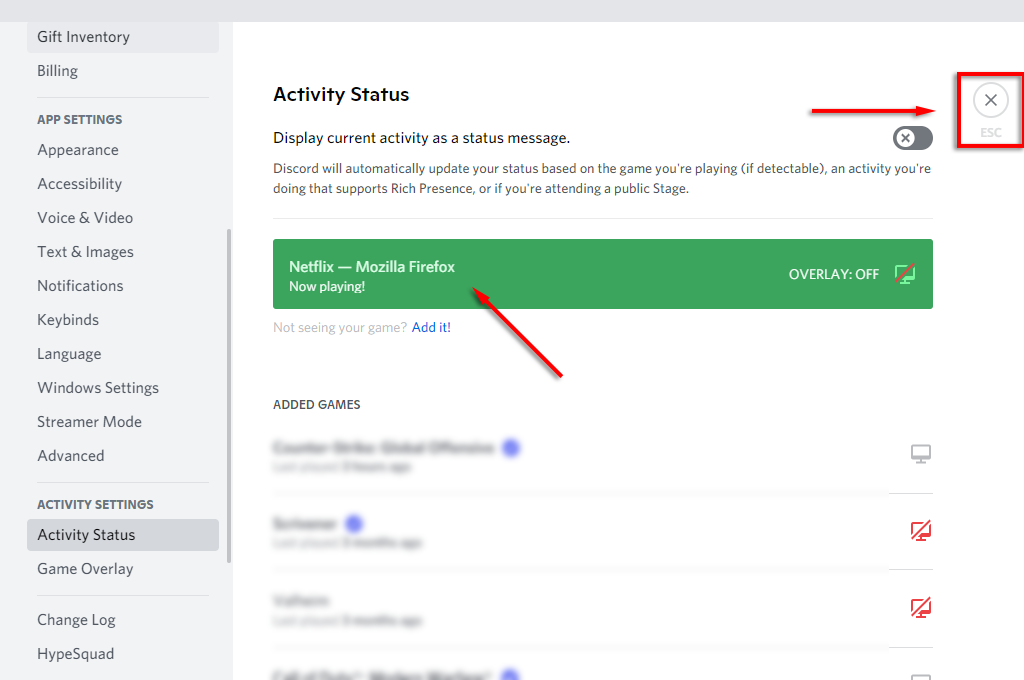
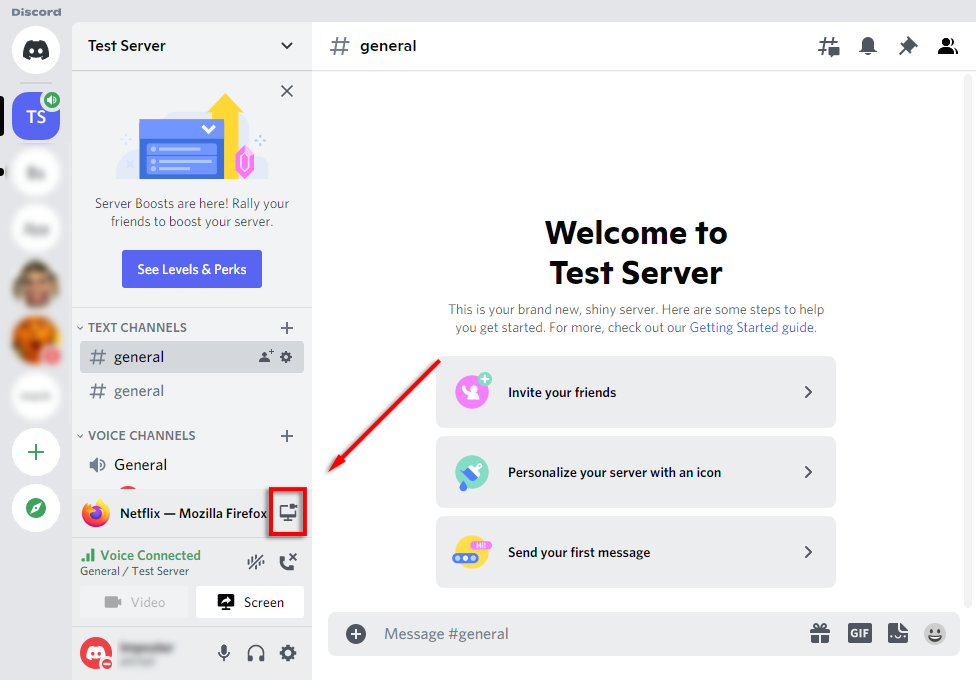
- Agora você deve poder compartilhar sua tela. Para isso, selecione o Ativar ícone (parece um monitor com uma câmera em cima).
- No pop-up, certifique-se de que seu navegador esteja selecionado e escolha sua taxa de quadros, canal e resolução. Selecionar Ativar.
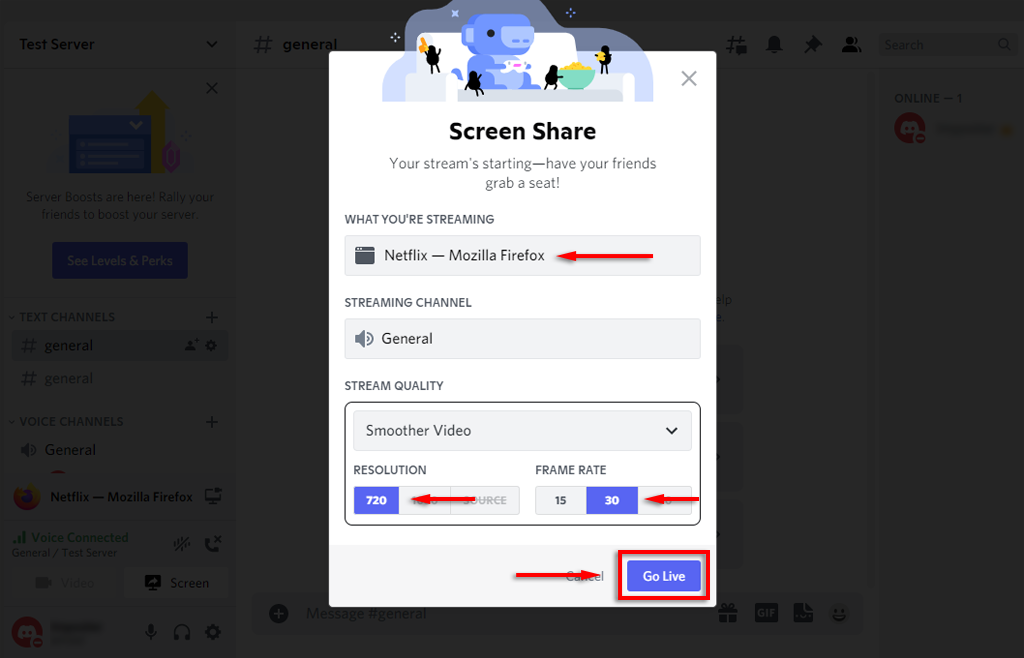
- Uma janela de visualização deve aparecer exibindo sua tela compartilhada. Qualquer pessoa em seu canal agora deve poder ver seu fluxo da Netflix.
Observação: Esse método usa a função “Go Live”, que garante que o áudio seja compartilhado junto com o vídeo em seu stream. Se você simplesmente usar a função de compartilhamento de tela, é provável que o áudio não seja compartilhado. Se você ainda tiver problemas para enviar ou receber áudio, confira nosso guia para solucionar o problema.
Como transmitir Netflix no Discord no Android ou iPhone
Agora também é possível transmitir a Netflix via Discord no seu telefone. Para fazer isso:
- Tenha seu Netflix aplicativo aberto e pronto para uso.
- Abra o Discórdia aplicativo.
- Selecione um servidor.
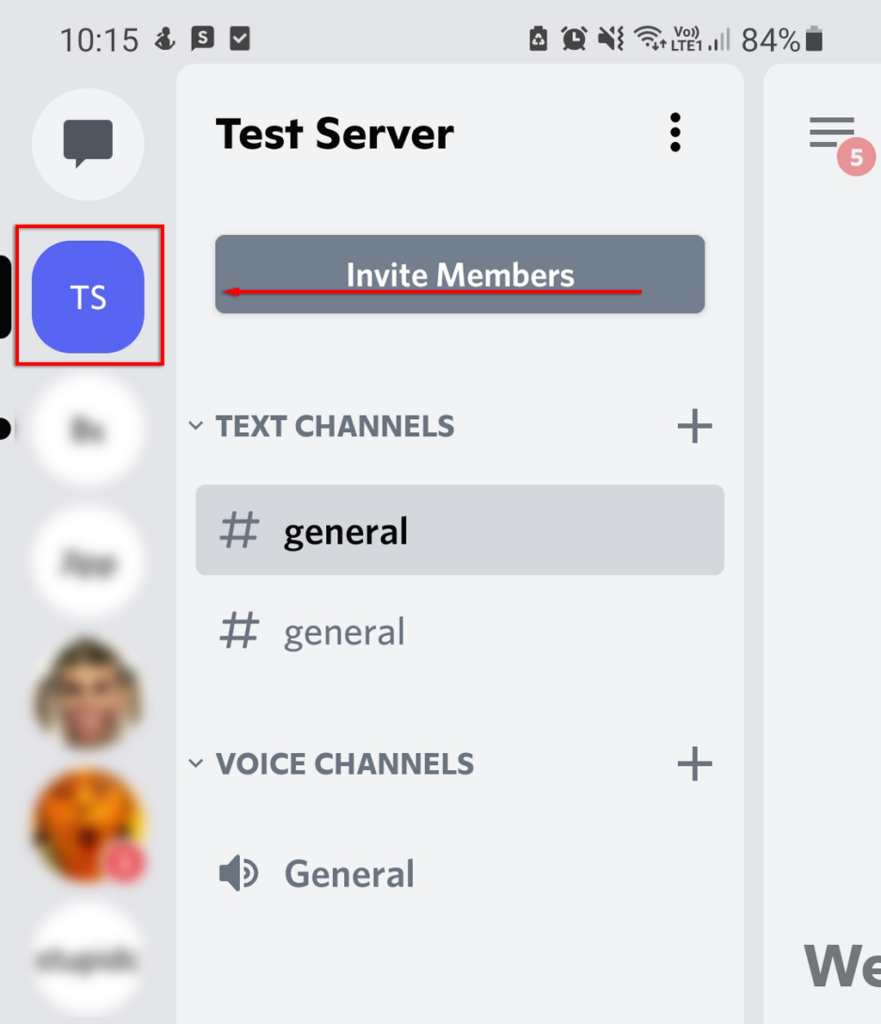
- Selecione um canal.
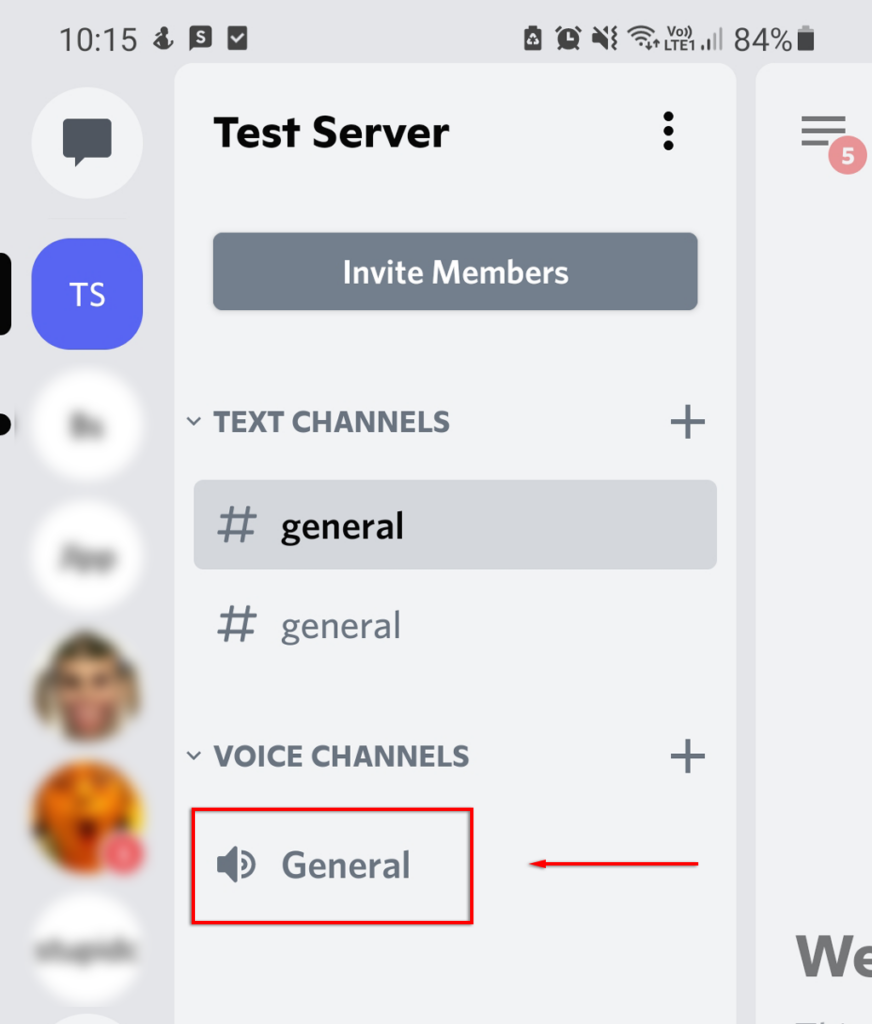
- No pop-up, selecione Junte-se a voz.
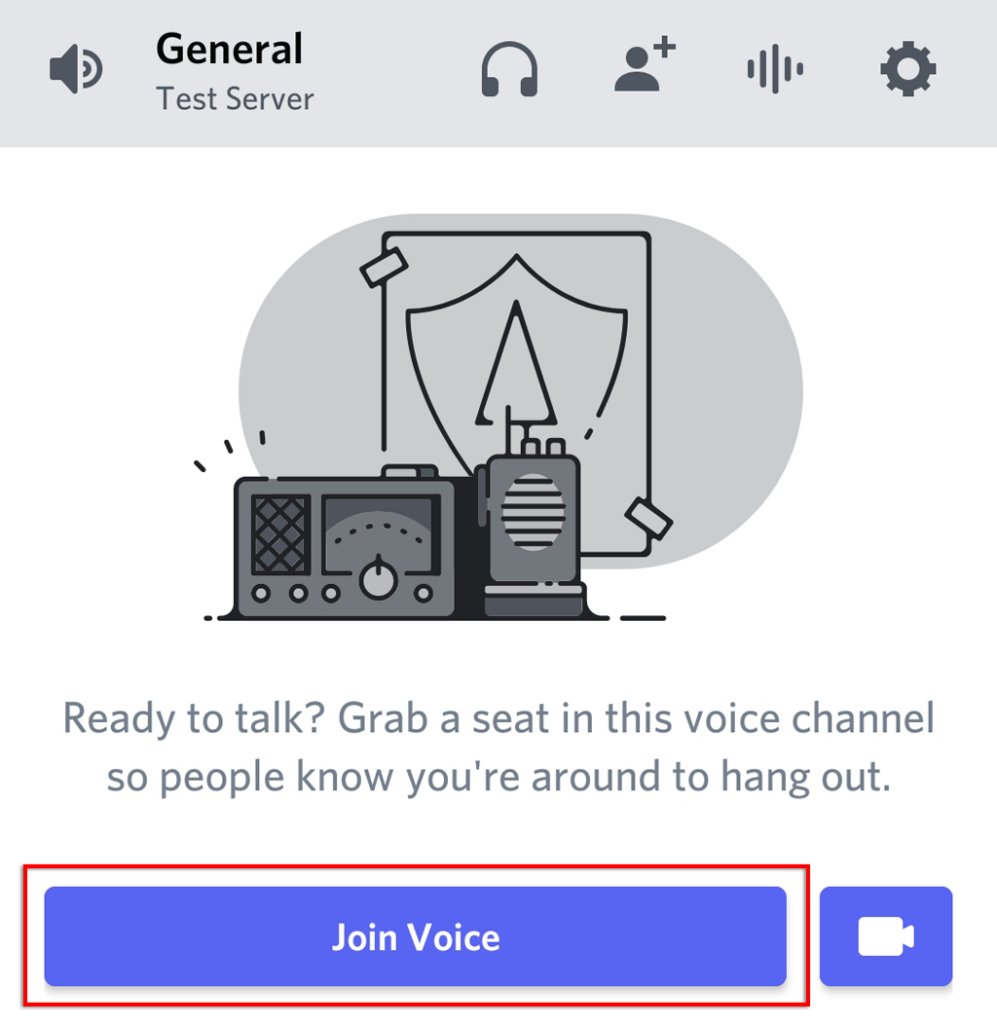
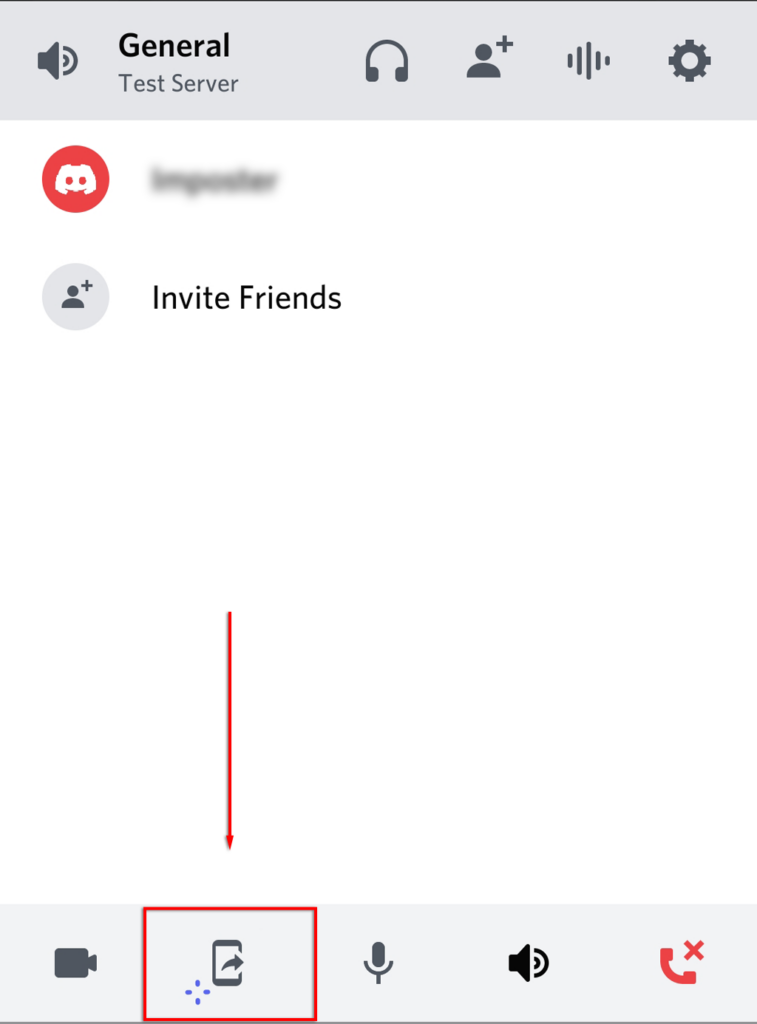
- Selecione os compartilhamento de tela ícone (que se parece com um telefone com uma seta saindo).
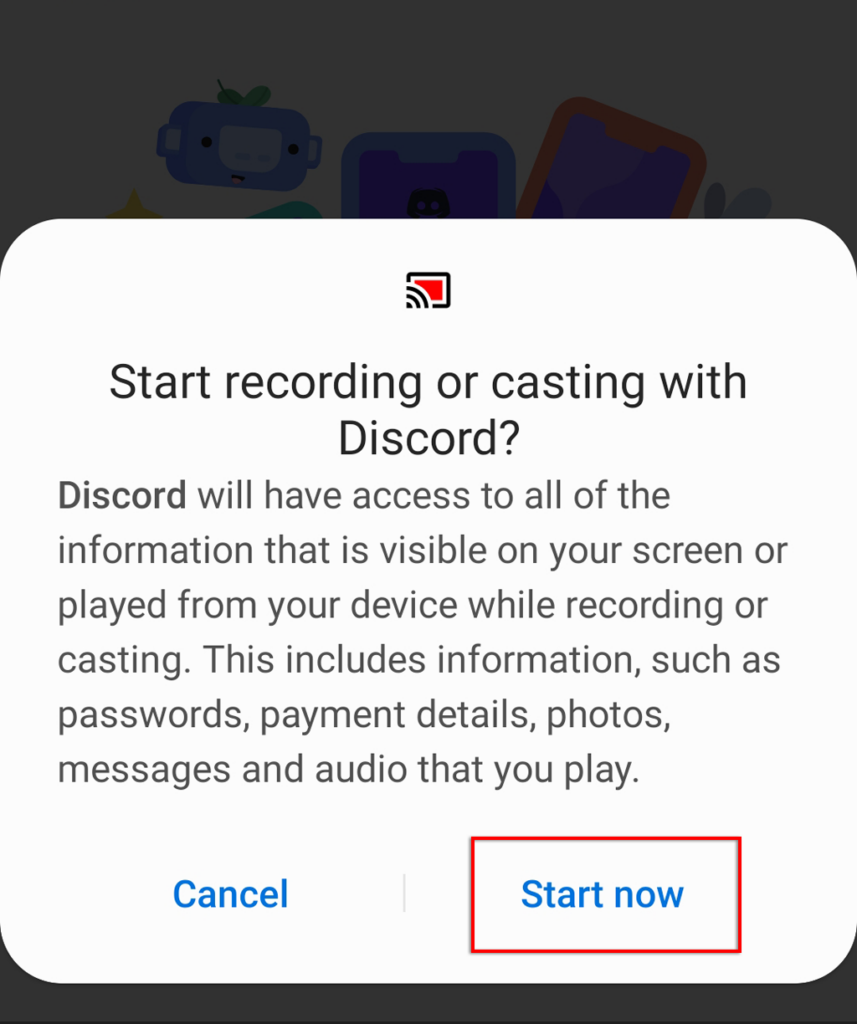
- Selecionar Comece agora.
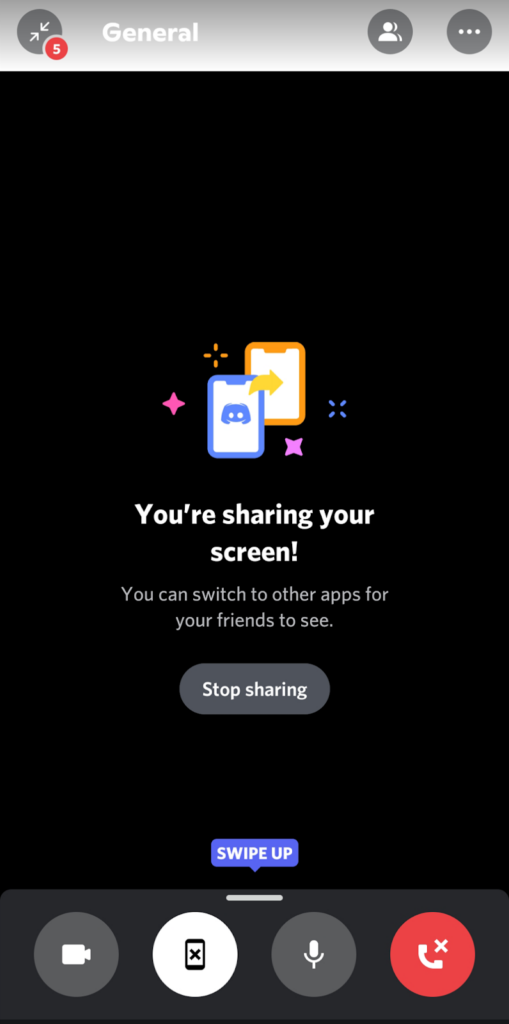
- Agora você está compartilhando sua tela com qualquer pessoa no canal. Tudo o que você precisa fazer é voltar para o aplicativo Netflix e iniciar o filme.
Como transmitir Netflix no Discord sem tela preta
Infelizmente, experimentar uma tela preta durante a transmissão pelo Discord é relativamente comum e impossibilita o compartilhamento do seu fluxo da Netflix. Existem muitas causas para esse erro e abordaremos as correções mais prováveis abaixo.
Verificar permissões
A primeira coisa a verificar é se o Discord tem as permissões corretas para transmitir sua tela. No Windows, a maneira mais fácil de fazer isso é executar o Discord como administrador.
- Abra o Menu Iniciar e digite Discórdia.
- Clique com o botão direito Discórdia e selecione Executar como administrador.
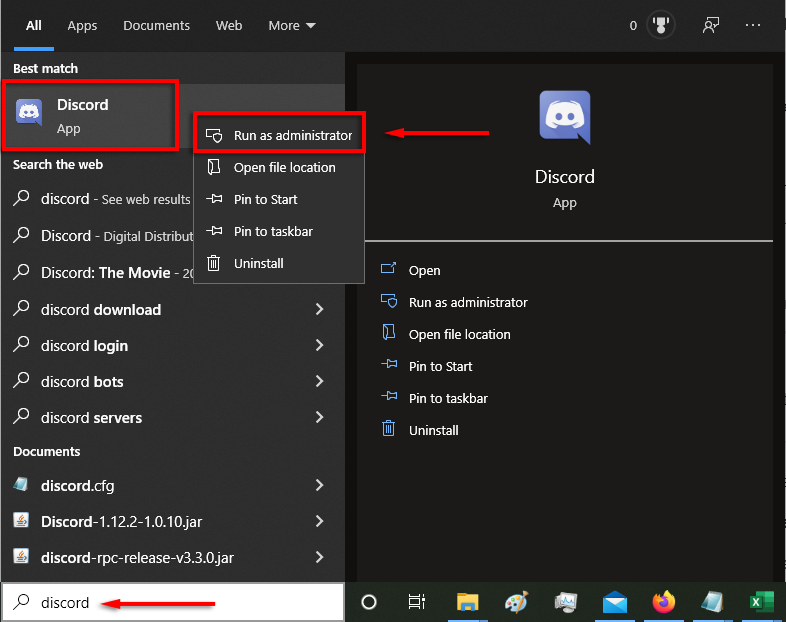
No Mac, o processo é um pouco mais complicado. Para ver como conceder permissões de gravação de tela do Discord, consulte nosso guia.
Desativar aceleração de hardware
Uma causa comum da tela preta é a aceleração de hardware que tenta aumentar a suavidade do Discord equilibrando os recursos do seu PC.
Tente desativar isso no Discord primeiro:
- Aberto Configurações (o ícone de engrenagem ao lado do seu nome).
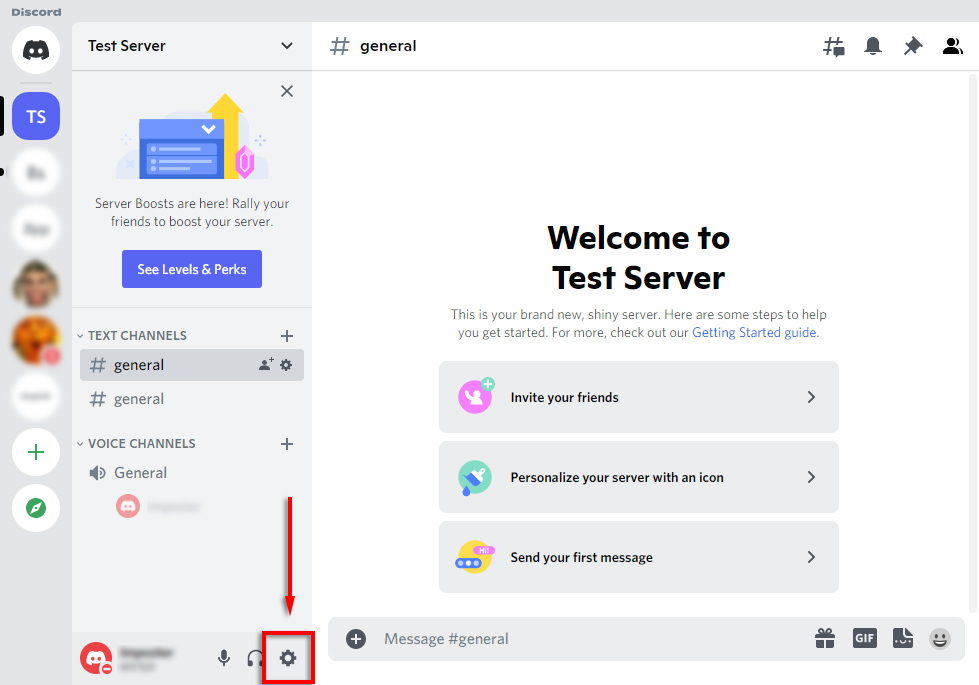
- Selecionar Avançado da barra lateral.
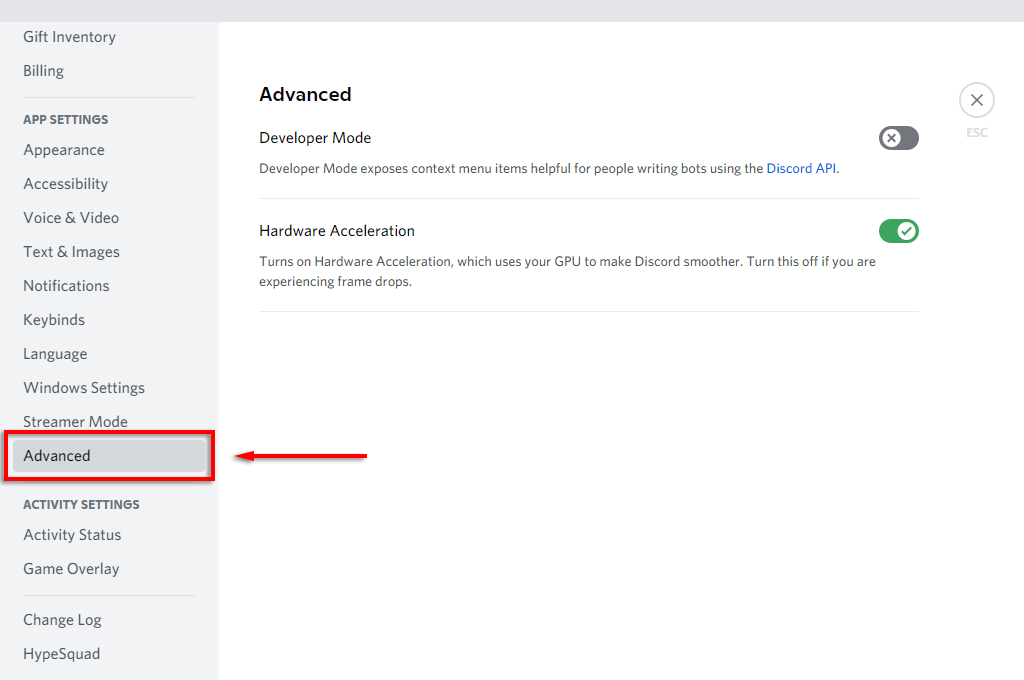
- Desativar Aceleraçao do hardware.
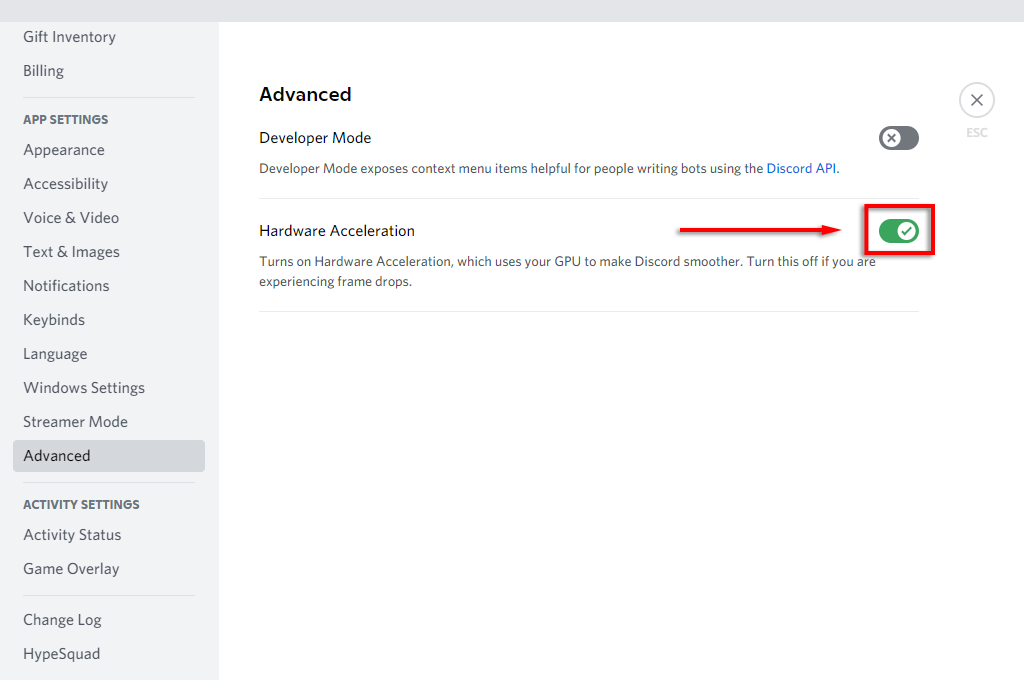
- Na janela pop-up, selecione OK.
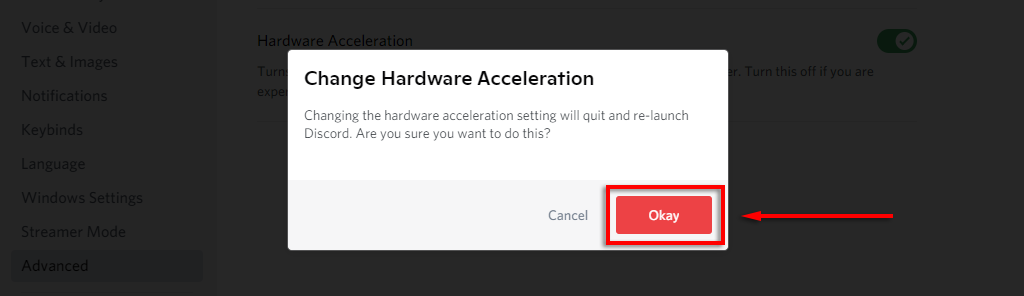
Se você ainda estiver recebendo a tela preta, tente desabilitar a aceleração de hardware no seu navegador também.
Para desativar a aceleração de hardware no Google Chrome:
- Aberto cromada e selecione o três pontos verticais no canto superior direito.
- Selecionar Configurações.
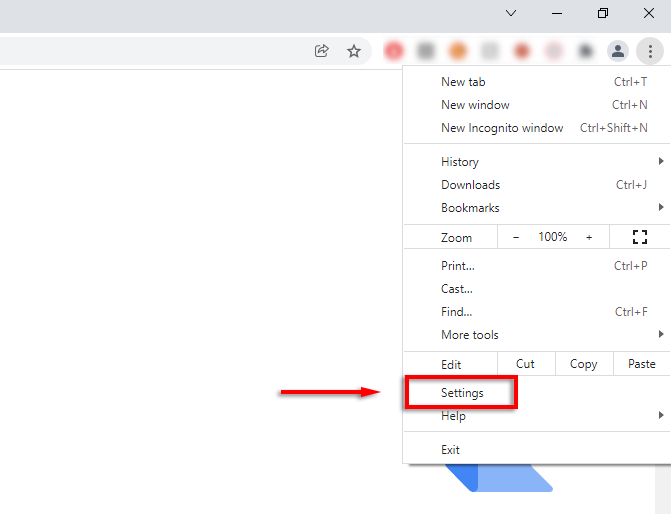
- Na barra lateral, selecione Sistema.
- Debaixo Sistema, desligue Use aceleração de hardware quando disponível.
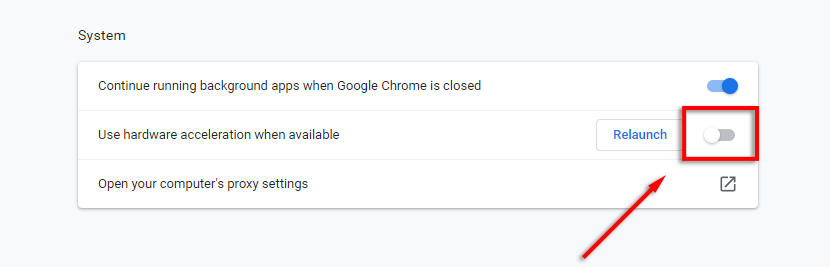
Para fazer isso no Firefox:
- Aberto Raposa de fogo e selecione o três linhas horizontais.
- Selecionar Configurações.
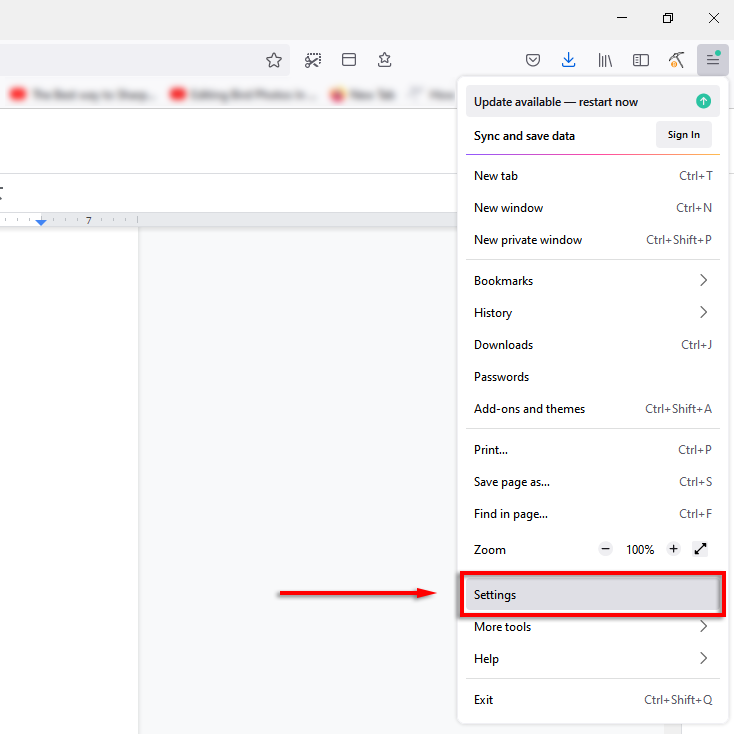
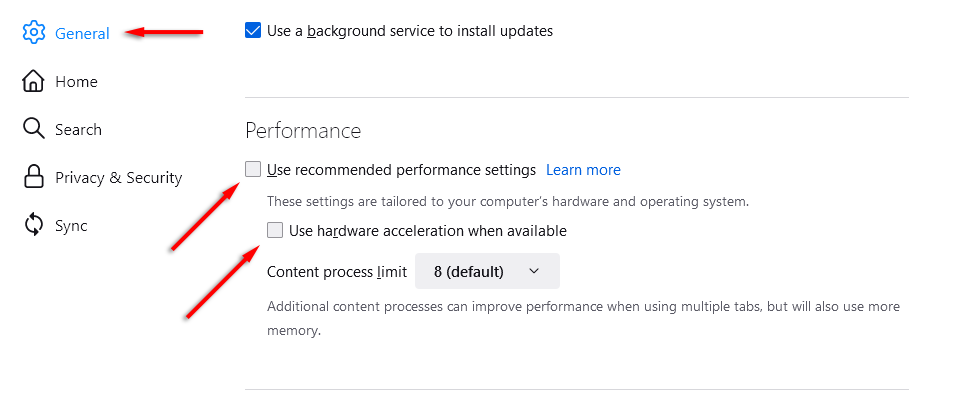
- Debaixo de Em geral guia, role para baixo até chegar Desempenho.
- Desmarque Use as configurações de desempenho recomendadas, então desmarque Use aceleração de hardware quando disponível.
Para desativá-lo no Microsoft Edge:
- Aberto Beira e selecione o três pontos horizontais no canto superior direito da janela.
- Selecionar Configurações.
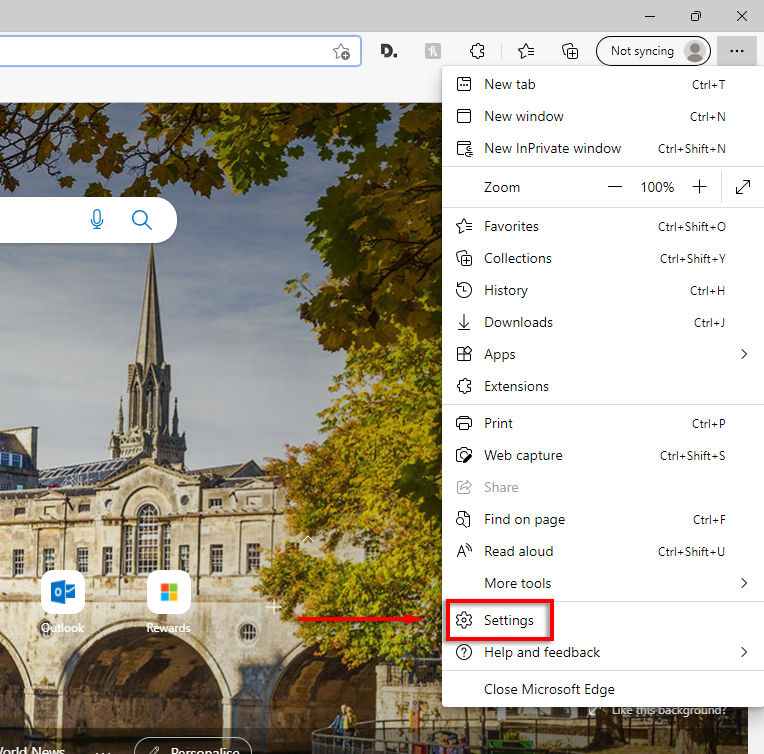
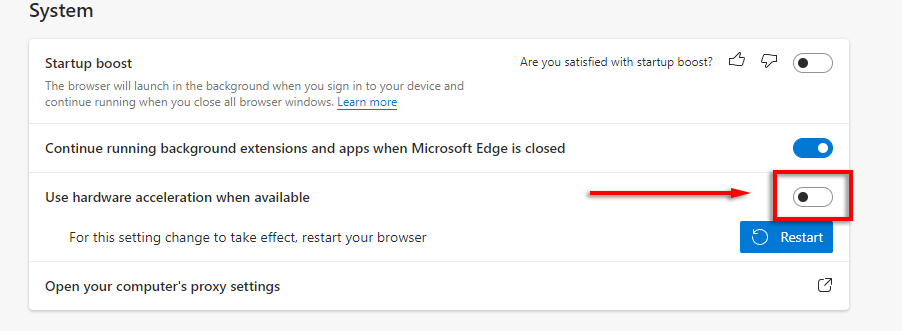
- Selecionar Sistema no menu da barra lateral.
- Desativar Use aceleração de hardware quando disponível.
Observação: Você não pode desativar a aceleração de hardware no Safari no Mac.
Limpe a pasta de cache do Discord
Alguns usuários relatam que limpar a pasta de cache corrige o problema de tela preta no Discord. Para fazer isso:
- Fechar Discórdia.
- Aberto Explorador de arquivos.
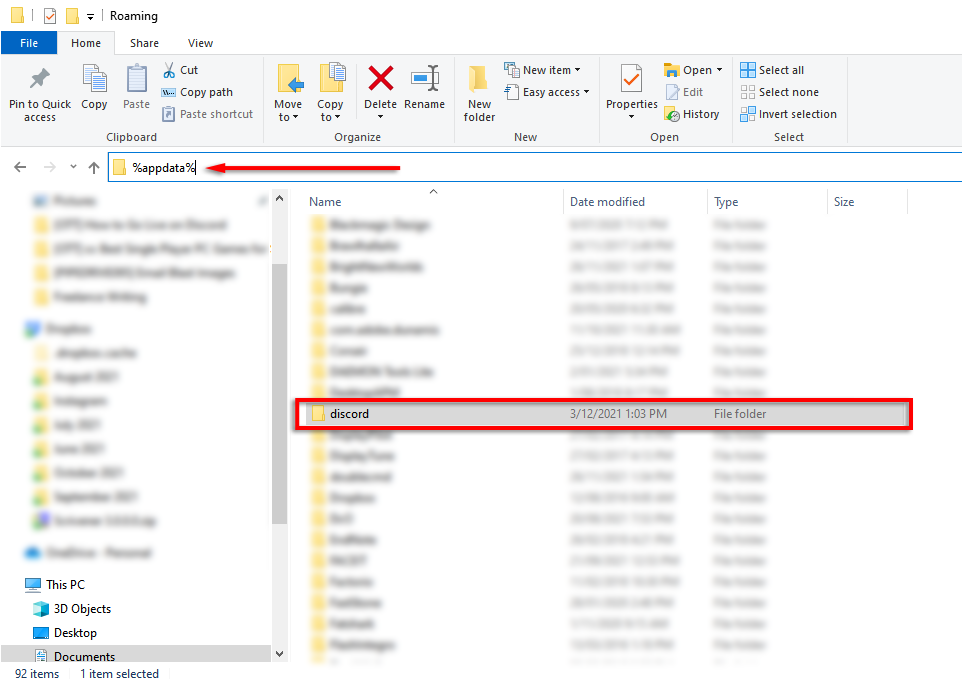
- Na barra de endereço, digite %dados do aplicativo% para abrir a pasta de roaming.
- Achar discórdia e exclua esta pasta. Ele será regenerado na próxima vez que você abrir o Discord.
Mudar para o modo de janela
Geralmente, o Discord suporta apenas o compartilhamento de tela para aplicativos no modo de janela. Use os controles de janela do seu navegador da Web para tirá-lo do modo de tela cheia.
Desabilitar “Última Tecnologia” no Discord
Alguns usuários relatam que a configuração “Latest Technology” no Discord causa o problema de tela preta ao tentar transmitir. Para desabilitar isso:
- Aberto Discórdia.
- Selecionar Configurações (o ícone de engrenagem próximo ao seu nome de usuário).
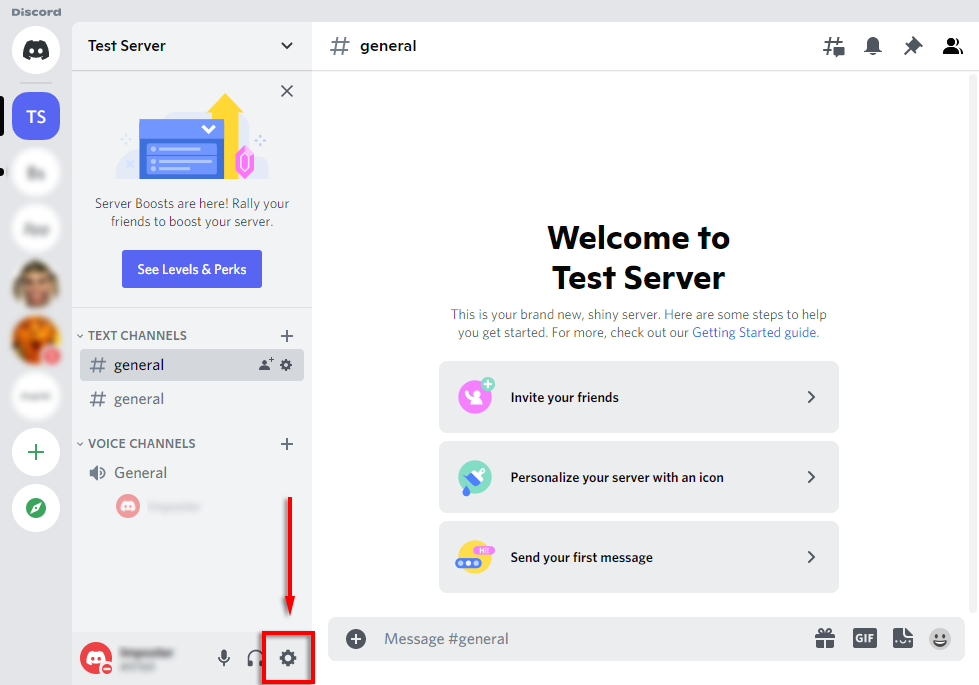
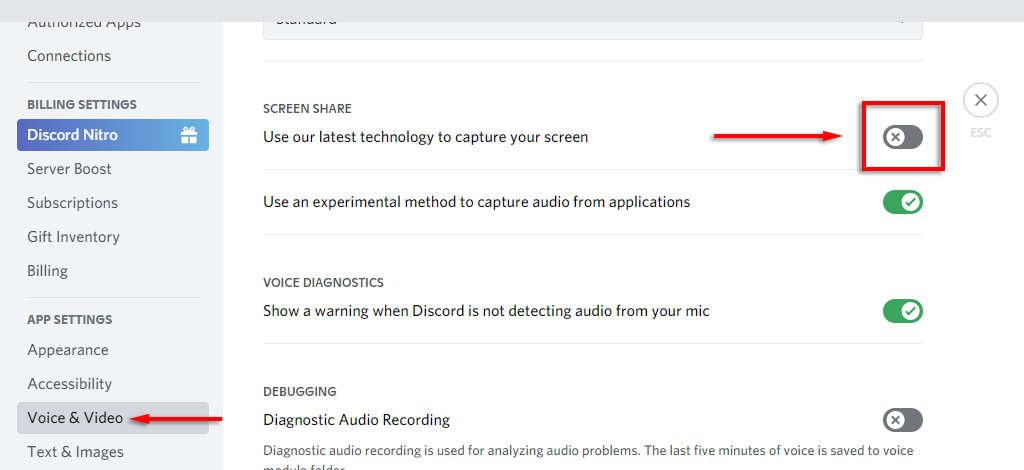
- Selecionar Voz e vídeo da barra lateral.
- Role para baixo até COMPARTILHAMENTO DE TELA e alternar Use nossa tecnologia mais recente para capturar sua tela fora.
Reinstalar o Discord
A última coisa a tentar é reinstalar o Discord. Para fazer isso:
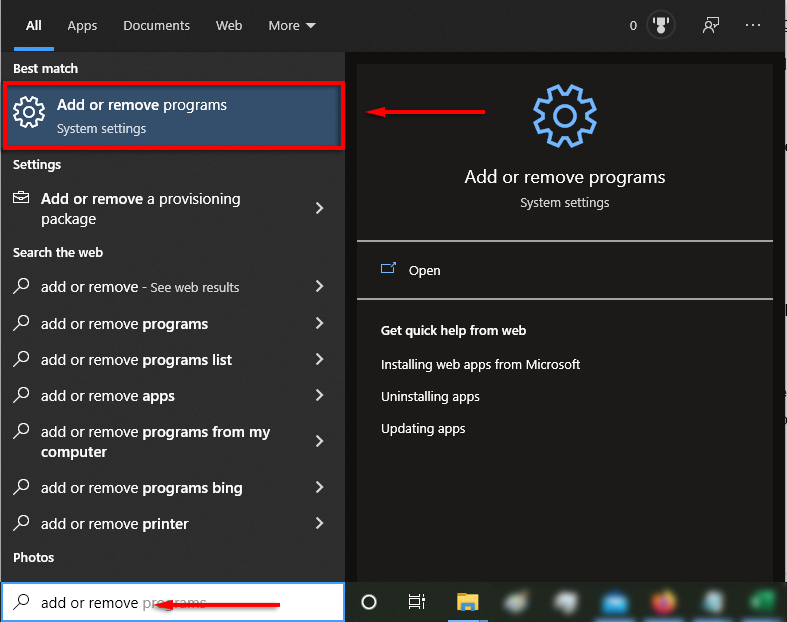
- Abra o Menu Iniciar e digite Adicionar ou remover.
- Selecionar Adicionar ou remover programas.
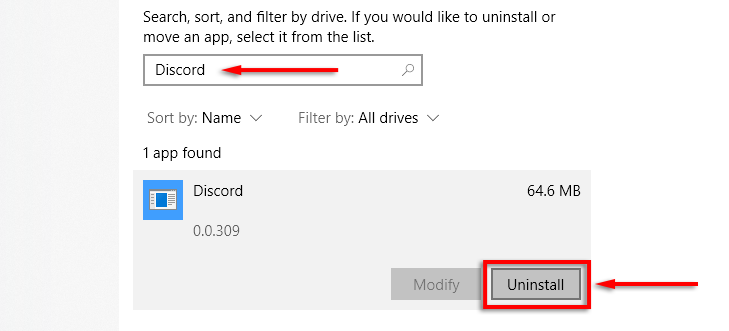
- Na lista, encontre Discórdia.
- Selecione Discord e clique em Desinstalar.
- Quando o assistente for concluído, acesse o site oficial do Discord para baixar o cliente e reinstalar o aplicativo.
Hora de uma festa de streaming
Agora você sabe como transmitir Netflix no Discord e, felizmente, é bastante simples. Espero que você não encontre o problema de tela preta e possa hospedar uma festa de streaming sem soluços.
Fonte Adicione ao Google Notícias


