
Os emuladores de terceiros costumavam ser a única maneira de executar aplicativos Android em computadores Windows. O Windows Subsystem for Android (WSA) no Windows 11 agora permite que você instale aplicativos Android por meio da Amazon Appstore.
Ao contrário da Google Playstore, a Amazon Appstore tem um número limitado de aplicativos Android. Você também precisa de uma conta da Amazon com sede nos EUA para usar a Amazon Appstore. O sideload de aplicativos de fontes não oficiais permite que você ignore esse requisito e instale qualquer aplicativo Android no seu PC. Este tutorial destaca diferentes maneiras de fazer sideload de aplicativos Android no Windows 11.
Para fazer sideload de aplicativos, seu PC deve ter a virtualização de hardware habilitada. Além disso, a região do seu dispositivo deve ser definida para os Estados Unidos. Consulte nosso tutorial sobre como instalar aplicativos Android no Windows 11 para obter mais detalhes sobre esses requisitos.
Você pode carregar aplicativos Android no Windows 11 por meio do prompt de comando ou de instaladores Android de terceiros. Mostraremos como fazer as duas coisas.
Sideload de aplicativos Android no Windows usando o prompt de comando
Primeiro, você precisará configurar o Android Software Development Kit (SDK) e o Android Debugging Bridge (ADB) em seu computador.
Visite a página SDK Platform Tools no site do desenvolvedor Android em seu navegador da Web e siga as etapas abaixo.
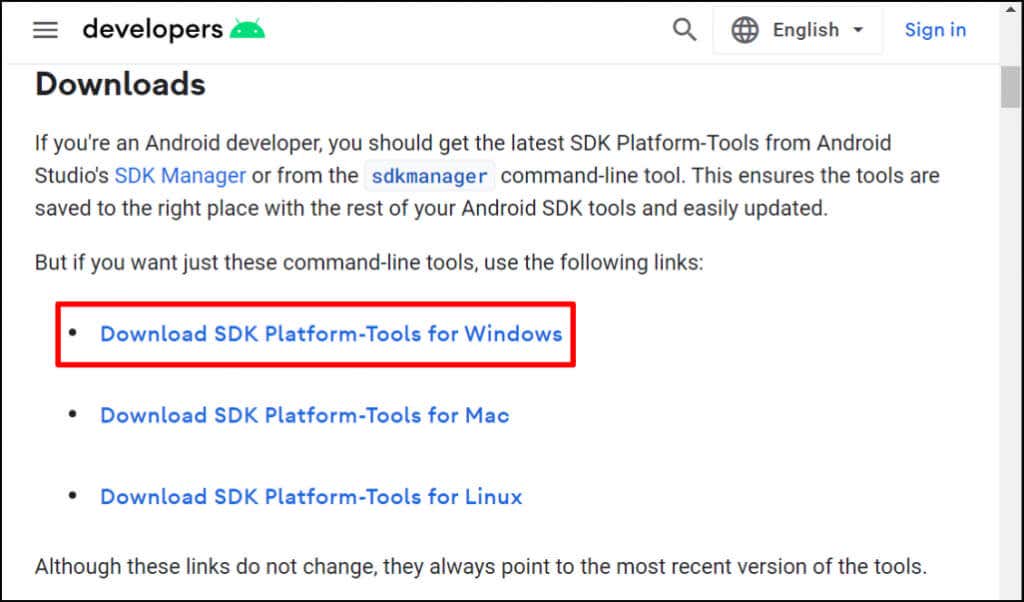
- Role até a seção "Downloads" do site do desenvolvedor Android e selecione Baixar SDK Platform-Tools para Windows.
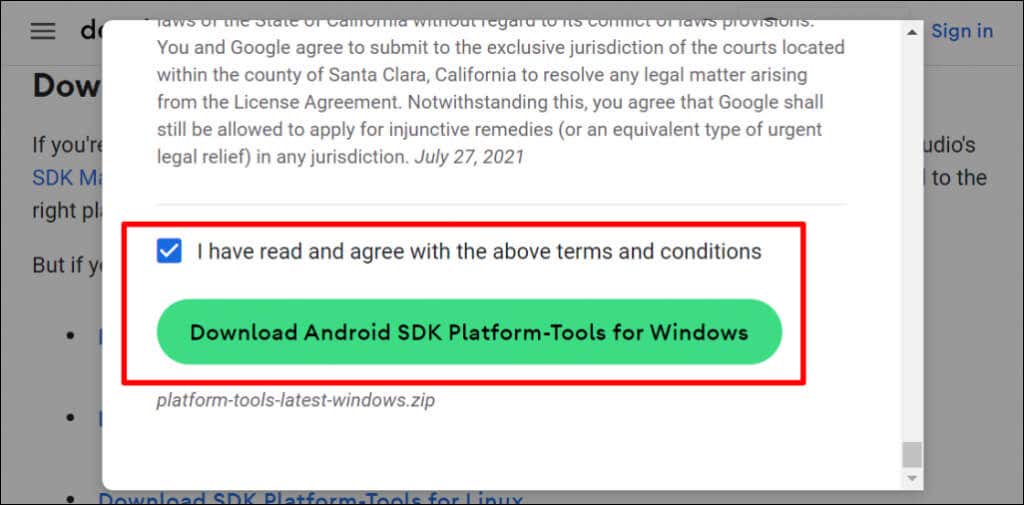
- Verificar Li e concordo com os termos e condições acima e selecione Baixe as ferramentas da plataforma Android SDK para Windows.
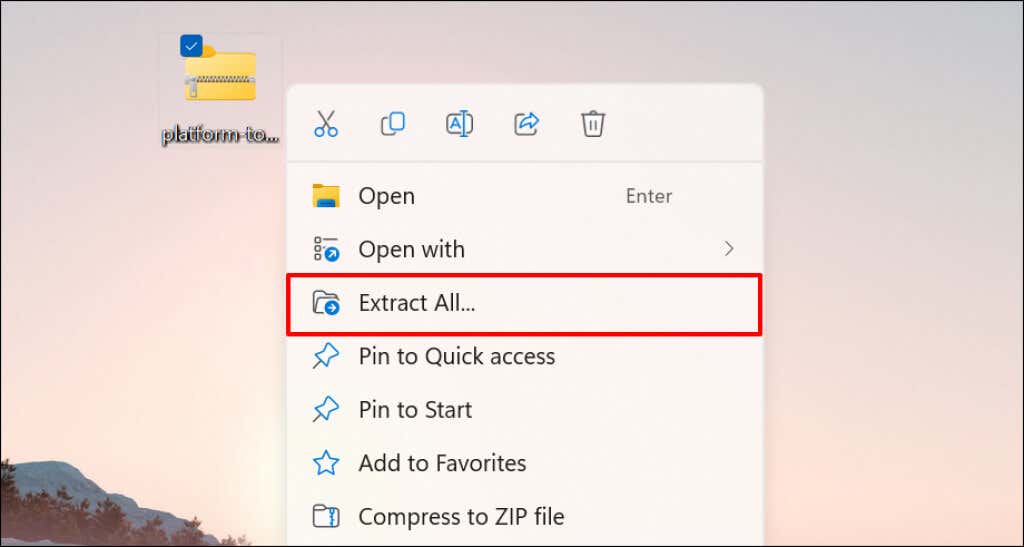
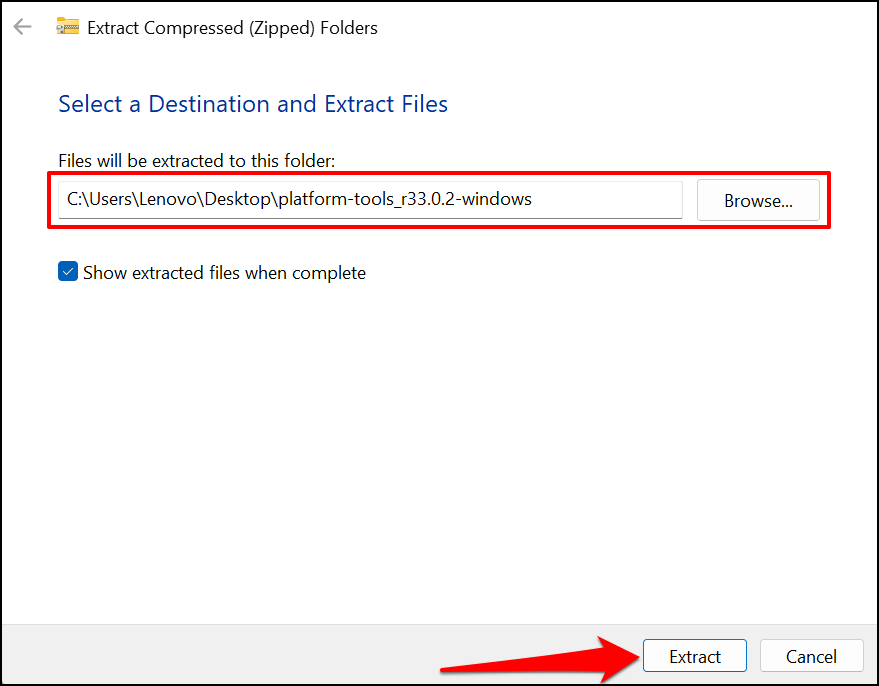
- Clique com o botão direito do mouse no arquivo ZIP baixado e selecione Extrair tudo.
- Selecione os Extrair botão para extrair os arquivos para a pasta exibida na caixa. Selecione os Navegar botão para extrair os arquivos para uma pasta diferente.
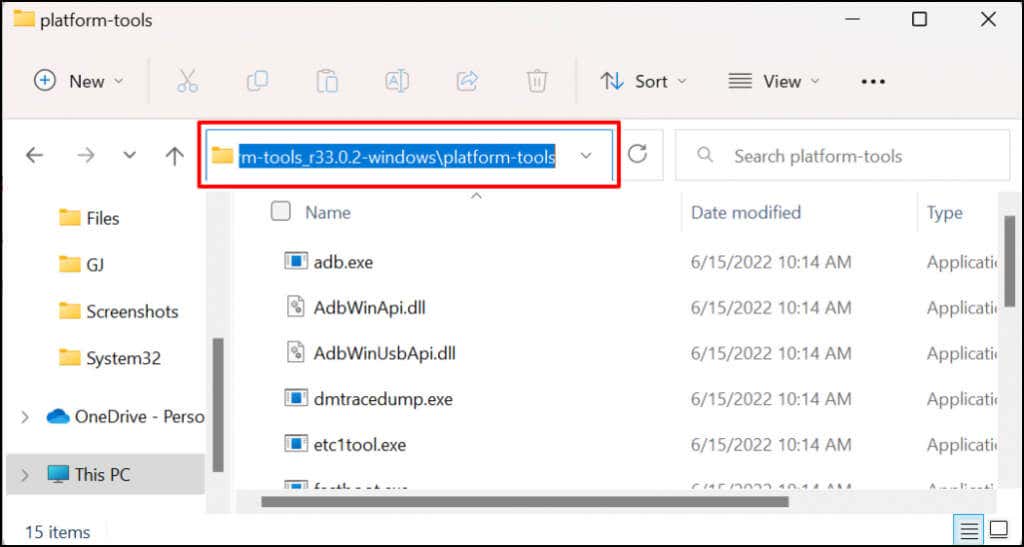
- Abra o ferramentas de plataforma pasta.
- Selecione os Barra de endereço e pressione Ctrl+C para copiar o caminho da pasta.
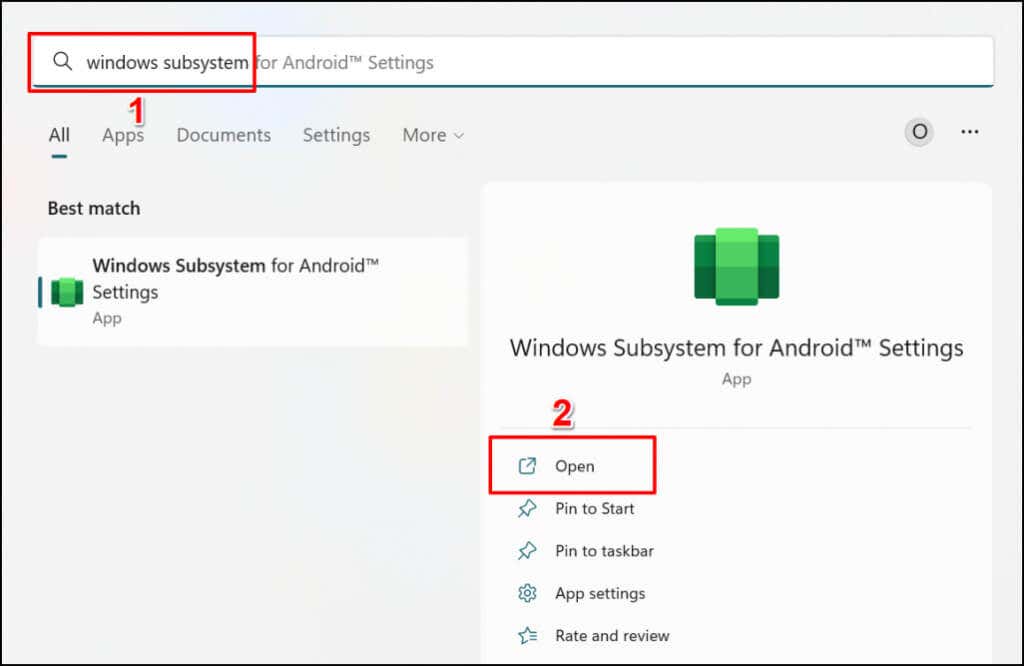
- Pressione a tecla Windows e digite subsistema windows na barra de pesquisa do Windows. Selecionar Abrir abaixo de Subsistema do Windows para configurações do Android aplicativo.
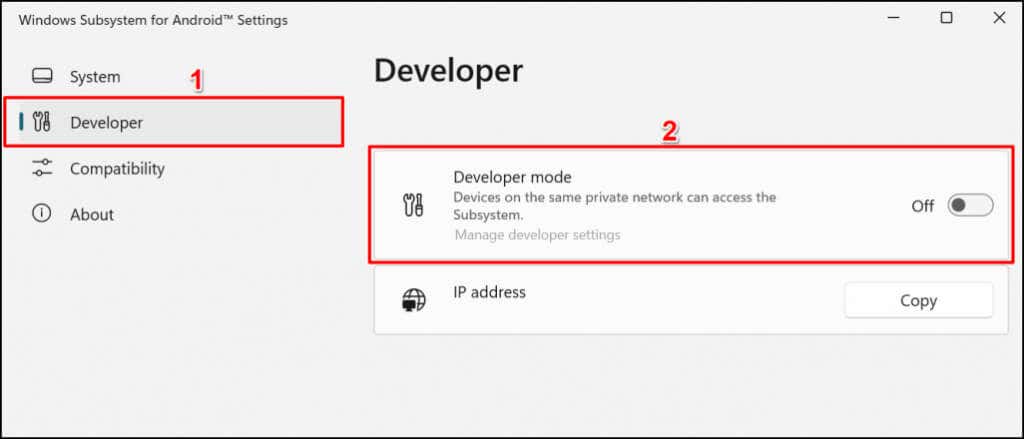
- Selecionar Desenvolvedor na barra lateral e ative Modo de desenvolvedor.
- Selecione os cópia de botão na linha de endereço IP.
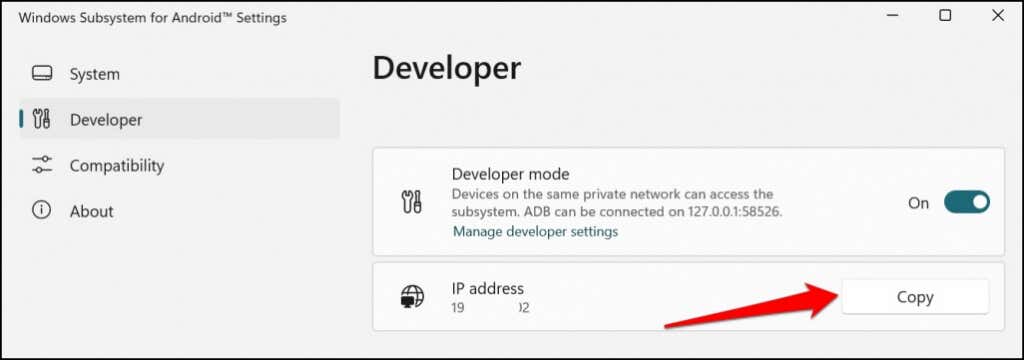
- Selecione os Atualizar botão se o endereço IP for "Indisponível".
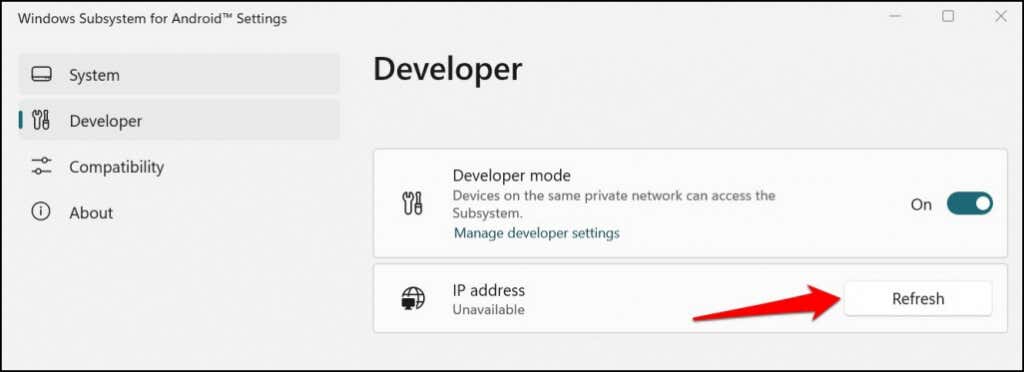
Se o endereço IP permanecer indisponível, selecione Gerenciar as configurações do desenvolvedoraguarde 10-20 segundos e selecione o Atualizar botão novamente. Isso ajudou a revelar o subsistema Windows do nosso computador de teste para o endereço IP do Android.
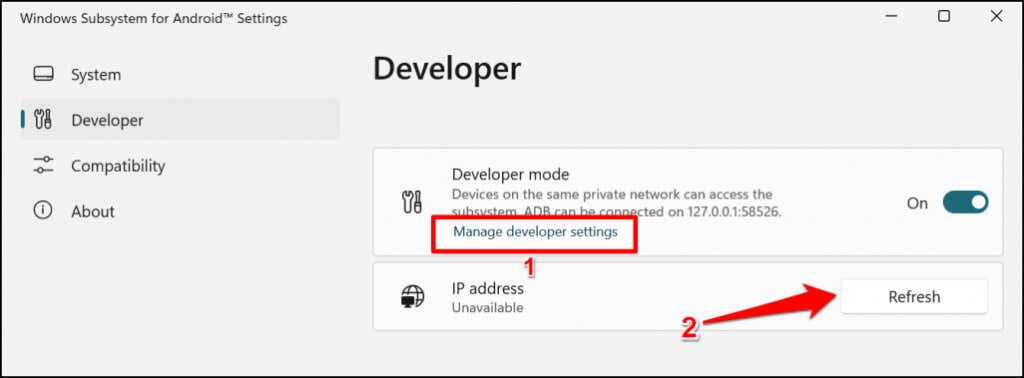
Feche e reabra o Windows Subsystem para Android se o endereço IP permanecer indisponível após a atualização várias vezes.
- Baixe o arquivo APK do aplicativo Android que deseja instalar em seu computador. APKMirror, APK4Fun e APKPure são algumas das plataformas mais seguras para baixar arquivos APK para aplicativos Android. Certifique-se de salvar o arquivo APK do aplicativo no ferramentas de plataforma pasta (veja o passo #6).
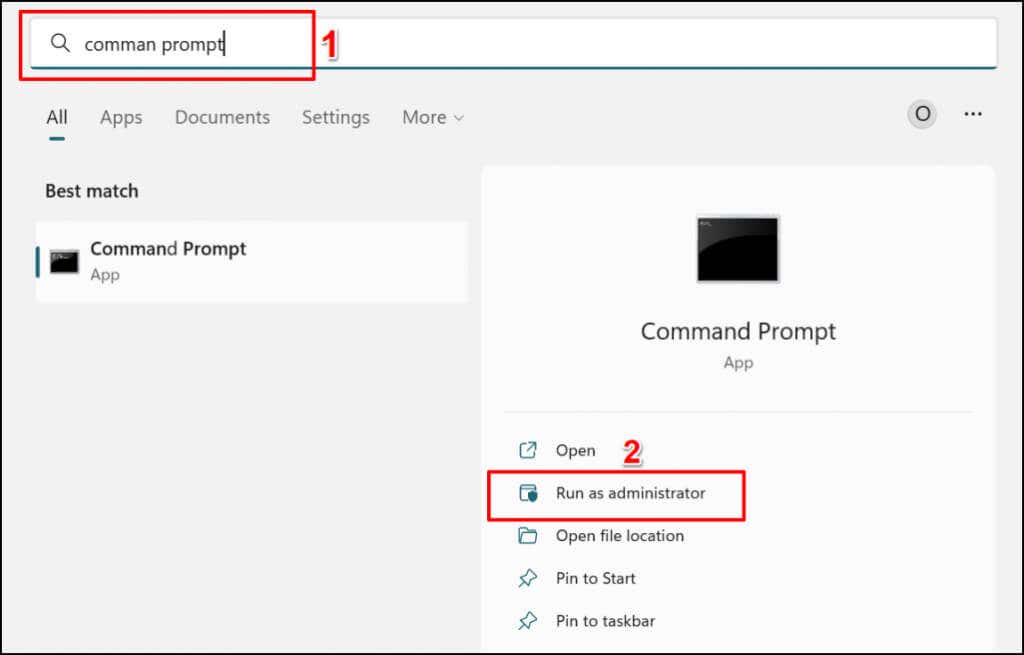
- Abra o menu Iniciar, procure por prompt de comandoe selecione Executar como administrador para abrir o prompt de comando com privilégios de administrador.
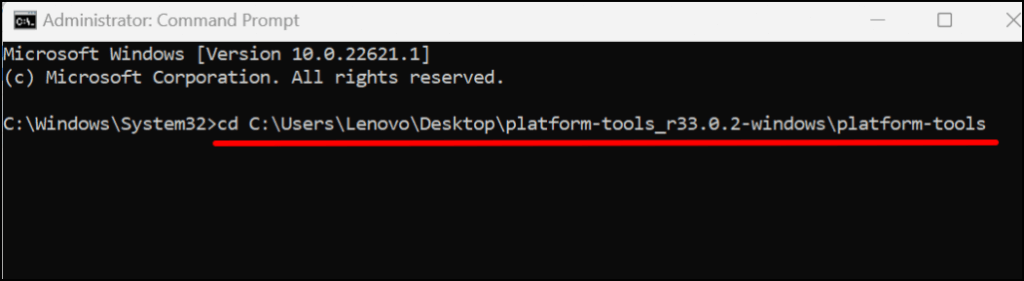
- Modelo cddeixe um espaço, cole o caminho da pasta platform-tools (consulte a etapa 6) e pressione Digitar. O comando deve ficar assim:
cd C:UsersLenovoDesktopplatform-tools_r33.0.2-windowsplatform-tools
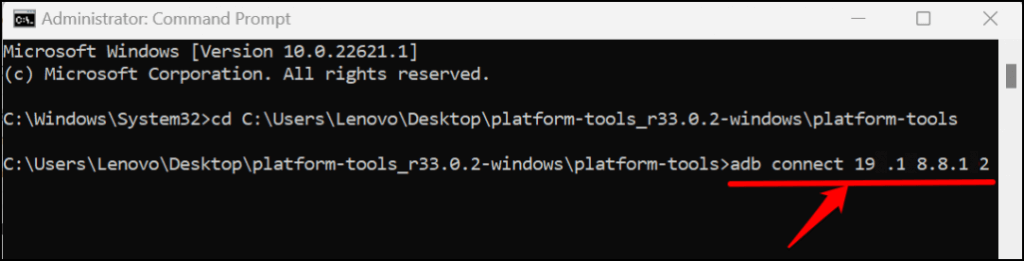
- Modelo adb connect endereço IP (substitua IPAddress pelo endereço IP copiado na etapa 11) e pressione Digitar. O comando deve ficar assim:
adb conectar 192.163.6.172
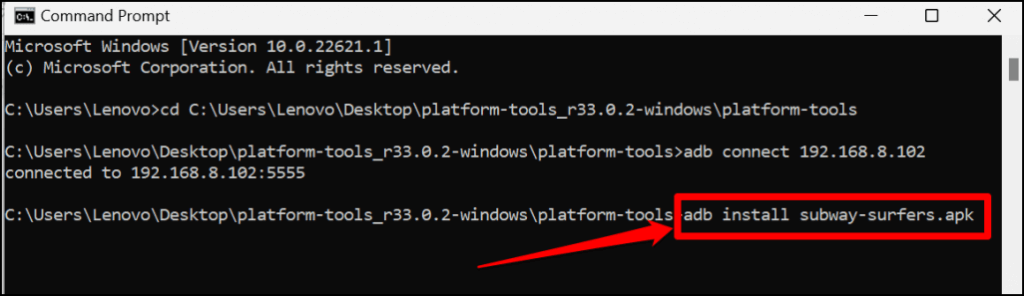
- A seguir, digite Adb instalar ApkName (substitua ApkName pelo nome e extensão do arquivo APK que você deseja carregar). Imprensa Digitar para executar o comando.
Estamos fazendo o sideload do aplicativo Subway Surfers em nosso computador Windows 11, então vamos executar este comando: adb instalar subway-surfers.apk.
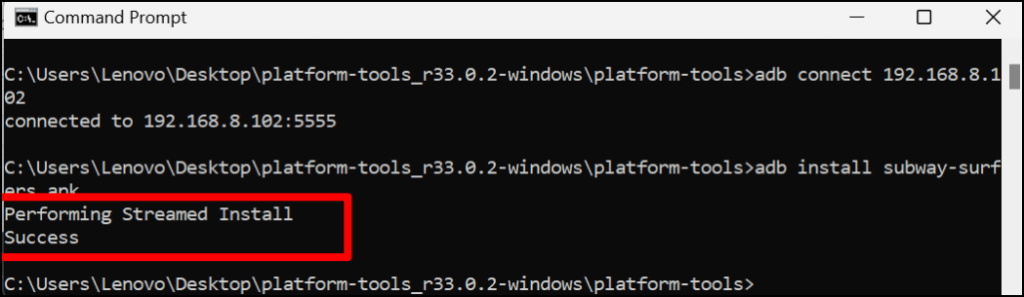
O prompt de comando exibirá uma mensagem “Executando a instalação transmitida” ao instalar o aplicativo. Verifique a lista de aplicativos do seu PC para o aplicativo carregado quando receber uma mensagem de "Sucesso".
O aplicativo deve aparecer como um item adicionado recentemente na seção “Recomendado” do Menu Iniciar.
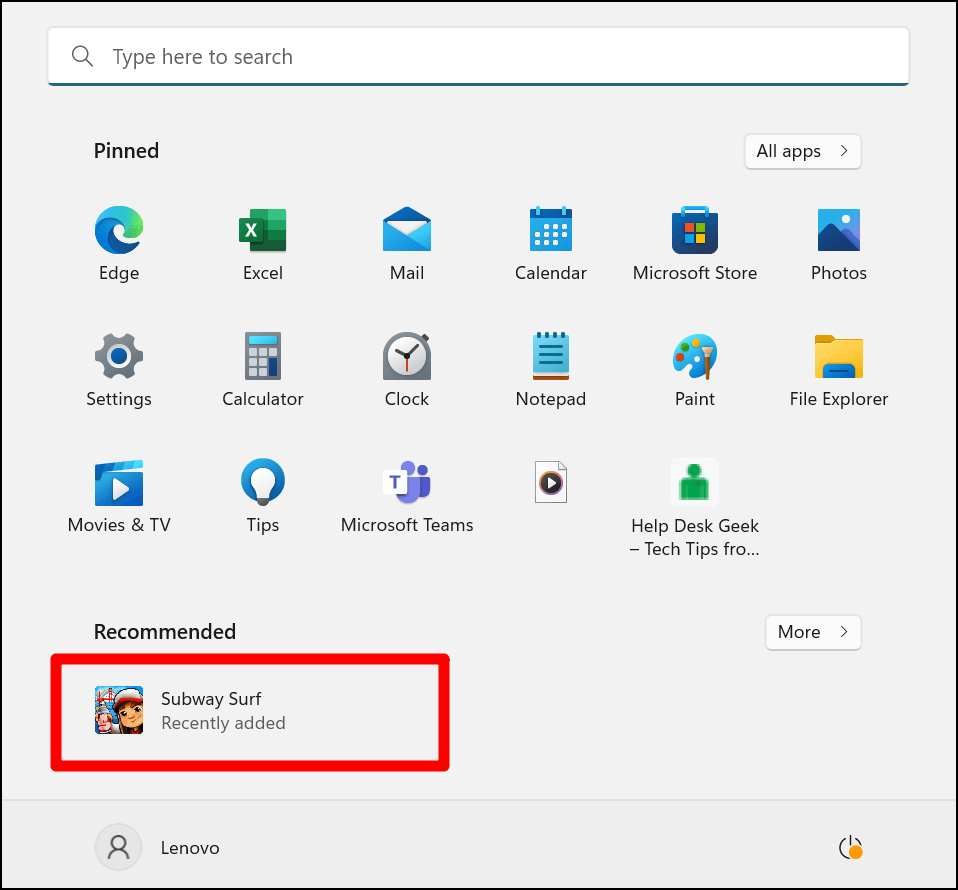
- Selecione o aplicativo para executá-lo em seu computador assim como você abre aplicativos normais do Windows. Você também pode fixar o aplicativo no menu Iniciar ou na barra de tarefas.
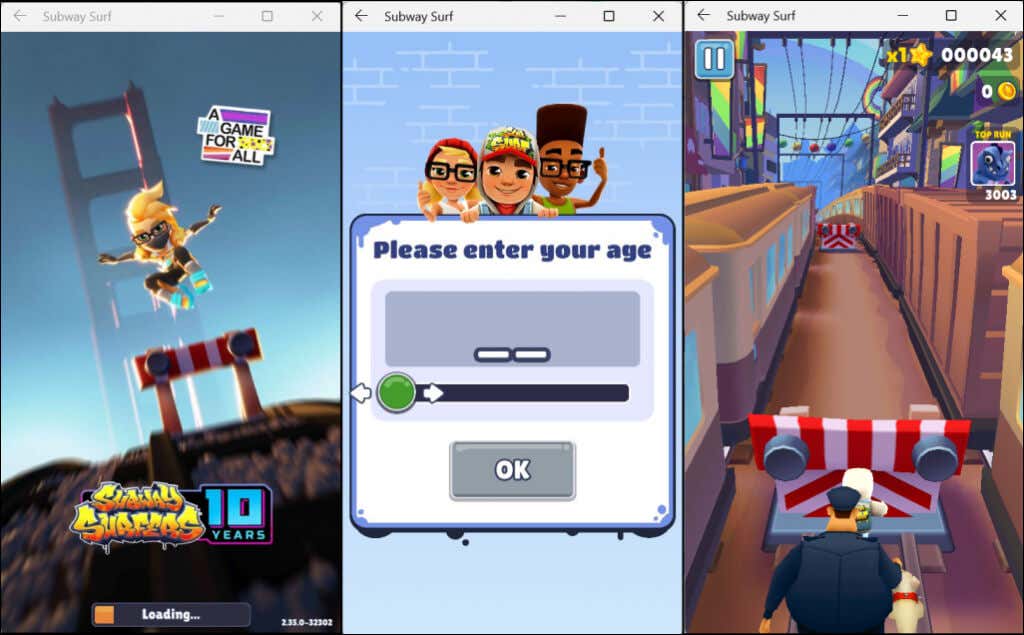
Se você estiver tendo dificuldades para carregar arquivos APK, feche o Prompt de Comando e o Subsistema Android e reinicie o processo do zero. Lembre-se de mover o arquivo APK que deseja carregar para a pasta platform-tools.
Sideload de aplicativos Android no Windows 11 usando WSATools
O WSATools é um software de terceiros que permite carregar aplicativos Android no Windows 11 sem executar comandos do prompt de comando. Faça o download do arquivo APK do arquivo Android que você deseja fazer o sideload e siga as etapas abaixo.
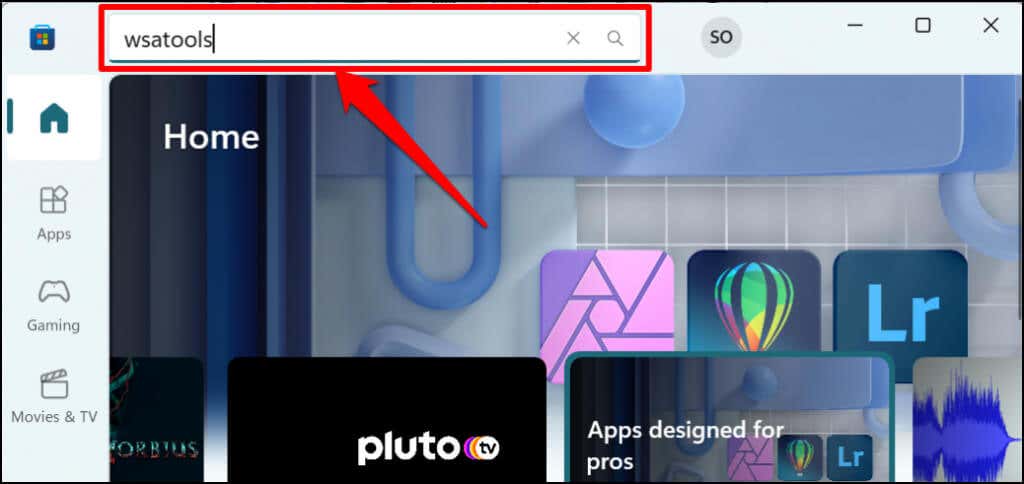
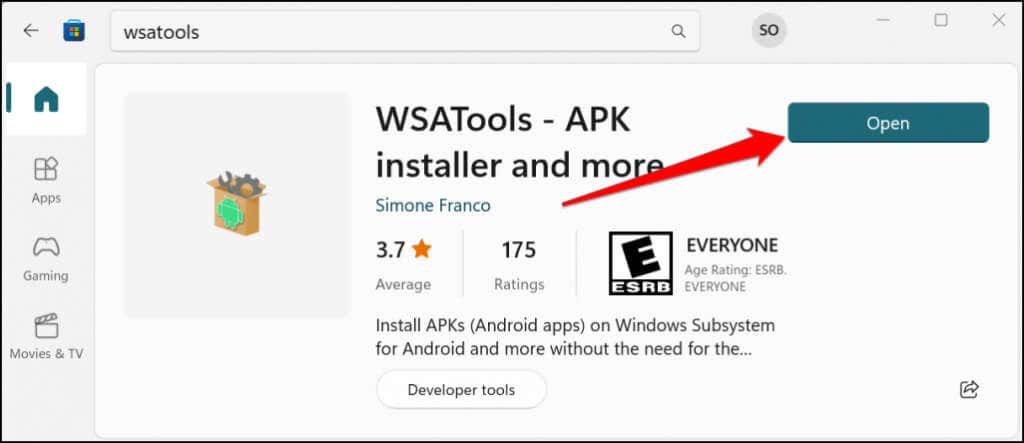
- Abra o aplicativo da Microsoft Store, digite wsatools na barra de pesquisa e pressione Digitar.
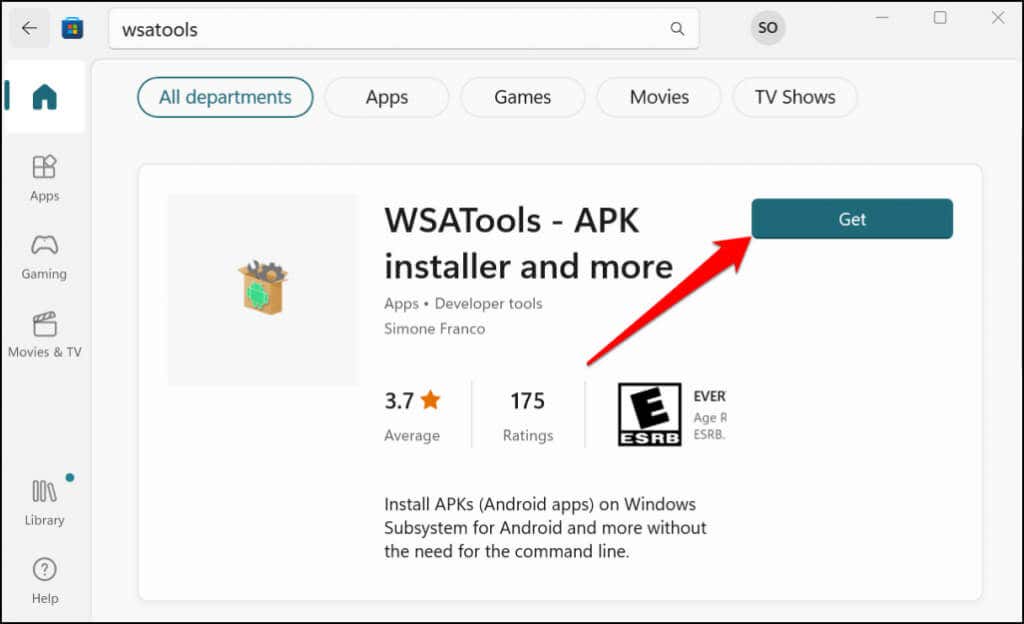
- A Microsoft Store deve abrir a visualização do aplicativo WSATools. Selecione os Pegue botão para instalar o aplicativo em seu PC.
- Abra o WSATools para continuar.
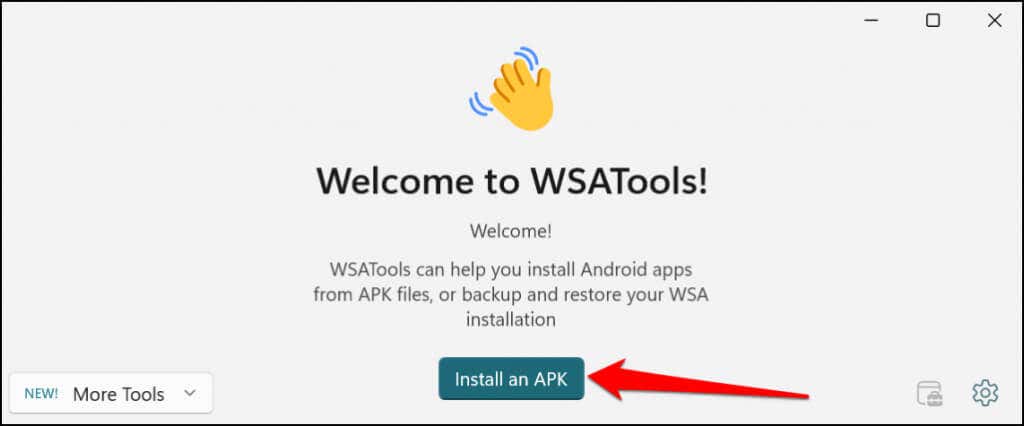
- Selecione os Instalar um APK botão.
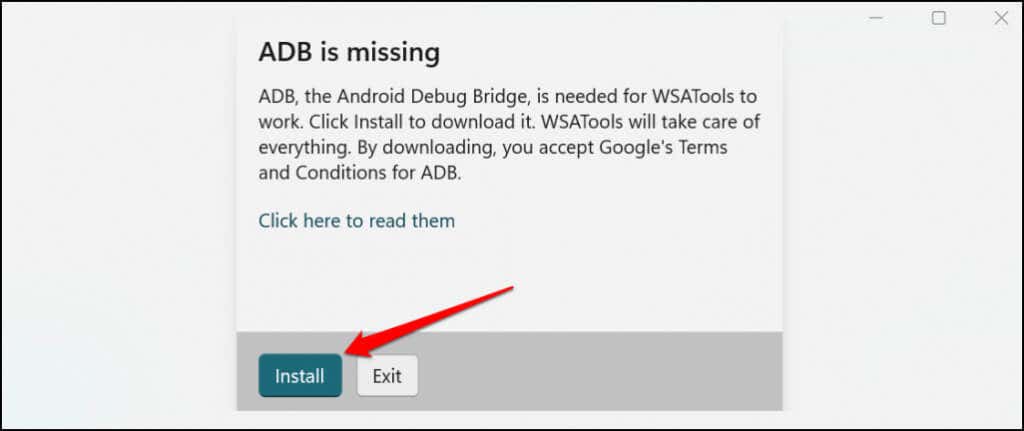
- Você receberá uma solicitação para baixar e instalar o Android Debug Bridge. Selecione os Instalar botão para prosseguir.
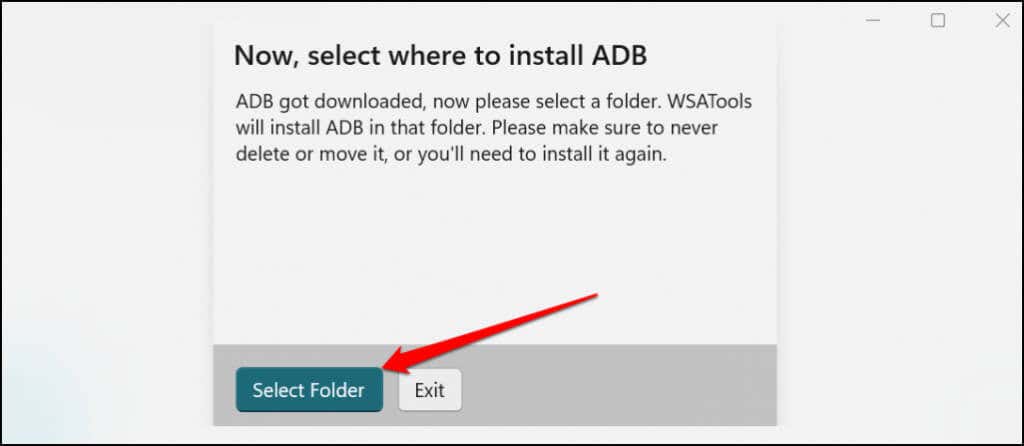
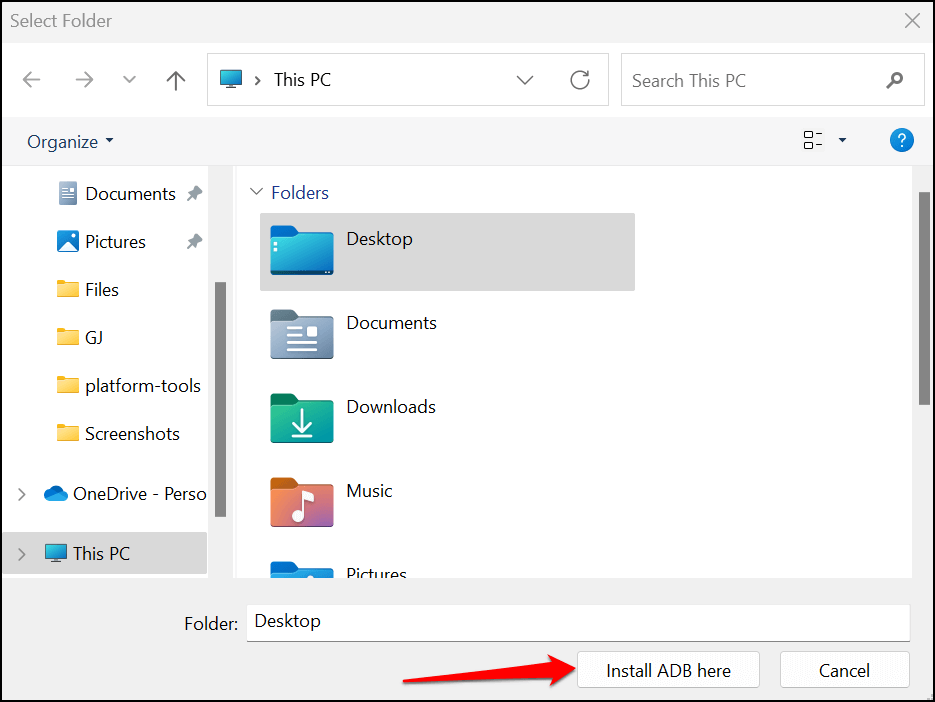
- Quando o ADB for baixado, selecione o Selecione a pasta botão para escolher uma pasta de destino onde o WSATools deve instalar o ADB.
- Escolha uma pasta de destino e selecione Instale o ADB aqui.
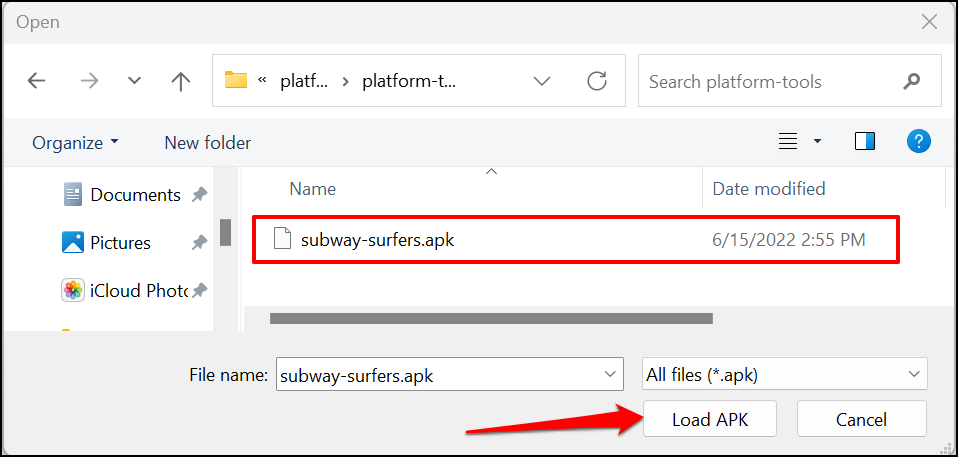
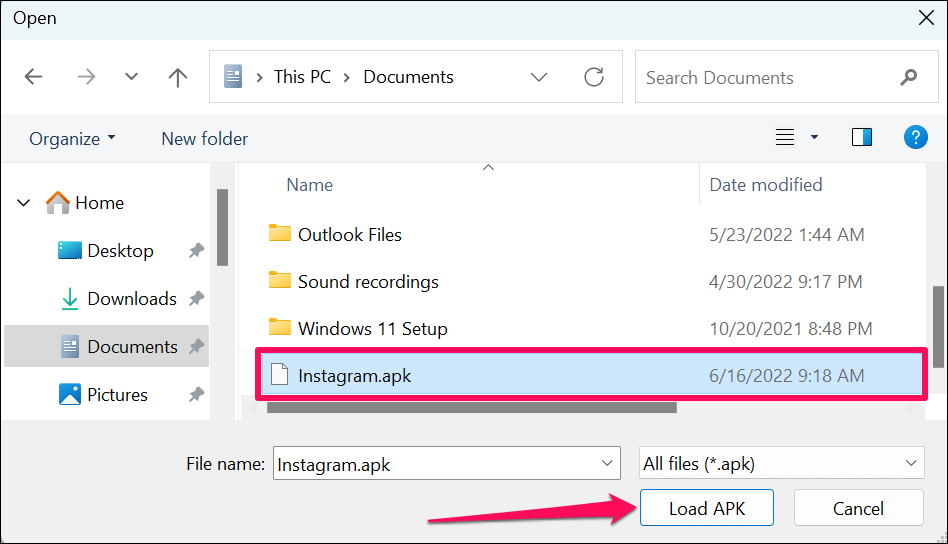
- Localize e selecione o arquivo APK do aplicativo que você deseja fazer o sideload e selecione Carregar APK.
- Selecionar Instalar.
O WSATools deve exibir uma mensagem de sucesso quando a instalação for concluída. Abra o menu Iniciar do seu PC para iniciar os aplicativos recém-instalados. Se o WSATools travar na página de progresso da instalação, feche e reabra o WSATools e tente novamente.
Seu PC não é um dispositivo Android
Nem todos os aplicativos Android funcionarão em seu computador, principalmente os aplicativos do Google que exigem serviços do Google. Atualmente, existem mais de 1.000 aplicativos Android na Amazon Appstore. A Amazon e a Microsoft prometem continuar desenvolvendo o mercado, por isso oferece suporte a mais aplicativos.
Portanto, em um futuro próximo, talvez você mal precise carregar ou instalar aplicativos de fontes não oficiais. Até lá, use as ferramentas e técnicas deste tutorial para executar aplicativos Android em seu PC Windows.


