
Atualmente, você pode fazer muito com o seu Mac. Uma das maneiras mais exclusivas de personalizar seu dispositivo é fazê-lo ler documentos ou e-mails - junto com outro texto - o que é útil se você sofre de problemas de visão.
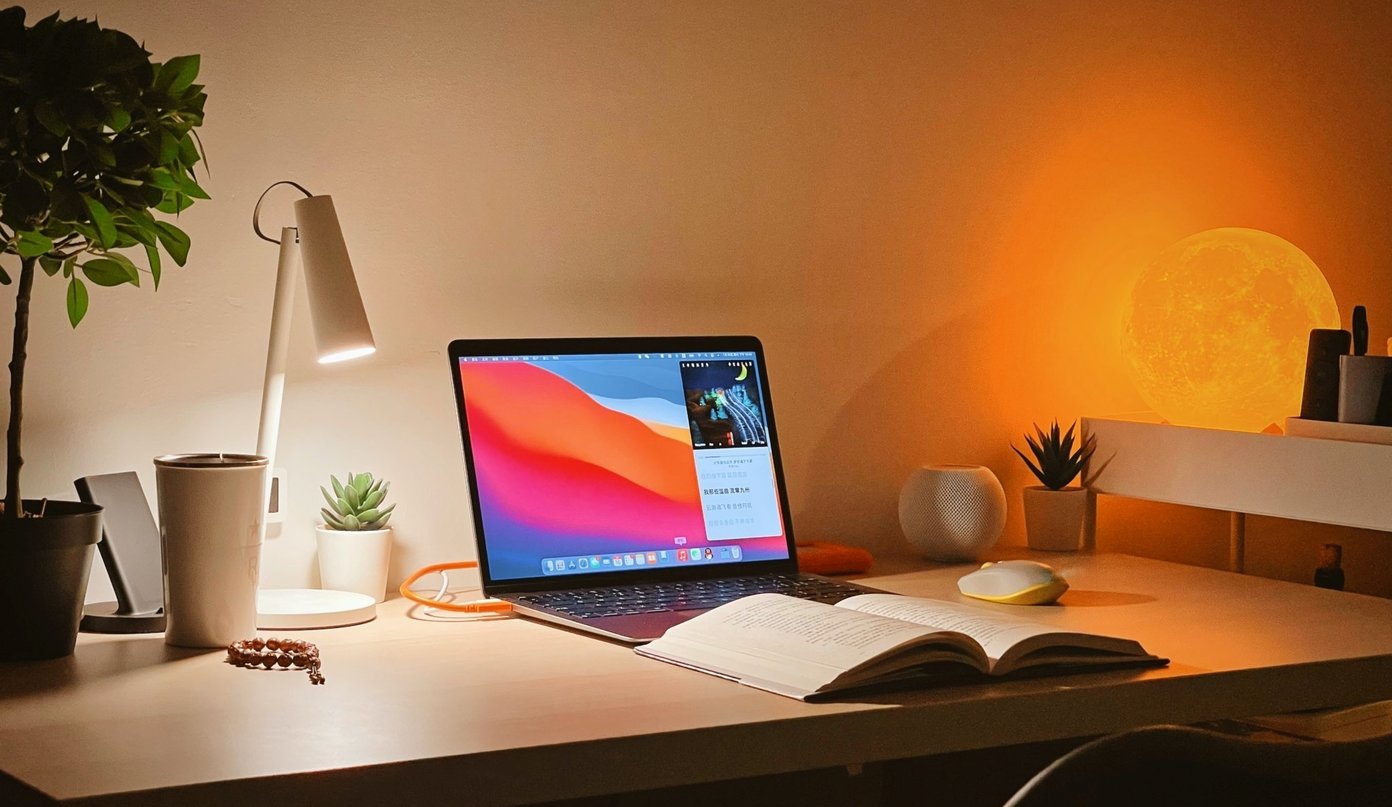

Ao personalizar seu Mac para ler texto na tela, você pode alterar a velocidade e a voz. Além disso, você pode habilitar seu dispositivo para ler conteúdo em outros idiomas.
Continue lendo para descobrir como você pode fazer seu Mac ler documentos e e-mails, junto com as diferentes maneiras de ajustar esse recurso. Essas dicas funcionarão independentemente de você ter um MacBook Air, MacBook Pro ou iMac.
Fazendo seu Mac ler documentos e e-mails
Para fazer seu Mac ler documentos e e-mails, você precisará usar o recurso de conteúdo falado.
Começar com isso é bastante simples; tudo que você precisa fazer é seguir as etapas abaixo.
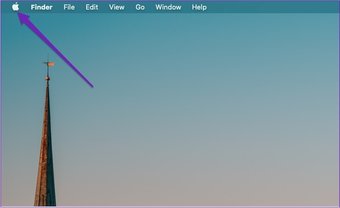
Passo 1: Clique no logotipo da Apple no canto superior esquerdo.

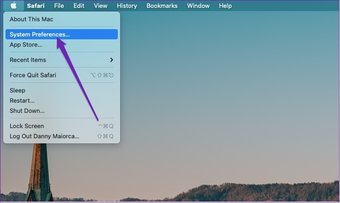
Passo 2: Selecione Preferências do sistema.

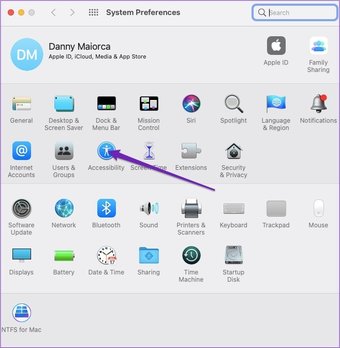
Etapa 3: Vá para Acessibilidade e toque em no trackpad.

Passo 4: Em Visão, procure Conteúdo falado.

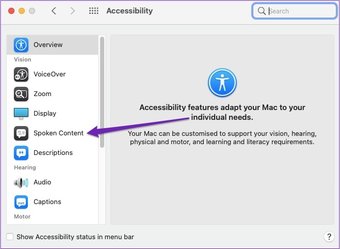
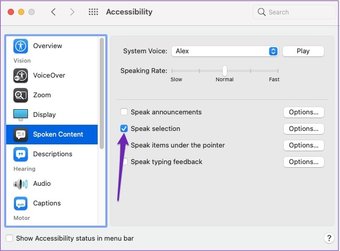
Na guia Conteúdo falado, você verá várias opções. Se quiser ler uma passagem de texto específica, você pode marcar Falar seleção.

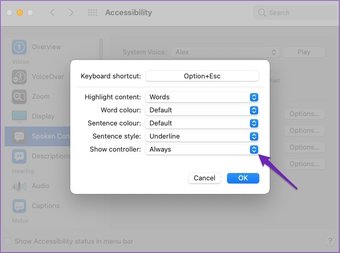
Para tornar as coisas mais fáceis, clique na guia Opções e - ao lado de Mostrar controlador - selecione Sempre.

Para fazer seu Mac ler os documentos e e-mails, você precisará seguir as etapas abaixo.
Passo 1: Abra o documento ou e-mail que você deseja que o dispositivo leia.
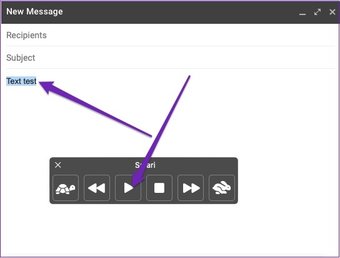
Passo 2: Destaque o texto.
Etapa 3: Pressione o botão play na barra do controlador.

Personalizando a Voz
Quando você começar a usar o conteúdo falado no seu Mac, terá uma voz padrão para falar em tudo. Mas se você achar essa pessoa irritante ou difícil de entender, não se preocupe; você pode personalizar isso para tornar tudo mais fácil para você.
Para personalizar a voz do conteúdo falado em seu Mac:
Passo 1: Vá para o logotipo da Apple no canto superior esquerdo e selecione Preferências do Sistema.

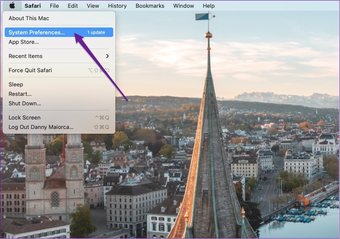
Passo 2: Selecione Acessibilidade.
Etapa 3: Em Visão, selecione Conteúdo falado.
Passo 4: Na parte superior, você verá uma opção intitulada System Voice. Clique na caixa ao lado dela.

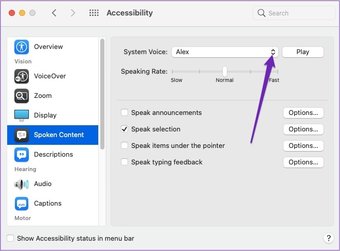
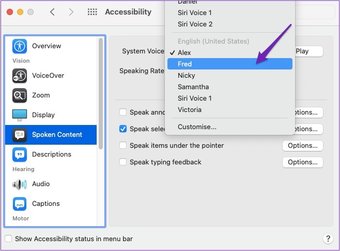
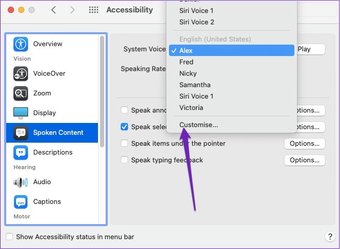
Etapa 5: Depois de tocar na caixa, um menu suspenso aparecerá. Selecione uma dessas vozes.

Etapa 6: Pressione Reproduzir para ver se você gosta ou não da nova voz. Caso contrário, repita o processo.

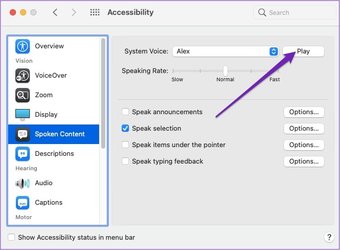
Como alternativa, você pode encontrar opções extras selecionando Personalizar na parte inferior da tela. Quando estiver lá, você pode marcar e desmarcar o que quiser e o que não desejar.
Mudando a velocidade de fala
Além de alterar vozes, você pode alterar a velocidade de fala. Uma maneira de fazer isso é selecionando os ícones de lebre ou tartaruga na barra de Conteúdo Falado que você marcou para habilitar anteriormente.
Como alternativa, você pode ajustar isso nas Preferências do Sistema.
Passo 1: Vá para o logotipo da Apple no canto superior esquerdo e clique nele.
Passo 2: Selecione Preferências do sistema.
Etapa 3: Acessibilidade aberta.
Passo 4: Procure por conteúdo falado em Visão.
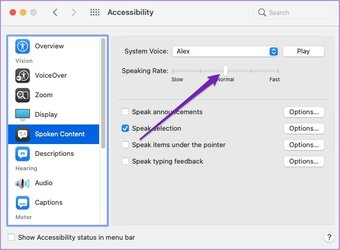
Etapa 5: Próximo ao topo da tela, você verá uma barra chamada Taxa de fala. Role para a esquerda para diminuir a voz e para a direita se quiser acelerá-la.

Mudando o idioma
Além do inglês, você também pode alterar as configurações de conteúdo falado do Mac para habilitar idiomas diferentes.
Você pode escolher entre vários idiomas diferentes, mas nem todos terão tantas vozes para escolher quanto o inglês. O processo para fazer isso não é muito complicado:
Passo 1: Vá para o logotipo da Apple no canto superior esquerdo. Quando o menu suspenso for exibido, selecione Preferências do sistema.
Passo 2: Clique no ícone Acessibilidade.
Etapa 3: Em Visão, vá para Conteúdo falado e expanda a guia Voz do sistema. Em seguida, clique em Personalizar na parte inferior.

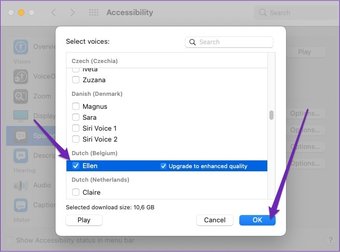
Passo 4: Marque a voz da pessoa que você deseja adicionar no idioma selecionado. Em seguida, escolha OK.

Faça seu Mac falar
Personalizar seu Mac para ler documentos e e-mails pode ajudar se você vir algum texto que não entenda, e pode fazer o mesmo se você tiver dificuldades para ler o conteúdo. As dicas que mostramos neste artigo também funcionarão se você quiser que seu dispositivo leia os artigos que vê online.
Experimente essas dicas e personalize as configurações como desejar. Depois de fazer isso, você achará muito mais fácil consumir conteúdo do seu Mac.
O artigo acima pode conter links afiliados que ajudam a apoiar a Guiding Tech. No entanto, isso não afeta nossa integridade editorial. O conteúdo permanece imparcial e autêntico.
Fonte Adicione ao Google Notícias


