
O conteúdo falado (anteriormente Speech) é um recurso de acessibilidade da Apple no iOS e iPadOS. Ele permite que seu iPhone, iPod touch ou iPad leia o texto em voz alta. É útil se você tiver problemas para ler textos pequenos ou apenas quando estiver realizando várias tarefas ao mesmo tempo.
Neste guia e tutorial detalhados, você aprenderá a ativar o conteúdo falado no seu iPhone e personalizar o recurso para funcionar da maneira que desejar.

Acessando suas configurações de conteúdo falado no iPhone
Para fazer com que seu iPhone ou iPad leia o texto em voz alta, primeiro você deve acessar suas configurações de Conteúdo falado. Para chegar até eles:
1. Abra o Definições aplicativo em seu iPhone ou iPad.
2. Role para baixo e toque em Acessibilidade.
3. Sob o Visão seção, toque Conteúdo falado para visualizar todas as configurações disponíveis relacionadas ao recurso.
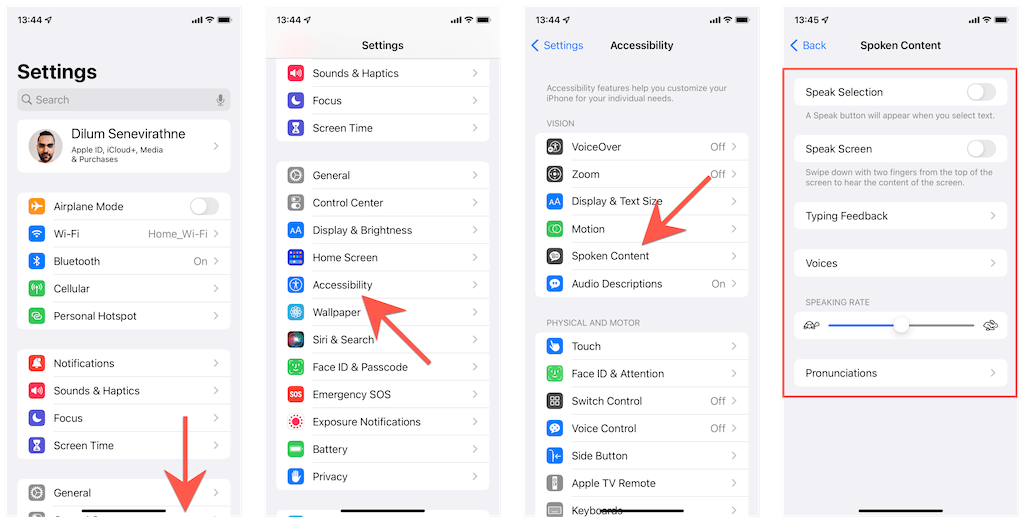
As seções a seguir orientam você sobre como usar cada configuração de acessibilidade na tela Conteúdo falado.
Faça com que seu iPhone leia o texto selecionado em voz alta
Habilitar Falar Seleção para configurar seu iPhone para ler o texto selecionado em voz alta. Você pode então destacar o texto em documentos e páginas da Web e tocar no Falar botão no menu pop-up para converter o texto em fala.
Gorjeta: Toque e segure uma palavra para destacá-la. Em seguida, use as alças ao redor para destacar palavras, frases e parágrafos adicionais.
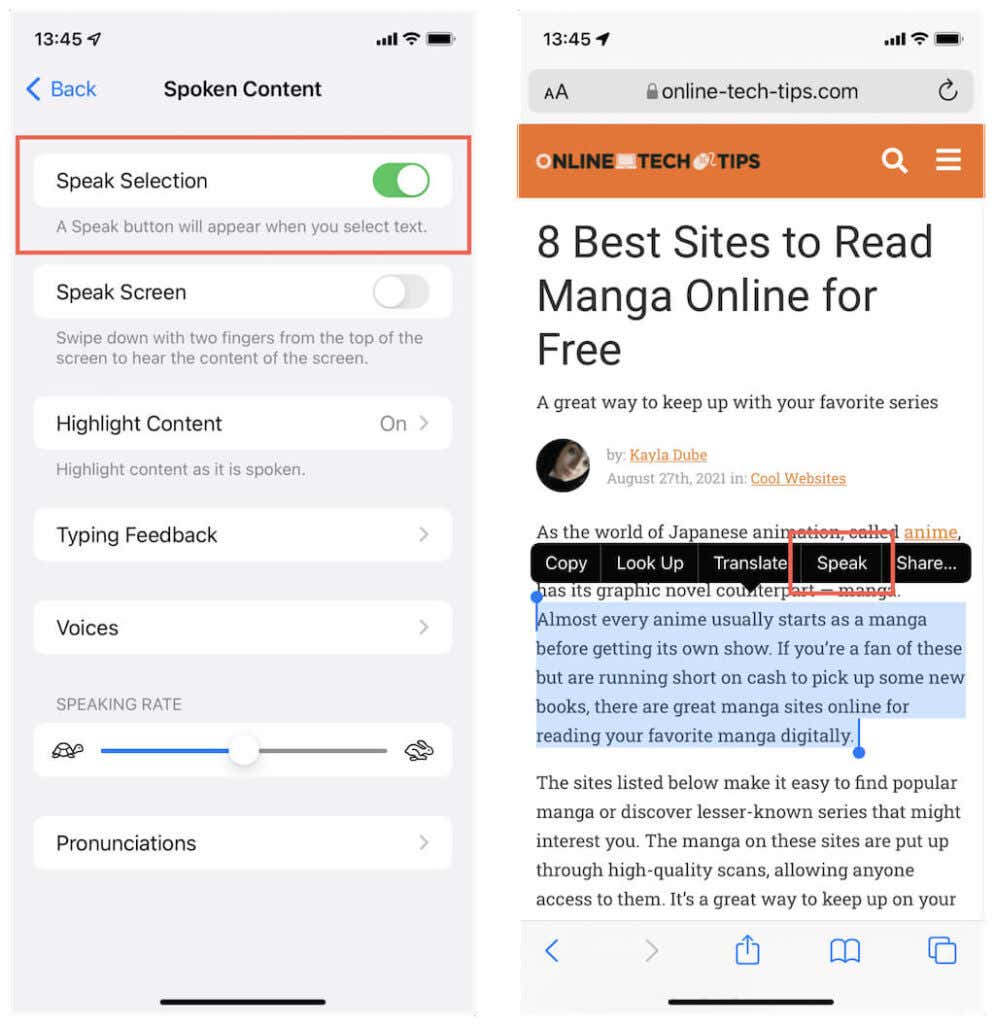
Por padrão, seu iPhone sublinha frases e destaca palavras enquanto as lê usando Falar Seleção. Você pode personalizar isso mergulhando no Destaque o conteúdo configurações (mais sobre isso mais tarde).
Faça com que seu iPhone fale texto em uma tela
Você também pode fazer com que seu iPhone leia a tela inteira em voz alta ativando a alternância ao lado de Falar tela. Você pode deslizar para baixo na parte superior da tela com dois dedos e o dispositivo começará a falar o que estiver na tela, começando pela parte superior. Observe que isso não funciona na tela de bloqueio, na tela inicial e na Central de controle.
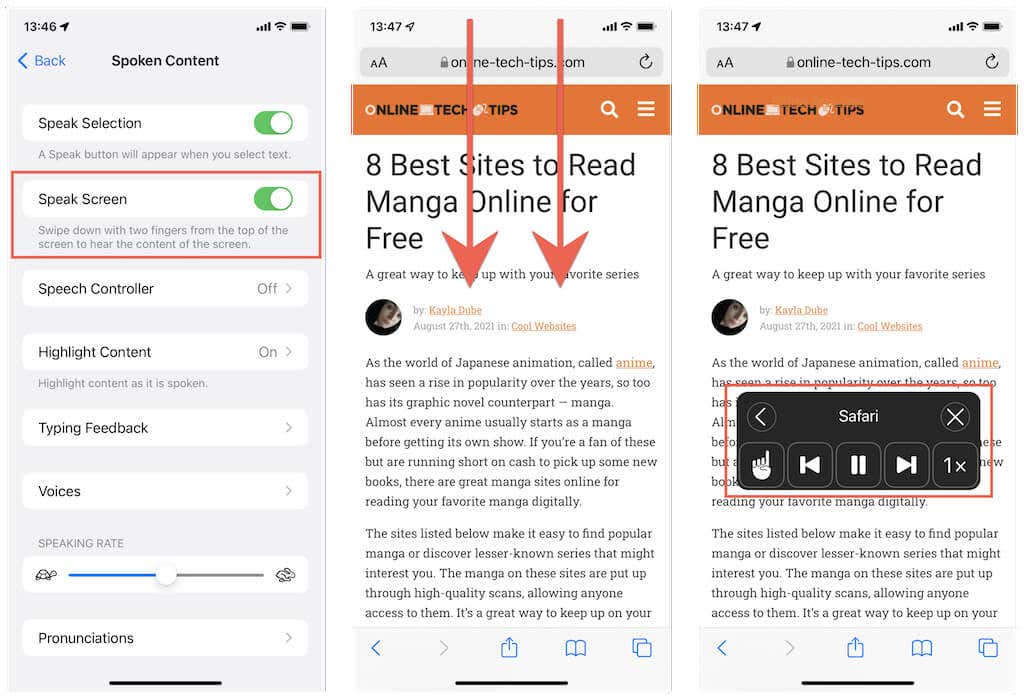
Use os controles de reprodução no controlador de fala para acelerar ou diminuir a velocidade de leitura, pular linhas e frases e pausar a leitura. Você também pode tocar no Falar ao toque ícone e toque em qualquer frase ou frase para que seu iPhone comece a lê-la. Se você não fizer nada, o Speech Controller desaparecerá.
Com a opção Speak Screen habilitada, você também pode fazer com que a Siri comece a falar dizendo: “Hey Siri, Speak Screen”. Saiba como configurar e configurar a Siri no iPhone.
Faça com que o controlador de fala sempre apareça na tela
Você também pode fazer com que a sobreposição do controlador de fala permaneça sempre na tela. Para isso, toque no Controlador de fala opção e ative o interruptor ao lado Mostrar controlador.
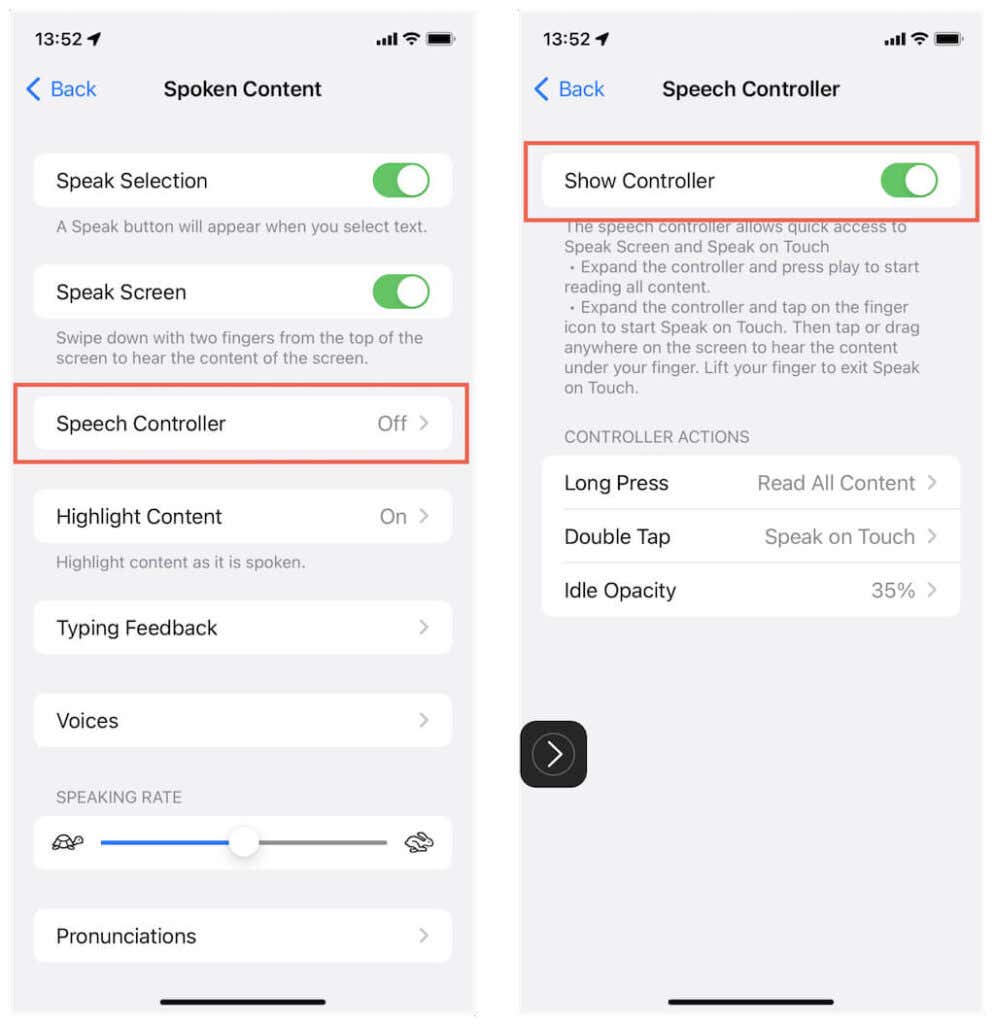
Você pode então expandir o Speak Controller e tocar no Toque ícone para que seu iPhone comece a falar o que estiver na tela. Novamente, use o Anterior e Próximo ícones para se mover entre as linhas e o Velocidade ícone para aumentar ou diminuir a velocidade. Não esqueça de ativar Falar ao toque para que o dispositivo leia o que você tocar.
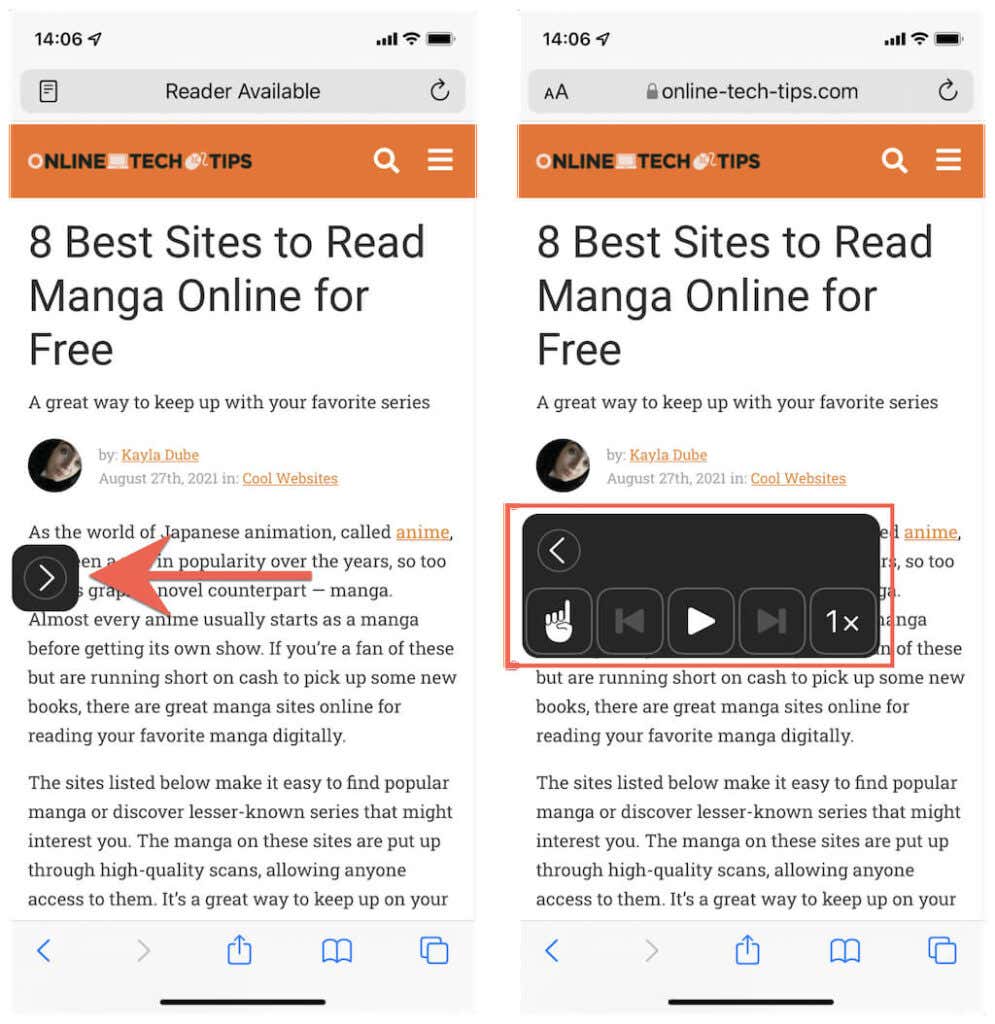
Por padrão, pressionar e segurar o ícone do Speech Controller recolhido solicita que seu iPhone comece a falar o texto em voz alta, enquanto tocar duas vezes no ícone muda para Falar ao toque modo. Você pode alterar isso usando o Pressão longa e Toque duplo opções na parte inferior da tela do controlador de fala.
Além disso, você pode alterar a opacidade do controlador de fala tocando Opacidade inativa. Diminuir o valor o tornará menos intrusivo.
Faça com que seu iPhone destaque o texto enquanto fala em voz alta
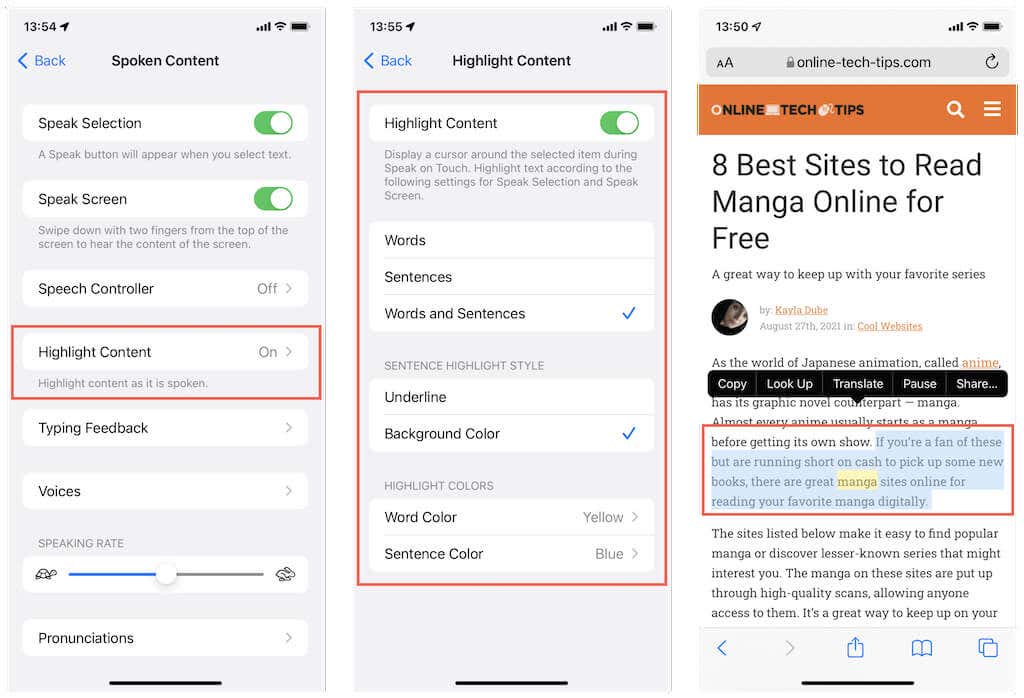
Toque em Destaque o conteúdo opção nas configurações de conteúdo falado para personalizar como o realce funciona conforme o seu iPhone fala o texto em voz alta.
Você pode configurar seu iPhone para destacar apenas palavras ou frases individuais, alterar o estilo de realce (sublinhado ou cor de fundo) e ajustar a cor de realce para palavras e frases. Experimente diferentes combinações para determinar o que funciona melhor para você.
Faça com que seu iPhone forneça feedback de digitação
O Conteúdo Falado também permite que seu iPhone fale o texto em voz alta enquanto você digita. Toque Comentários de digitação para determinar como você deseja receber feedback. Você pode fazer com que seu iPhone fale caracteres individuais (com um atraso de feedback), palavras inteiras, correções automáticas e até mesmo texto preditivo.
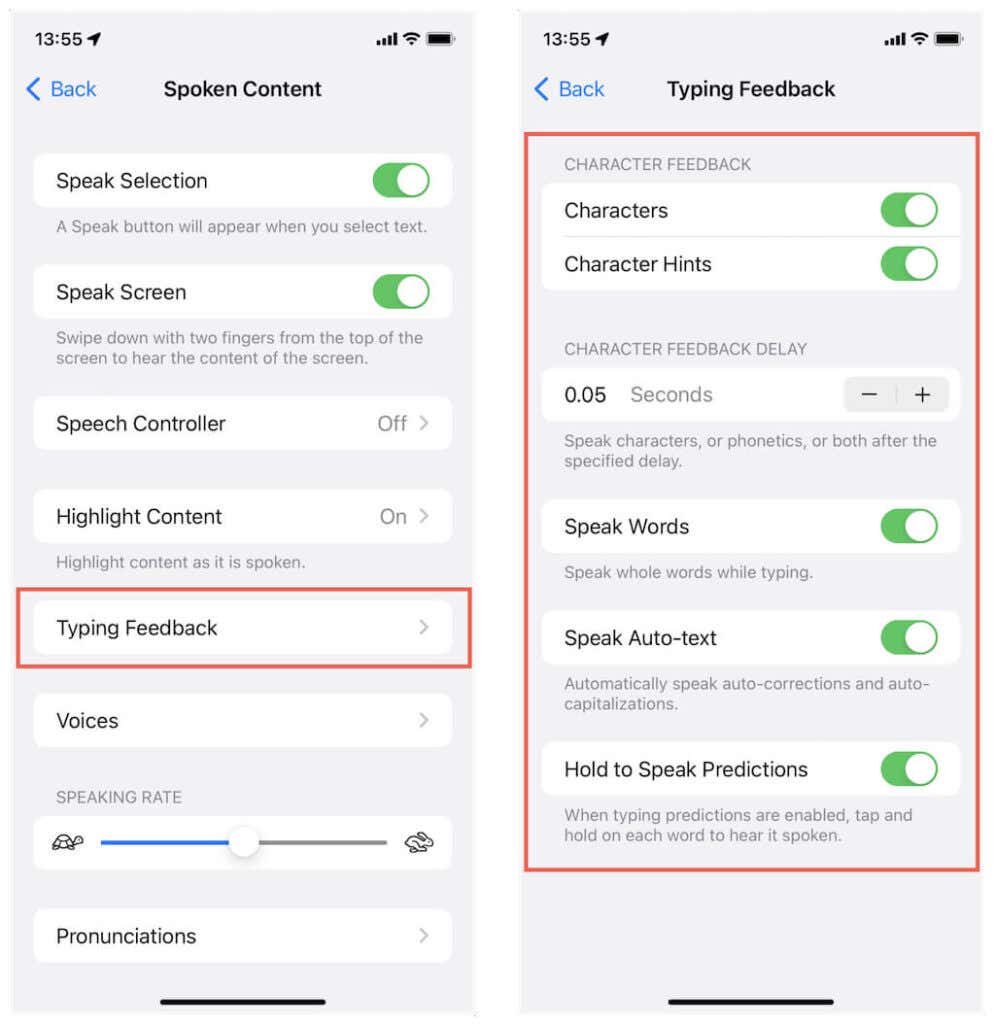
Se o seu iPhone não tiver previsões de digitação ativas, vá para Definições > Em geral > Teclado e ligue o interruptor ao lado Preditivo.
Escolha uma voz e um dialeto para o conteúdo falado
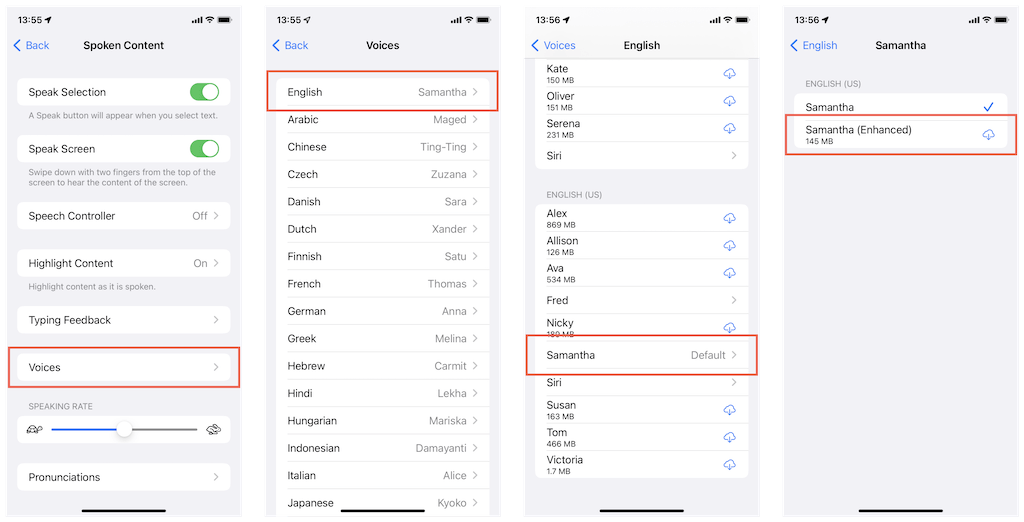
Você quer que seu iPhone leia o texto em voz alta com uma voz diferente? Toque Vozese você pode alternar entre vozes para cada idioma que seu iPhone fala em voz alta, por exemplo, Inglês, Francês, hindietc
Além disso, você pode alternar para a versão aprimorada da mesma voz. Por exemplo, vá para Inglês > Inglês (EUA) > Samantha e toque Samantha (Aprimorado). O pacote de voz (que normalmente pesa cerca de 150 MB) deve ser baixado antes que você possa usá-lo.
Modifique a taxa de fala no seu iPhone
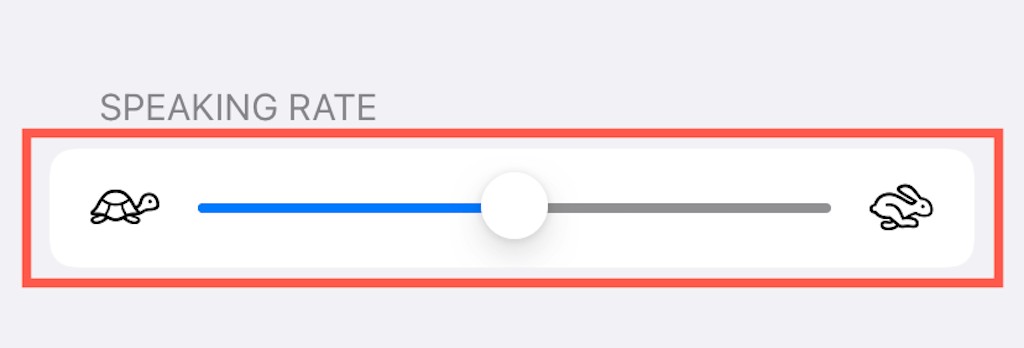
Arraste o controle deslizante para baixo Taxa de fala à direita para aumentar a velocidade de leitura do iPhone por padrão. Ou arraste-o para a esquerda para diminuí-lo.
Adicione pronúncias personalizadas enquanto seu iPhone fala em voz alta
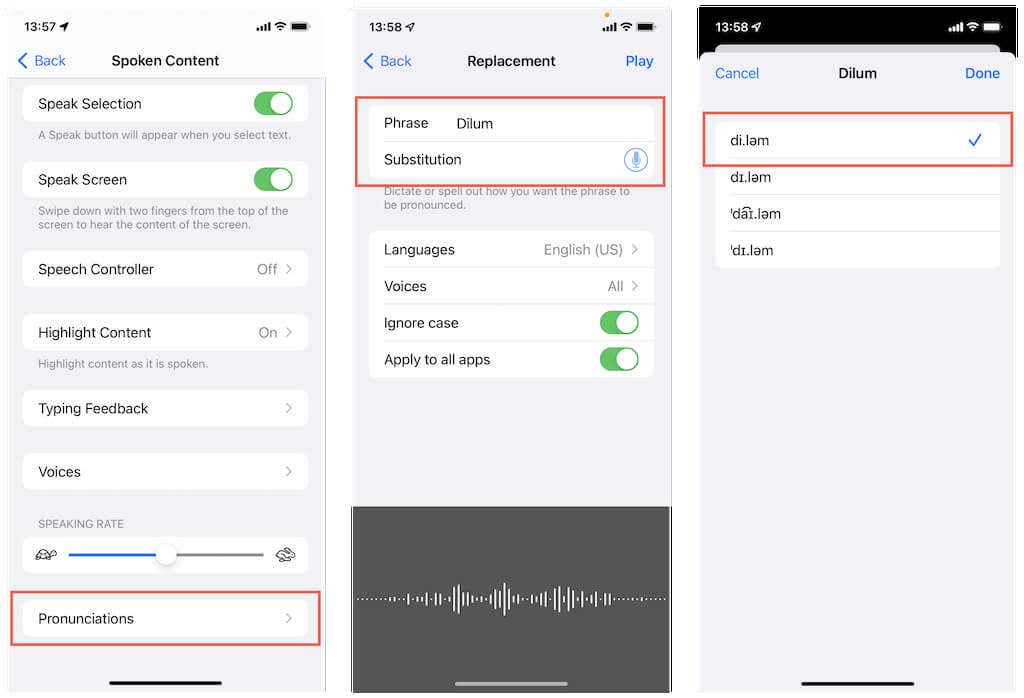
Se o seu iPhone pronuncia certas palavras incorretamente, você pode criar uma pronúncia personalizada. Toque Pronúnciasselecione os Mais botão, digite a palavra ou frase e selecione o Microfone ícone.
Você deve então falar a substituição em voz alta e escolher a pronúncia correta depois de ouvir cada sugestão fonética. Repita para quaisquer outras pronúncias personalizadas que você deseja criar.
Não se esqueça de revisar outras opções de acessibilidade
Se você tiver dificuldade para ler a tela do seu iPhone, também poderá aproveitar outros recursos relacionados à acessibilidade voltados para deficiência visual. Esses incluem:
VoiceOver: faça com que seu iPhone fale os elementos na tela em voz alta tocando neles.
Ampliação: Amplia a tela.
Tamanho de exibição e texto: Aumente o tamanho do texto padrão.
Movimento: Reduza o movimento para melhorar a visibilidade.
Descrições de áudio: Faça com que seu iPhone fale automaticamente descrições de áudio em vídeos compatíveis, por exemplo, Apple TV.
Assim como no Conteúdo Falado, você encontrará esses recursos listados em Definições > Acessibilidade. Experimente-os e veja se eles funcionam para você. E se você gosta desse recurso no seu iPhone ou iPad, também pode fazer com que seu Mac leia o texto em voz alta.
Fonte Adicione ao Google Notícias
Neste artigo
- Acessando suas configurações de conteúdo falado no iPhone
- Faça com que seu iPhone leia o texto selecionado em voz alta
- Faça com que seu iPhone fale texto em uma tela
- Faça com que o controlador de fala sempre apareça na tela
- Faça com que seu iPhone destaque o texto enquanto fala em voz alta
- Faça com que seu iPhone forneça feedback de digitação
- Escolha uma voz e um dialeto para o conteúdo falado
- Modifique a taxa de fala no seu iPhone
- Adicione pronúncias personalizadas enquanto seu iPhone fala em voz alta
- Não se esqueça de revisar outras opções de acessibilidade


