

Fazer root no seu dispositivo Android é mais fácil do que nunca. Há uma variedade de ferramentas disponíveis para tornar o processo o mais simples possível, independentemente do dispositivo que você deseja fazer root. Magisk é uma dessas ferramentas, e é realmente fácil de usar.
Existem algumas outras modificações que você precisará fazer primeiro, no entanto, para usar o Magisk no seu dispositivo, principalmente instalando a recuperação personalizada do TWRP. Isso é bastante simples usando as ferramentas ADB e Fastboot do Google, e fornece muitas funcionalidades adicionais, como a capacidade de fazer flash de ROMs personalizadas facilmente.
Observação: você terá que desbloquear o bootloader do seu telefone antes de poder fazer o root. As instruções para desbloquear o bootloader são diferentes para cada telefone, portanto, não abordaremos isso neste tutorial.
Leia também:Como instalar o Windows a partir do Android
Vantagens de usar o Magisk
Um dos principais aplicativos de raiz é o SuperSu, e o Magisk difere do SuperSu de uma forma que pode facilmente enganar o Google SafetyNet a pensar que o telefone não está enraizado.
O Magisk usa uma raiz “sem sistema” que não modifica nenhum dos arquivos do sistema. Em vez disso, ele modifica a partição de inicialização e deixa os arquivos do sistema intocados. Outra vantagem do Magisk é que ele vem com o Magisk Hide, que permite ocultar o status de root de determinados aplicativos. Isso permite que você possa usar aplicativos de Internet banking, ou Google Pay, em seu telefone com root.
Instale o ADB e Fastboot
Antes de fazer qualquer coisa, você precisará instalar as ferramentas de desenvolvedor do Google em seu computador. Esse processo é muito mais fácil no Linux, portanto, se você tiver acesso a um PC Linux, considere usá-lo para isso. Caso contrário, definitivamente ainda é possível com o Windows.
janelas
Comece baixando a versão mais recente do Android SDK Platform Tools. Extraia-os para uma pasta quando puder usá-los convenientemente.
Abra o Windows Explorer, navegue até a pasta onde você extraiu as ferramentas do Android e clique com o botão direito do mouse no espaço em branco da pasta. No menu suspenso, selecione "Abrir janela de comando". Agora você pode usar os arquivos executáveis dentro da pasta dessa janela de linha de comando.
Linux
Se você estiver executando uma distribuição Linux mais comum, como o Ubuntu, isso é muito fácil. Basta instalar as ferramentas necessárias com o Apt.
sudo apt install adb fastboot
Flash TWRP
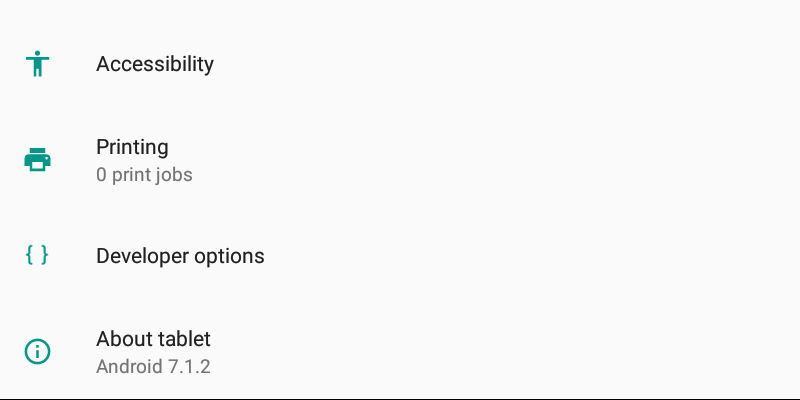
Encontre e baixe a versão mais recente do TWRP para o seu dispositivo. Certifique-se de que é a versão mais recente disponível para esse dispositivo. Se você estiver usando o Windows, mova o arquivo para o diretório com suas ferramentas do Android.
Em seguida, obtenha seu dispositivo e ative as opções do desenvolvedor.
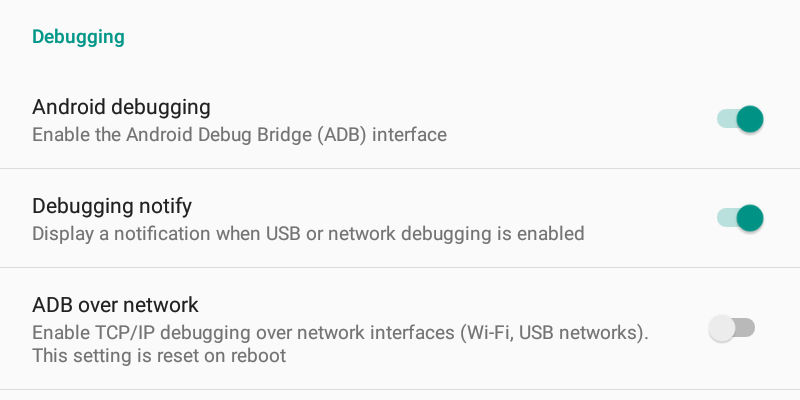
Volte um nível nas configurações e você verá as opções de desenvolvedor disponíveis agora. Abra-os e procure por “Depuração”. O texto é um pouco diferente entre os dispositivos, mas você deseja habilitar a depuração. Às vezes é chamado de “depuração do Android”; outras vezes é "depuração USB".
Conecte seu dispositivo ao computador com um cabo USB. Abra a janela de linha de comando com as ferramentas do Android. Insira o seguinte para preparar seu dispositivo.
Seu dispositivo pode solicitar que você permita a depuração USB novamente. Permita que ele reinicie em seu bootloader. Depois disso, você pode fazer o flash da imagem TWRP. Use o nome de arquivo real da sua imagem.
fastboot flash recovery twrp-X.X.X.XXX.img
Quando terminar, reinicie o seu dispositivo.
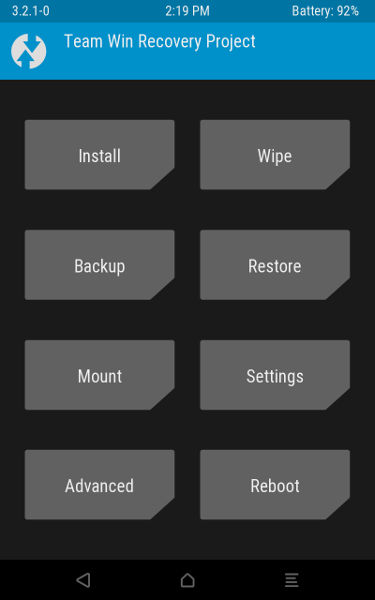
Seu dispositivo será reinicializado no TWRP.
Instalar Magisk
De volta ao seu computador, baixe a versão mais recente do Magisk. Não o descompacte. Se você estiver no Windows, mova-o para a pasta Android Tools também.
Retorne à janela da linha de comando e envie o Magisk .zip para o dispositivo Android. Novamente, use a versão real do pacote.
adb push magisk-vXX.X.zip
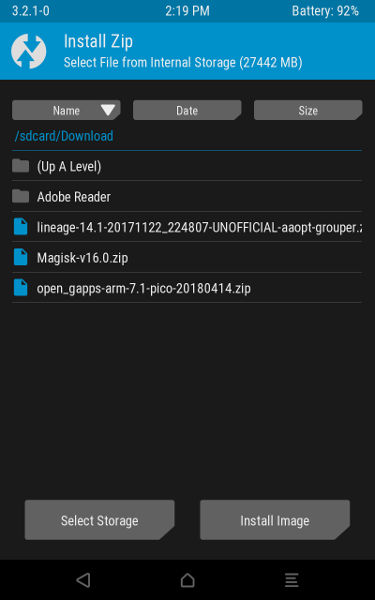
No seu dispositivo Android, toque na opção de instalar a partir de um arquivo .zip. Localize o arquivo Magisk que você acabou de enviar e selecione-o. Atualize o .zip usando TWRP.
Quando terminar, reinicie o seu dispositivo. Desta vez, deixe-o inicializar no Android.
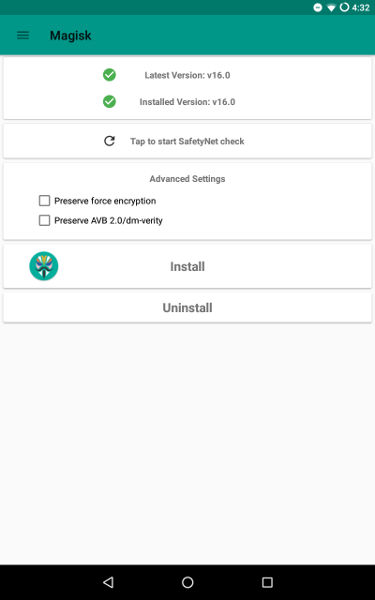
Abra seus aplicativos. Agora você deve ver o aplicativo Magisk Manager. O Magisk agora está no seu sistema e você pode usá-lo para escalar os privilégios dos aplicativos para root.
Parabéns! Você enraizou seu dispositivo Android com Magisk.
perguntas frequentes
1. O enraizamento telefona para a garantia?
Não necessariamente. Magisk é uma “raiz sem sistema” que é relativamente fácil de “desenraizar”. Primeiro, desinstale o Magisk e execute a seguinte linha de comando nas ferramentas do Android com o telefone conectado ao Windows:
2. O enraizamento limpa os dados do telefone?
Não, o root não deve apagar nada do seu telefone, mas o desbloqueio do bootloader sim. Eles não são os mesmos e você deve tomar nota disso. Se, no entanto, você fizer root e instalar um sistema operacional diferente, faça backup de seus dados primeiro, pois vontade apagar dados do seu telefone.
3. O Magisk é melhor que o SuperSU?
Ambos alcançam a mesma coisa, mas a coisa boa a notar sobre o Magisk é que ele é de código aberto, enquanto o SuperSU é de código fechado e atualmente pertence a uma empresa chinesa. O Magisk também não altera os arquivos do sistema, o que significa que é menos provável que interfira nos aplicativos existentes no telefone.
4. O Magisk funciona no Android 12?
A partir de outubro de 2021, há uma versão Canary do Magisk projetada para permitir que você faça o root do Android 12. Não é tão completo e remove notavelmente a popular função MagiskHide, mas por enquanto é a melhor maneira de fazer o root do Android 12 com Magisk. Você pode descobrir mais sobre como obter esta versão do Magisk em XDA Developers.
Agora que você terminou aqui, por que não conferir os melhores aplicativos de hackers no Android, bem como nossa lista dos melhores aplicativos de rastreamento de criptomoedas para Android.
Este artigo é útil?
Gerente de conteúdo na Make Tech Easier. Gosta de Android, Windows e de mexer com emulação de console retrô até o ponto de ruptura.
Fonte Adicione ao Google Notícias


