
Graças ao Magisk, você não precisa perder o root ao atualizar para o Android 11. A popular ferramenta de root sem sistema já alcançou acesso de superusuário no sistema operacional mais recente do Google, mesmo antes do lançamento oficial. Atualmente está em seus estágios experimentais, então o processo é mais complicado do que o normal, mas funciona.
Infelizmente, devido às mudanças no Android 10, teremos que esperar um pouco por uma recuperação personalizada TWRP oficial. Isso torna o flash do Magisk mais desafiador, e também significa que você está mais vulnerável se um soft brick (ou bootloop) ocorrer, então seja cuidadoso.
Requisitos
Etapa 1: desbloquear o bootloader do seu telefone
Para instalar o Magisk e, assim, fazer o root em seu telefone, você precisará fazer o flash de uma imagem modificada em uma partição de nível de sistema operacional em seu telefone. Isso é exatamente o que desbloquear seu bootloader permite que você faça.
Então é hora de desbloquear seu bootloader, se ainda não o fez. Mas saiba que fazendo isso irá apagar seu armazenamento interno, o que significa que todos os seus dados sem backup na nuvem serão perdidos.
Esta etapa é complexa, por isso escrevemos um guia separado para orientá-lo:
Etapa 2: Baixe as imagens de fábrica do Android 11 em seu computador
Agora, você precisará das imagens de fábrica para a versão do Android 11 que seu dispositivo está executando. Este é um conjunto de arquivos IMG, geralmente dentro de um arquivo ZIP, que são uma cópia perfeita das partições de armazenamento interno do seu telefone, sem quaisquer dados do usuário.
Se o seu telefone tiver um bootloader desbloqueável, é muito provável que o fabricante do seu telefone ofereça um download gratuito dessas imagens de fábrica. Para valer a pena, você não precisa de todas as imagens de fábrica, apenas da imagem de inicialização. Portanto, se o OEM do seu telefone oferece um download direto para o arquivo boot.img, isso seria mais rápido.
Caso contrário, você pode usar os links a seguir para encontrar as imagens de fábrica das duas principais marcas nos Estados Unidos que permitem o desbloqueio do bootloader. Enquanto estiver lá, vá para "Sobre o telefone" em Configurações e leia o "Número da versão" na parte inferior. Certifique-se de que corresponde à versão que você está baixando.
Etapa 3: Extraia a imagem de inicialização
Extraia o arquivo ZIP usando o extrator ZIP pré-instalado do seu computador ou uma opção de terceiros, como 7-Zip. Abra a pasta e o arquivo ZIP que começa com "image-" seguido por um nome e uma série de números de letras. Extraia o arquivo IMG "boot" que você encontrará dentro deste ZIP para o seu desktop.
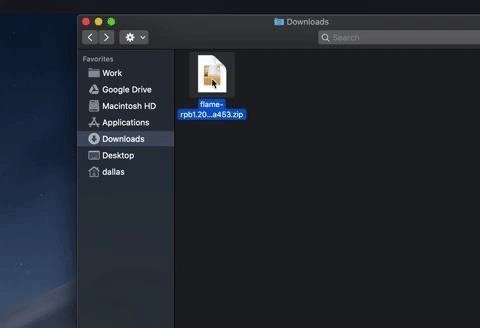
Se você estiver em um telefone OnePlus, não é tão simples quanto descompactar um arquivo. Em vez disso, você precisará usar um utilitário para extrair a imagem de inicialização do arquivo "Payload.bin". Use o guia abaixo para resolver o problema:
Etapa 4: Mova a imagem de inicialização para o seu telefone
Agora, mova o arquivo IMG de inicialização que você acabou de extrair para o seu telefone e coloque-o no Transferências pasta. Recomendamos fazer isso com uma conexão física (ou seja, um cabo de dados USB), pois o upload para um serviço em nuvem pode corromper o arquivo.
Se você quiser mais ajuda com esta parte, consulte o guia do Google sobre transferência de arquivos do Android para o Windows ou nosso guia sobre transferência do Android para o Mac.
Etapa 5: Instale o Magisk Manager Canary em seu telefone
No seu telefone agora, você precisará instalar o "Canary" ou a versão pré-beta do Magisk Manager. Abaixo, vinculamos a versão oficial fornecida por topjohnwu, então toque ou mantenha pressionado o link para salvar o arquivo. Por ser um APK, você precisará habilitar "Instalar aplicativos desconhecidos" no seu navegador e fazer o sideload do aplicativo para instalá-lo.
Etapa 6: corrigir a imagem de inicialização com Magisk Manager
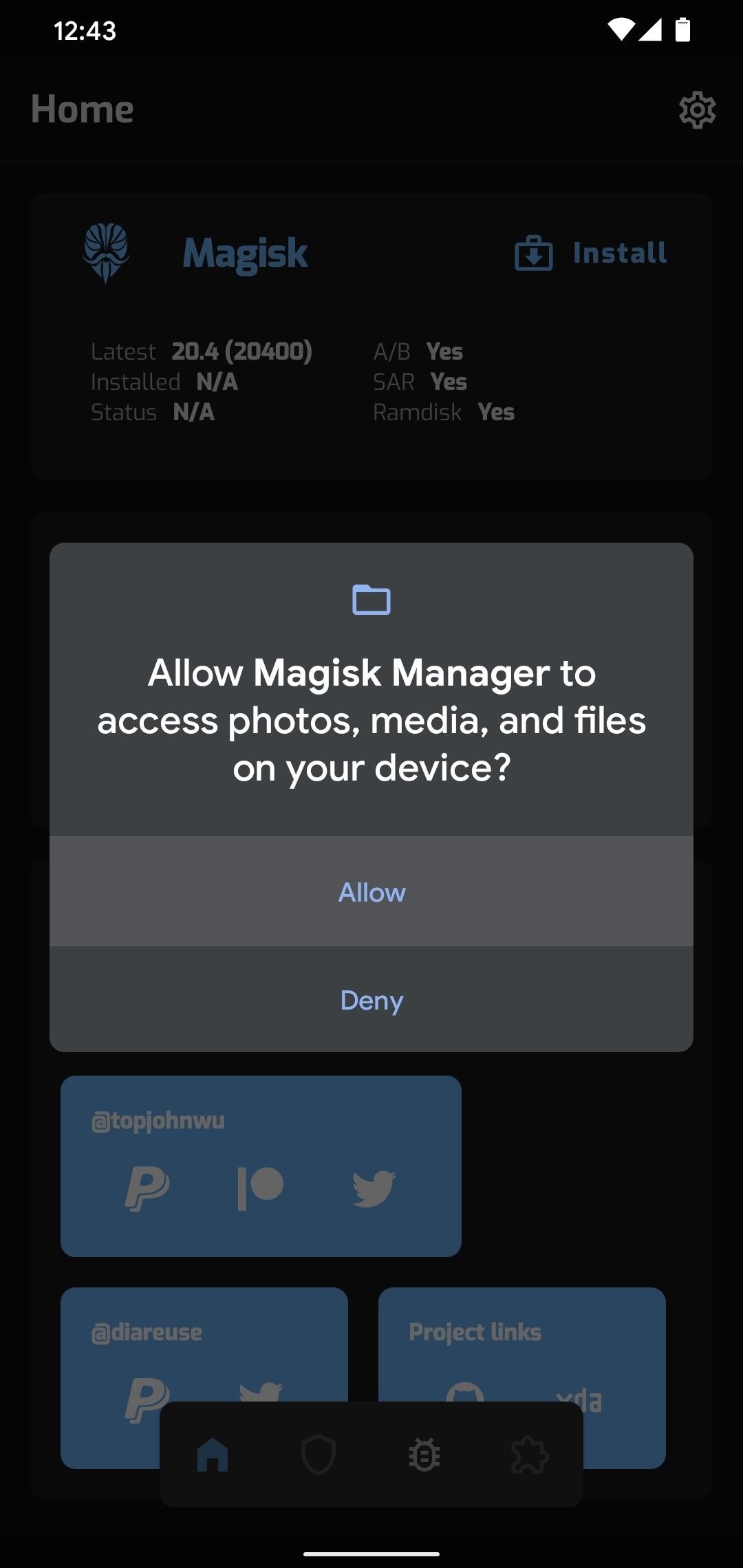
Abra o Magisk Manager e selecione "Instalar" no canto superior direito do Magisk cartão. Toque em "Permitir" quando solicitado a dar permissão Magisk para acessar seus arquivos.
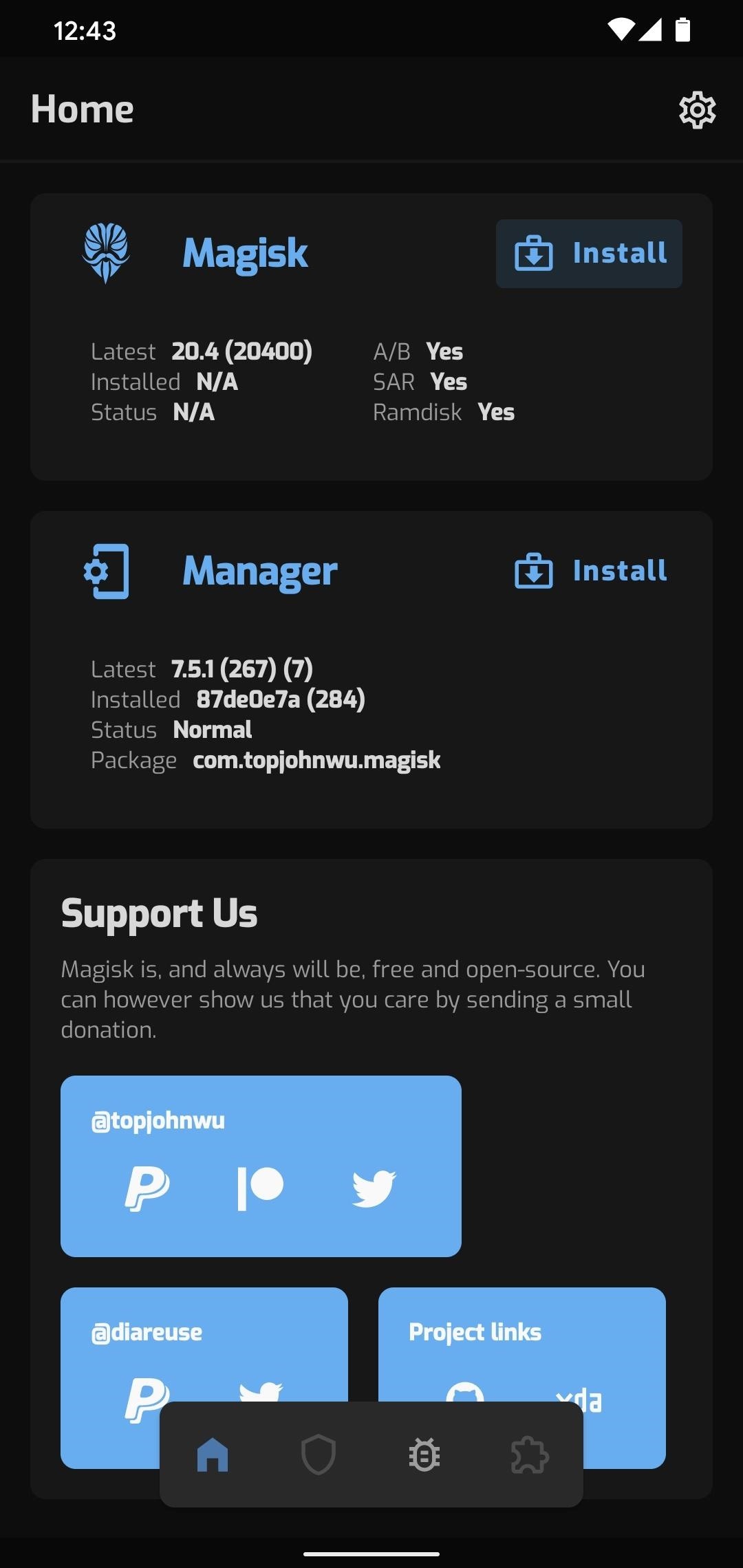
No Instalar tela agora, deixe ambas as opções de "Preservar" habilitadas e deixe o "Modo de recuperação" desabilitado e pressione "Avançar". Toque em "Selecionar e corrigir um arquivo" no menu seguinte e seu seletor de arquivos do sistema aparecerá. Use o menu de hambúrguer para encontrar o seu Transferências pasta e selecione o arquivo "boot.img" que você copiou na Etapa 4.
Agora você será levado de volta ao Instalar tela no Magisk Manager. Toque em "Avançar" aqui e, em seguida, em "Vamos". Finalmente, espere até que a leitura diga "Tudo pronto!"
Etapa 7: Mova a imagem de inicialização corrigida para o seu computador
A partir daqui, mova o magisk_patched.img arquivo do Transferências pasta do seu telefone para a área de trabalho do computador. Novamente, use um cabo de dados, se possível.
Etapa 8: Baixe as ferramentas da plataforma do Google em seu computador
Você precisará enviar comandos Fastboot para o seu telefone para fazer o root. Para fazer isso, você precisará de um pequeno software gratuito criado pelo Google.
Você pode baixar essas "ferramentas de plataforma" diretamente do Google usando o link abaixo. Basta selecionar o link correspondente ao sistema operacional do seu computador.
Etapa 9: Extraia o ZIP das Ferramentas da Plataforma
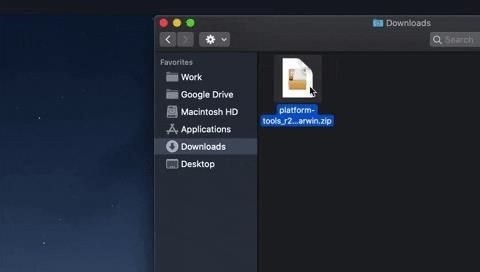
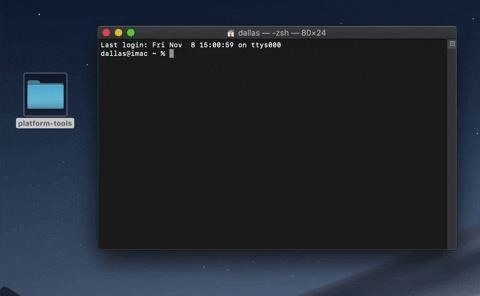
Uma vez baixado, extraia o arquivo usando as ferramentas integradas do seu sistema operacional ou usando um programa de terceiros como o 7-Zip. Depois de extraída, copie e cole (ou arraste e solte) a pasta de ferramentas da plataforma para a área de trabalho para facilitar o acesso, pois você a usará mais tarde.
Etapa 10: Abra um Prompt na pasta Platform-Tools
Para usuários do macOS e Linux, abra o aplicativo Terminal na pasta Aplicativos. Se você estiver usando o Windows, abra o Prompt de Comando no Menu Iniciar.
Assim que sua ferramenta de linha de comando estiver aberta, digite o seguinte, mas não aperte enter ainda:
cdAgora, pressione a barra de espaço uma vez para adicionar um único espaço após “cd”. Ainda não pressione Enter.
Finalmente, arraste o ferramentas de plataforma pasta da sua área de trabalho e solte-a bem no topo da janela da linha de comando. Isso preencherá automaticamente o nome completo do arquivo e a localização da pasta, momento em que você pode vá em frente e pressione enter no seu teclado.
Etapa 11: coloque seu telefone no modo bootloader
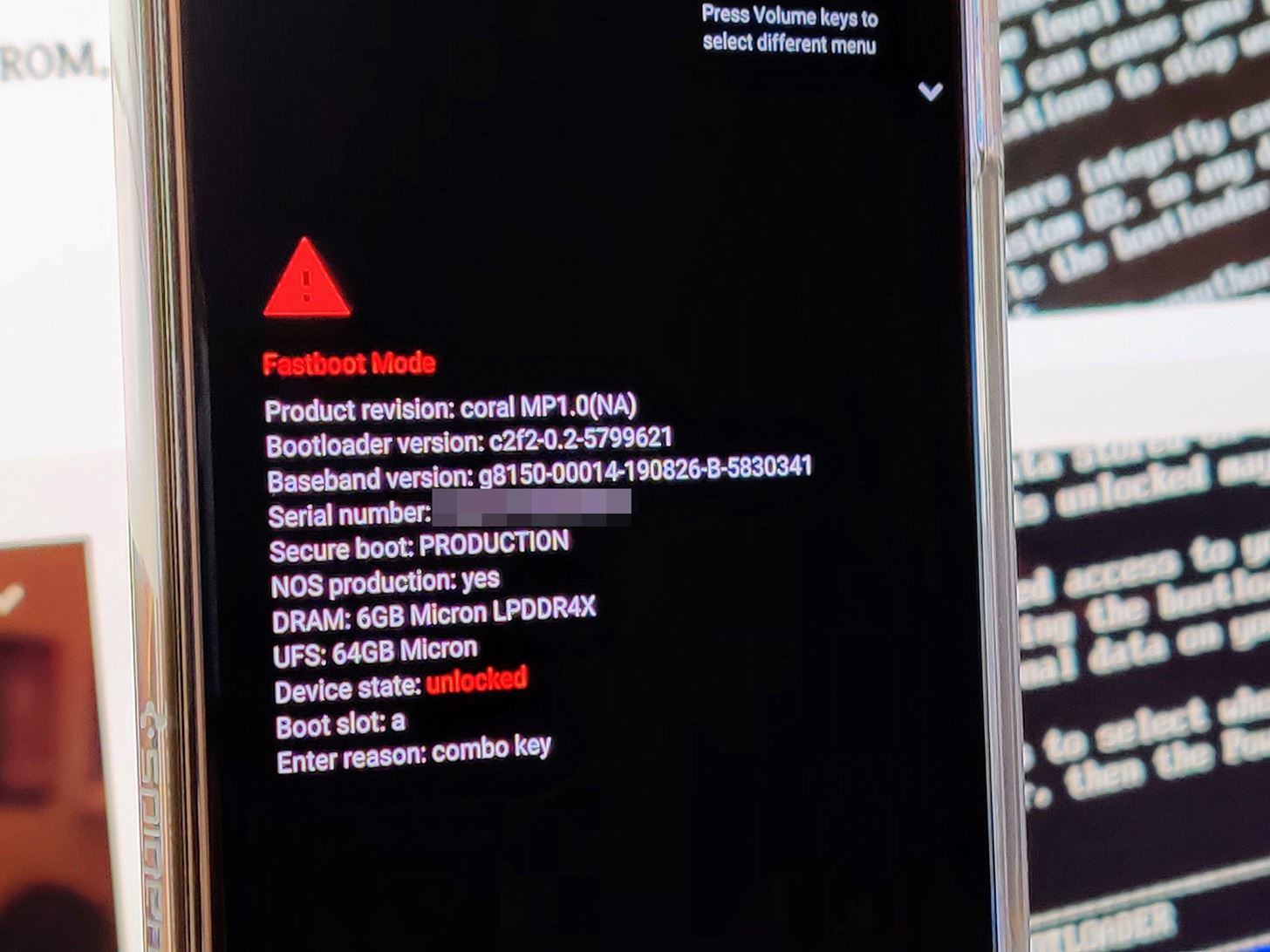
Agora você precisará inicializar no modo bootloader para que possa enviar o comando Fastboot que instalará o Magisk.
Você pode fazer isso ativando as Opções do desenvolvedor, habilitando a depuração USB, permitindo a conexão e inserindo adb reboot-bootloader no prompt de comando do seu computador, mas há uma maneira mais fácil: combinações de botões.
Para a maioria dos telefones, desligue o dispositivo completamente e mantenha pressionado o botão de diminuir o volume. Enquanto mantém o volume baixo, pressione e segure o botão liga / desliga até que o telefone comece a inicializar e, em seguida, solte os dois botões. Se aparecer um menu como o abaixo, você está pronto para ir. Caso contrário, use o comando ADB.
Etapa 12: Conecte-se ao seu computador
Agora, conecte seu telefone ao computador com um cabo de dados USB. O ideal é que esse seja o cabo que vem na caixa do telefone, mas se não for, pelo menos certifique-se de que é um cabo de boa qualidade.
Etapa 13: atualize a imagem de inicialização corrigida
Digite o seguinte comando na ferramenta de linha de comando em seu computador e pressione Enter para verificar a conexão Fastboot.
fastboot devicesVocê deverá ver o número de série do seu telefone. Se você fizer isso, você pode prosseguir. Insira o seguinte e pressione a barra de espaço uma vez para adicionar um único espaço, mas não aperte enter:
fastboot flash bootArraste o arquivo IMG "patched_magisk" do seu explorador de arquivos para a ferramenta de linha de comando e solte-o na janela para preencher automaticamente o caminho do arquivo. De lá, pressione enter para enviar o comando completo.
Observação: se você estiver no Mac ou Linux e receber uma mensagem de erro após enviar o comando acima, adicione um ponto final e uma barra (./) para o início e envie-o novamente. Exemplo: ./fastboot flash boot boot.img
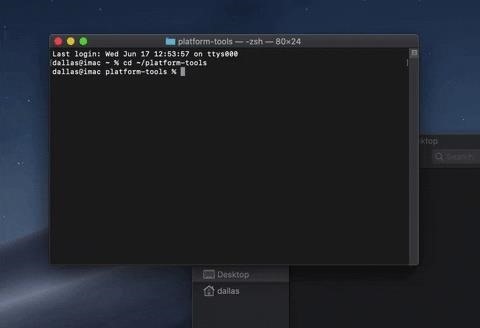
Depois de uma série de linhas, incluindo duas que dizem "OK", insira o seguinte comando para reiniciar o Android:
fastboot rebootE novamente, adicione "./" à frente se não funcionar da primeira vez:
./fastboot rebootEtapa 14: verificar a raiz
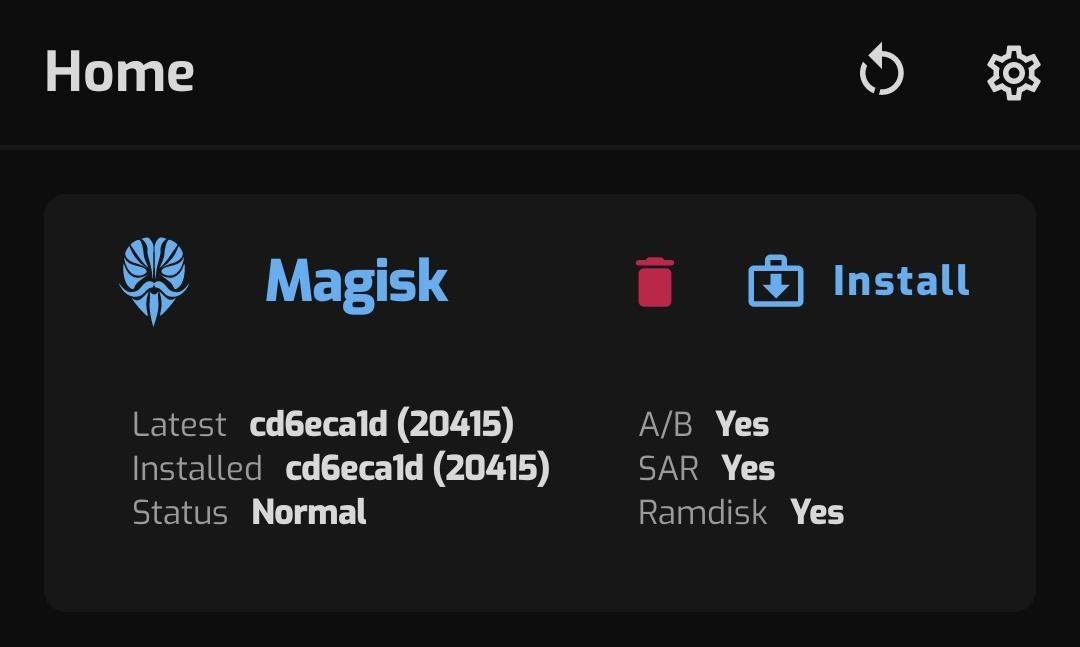
Quando você voltar, tudo o que resta fazer é verificar o root. Abra o Magisk Manager, e agora você deve ver "Status: Normal" no Magisk seção ao lado de um número de compilação ao lado de "Instalado". Vá em frente e baixe qualquer aplicativo raiz e toque em "Conceder" quando for solicitado o acesso de superusuário para ver se tudo funciona como planejado.
Esteja ciente de que devido às mudanças no Android, SafetyNet não passará mais por padrão. Portanto, você perderá o acesso ao Google Pay, Pokémon GO e alguns aplicativos bancários que usam o SafetyNet para verificar se o seu dispositivo está com acesso root ou modificado.
Mantenha sua conexão segura sem uma fatura mensal. Obtenha uma assinatura vitalícia do VPN Unlimited para todos os seus dispositivos com uma compra única na nova Gadget Hacks Shop e assista ao Hulu ou Netflix sem restrições regionais.
Compre agora (80% de desconto)>
Fonte Adicione ao Google Notícias
Neste artigo
- Etapa 1: desbloquear o bootloader do seu telefone
- Etapa 2: Baixe as imagens de fábrica do Android 11 em seu computador
- Etapa 3: Extraia a imagem de inicialização
- Etapa 4: Mova a imagem de inicialização para o seu telefone
- Etapa 5: Instale o Magisk Manager Canary em seu telefone
- Etapa 6: corrigir a imagem de inicialização com Magisk Manager
- Etapa 7: Mova a imagem de inicialização corrigida para o seu computador
- Etapa 8: Baixe as ferramentas da plataforma do Google em seu computador
- Etapa 9: Extraia o ZIP das Ferramentas da Plataforma
- Etapa 10: Abra um Prompt na pasta Platform-Tools
- Etapa 11: coloque seu telefone no modo bootloader
- Etapa 12: Conecte-se ao seu computador
- Etapa 13: atualize a imagem de inicialização corrigida
- Etapa 14: verificar a raiz


