
Imagine transformar uma TV de tela plana comum em uma TV Android. Parece rebuscado, mas é bom que as caixas do Android TV tornem isso possível. As caixas de Android TV tiveram um grande impacto ao trazer a indústria do entretenimento para os telespectadores. Abriu inúmeras possibilidades de acesso à internet por meio de TVs.
Talvez você não consiga imaginar a alegria das caixas de Android TV? Todo o conteúdo online fica disponível para você! No entanto, você precisa saber qual é a caixa Android certa para você. Você precisará ter uma ideia de qual processador escolher, a capacidade de armazenamento, a disponibilidade das portas USB, a versão do sistema operacional e muito mais.
Lembre-se de que, como os aparelhos Android TV ainda são dispositivos Android, você pode fazer o root nele. Ao fazer o root em um dispositivo Android, você terá acesso total ao diretório do sistema. Você terá o poder de fazer algumas alterações em seu sistema operacional. Você pode escolher personalizar e baixar aplicativos que normalmente não estão disponíveis.
Agora, mostrarei diferentes métodos de como fazer o root em uma caixa Android TV.
Relacionados: Como fazer root no Android - Tudo o que você precisa saber
Root Android TV box via KingRoot
Você pode instalar aplicativos não autorizados ativando as “fontes desconhecidas” nas configurações de sua caixa de Android TV.
1. Defina as configurações da TV
- Ligue a caixa do Android TV. Vamos para Configurações.

2. Modifique as configurações de segurança
Percorra o Configurações menu e procure por “Segurança e Restrições" no Pessoal.
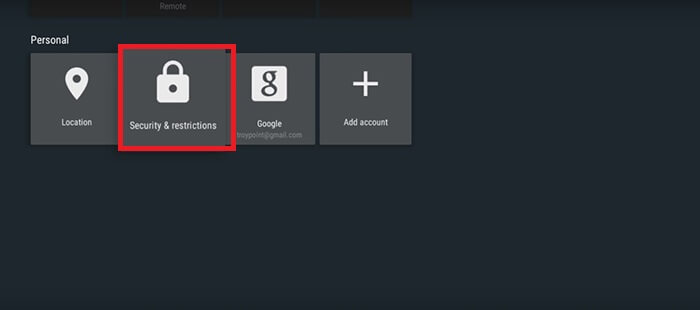
3. Habilite fontes desconhecidas
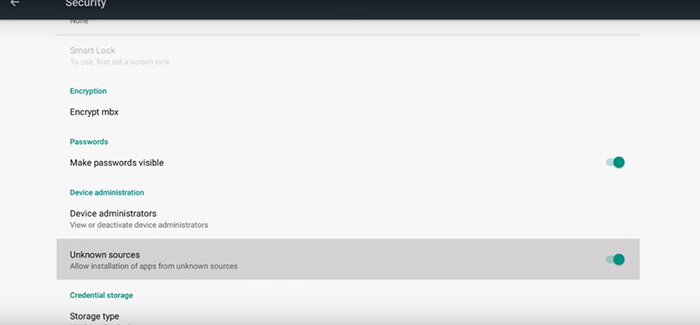
Ligue ou habilite o “Fontes desconhecidas.“
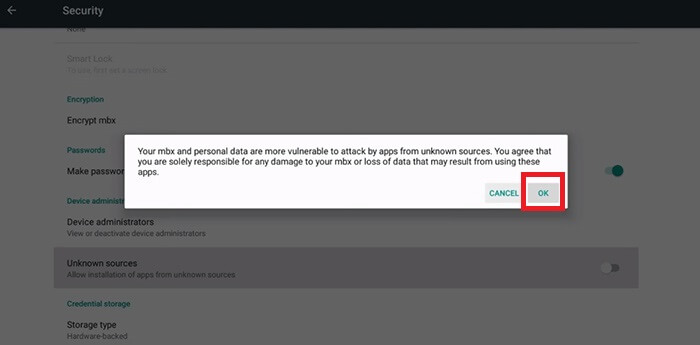
4. Aceite a isenção de responsabilidade
Uma mensagem imediata pedirá uma confirmação se você concorda que o fabricante não é responsável por quaisquer danos. Os dados pessoais agora estão vulneráveis com os aplicativos desconhecidos.
5. Baixe KingRoot

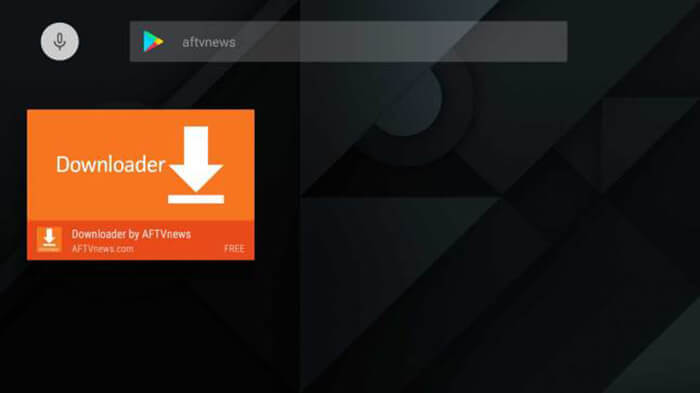
Instale um aplicativo que pode baixar e gerenciar arquivos em seu dispositivo Android. Vá para KingRoot e faça o download.
6. Inicie o KingRoot
Use o aplicativo Downloader para instalar o KingRoot. Inicie o aplicativo logo após a instalação.
7. Inicie o root
Quando ele iniciar, toque em “Tente fazer root. ” Ele vai começar a enraizar sua caixa de Android TV. Após o root, ele retornará à tela inicial.
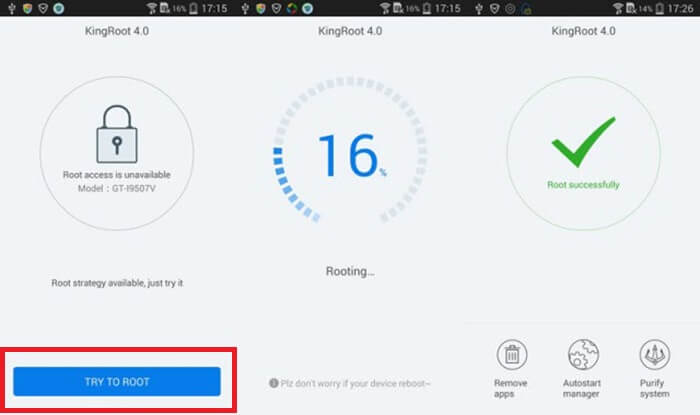
8. Verifique se o enraizamento foi bem-sucedido
Baixe RootChecker no Google Play para verificar se o dispositivo foi enraizado com sucesso.
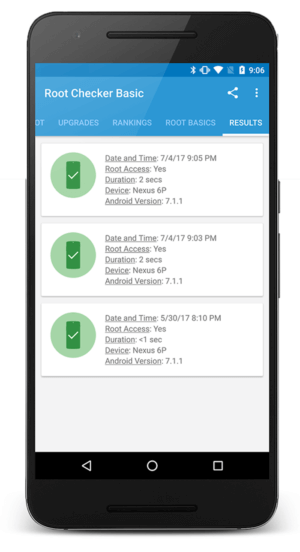
Caixa de root Android TV com One Click Root
1. Baixe o aplicativo
Baixar Um clique na base no seu computador.
2. Conecte a caixa de TV
Conecte sua caixa de Android TV ao computador usando o cabo USB padrão.
3. Ative a depuração USB
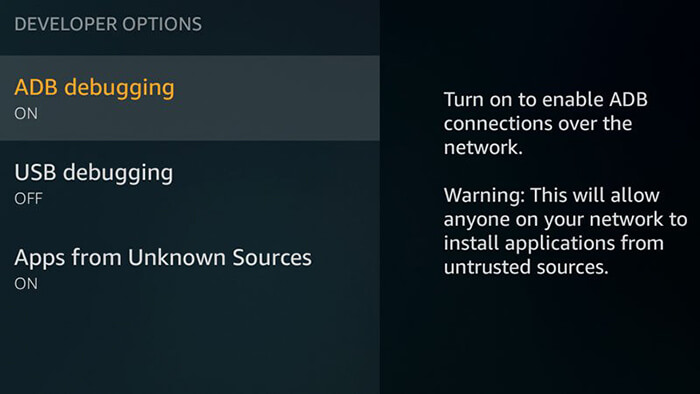
Ativar o USB depuração em sua caixa de Android TV por meio do “Opções de desenvolvedor" configuração.
4. Root com software
Execute o software One Click Root e ele concluirá automaticamente todas as suas etapas.

Root Android TV box via Framaroot
1. Baixe o Framaroot

Baixe o Framaroot nos links listados aqui.
2. Instale o Framaroot
Abra o arquivo usando um aplicativo Downloader para instalar o software e iniciar o aplicativo Framaroot.
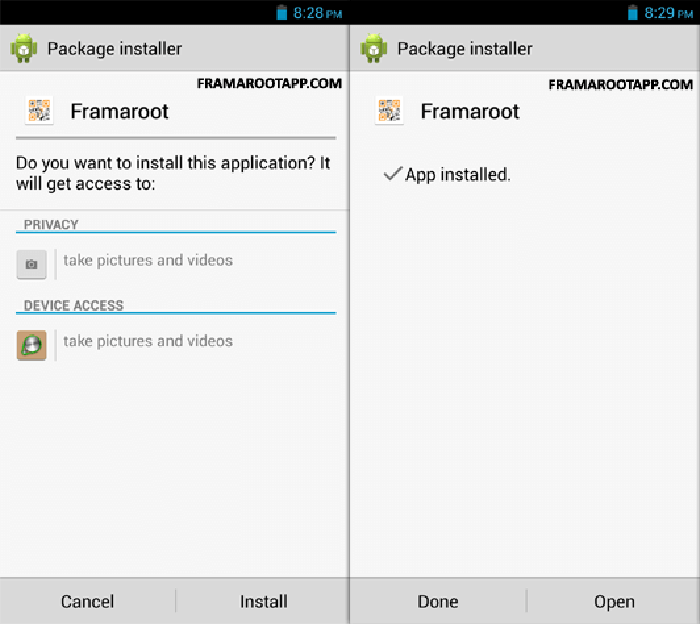
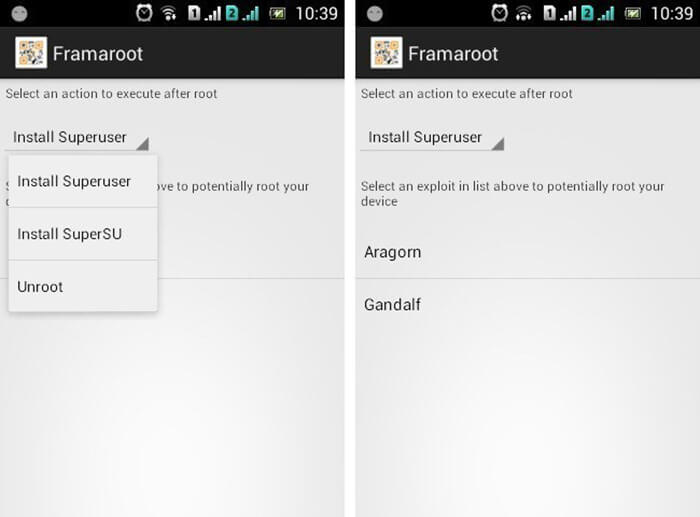
3. Escolha o exploit
Selecione um Exploit para executar após a raiz. Você pode escolher Superuser, SuperSU ou Unroot e tocar em “Instalar. ”
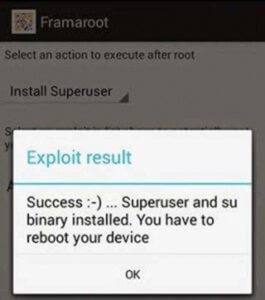
Uma mensagem de alerta aparecerá confirmando o sucesso do enraizamento.
Root Android TV Box via KingoRoot (versão desktop)
1. Baixe KingoRoot
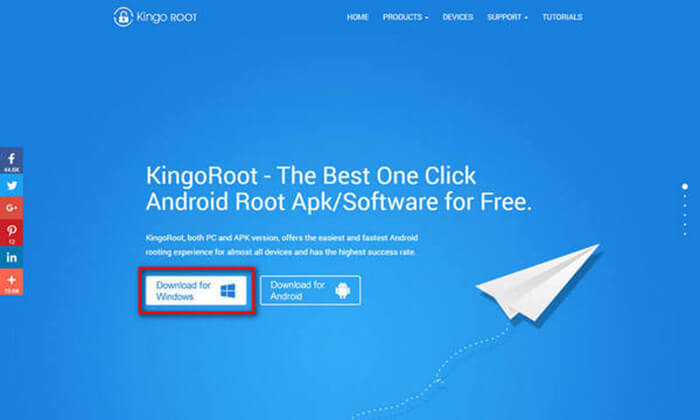
Baixe KingoRoot para sua área de trabalho aqui.
2. Instale KingoRoot
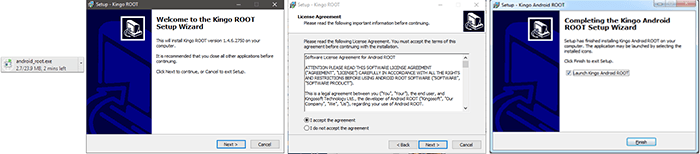
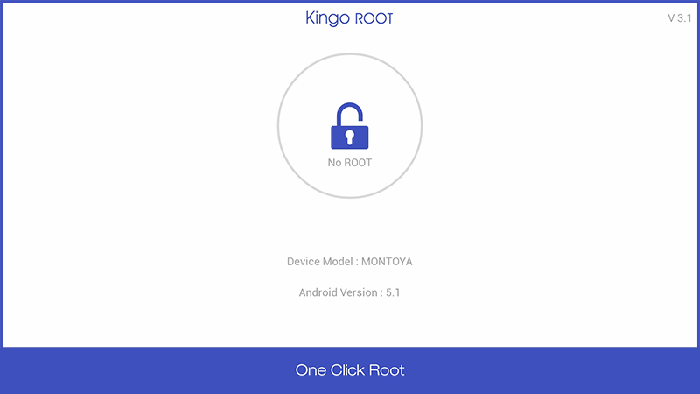
Clique no arquivo salvo. Assim que terminar o download, inicie o “android_root.exe”E execute-o para iniciar a instalação. Siga as instruções sobre como configurar o software.
3. Ajustar as configurações
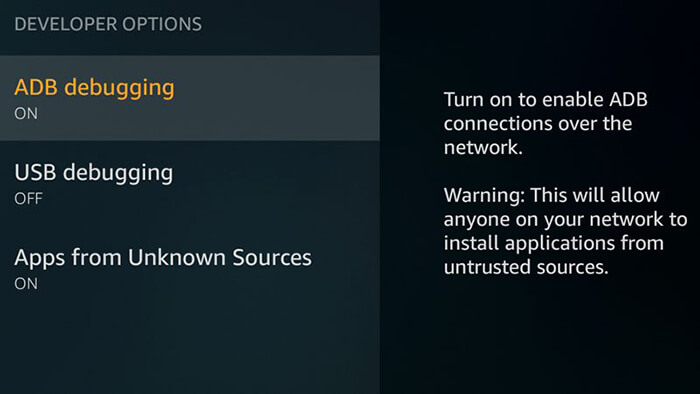
Vá para Configurações e toque em “Opções de desenvolvedor. ” Carraça "Modo de depuração USB”Para confirmar as alterações em sua configuração.
4. Root
Quando terminar de conectar, toque em “Raiz. ” Você só tem que esperar até terminar o enraizamento.
FAQs
Conclusão
Bem, o que eu posso dizer? Caixas de Android TV podem ser enraizadas. Os métodos mencionados acima possuem todas as etapas necessárias para fazer o root em sua caixa de Android TV. Você pode fazer o root em um minuto ou pode selecionar outros métodos que sejam confortáveis para você.
Com esses métodos, você não precisa fazer mais pesquisas porque tudo está claro. Compartilhe este artigo com seus amigos, colegas e familiares! Ter uma caixa de Android TV com root desbloqueia mais possibilidades em sua TV.
Você tem alguma dúvida sobre os métodos de como fazer o root em uma caixa de Android TV? Você tem alguma opinião ou preocupação sobre os métodos mencionados acima? Se sim, gostaria de ouvir de você. Deixe-me saber sua opinião sobre a seção de comentários abaixo.
Link da imagem em destaque
Fonte Adicione ao Google Notícias


