
O OnePlus oferece uma variedade de recursos que você não obtém com outros telefones Android. O Parallel Apps é um daqueles extras que você nem sabia que poderia gostar até experimentar. Permite clonar aplicativos compatíveis instalados no seu dispositivo, o que significa que você pode usar o mesmo aplicativo com duas contas diferentes, por exemplo.
Porém, como o recurso OnePlus Parallel Apps padrão funciona apenas com alguns aplicativos suportados selecionados, pode parecer muito limitado. Felizmente, existe um módulo Xposed do desenvolvedor Alex193a chamado OnePlus PA Extender para torná-lo mais útil para usuários avançados. O módulo ampliará os recursos do recurso Parallel Apps para incluir todos os aplicativos "não suportados".
Exigências
Etapa 1: Instalar o EdXposed (Xposed Framework)
Como a versão original do Xposed não é mais suportada nas versões mais recentes do Android, você precisará instalar o EdXposed para que este módulo funcione. Os dois módulos necessários são baixados e instalados através do Magisk primeiro, fornecendo acesso ao Xposed Framework depois disso.
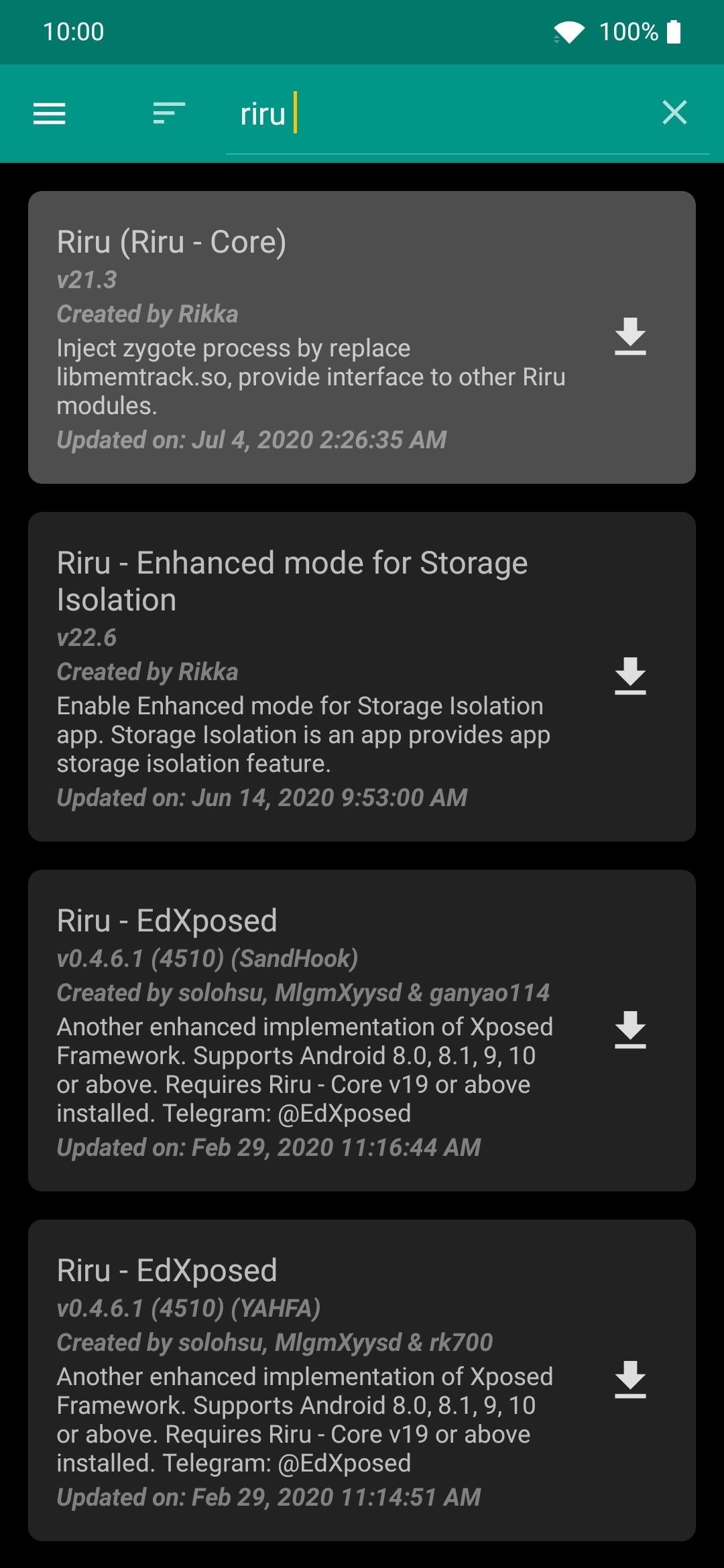
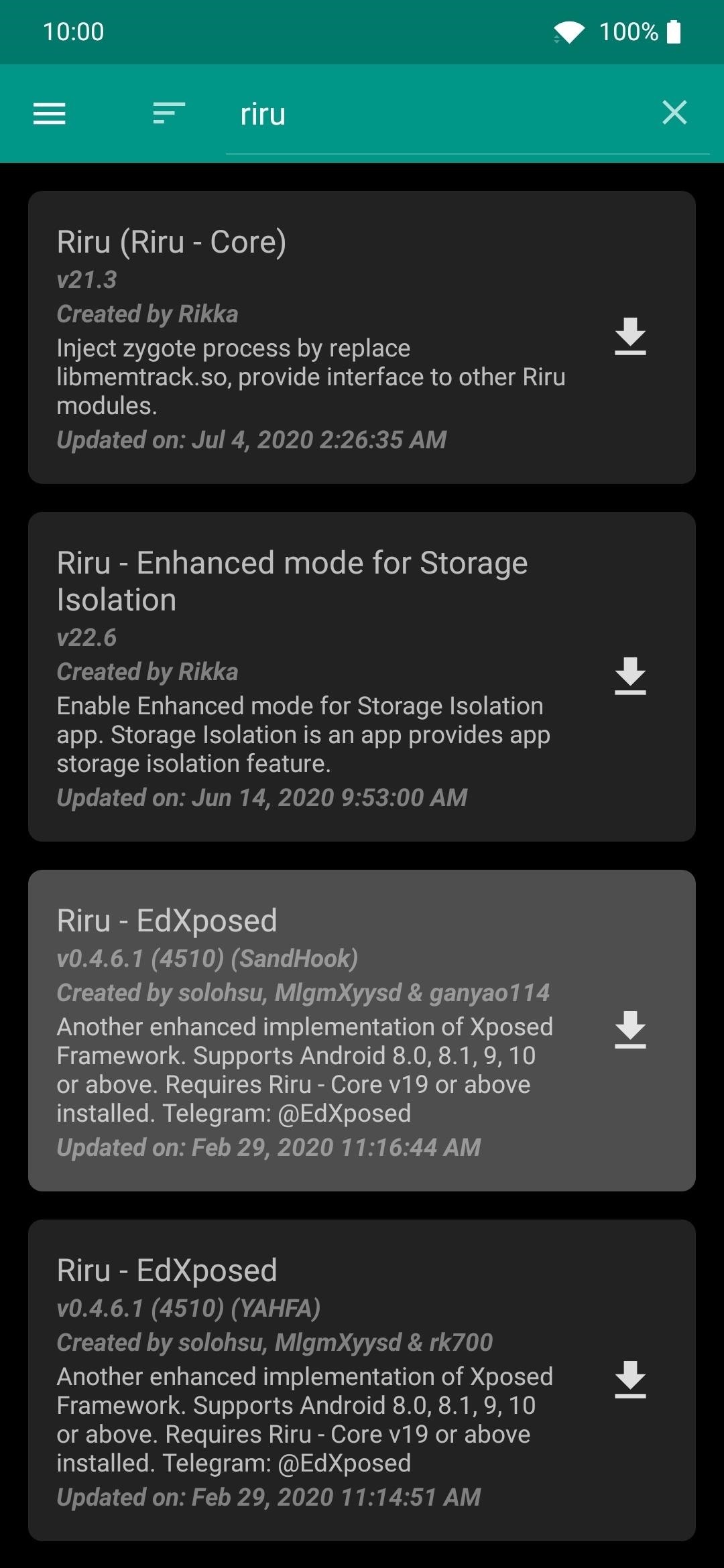
Abra o Magisk Manager e vá para a seção "Downloads" do aplicativo e instale os módulos "Riru - Core" e "Riru - EdXposed (SandHook)". Você pode escolher duas versões do EdXposed, portanto, se o SandHook não funcionar bem para você, desinstale-o e tente a versão YAHFA. Se precisar de ajuda extra com esta parte, acesse o guia completo abaixo.
Etapa 2: Instale o módulo OnePlus PA Extender
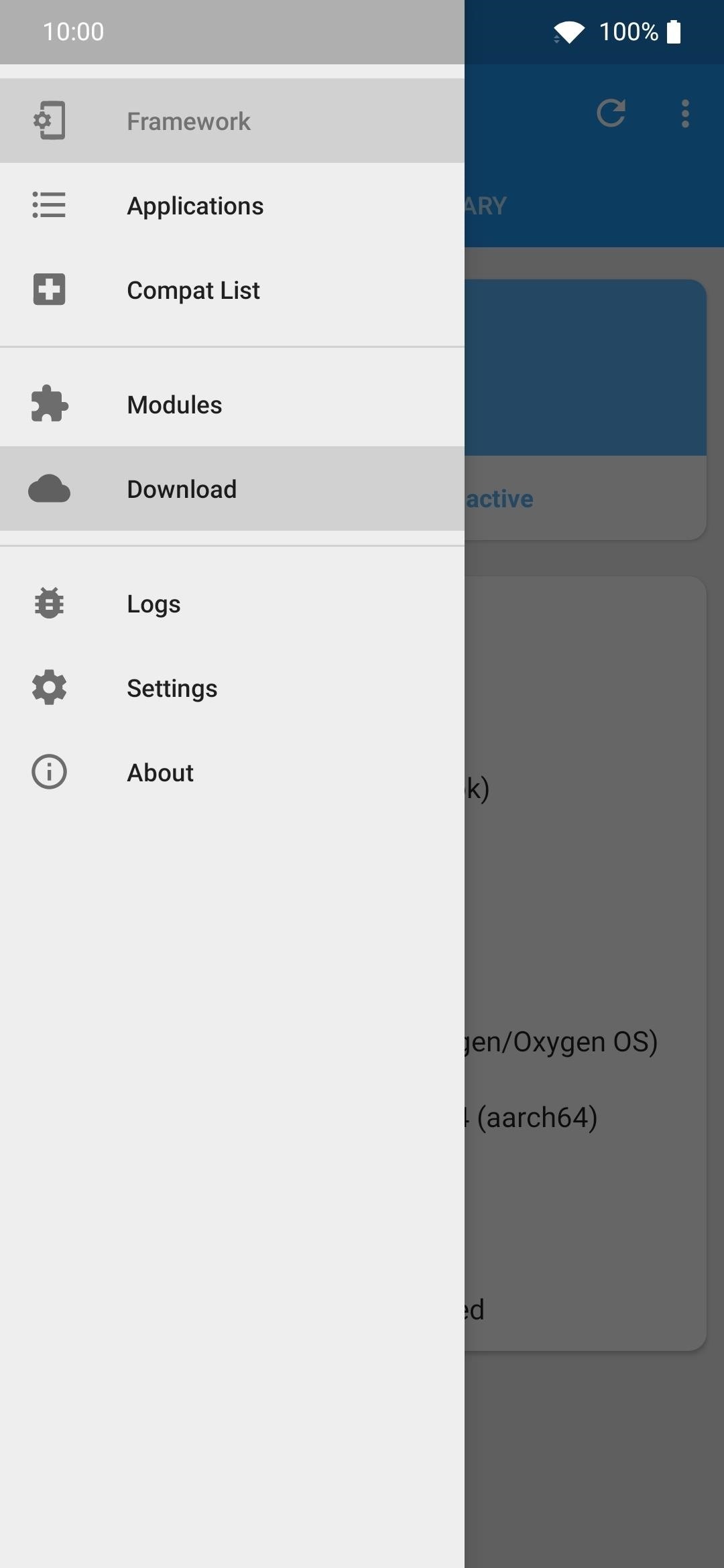
Depois que o Xposed Framework estiver instalado e funcionando corretamente, é hora de instalar o módulo para o seu OnePlus para tornar os aplicativos paralelos ainda melhores. Abra o aplicativo EdXposed Manager, toque no menu à esquerda e vá para a seção "Download". A partir daí, use o campo de pesquisa para encontrar o OnePlus PA Extender.

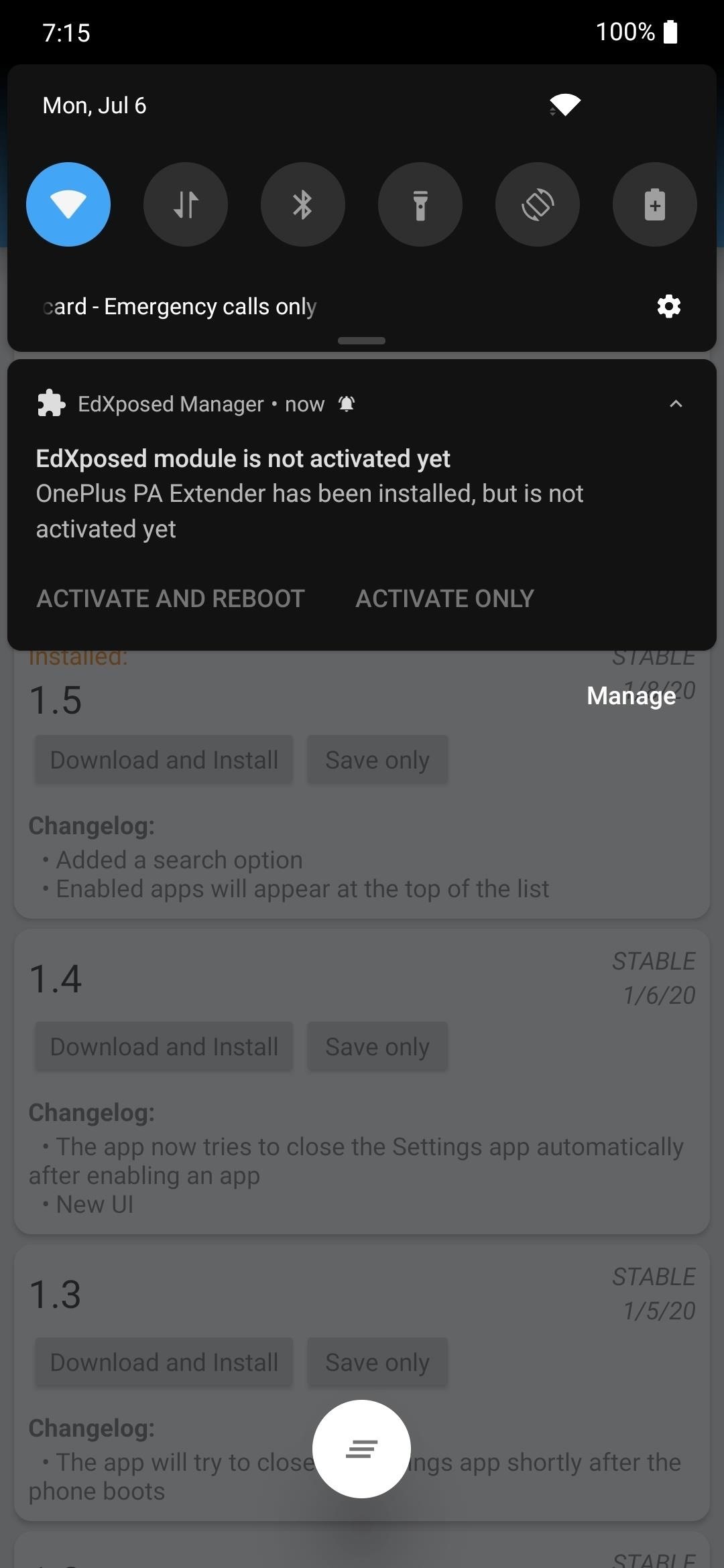
Toque na entrada do módulo uma vez para ir para a tela "Download", vá para a guia "Versões" na parte superior e clique no botão "Baixar e instalar" para a versão mais recente. Toque em "Instalar" e o módulo será instalado no seu dispositivo, depois clique em "Concluído" para concluir o processo.
Agora toque na opção "Ativar e reinicializar" na notificação exibida. Ele ativará automaticamente o módulo e reiniciará o dispositivo para você.

Etapa 3: adicione os aplicativos que você deseja clonar
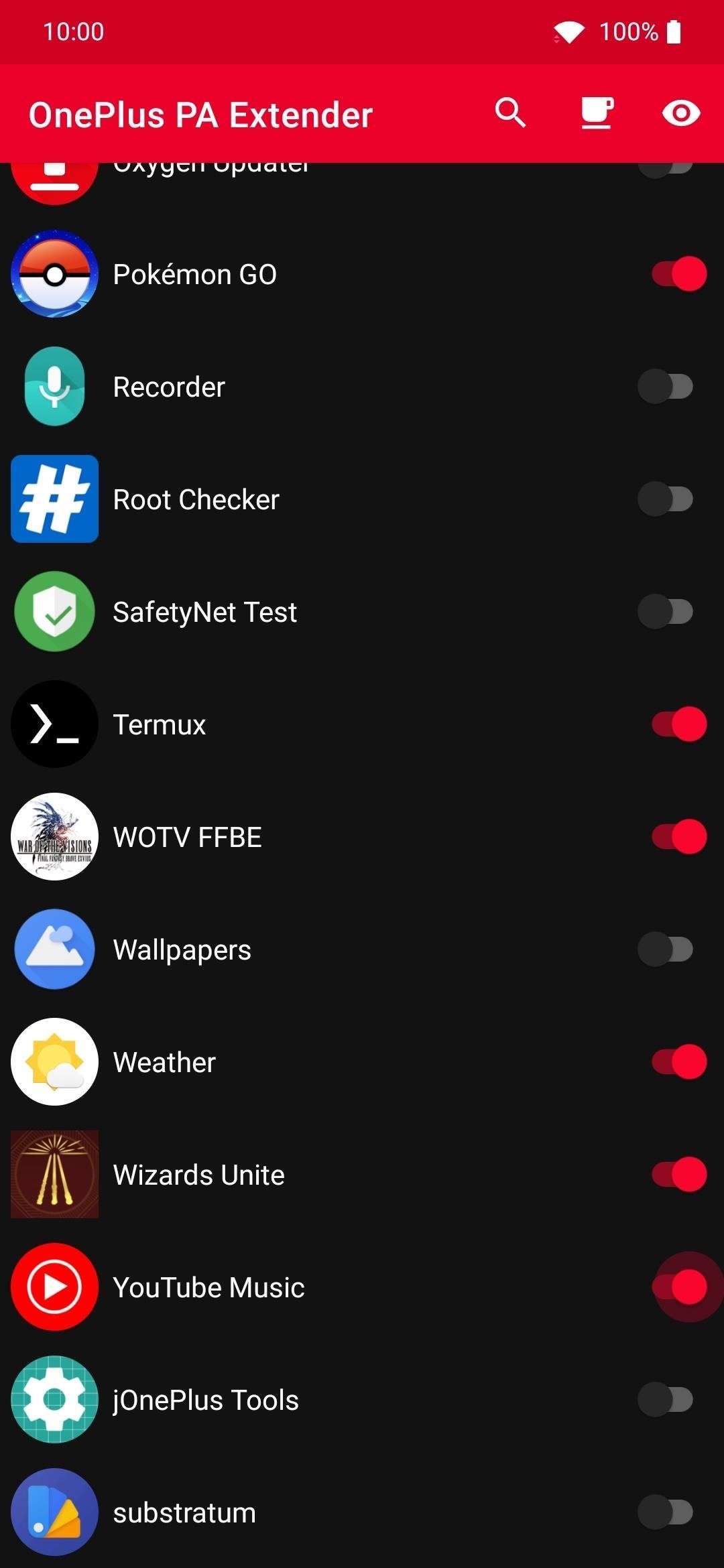
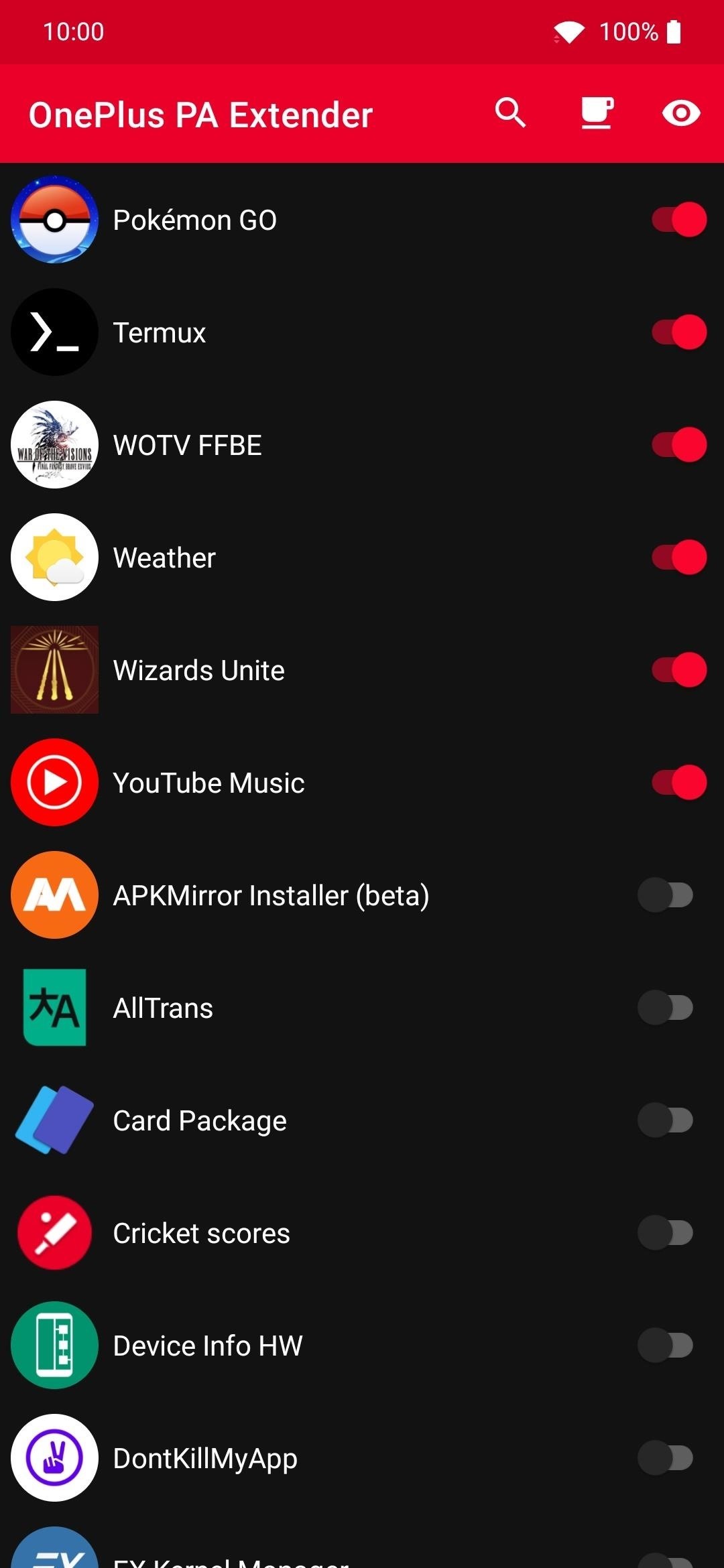
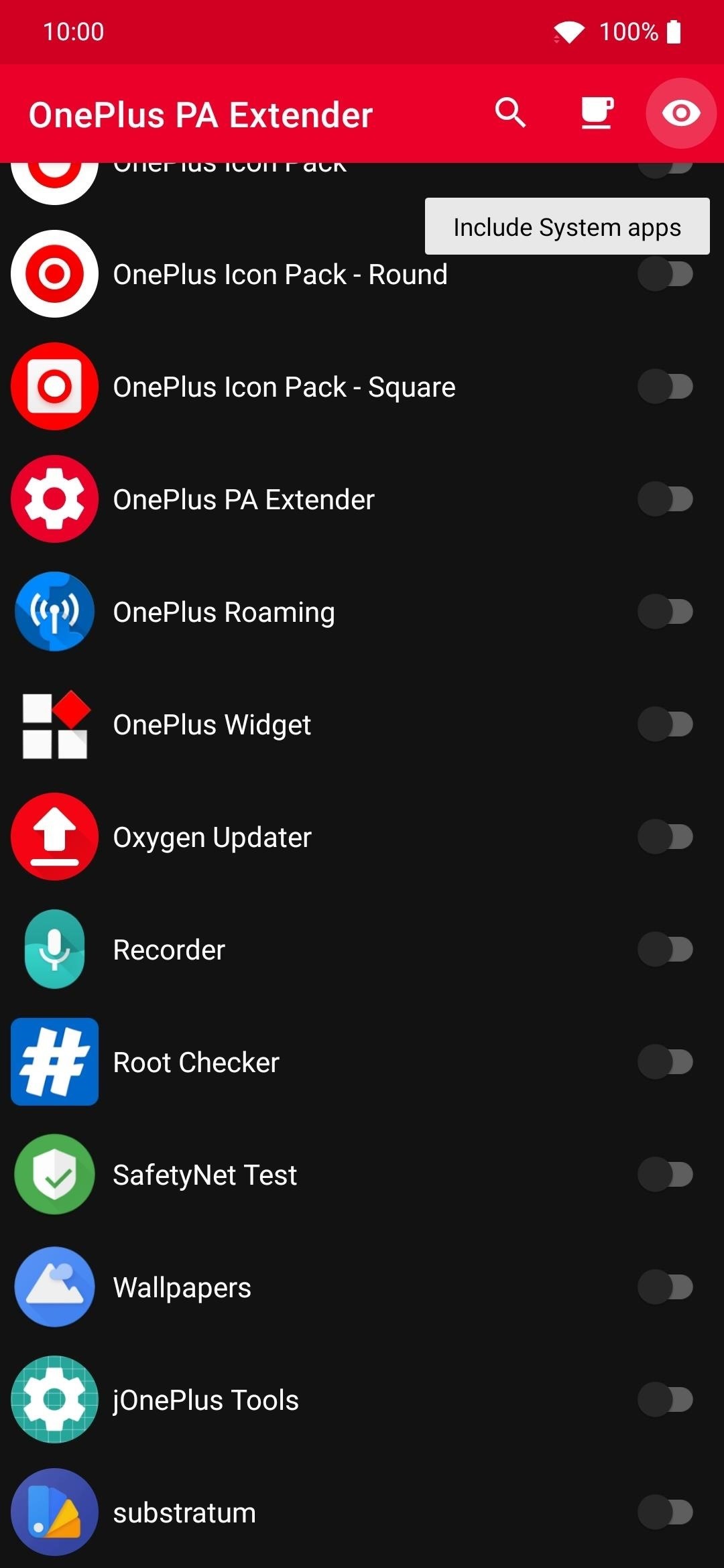
Após a reinicialização, verifique na gaveta de aplicativos um aplicativo recém-instalado chamado "OnePlus PA Extender" e abra-o para continuar. O aplicativo é usado para selecionar quais aplicativos você deseja clonar usando o recurso Aplicativos Paralelos no seu dispositivo OnePlus. A partir daqui, acesse sua lista de aplicativos instalados e gire o botão à direita para adicionar cada um à tela do menu Aplicativos Paralelos.
Etapa 4: ativar seus novos aplicativos para cloná-los
Agora você precisará ativar seus aplicativos usando o recurso Aplicativos Paralelos, encontrado nas configurações do sistema. Vá para Configurações -> Utilitários -> Aplicativos paralelos. Você deve observar todos os aplicativos selecionados na etapa anterior, na seção "Aplicativos suportados". Gire o botão de cada um dos seus aplicativos para ativar as versões clonadas e volte para a gaveta de aplicativos.
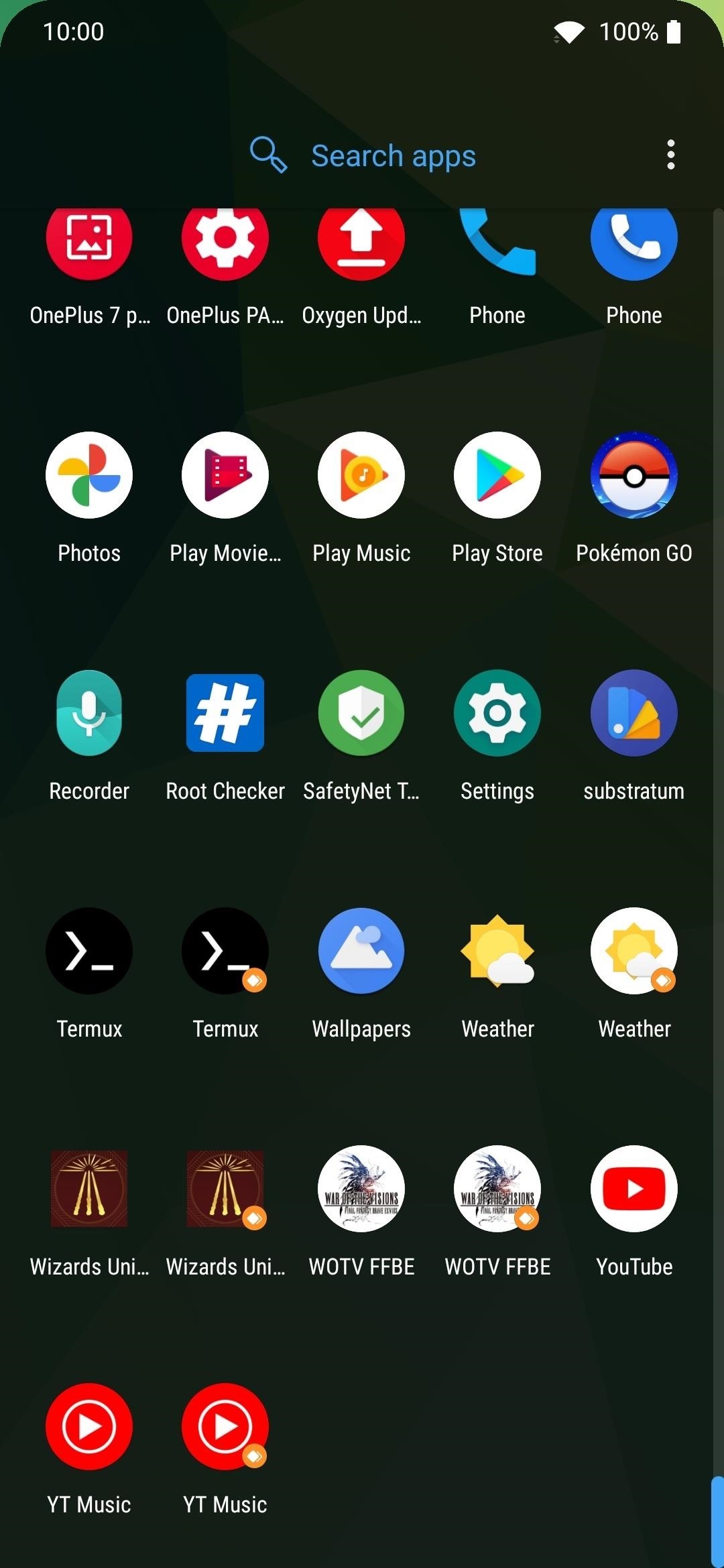
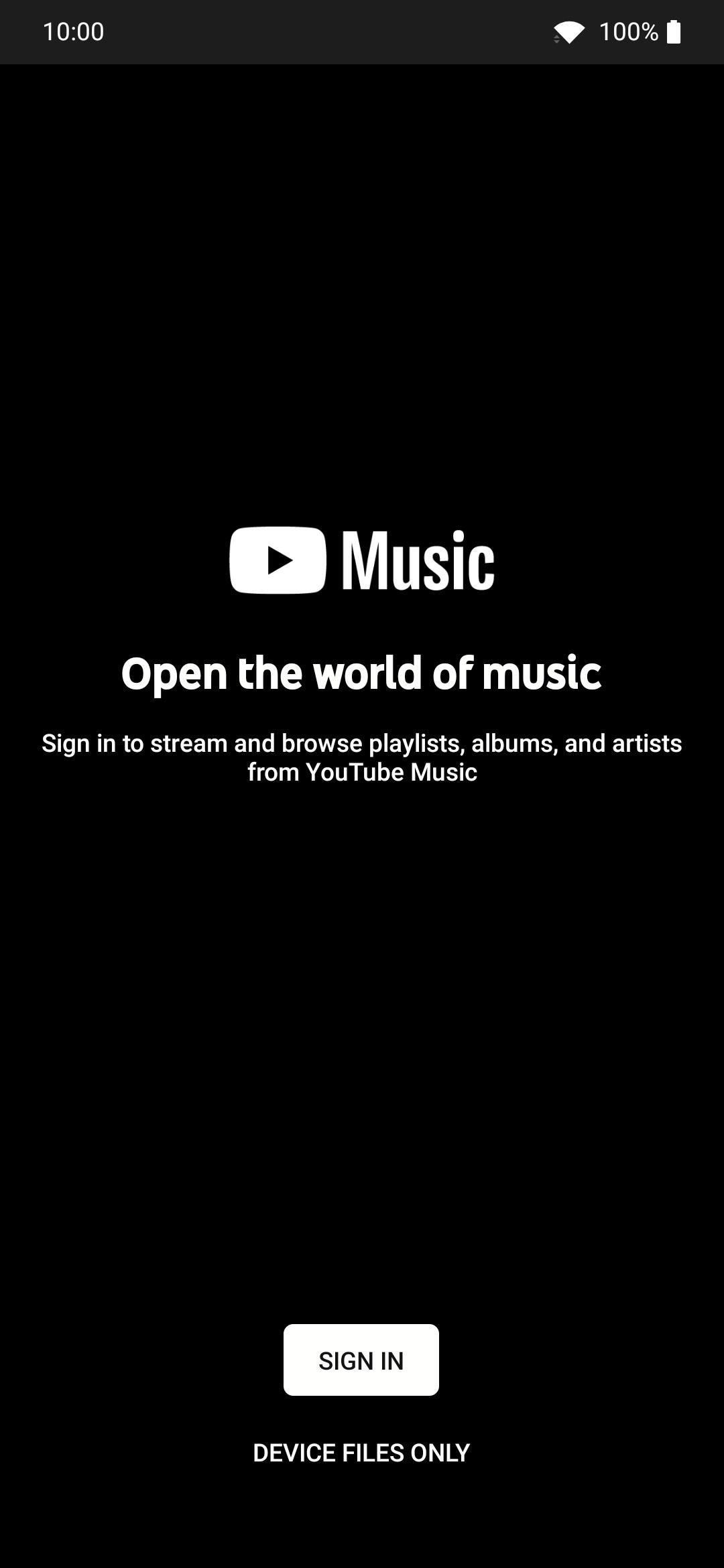
Você verá duas versões de seus aplicativos neste momento, com as clonadas marcadas por um ícone laranja de aplicativos paralelos. Não há diferença nas versões clonadas desses aplicativos, além do fato de que eles podem ser tecnicamente tratados como sua própria entidade. Deseja jogar um jogo com mais de uma conta? Claro, por que não. Agora você pode clonar todos os seus aplicativos e usá-los para qualquer finalidade que escolher!
Notas Finais
Mesmo se você desinstalar o módulo OnePlus PA Extender, os aplicativos clonados permanecerão no seu dispositivo. Isso ocorre porque ele fez as alterações necessárias no sistema anteriormente e clonou os aplicativos por meio do recurso Parallel Apps interno.
Se você deseja desinstalar qualquer um dos aplicativos clonados, volte à tela principal dos Aplicativos Paralelos e desative cada um deles por vez. Isso permitirá que você saiba que os dados do aplicativo clonado serão perdidos quando você clicar em "OK", que será removido do seu dispositivo.
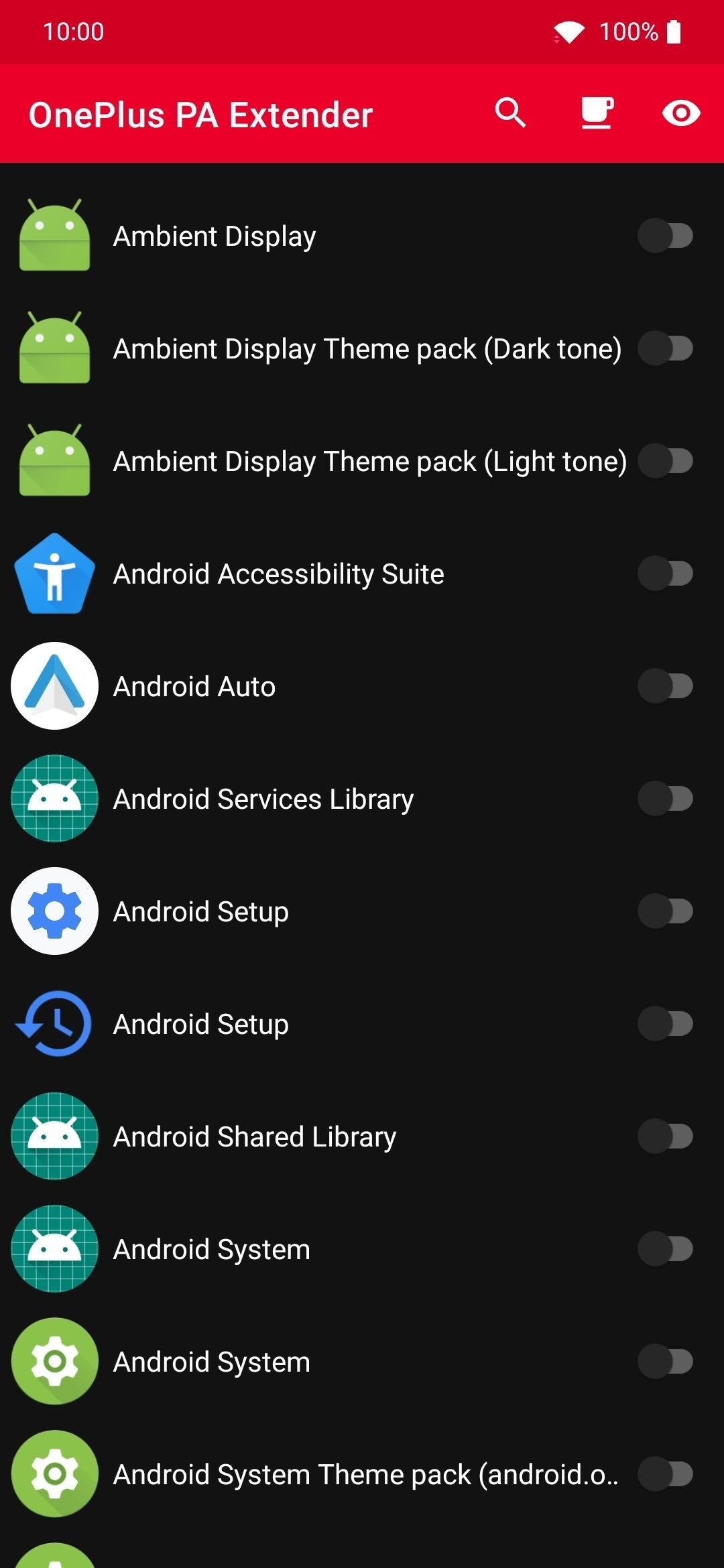
A atualização beta mais recente deste módulo Xposed ainda permite que você clone aplicativos do sistema. Basta tocar no ícone que parece um olho no aplicativo OnePlus PA Extender. Em seguida, ele mistura os aplicativos do sistema com os aplicativos instalados pelo usuário. A clonagem de aplicativos do sistema pode abrir caminho para alguns usos interessantes no futuro.
Mantenha sua conexão segura sem uma fatura mensal. Obtenha uma assinatura vitalícia do VPN Unlimited para todos os seus dispositivos com uma compra única na nova Gadget Hacks Shop e assista ao Hulu ou Netflix sem restrições regionais.
Compre agora (80% de desconto)>
Fonte Adicione ao Google Notícias


