
Fazer seu Windows 11 parecer com o Windows 10 requer uma combinação de ajustes nas configurações do registro e uso de uma ferramenta de terceiros. Felizmente, você pode escolher se deseja tudo ou apenas alguns componentes para se parecer com o Windows 10.
Por exemplo, você pode ficar irritado porque o Menu Iniciar parece maior, mas exibe menos itens. Talvez você não goste de clicar em “Mostrar mais opções” para obter o menu de contexto completo.
A boa notícia é que você pode mudar tudo isso para o que você lembra do Windows 10. A má notícia? A Microsoft pode desabilitar alguns hacks de registro discutidos neste guia com futuras atualizações do Windows porque verdade quer que você use a interface recém-projetada.
Antes que você comece
Antes de usar qualquer um dos métodos discutidos neste guia, você deve saber o seguinte:
- Alguns métodos envolvem ajustes no registro.
Embora seja seguro alterar as configurações do registro mencionadas neste guia, excluir uma chave de registro importante ou modificá-la pode causar grandes problemas. Você deve fazer backup de seu registro antes de iniciar.
- StartAllBack é uma ferramenta paga.
Usamos o StartAllBack como a ferramenta de terceiros em métodos que exigem um. A ferramenta oferece uma avaliação de 100 dias, mas não é totalmente gratuita. Se você está procurando uma ferramenta gratuita, use o Open-Shell do GitHub.
- Crie um ponto de restauração.
Há espaço para erros sempre que você altera muitas coisas no Windows. Você sempre deseja a opção de desfazer as alterações caso estrague algo, portanto, crie um ponto de restauração antes de executar qualquer um dos ajustes neste guia.
Como fazer o menu Iniciar do Windows 11 parecer com o Windows 10
O Menu Iniciar é talvez a mudança mais temida no Windows 11. Por décadas, estávamos movendo o cursor para o canto inferior esquerdo e clicando com o botão esquerdo para abrir o Menu Iniciar - eu poderia fazer isso enquanto dormia.
De repente, o Windows quer que posicionemos o cursor em algum lugar mais perto do centro, com base em quantos ícones da barra de tarefas fixados você tem. Pior ainda, você vê muito espaço desperdiçado no menu Iniciar do Windows 11.
Existem algumas maneiras fáceis de corrigir o problema, no entanto.
Posicione o Menu Iniciar à Esquerda Usando o Ajuste Integrado
O Windows oferece apenas um ajuste interno para tornar o menu Iniciar do Windows 11 parecido com o Windows 10 (embora ofereça outras opções de personalização do menu Iniciar). Portanto, se o principal ponto problemático do Windows 11 for o Menu Iniciar, convém usar uma ferramenta de terceiros.
Se você não se sentir à vontade para instalar um aplicativo de terceiros, ainda poderá alinhar o menu Iniciar à esquerda, como no Windows 10:
- Clique com o botão direito do mouse na barra de tarefas e selecione Configurações da barra de tarefas.
- Expanda a seção chamada Comportamentos da barra de tarefas.
- Expanda o menu suspenso ao lado de Alinhamento da barra de tarefas e selecione Centro.
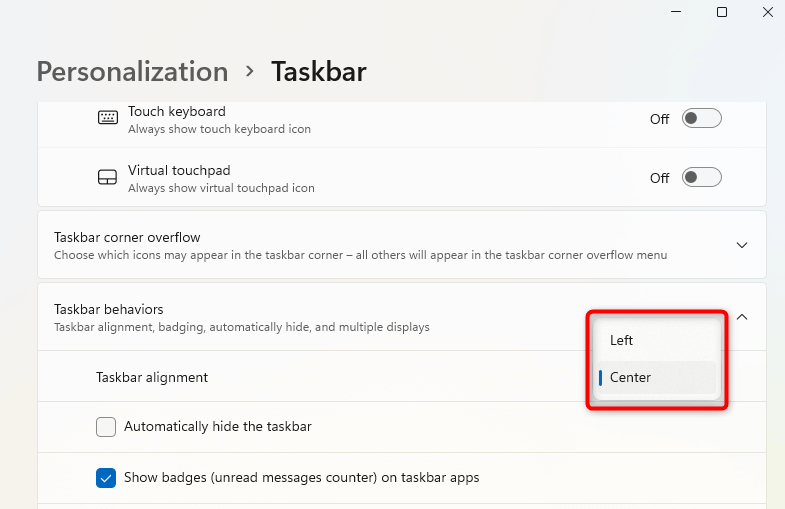
Isso colocará o ícone do Menu Iniciar no canto inferior esquerdo da tela.
Redesenhe o menu Iniciar com uma ferramenta de terceiros
Se você quiser redesenhar ainda mais o seu Menu Iniciar, use uma ferramenta de terceiros como o StartAllBack. Baixar StartAllBack e iniciar o .exe aplicará automaticamente um novo tema ao seu computador. Depois de ver as alterações aplicadas:
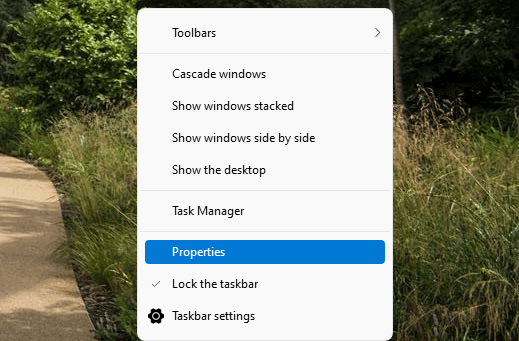
- Clique com o botão direito do mouse na barra de tarefas e selecione Propriedades.
- Selecionar Tipo 10 de Bem-vindo guia como tema.
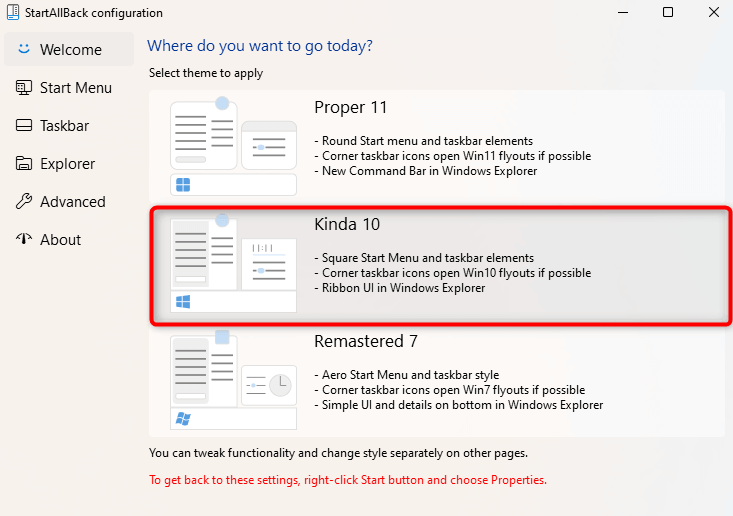
Você também pode alterar outras configurações do Menu Iniciar navegando até o Menu Iniciar guia da esquerda. No entanto, essas configurações são mais para melhorar a utilidade do que fazer o Menu Iniciar parecer o Menu Iniciar do Windows 10.
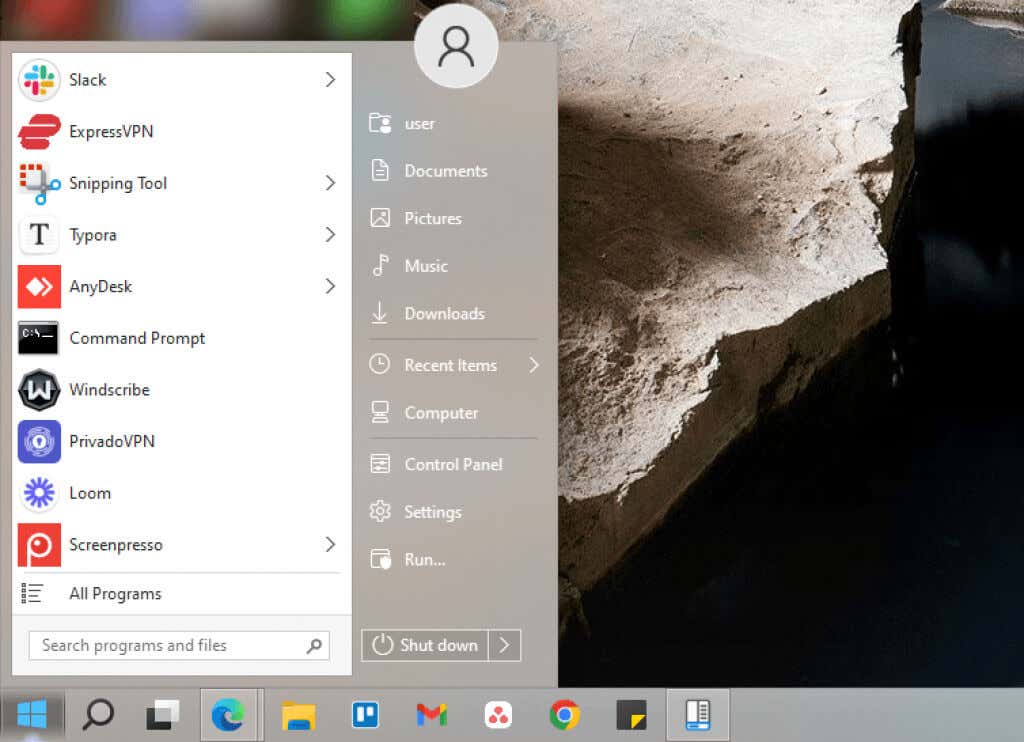
Você ainda não verá os blocos, e o design se parece mais com o menu Iniciar do Windows 7 do que com o Windows 10, exceto pelo logotipo do Windows 10 como o botão Iniciar.
No entanto, alterar o Menu Iniciar pode ainda faz sentido, já que não desperdiça muito espaço de tela como o novo Menu Iniciar no Windows 11. Então, quando você aplica as configurações, é assim que seu Menu Iniciar ficará:
Como fazer a barra de tarefas do Windows 11 parecer com o Windows 10
O Windows 11 tem alguns ajustes internos na barra de tarefas, mas você não pode fazer a barra de tarefas parecer com o Windows 10 usando apenas esses retoques. Você precisará usar StartAllBack e fazer ajustes no registro para reestilizar a nova barra de tarefas para se parecer com a barra de tarefas do Windows 10.
Redesenhe a barra de tarefas com uma ferramenta de terceiros
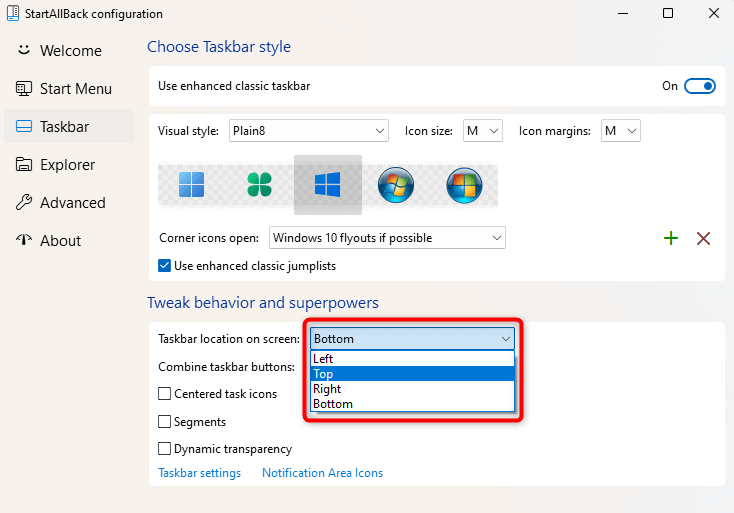
Se você gosta da barra de tarefas na parte superior da tela, o Windows 11 não permitirá isso. Ao contrário do Windows 10, você não pode posicionar sua barra de tarefas em nenhum lugar, exceto na parte inferior. As configurações da barra de tarefas do StartAllBack podem ajudá-lo a reposicionar e redefinir o estilo da barra de tarefas (ou você pode usar o TaskbarX para obter mais opções de modificação da barra de tarefas):
- Clique com o botão direito do mouse na barra de tarefas e selecione Propriedades.
- Selecionar Barra de tarefas da esquerda.
- Selecionar Localização da barra de tarefas na tela Como Topo (ou qualquer outra opção que você preferir).
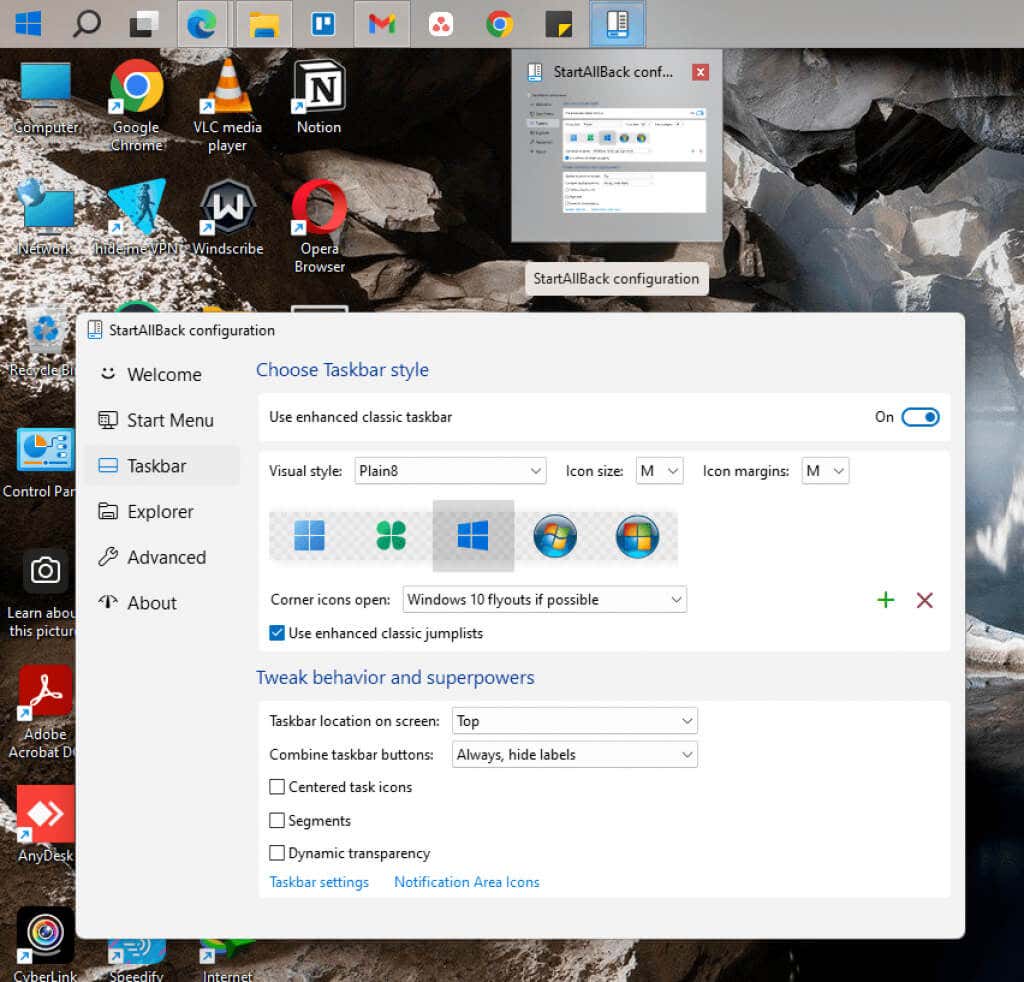
Agora, você verá a barra de tarefas se mover automaticamente para o topo da tela:
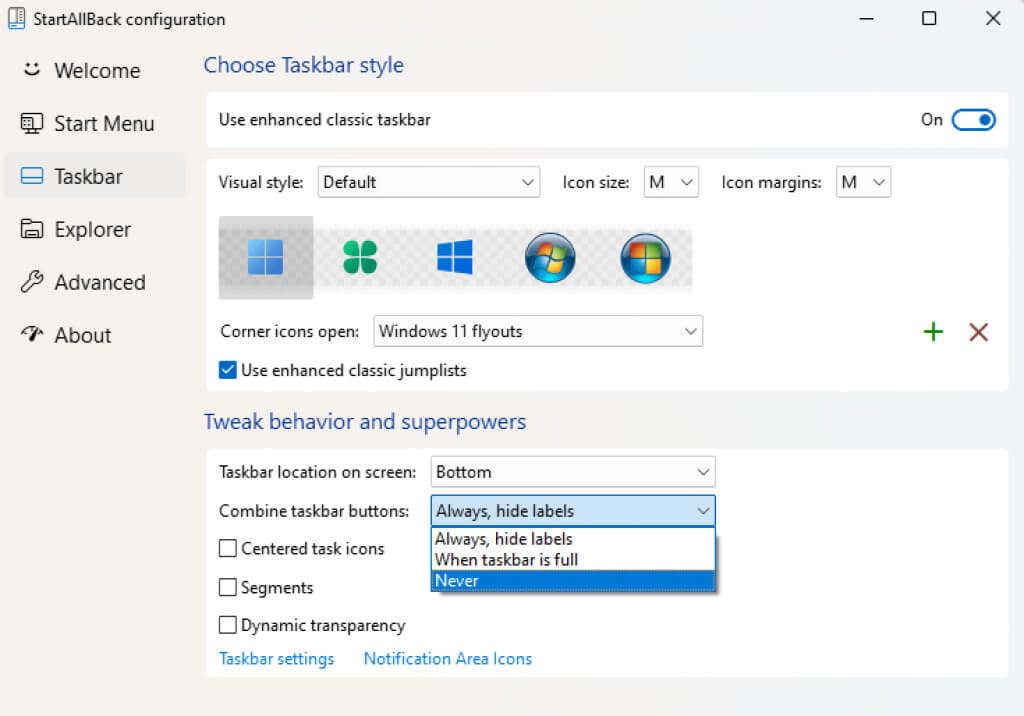
Outra coisa que você pode considerar mudar é o agrupamento de botões da barra de tarefas. O Windows 10 permite que você escolha não para agrupar botões da barra de tarefas, mas o Windows 11 não oferece essa opção. O StartAllBack pode ajudá-lo a corrigir isso:
- Mude para o Barra de tarefas guia em StartAllBack.
- Expanda o menu suspenso ao lado de Combinar botões da barra de tarefas e selecione Nunca.
Traga de volta a barra de tarefas clássica com um ajuste de registro
Você pode alternar para a barra de tarefas do Windows Classic usando um ajuste de registro. Embora faça a barra de tarefas parecer muito mais com o Windows 10 (em parte porque também adiciona a caixa de pesquisa), muitos dos elementos na barra de tarefas não funcionam.
Por exemplo, clicar na caixa de pesquisa não fará nada, e clicar na Exibição de Tarefas pode travar seu PC. Mais importante, o Menu Iniciar não será aberto a menos que você use uma ferramenta de terceiros como o StartAllBack.
Se você ainda deseja a barra de tarefas clássica por sua aparência:
- Imprensa Ganhar + Rmodelo regedite pressione Digitar para iniciar o Editor do Registro.
- Copie e cole o seguinte na barra de navegação do Editor do Registro e pressione Digitar:
HKEY_LOCAL_MACHINESOFTWAREMicrosoftWindowsCurrentVersionShellUpdatePackages
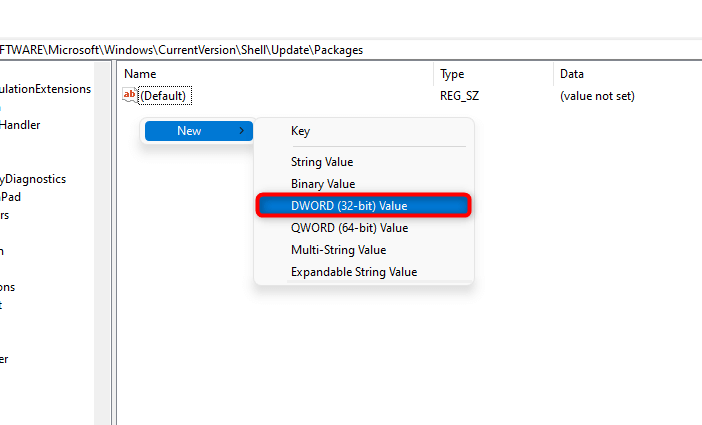
- Clique com o botão direito do mouse no espaço em branco no painel direito e selecione Novo > Valor DWORD (32 bits).
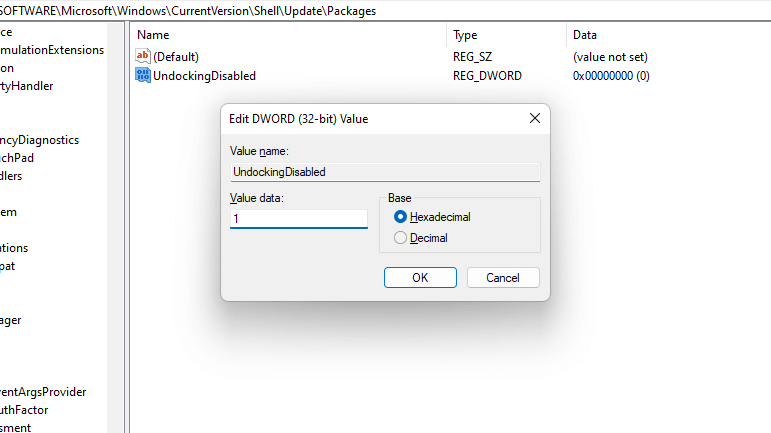
- Clique duas vezes no valor, renomeie-o para Desencaixe Desativadoe defina o valor como 1.
- Reinicie o Windows.
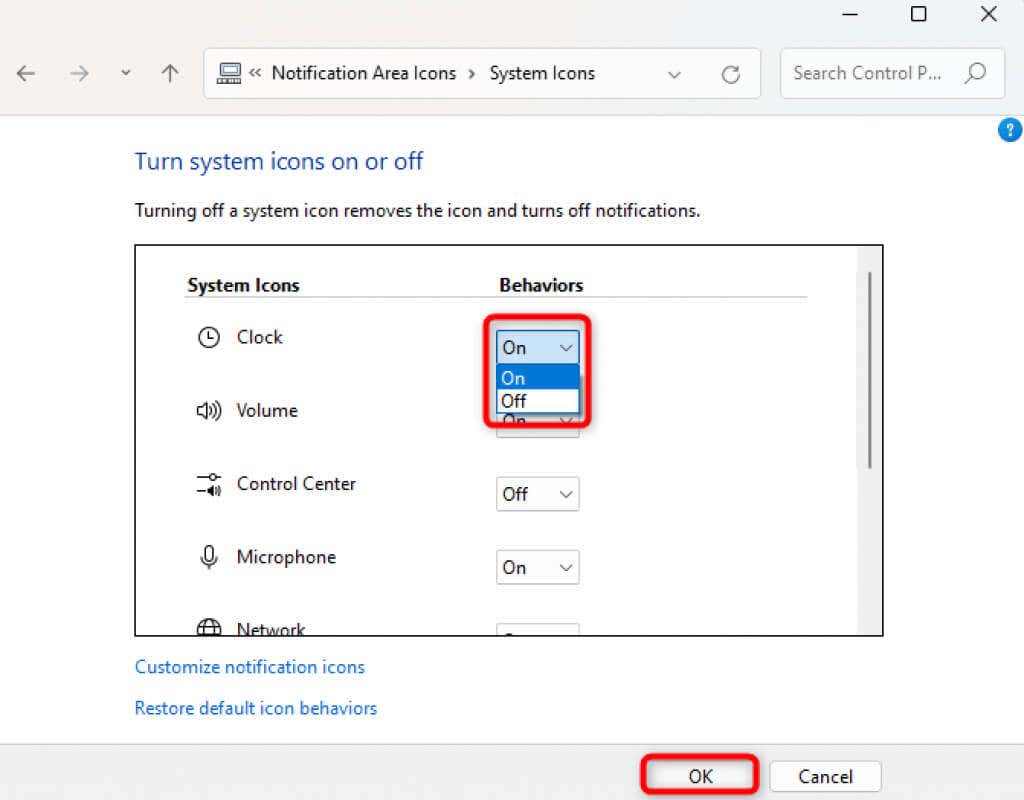
- Ao reiniciar, você não verá o controle de volume e os ícones de rede na extremidade direita da barra de tarefas. Inicie o Painel de Controle e procure por Ícones da área de notificação para trazê-los de volta.
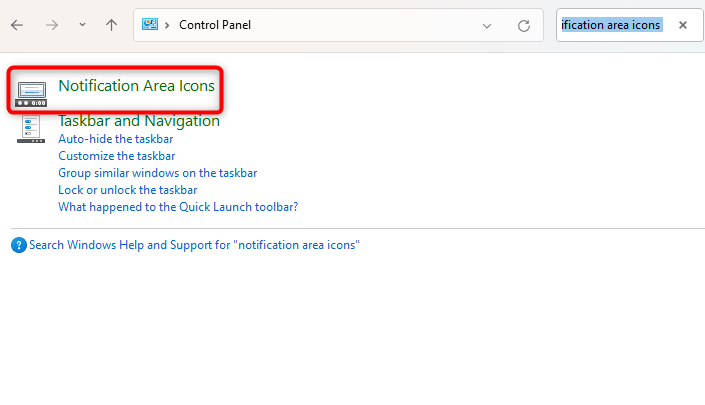
- Selecionar Ativar ou desativar os ícones do sistema.
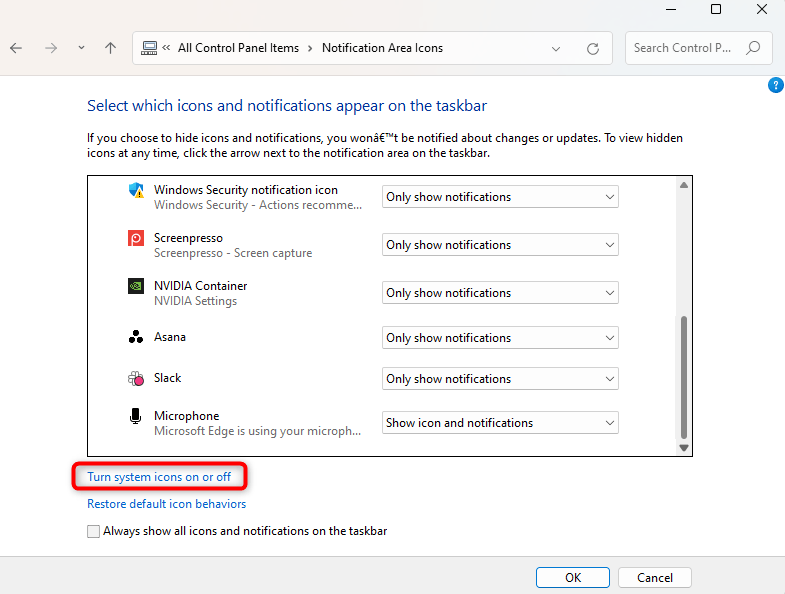
- Ative os ícones do sistema de acordo com sua preferência, selecione OKe saia do Painel de Controle.
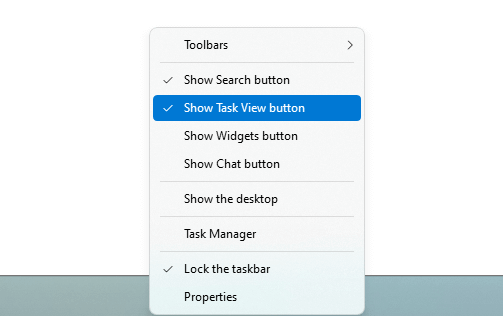
Você verá a barra de tarefas clássica e o menu Iniciar. Mas você pode querer desabilitar o botão Task View. Clique com o botão direito do mouse na barra de tarefas e selecione o Mostrar visualização de tarefas botão. Isso deve desabilitar a Exibição de Tarefas.
Como fazer o menu de contexto do Windows 11 parecer com o Windows 10
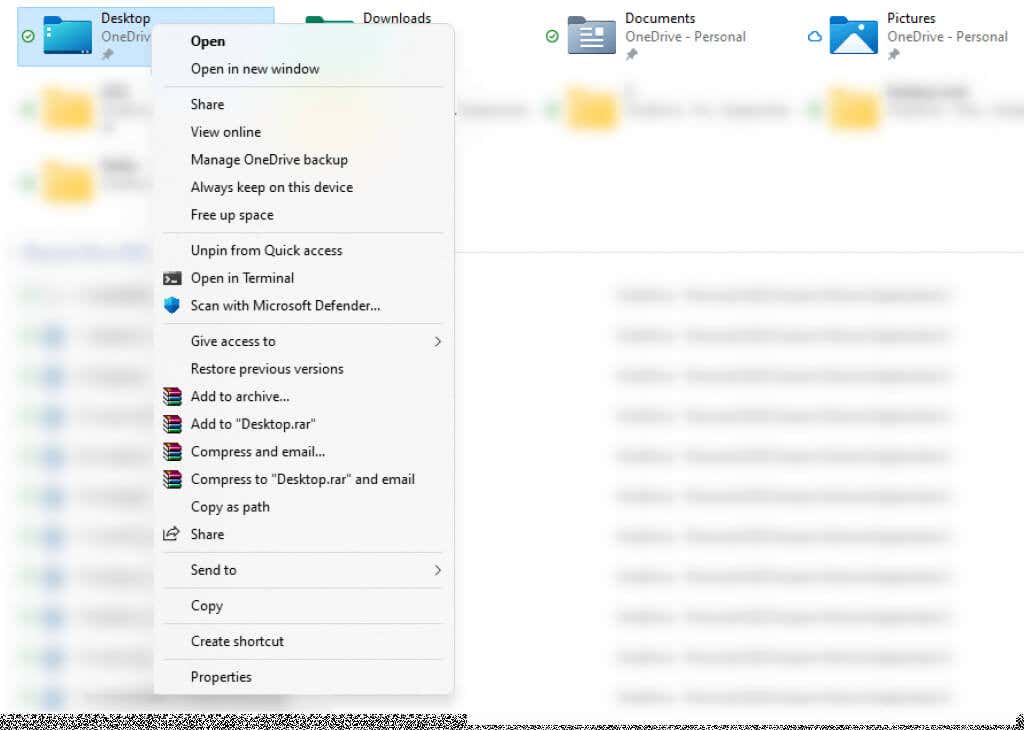
Os menus de contexto são mais curtos no Windows 11. Muitos usuários não apreciam a ideia de um clique extra para visualizar todas as opções no menu de contexto. É bom que você possa trazer de volta o menu de contexto mais longo usado no Windows 10 facilmente usando uma ferramenta de terceiros como StartAllBack ou ajustando o registro.
Traga de volta menus de contexto mais antigos com uma ferramenta de terceiros
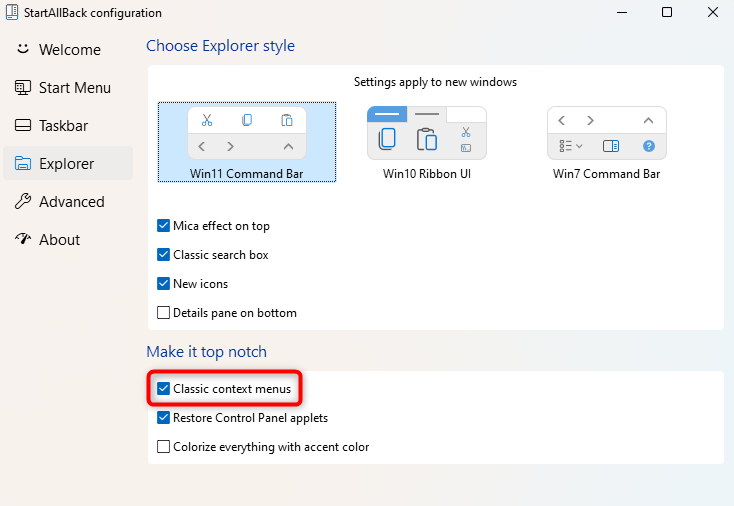
Selecione os Explorador guia da esquerda em StartAllBack. Em seguida, marque a caixa ao lado de Menus de contexto clássicos no painel direito. Isso é tudo que você precisa fazer para voltar ao estilo Windows 10, menus de contexto mais longos.
Depois de marcar a caixa de seleção, você verá os menus de contexto estendidos.
Traga de volta menus de contexto mais antigos com um ajuste de registro
Para obter menus de contexto mais longos, ajuste o registro:
- Imprensa Ganhar + Rmodelo regedite pressione Enter para iniciar o Editor do Registro.
- Copie e cole o seguinte na barra de navegação do Editor do Registro e pressione Digitar:
HKEY_CURRENT_USERSoftwareClassesCLSID
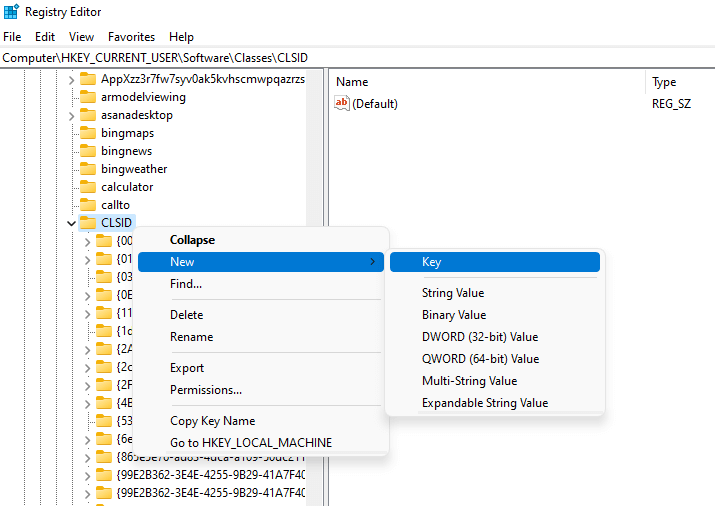
- Clique com o botão direito do mouse em CLSID, selecione Novo > Chavee nomeie-o:
{86ca1aa0-34aa-4e8b-a509-50c905bae2a2}
- Clique com o botão direito do mouse na nova chave que você acabou de criar, selecione Novo > Chavee nomeie-o:
InprocServer32
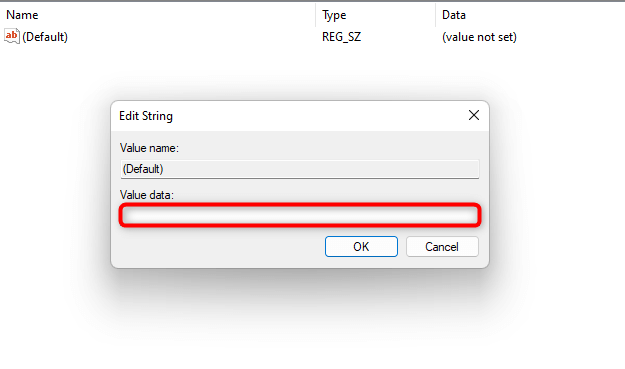
- Clique duas vezes na chave chamada (Padrão) em InprocServer32, remova o valor do campo Dados do valor (ele não terá nenhum valor por padrão) e selecione OK.
- Reinício.
Como fazer o Windows 11 File Explorer se parecer com o Windows 10
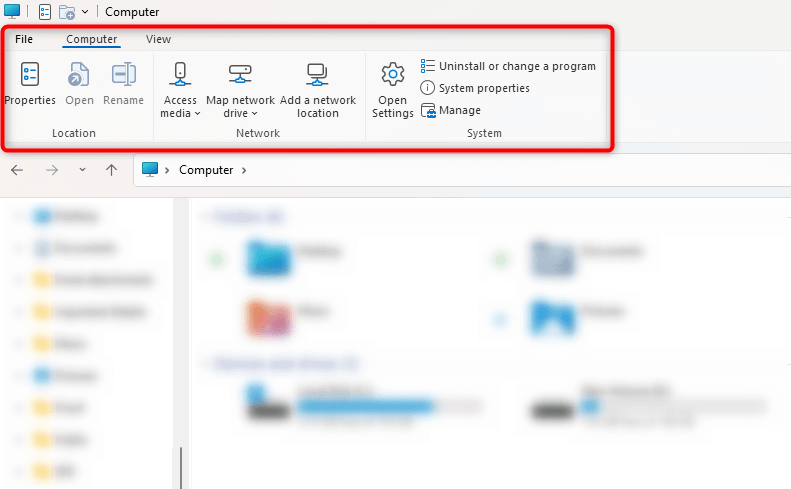
O Explorador de Arquivos do Windows 10 tinha uma faixa de opções na parte superior, que abrigava uma variedade de funções, como copiar, criar e renomear arquivos e pastas. Claro, você sempre pode usar os atalhos de teclado, mas algumas opções como Propriedades do sistema não têm um atalho de teclado.
Infelizmente, o Windows 11 File Explorer não possui essa faixa de opções. No entanto, se você estiver acostumado a usar essas funções na parte superior do Explorador de Arquivos, poderá recuperá-lo usando StartAllBack ou um ajuste de registro.
Traga de volta o antigo explorador de arquivos com uma ferramenta de terceiros
Aqui está como você pode trazer de volta o Windows 10 File Explorer no Windows 11 usando StartAllBack:
- Selecione os Explorador guia da esquerda.
- Selecionar Ganhe 10 IU da Faixa de Opções da seção chamada Escolha o estilo do Explorer.
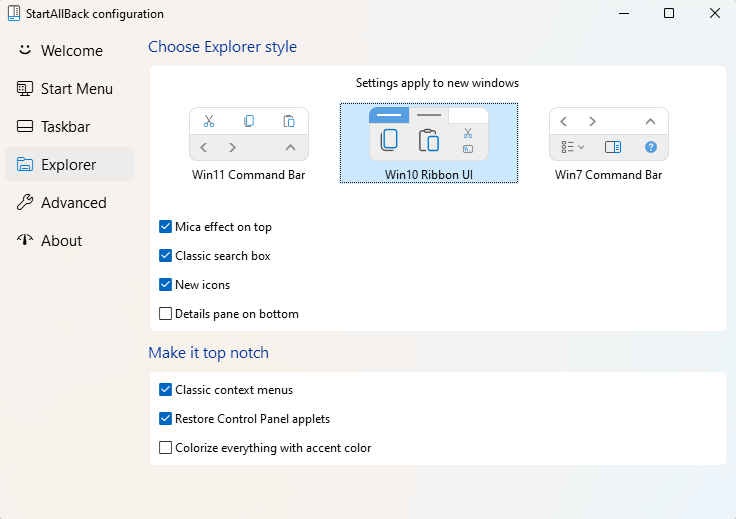
Quando terminar, você verá a faixa de opções na parte superior do Explorador de Arquivos:
Mude para o Classic File Explorer com um ajuste de registro
Caso você não queira instalar uma ferramenta de terceiros, você também pode apenas ajustar o registro:
- Imprensa Ganhar + Rmodelo regedite pressione Digitar.
- Copie e cole o seguinte na barra de navegação do Editor do Registro:
HKEY_LOCAL_MACHINESOFTWAREMicrosoftWindowsCurrentVersionShell Extensions
- Clique com o botão direito do mouse no Extensões de proteção chave, selecione Novo > Chavee dê o nome Bloqueado.
- Selecione os Bloqueado tecla, mude para o painel direito, clique com o botão direito do mouse no espaço em branco e selecione Novo > Valor da string.
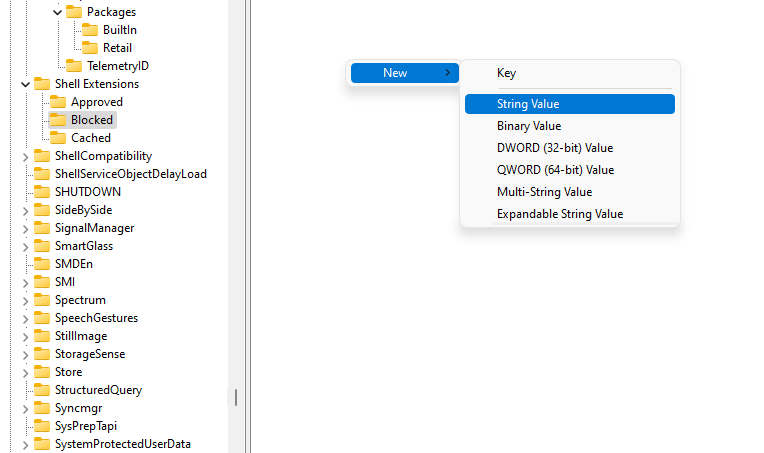
- Nomeie o valor:
{e2bf9676-5f8f-435c-97eb-11607a5bedf7}
- Reinício.
Você terá habilitado o Windows 10 Classic File Explorer ao reiniciar.
Como fazer com que os Flyouts do ícone de canto do Windows 11 se pareçam com o Windows 10
O Windows 11 redesenhou quase todos os menus desdobráveis para os ícones de canto, incluindo calendário, volume e idioma. No entanto, você pode usar submenus do Windows 10 para alguns desses ícones, desde que esteja usando StartAllBack como sua ferramenta de personalização de terceiros:
- Selecionar Barra de tarefas da barra lateral esquerda.
- No painel direito, expanda o menu suspenso ao lado de Ícones de canto abertos.
- Selecionar Desdobráveis do Windows 10, se possível.
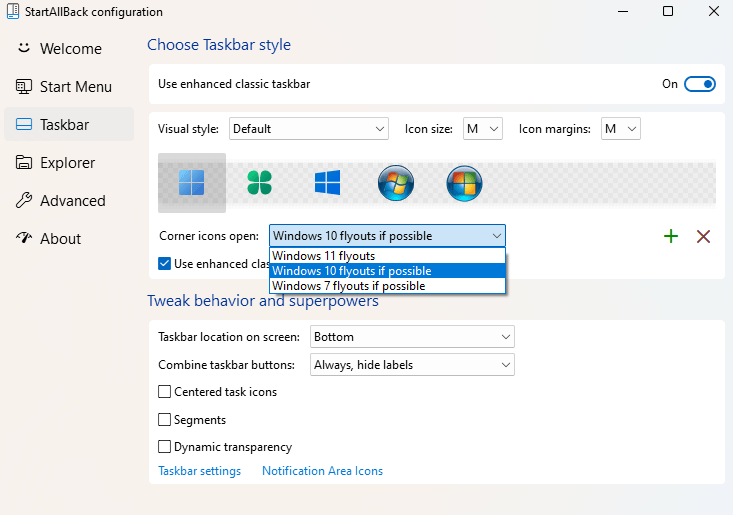
Os flyouts para ícones como volume e calendário agora serão semelhantes ao Windows 10.
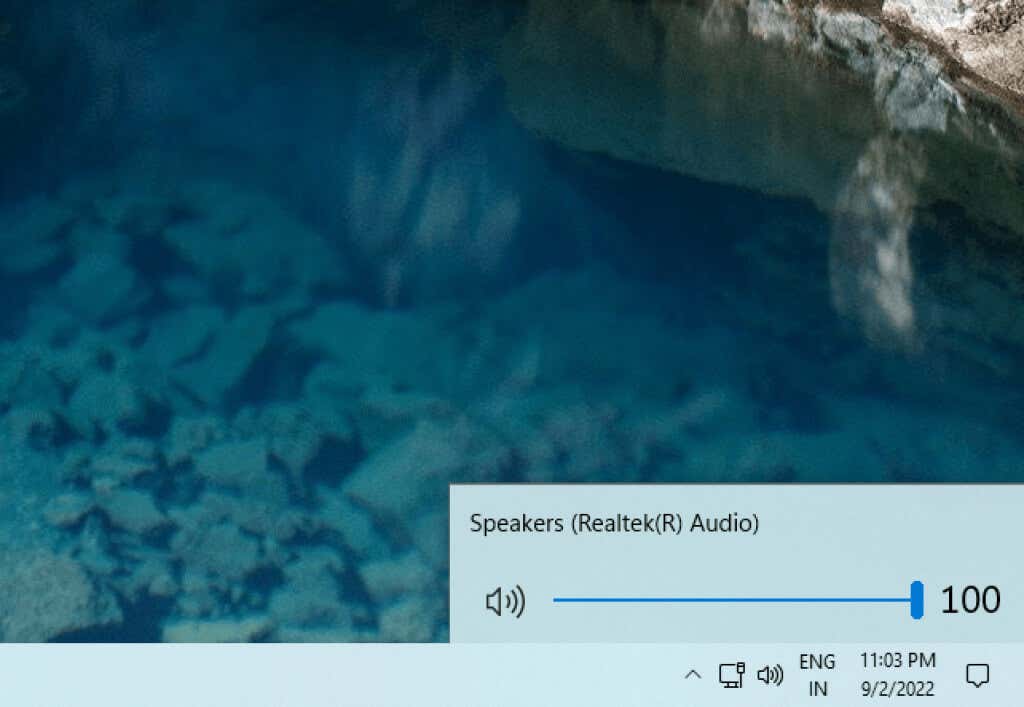
No entanto, o submenu para o ícone de rede permanece inalterado.
Um toque final: papel de parede do Windows 10
Depois de fazer todas essas alterações, seu computador deve se parecer com o Windows 10 em boa medida. No entanto, alterar o papel de parede para o padrão do Windows 10 pode ser um excelente toque final para aproximar sua experiência visual do Windows 10.
- Vá para uma imagem do papel de parede padrão do Windows 10.
- Clique com o botão direito do mouse na imagem e selecione Salvar imagem como. Salve o arquivo no local de sua preferência.
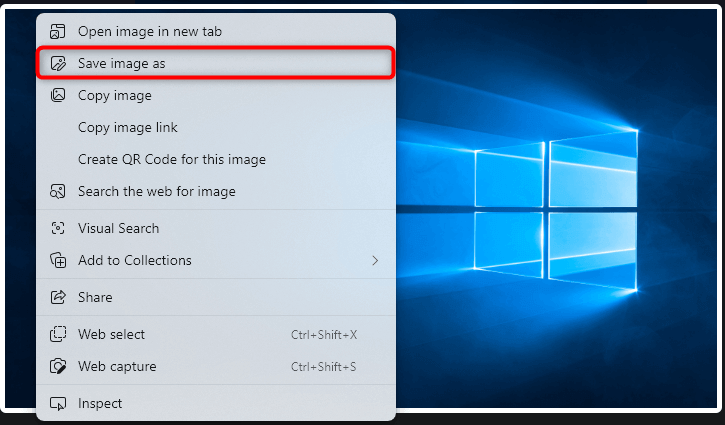
- Vá para o local onde você salvou o arquivo.
- Clique com o botão direito do mouse na imagem e selecione Definir como plano de fundo da área de trabalho.
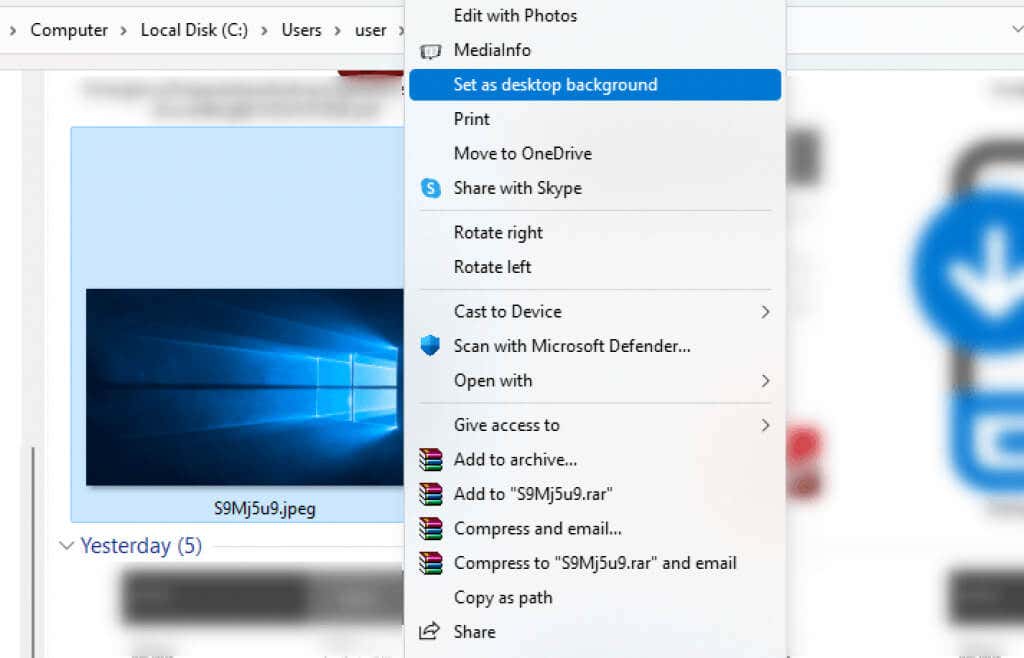
Como alternativa, você também pode alterar o papel de parede no aplicativo Configurações.
Windows 11, redesenhado
O Windows 11 vem com algumas mudanças importantes no design. Enquanto muitos gostam da nova interface curvilínea, outros usuários do Windows continuam gostando da experiência do Windows 10. O Windows 10 realmente tinha uma das melhores interfaces de qualquer versão do Windows.
Com os métodos discutidos neste guia, você poderá usar seu novo PC com Windows 11 com todos os seus novos recursos, como aplicativos e widgets Android, mas com o menu Iniciar do Windows 10, barra de tarefas e Explorador de Arquivos. Espero que você goste do novo visual do seu Windows 11.
Neste artigo
- Antes que você comece
- Como fazer o menu Iniciar do Windows 11 parecer com o Windows 10
- Como fazer a barra de tarefas do Windows 11 parecer com o Windows 10
- Como fazer o menu de contexto do Windows 11 parecer com o Windows 10
- Como fazer o Windows 11 File Explorer se parecer com o Windows 10
- Como fazer com que os Flyouts do ícone de canto do Windows 11 se pareçam com o Windows 10
- Um toque final: papel de parede do Windows 10
- Windows 11, redesenhado


