
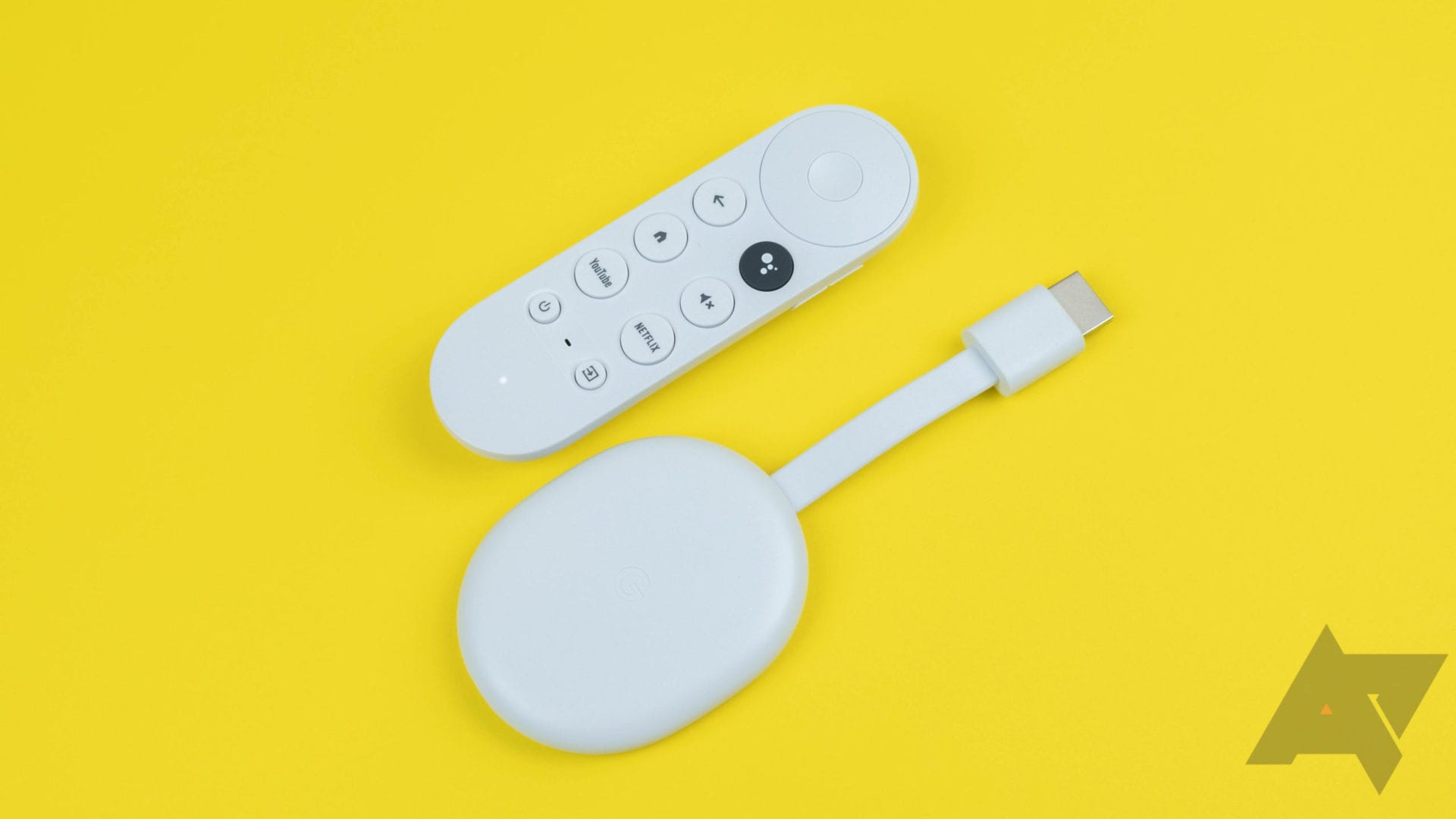
Instalar aplicativos na Android TV em geral, e no Chromecast com Google TV em particular, costuma ser uma tarefa simples. Existem, no entanto, limitações para o que você pode instalar diretamente da Play Store, uma vez que apenas o software aprovado entra na plataforma. Se você deseja colorir fora das linhas e carregar aplicativos que não são oficialmente suportados, ou se deseja forçar a atualização de um aplicativo, você precisa usar arquivos APK. Enviá-los para o Chromecast e instalá-los não é uma tarefa simples, por isso vamos guiá-lo pelo processo passo a passo.
Este tutorial é feito para o Chromecast com Google TV, não para os antigos Chromecast ou Chromecast Ultra, e se concentra no método de transferência sem fio de um telefone ou tablet Android.
Se você deseja fazer o sideload de um APK em um dispositivo Android TV normal ou se preferir usar ADB para enviar arquivos de um PC, você deve verificar este outro tutorial.
1. Precisamos de alguns aplicativos
Existem dezenas de aplicativos que você pode usar para enviar APKs do seu telefone para o Chromecast, mas o método mais fácil que encontramos é através do aplicativo 'Enviar arquivos para a TV' - é leve, rápido e muito simples. Procure na Play Store e instale-o no seu telefone Android e no seu Chromecast.

O aplicativo oferece uma opção para abrir o arquivo transferido, que no caso de um APK deveria tecnicamente iniciar a instalação, mas achei isso com muitos bugs. Freqüentemente, o APK nunca foi aberto e o processo de instalação nunca foi iniciado. É por isso que você pode precisar de um gerenciador de arquivos ou instalador de aplicativo adequado no Chromecast.
No tutorial abaixo, usarei nosso aplicativo de site irmão, APK Mirror, porque ele não apenas me permite iniciar o processo de instalação na TV, mas também explica por que uma determinada instalação foi interrompida em caso de falha. Encontre o aplicativo e instale-o diretamente da Play Store em seu Chromecast. Se você preferir um navegador de arquivos completo, pode obter File Commander, Solid Explorer, ou qualquer outro gerenciador de arquivos.

2. Agora pegue o APK
Se você está lendo este artigo, provavelmente sabe o que é um APK e onde obtê-lo. Não vou me aprofundar nisso, mas destacarei alguns pontos:
- Se você quiser APKs compatíveis com o Chromecast, procure aqueles feitos para a arquitetura do processador armeabi-v7a.
- Recomendamos que você use nosso APK Mirror do site irmão para encontrá-los por muitos motivos.
- Alguns aplicativos que não estão oficialmente disponíveis no Android TV / Google TV podem ser transferidos e usados na plataforma, mas espere alguns erros em como você os inicia ou navega. Nem tudo é otimizado para o iniciador ou controle remoto.
3. Envie o APK para o seu Chromecast
Comece abrindo o aplicativo 'Enviar arquivos para a TV' em seu Chromecast, aprove a permissão de armazenamento necessária e selecione o grande Receber (mova para baixo de forma que o fundo azul claro fique atrás dele). Isso abrirá uma página em branco momentaneamente sem transferências em andamento.

Em seguida, pegue seu telefone Android. Agora que você sabe qual APK deseja fazer o sideload, baixe-o para o seu dispositivo, abra o aplicativo 'Enviar arquivos para a TV' e aprove sua solicitação de permissão para acessar mídia e arquivos. Toque no grande Enviar botão e encontre o APK que você acabou de baixar - provavelmente estará no Baixar pasta. Selecioná-lo abre uma lista de dispositivos destinatários, que deve incluir seu Chromecast. Claro, seu telefone e Chromecast precisam estar conectados à mesma rede para que isso funcione.


Escolher o Chromecast de recebimento inicia imediatamente o processo de transferência por Wi-Fi direto, para que o APK chegue rapidamente à sua TV.

Você pode tentar abrir esse APK transferido diretamente dentro do aplicativo, mas, como mencionei anteriormente no post, isso não parece funcionar conforme o esperado. Portanto, precisaremos realizar mais algumas etapas.
4. Instale o APK
A instalação de APKs por meio de aplicativos de terceiros, como navegadores da web ou gerenciadores de arquivos (também conhecidos como "fontes desconhecidas"), exigiu uma permissão especial no Android por vários anos. Normalmente, você inicia o processo e um pop-up informa que você não pode continuar até que conceda essa permissão e você é levado diretamente para essa configuração. Este também tem sido o caso da Android TV até agora.
Mas o Chromecast com Google TV é um pouco especial. Não há pop-up e as "fontes desconhecidas" ficam esmaecidas nas configurações. Precisamos acionar as Opções do desenvolvedor primeiro para habilitá-las.
4.1. Habilitar opções do desenvolvedor
No seu Chromecast, abra o menu lateral e vá para Configurações> Sistema> Sobre. Role para baixo até o Versão do sistema operacional Android TV seção e clique nela repetidamente. Uma mensagem de brinde aparecerá, explicando que você está a poucos passos de se tornar um desenvolvedor. Continue clicando até ativá-lo.


4.2. Ative a configuração de "fontes desconhecidas"
Volte para o principal Definições página e selecione Aplicativos> Segurança e restrições> Fontes desconhecidas. Ative a alternância para APK Mirror ou qualquer navegador de arquivo que você decidiu usar na etapa 1 deste tutorial.


4.3. Instale o APK (ufa)
Finalmente é hora de instalar este APK. Se você decidiu usar um navegador de arquivos, use-o para navegar até o arquivo, abra-o e aprove a instalação.
Nas imagens abaixo, mostro como fazer isso com o APK Mirror. Primeiro, abra o aplicativo em seu Chromecast e selecione Navegar nos arquivos, vou ao Baixar diretório, selecione o APK que você transferiu na etapa 3, clique em Instalar pacote> Instalar aplicativo> Instalar. Quando a instalação terminar, você pode abrir o aplicativo.
Parabéns! Você passou por um processo complicado, mas a boa notícia é que depois de fazer isso uma vez, tudo o que você precisa fazer é obter o APK e enviá-lo (etapas 2 e 3) e instalá-lo (etapa 4.3 apenas ) Levará apenas um minuto ou mais para cada novo APK, então você pode atualizar manualmente seu Chromecast com os aplicativos do Google TV se uma nova versão não chegar a tempo, ou experimentar alguns aplicativos não oficialmente suportados, quase tão rapidamente como se você estava fazendo isso no seu telefone.
Fonte Adicione ao Google Notícias


