
Os especialistas em segurança estão sempre nos lembrando de que nossas contas online devem sempre ter senhas fortes. O único problema é que lembrar senhas fortes para várias contas pode ser quase impossível. A pergunta que você pode se fazer é: onde você deve manter suas senhas?
A resposta a essa pergunta é discutível, mas se você decidir manter suas senhas no navegador Safari, o guia a seguir mostrará como fazer isso. Portanto, da próxima vez que você precisar fazer login em suas contas, não precisará depender de um aplicativo de terceiros.
Como permitir que o Safari salve suas senhas
O método mais fácil para que o Safari salve suas senhas é permitir que o iOS cuide disso naturalmente. Vá para o site cujas credenciais você deseja que o Safari salve. Faça login como faria normalmente e uma caixa de diálogo será exibida perguntando se você deseja salvar as informações de login nas Chaves do iCloud para a próxima vez.
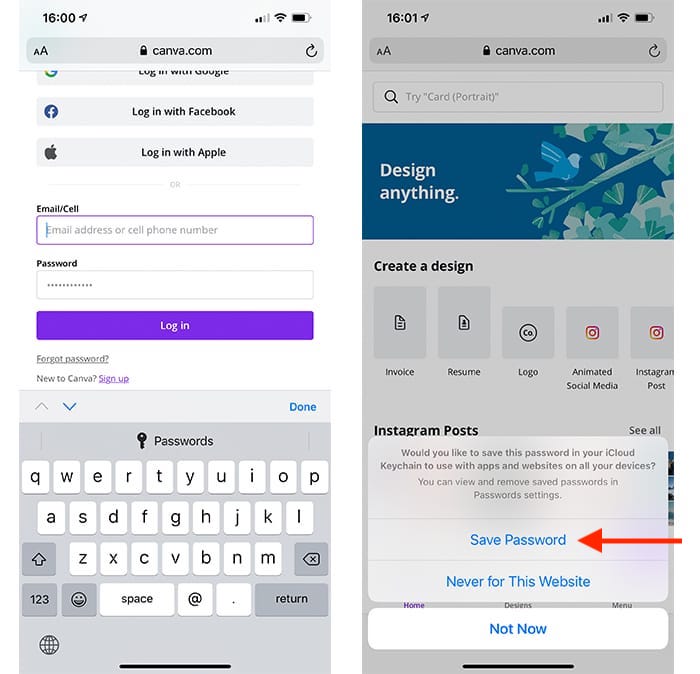
Se você tocar em “Salvar senha”, suas credenciais serão salvas. Na próxima vez que você visitar o site, o Safari preencherá automaticamente as informações para você entrar.
Se você tiver vários logins para o mesmo site, verá várias opções abaixo. Toque naquele que você deseja usar. Se houver um terceiro, quarto, etc., que não seja mostrado, clique no link “Senhas” (logo acima do seu teclado virtual) para encontrar o correto em sua lista de logins salvos.
Se você alterar sua senha no site, será perguntado se deseja atualizá-la.
Como adicionar suas credenciais ao Safari manualmente
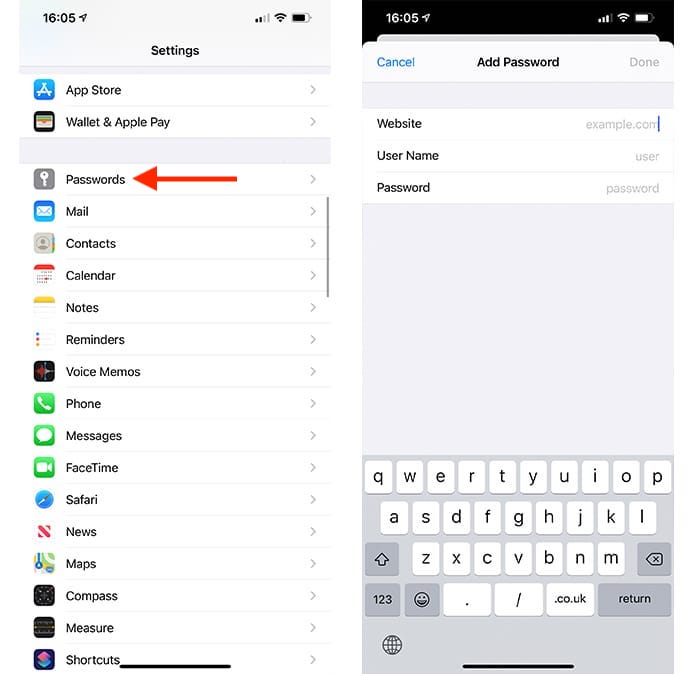
Se você deseja obter uma vantagem inicial e salvar as senhas dos sites que visita com frequência, será necessário examinar as configurações do seu dispositivo. Abra o aplicativo Configurações, role um pouco para baixo e selecione “Senhas”.
Você deve ver um sinal de mais no topo. Toque nele e preencha as informações do site que deseja salvar. Verifique novamente se há erros e toque em Concluído.
As senhas são usadas e salvas não apenas no Safari, mas em outros navegadores e outros aplicativos também, o que significa que os dados são salvos para aplicativos da web e aplicativos móveis, como o Dropbox. Se você entrar no aplicativo da Web do Dropbox e salvar suas informações de login no Safari ou em outro navegador e abrir o aplicativo Dropbox em outra ocasião, ele pode usar as mesmas informações de login que estão armazenadas.
Como impedir que o Safari preencha suas senhas
Digamos que você queira manter suas senhas, e-mails de login e nomes de usuário no Safari (o Safari salva todos os três), mas não deseja que o navegador os preencha automaticamente. Para desativar o recurso de preenchimento automático, vá para Configurações, seguido por “Senhas”.
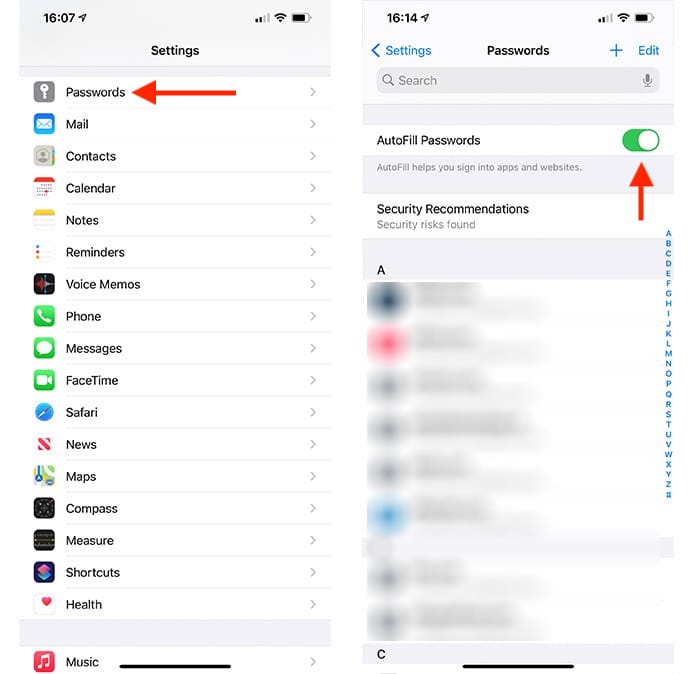
Agora, dê uma olhada no topo da página, onde você verá a opção de desativar o preenchimento automático para senhas. Enquanto estiver desligado, você pode manter suas senhas salvas lá, mas o Safari não as preencherá automaticamente.
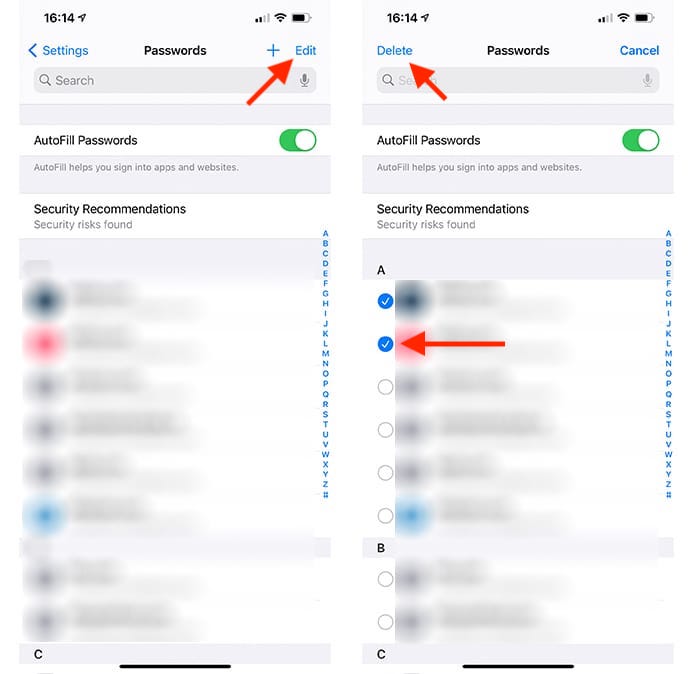
Se você quiser apagar alguma senha, mais uma vez, navegue até “Configurações -> Senhas”. Toque em Editar no canto superior direito. Todas as suas senhas terão um círculo à esquerda delas. Selecione as senhas que deseja apagar e toque na opção “Excluir” no canto superior esquerdo.
Agora que você aprendeu como fazer o Safari móvel salvar suas senhas no iOS, enquanto ainda temos sua atenção, temos alguns recursos valiosos para recomendar. Veja como resolver problemas com o Safari em seu iPhone e otimizar sua privacidade no Safari para iOS.
Relacionado:
Este artigo é útil?
Isaac é um escritor freelance com mais de uma década de experiência cobrindo as mais recentes inovações tecnológicas. Focado principalmente em sistemas de software e hardware relacionados à Apple, sua aspiração é explorar todas as formas como o mundo digital de hoje se entrelaça com nossa vida cotidiana.
Fonte Adicione ao Google Notícias


