
Já aconteceu com você de atualizar um aplicativo e um dos seus recursos favoritos desaparecer do aplicativo? Nesse caso, a única opção que resta é o aplicativo de downgrade do Android sem desinstalar, mas, nesse caso, você pode perder todos os seus dados. Portanto, você terá que executar um procedimento para fazer o downgrade do aplicativo Android sem perder dados.
Como fazer o downgrade do aplicativo Android sem desinstalar
Sabemos o quanto alguns recursos do aplicativo significam para o usuário e uma atualização pode deixá-lo em uma posição complicada se, de alguma forma, você administrar o aplicativo atualizado ou fizer um esforço extra para fazer o downgrade do aplicativo. Além disso, adicionamos um tutorial extra sobre como fazer o downgrade do Google Play Services e do app Play Store.
Pré-requisitos para usar o ADB
Antes de fazer o downgrade do aplicativo Android sem desinstalar, primeiro você terá que executar algumas etapas para deixar o smartphone e o sistema do computador prontos para o downgrade. A primeira etapa é ativar a depuração USB: você deve executar esta etapa no seu dispositivo Android usando os métodos abaixo:
Como ativar a depuração USB
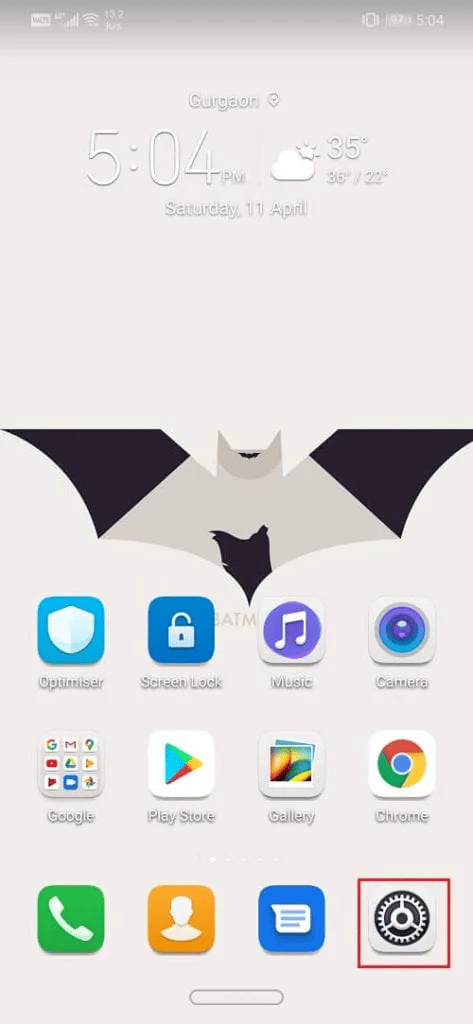
1. Abra Configurações e clique na opção Sistema.
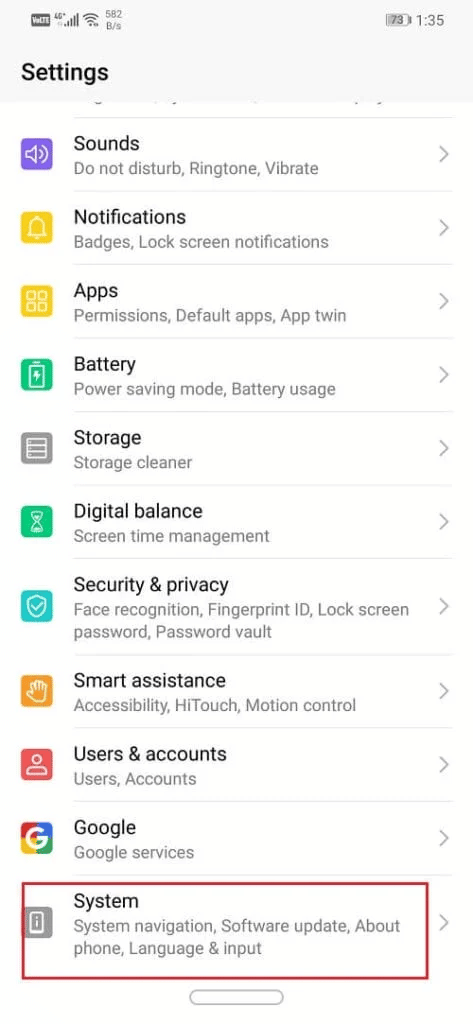
2. Vá para a guia Sistema e toque para abrir
3. Agora, toque em a opção Desenvolvedor sete a oito vezes
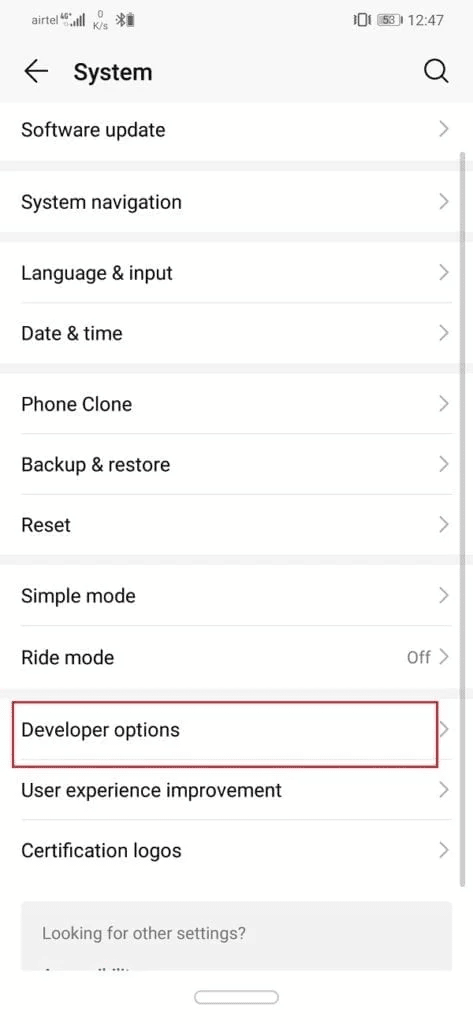
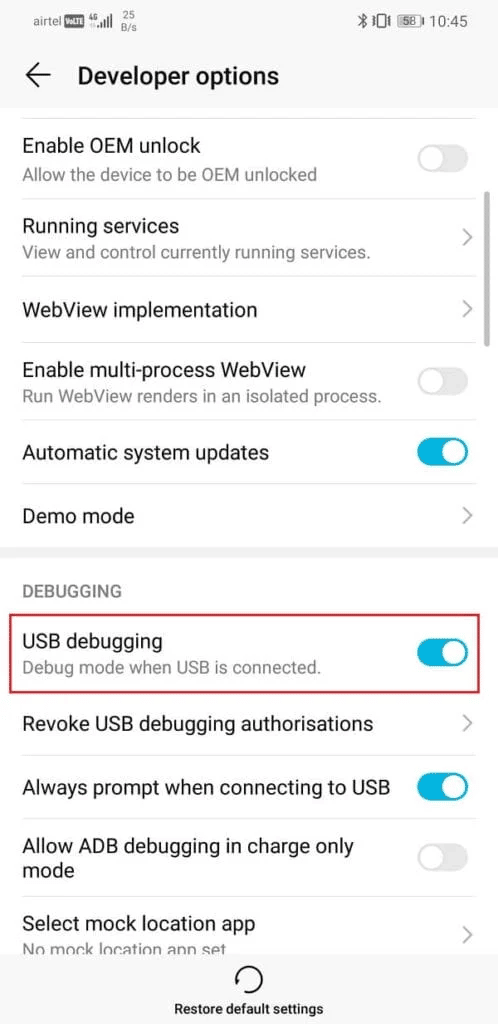
4. Nas opções do desenvolvedor, role para baixo até Depurando seção
5. Ative o Depuração USB
O próximo passo é baixar e instalar o ADB no seu PC. Siga as etapas fornecidas na próxima seção para fazer o mesmo.
Leia também: Corrigir erro ao recuperar informações do RPC do servidor
Como baixar e instalar o ADB no Windows
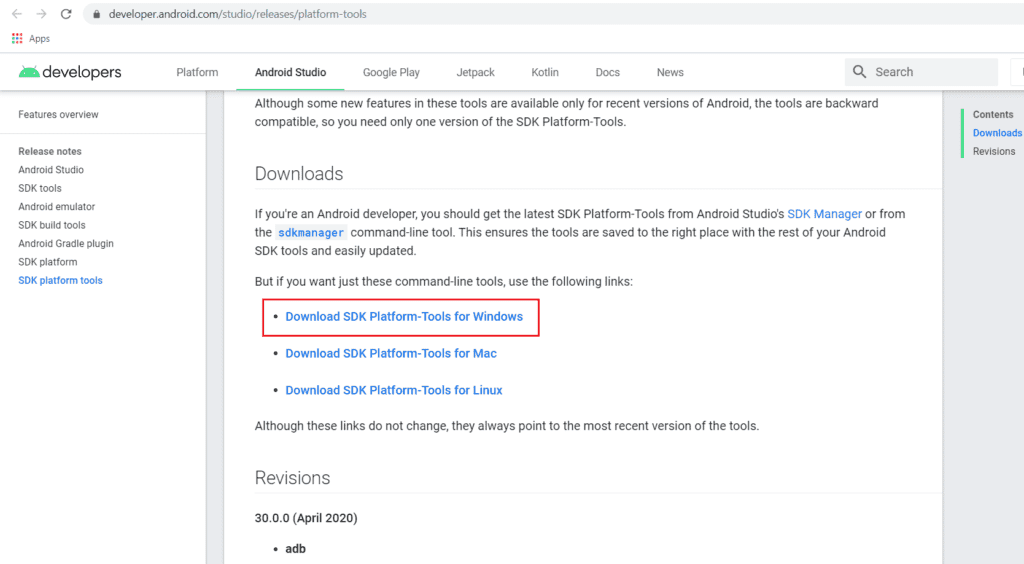
1. Acesse a página de download das ferramentas da plataforma para o SDK do Android.
2. Clique no SDK Platform-Tools para Windows botão para continuar. Dependendo do sistema operacional que você está executando, você também pode escolher entre as outras alternativas
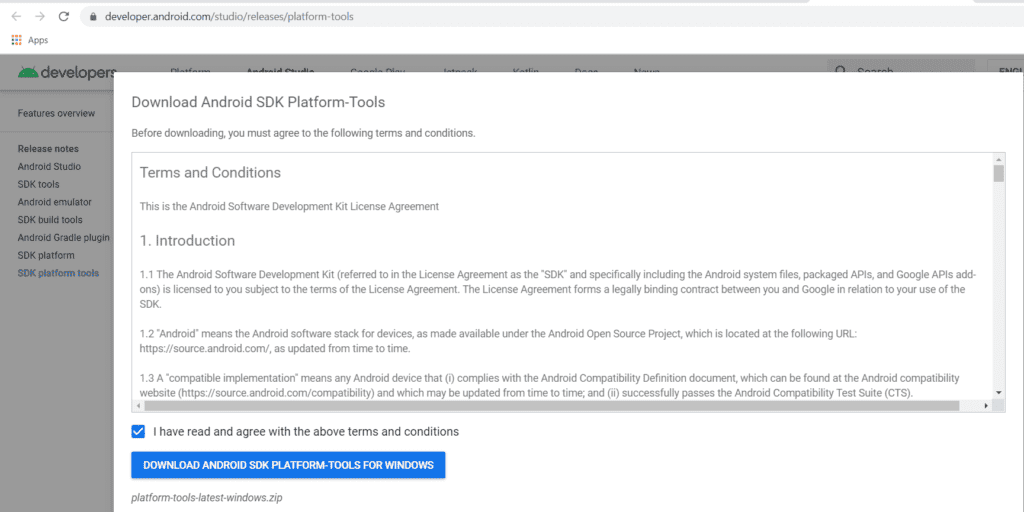
3. Clique no Download botão depois de reconhecer os Termos e Condições.
4. Depois de baixar o arquivo zip, descompacte-o onde deseja manter os arquivos do kit de ferramentas.
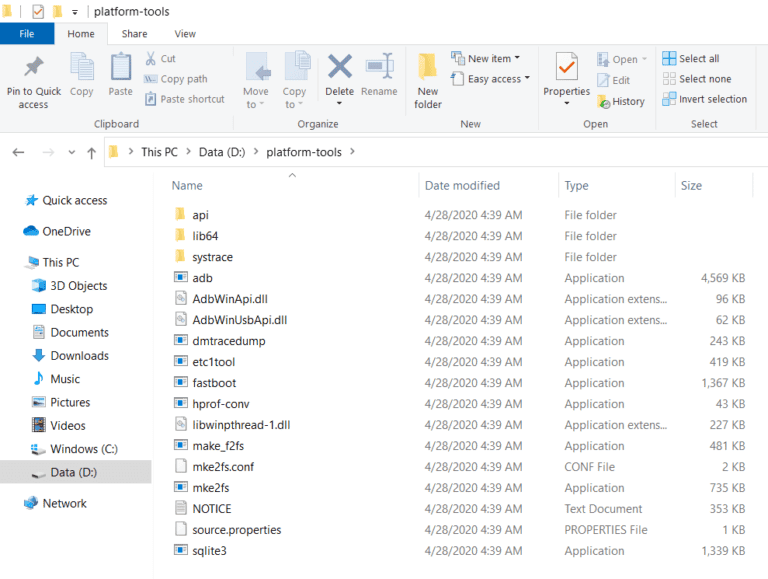
Agora vamos realizar a terceira e última etapa do procedimento
Como fazer o downgrade do aplicativo Android sem perder dados
Para fazer o downgrade do aplicativo Android sem perder dados, verifique se o ADB está configurado corretamente e se o dispositivo conectado está sendo reconhecido antes de prosseguir para instalar o APK usando as instruções do ADB.
1. Conecte seu Android smartphone para o seu computador e, em seguida, inicie o Ferramentas de plataforma SDK pasta.
2. Baixe o APK versão do aplicativo que você deseja fazer o downgrade. Isso pode ser feito procurando-o em APK Mirror.
3. Cole o APK no arquivo extraído pasta ADB que você baixou.
4. Clique com o botão direito enquanto pressiona Tecla Shift nesta pasta. Escolha o Abra a janela de comando aqui opção do menu. Clique no Abra a janela do PowerShell aqui se a opção de abertura da janela de comando não estiver lá.
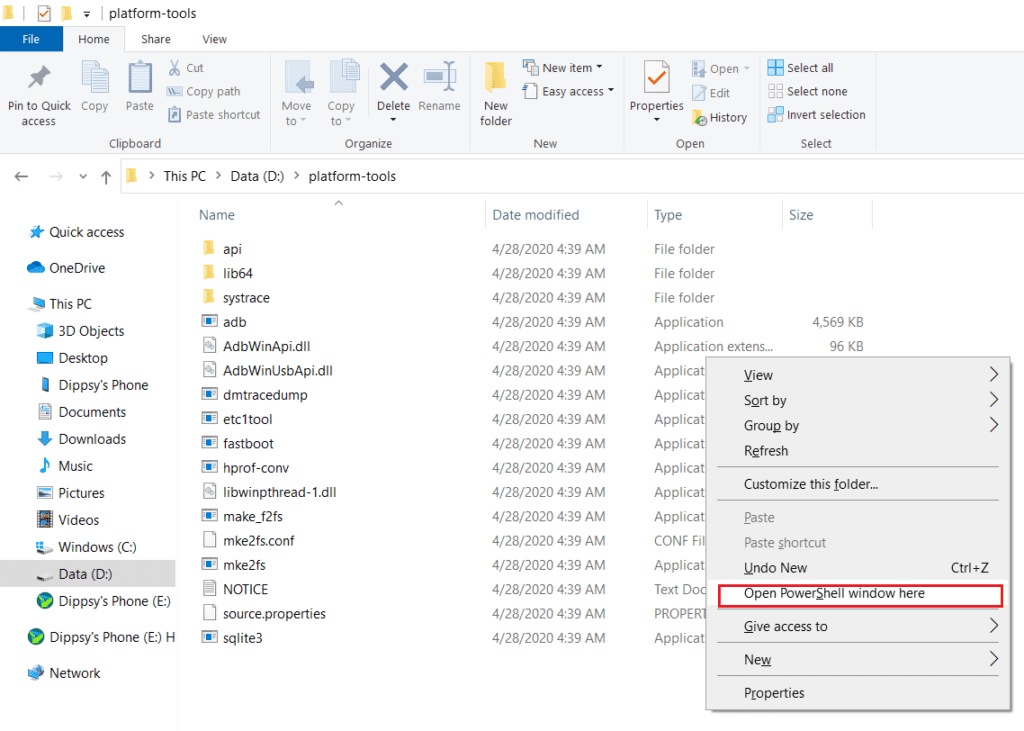
5. Digite o seguinte comando agora no PowerShell janela:
adb Instagram.apk /sdcard/Insta.apk adb shell pm install -r -d /sdcard/Insta.apk
Observação: Aqui os arquivos foram renomeados da seguinte forma: Instagram.apk é o nome do arquivo original e Insta.apk é o novo nome dado à versão rebaixada de sua escolha.
Leia também: 12 maneiras de corrigir atualmente não é possível fazer o download no dispositivo Android
Como fazer o downgrade do Google Play Services
O processo para rebaixar os serviços do Google Play é bastante fácil em comparação com o processo de rebaixamento de outros aplicativos para os quais você pode seguir as etapas abaixo, pois é diferente do processo seguido pelo aplicativo de rebaixamento do Android sem desinstalar.
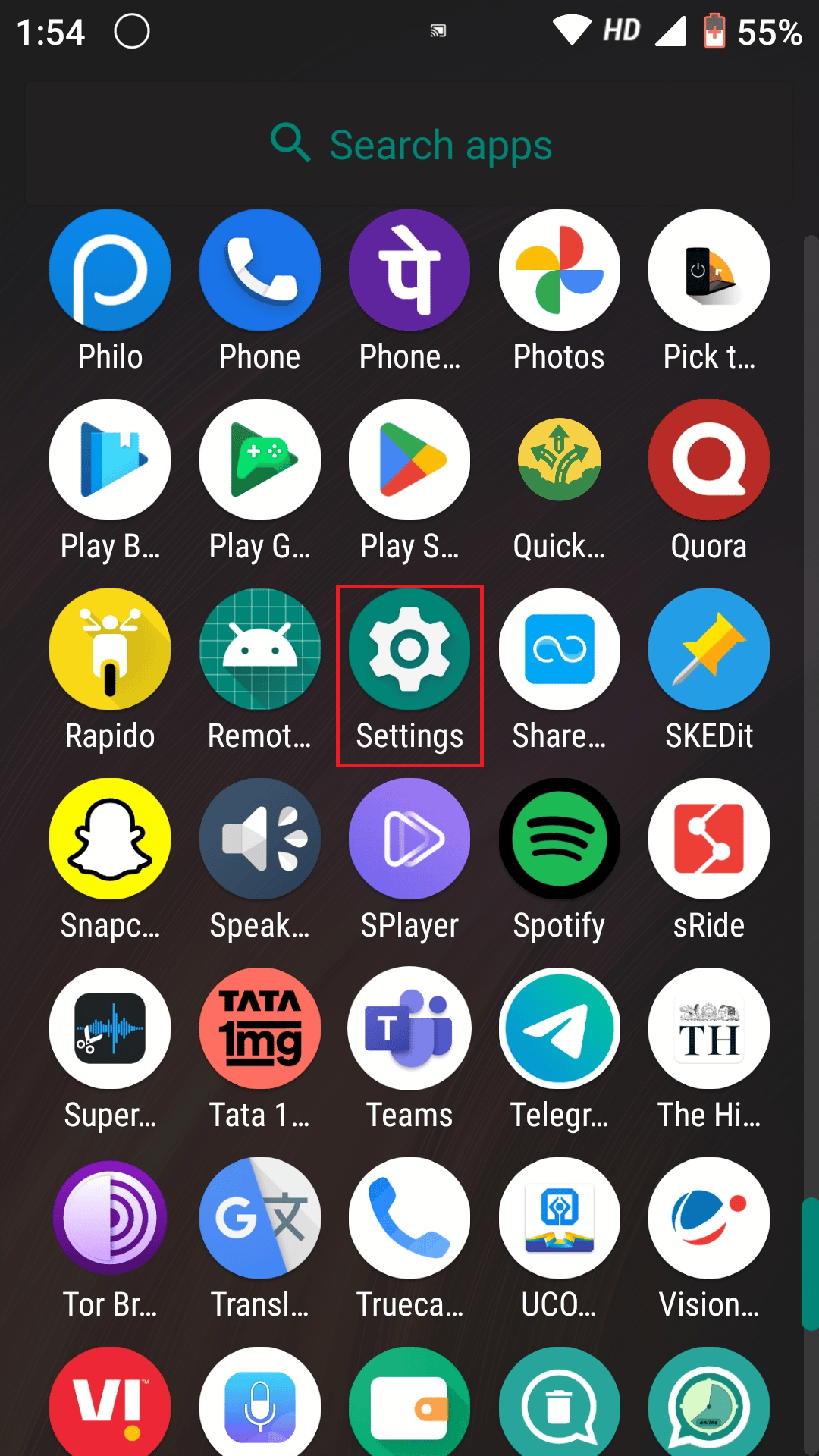
1. Abra Definições
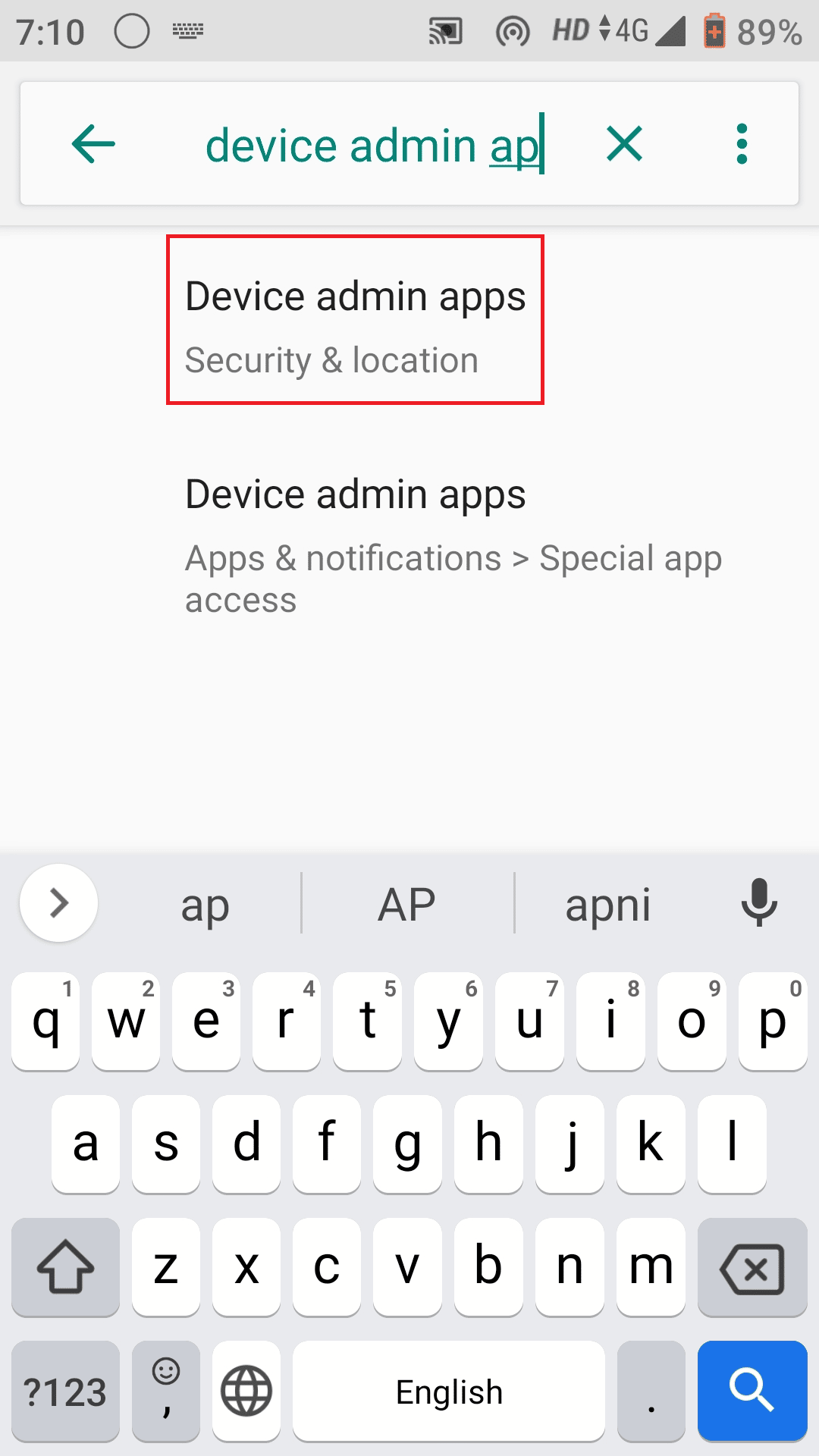
2. Digite Aplicativos de administração do dispositivo/administrador do dispositivo e toque nele para abrir.
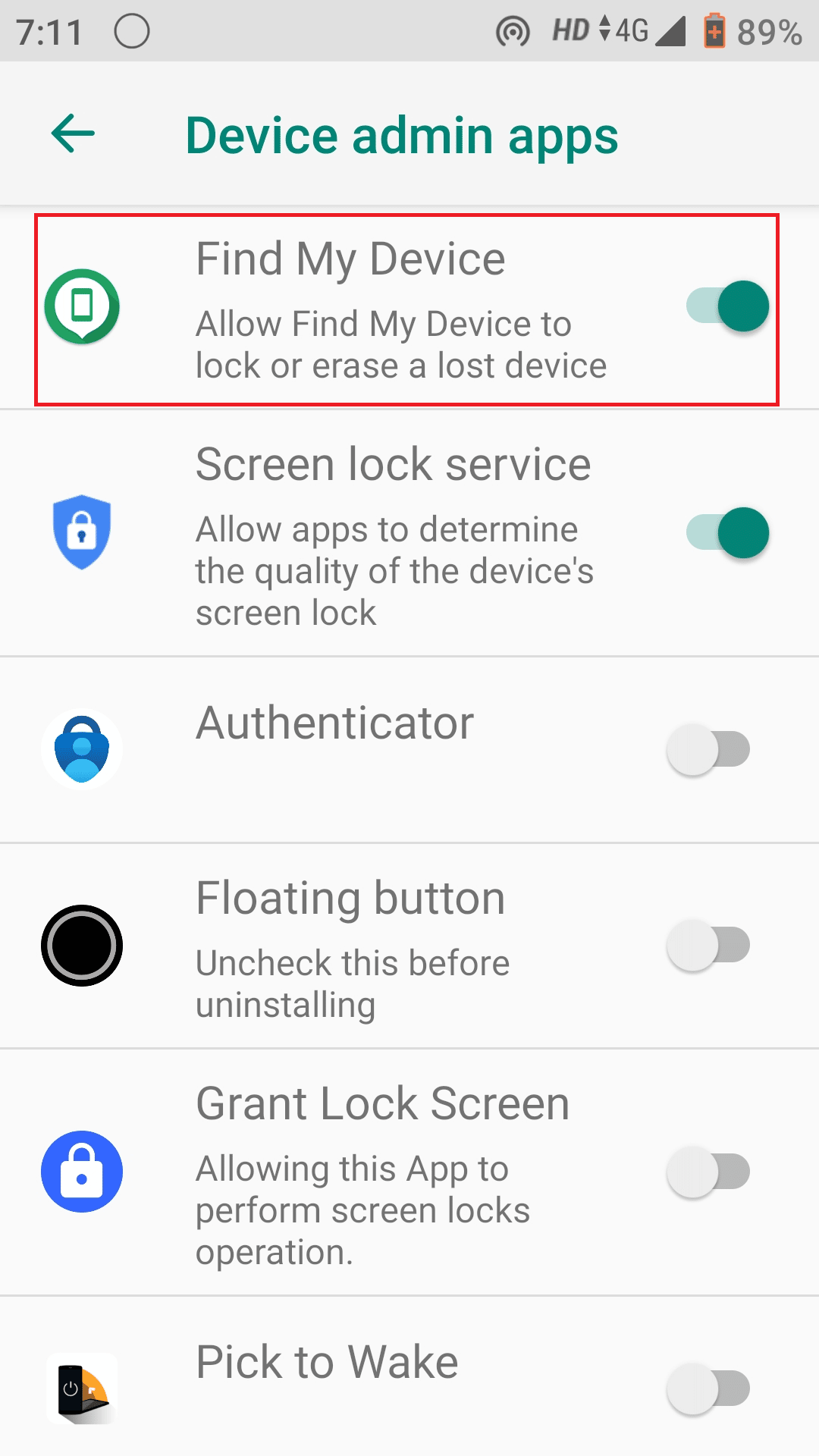
3. Desative Encontrar meu dispositivo
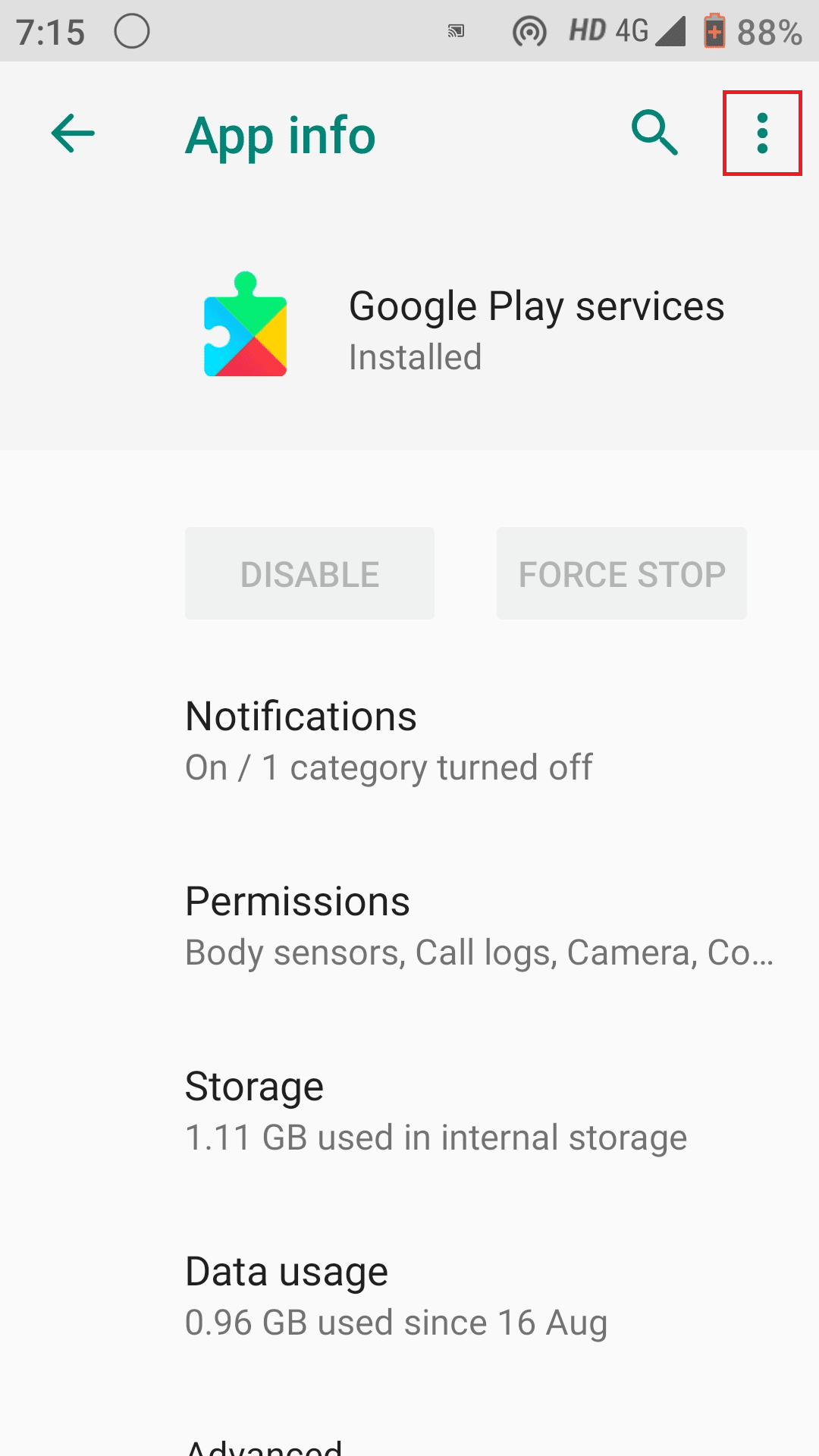
4. Pesquise nas configurações Serviços do Google Play. Abra e toque em três pontos no canto superior direito
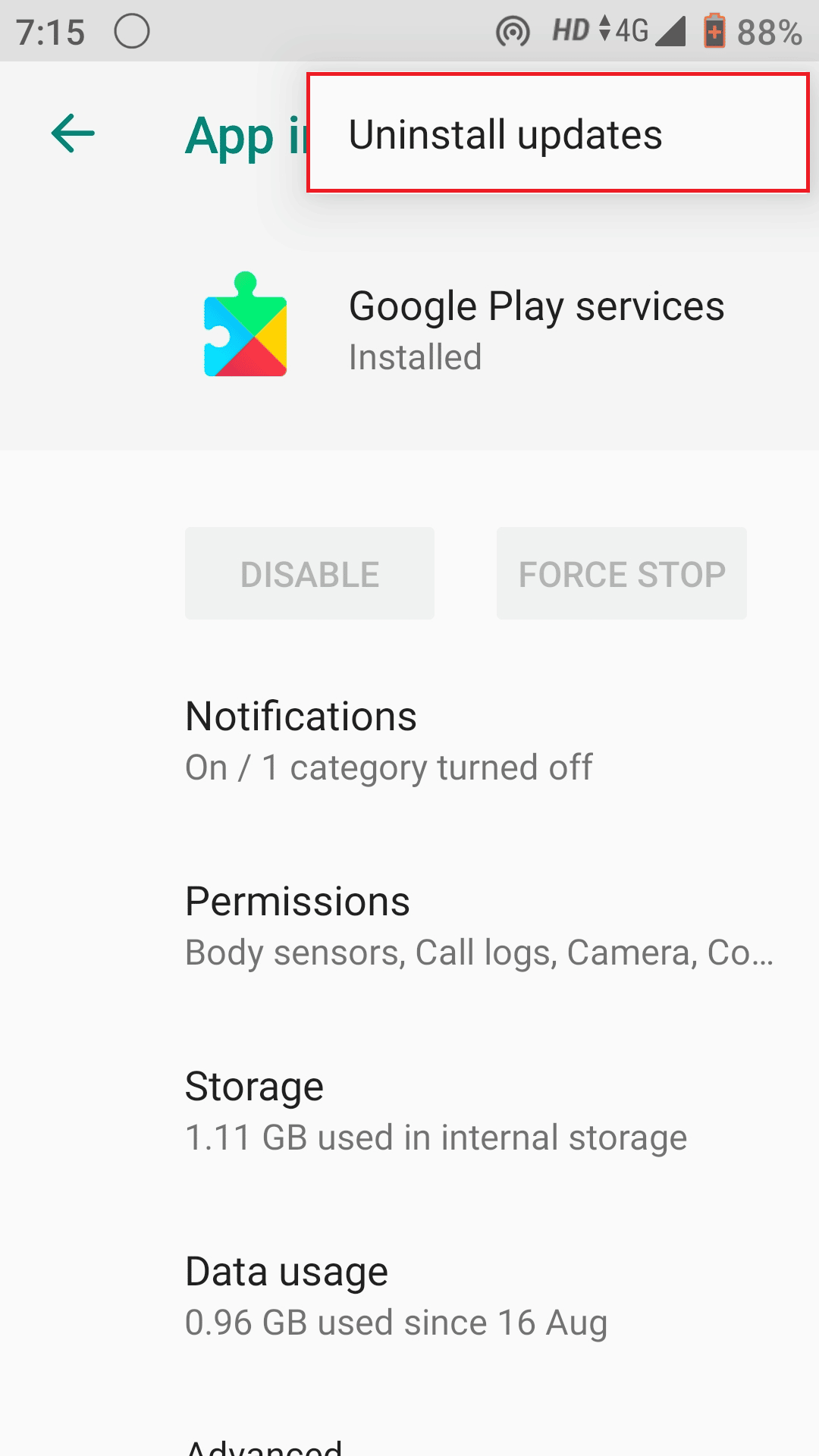
5. Toque em Desinstalar atualizações
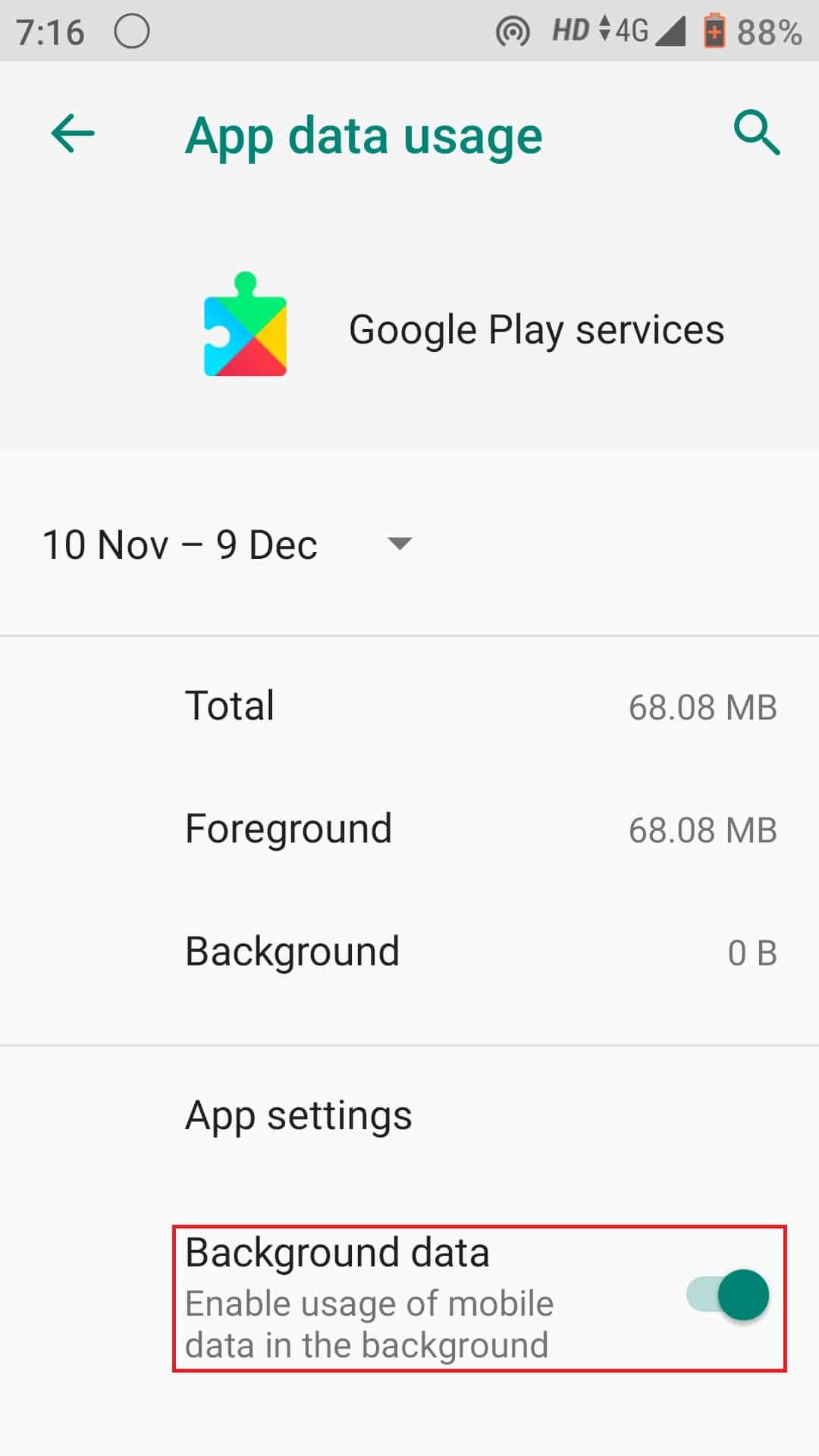
6. Nos serviços do Google Play, desative Fundo Uso de dados na seção de uso de dados
7. Finalmente, reinicie seu Android Telefone.
Leia também: 8 maneiras de corrigir a impossibilidade de enviar mensagens para muitas mensagens multimídia não enviadas
Como fazer o downgrade do aplicativo na Play Store
No momento, não há como fazer o downgrade da Play Store. Portanto, a única maneira que resta é fazer o downgrade dos aplicativos Android individualmente.
Perguntas Frequentes (FAQ)
Q1. Por que fazer o downgrade do aplicativo Android?
Resp. A atualização geralmente ocorre silenciosamente e sem o seu aviso. Como resultado, você pode ser forçado a usar uma versão de software que é muito complexa para operar, com muitos erros ou apenas deficiente na funcionalidade essencial para o seu estilo de vida. O aplicativo retorna para uma versão anterior quando é rebaixado.
Q2. Como fazer o downgrade de um aplicativo no Samsung?
resposta, Para rebaixar um Samsung telefone para uma versão anterior, baixe o APK Arquivo e siga o mesmo procedimento mencionado acima.
Q3. O downgrade do Android é seguro?
Resp. O downgrade é uma prática que os fabricantes formalmente não endossam. É difícil de realizar e pode anular a garantia do dispositivo. Você não deve tentar fazer isso, a menos que tenha experiência anterior em alterar o software em seu dispositivo, pois há um risco potencial de bloqueá-lo.
Q4. Como fazer o downgrade do aplicativo do YouTube no Android?
Resp. Rebaixando o Youtube app é mais fácil do que você imagina. Abrir Definições e digite aplicativos e notificações na barra de pesquisa e role até encontrar o YouTube. Abra-o e toque no ícone de três pontos no canto superior direito e depois toque em Desinstalar atualizações.
Q5. Por que você deve fazer o downgrade de seus aplicativos Android?
Resp. O downgrade não é uma prática endossada formalmente pelos fabricantes. É difícil de fazer, pode anular sua garantia e bloquear seu dispositivo. Você não deve tentar fazer isso, a menos que tenha experiência anterior em alterar o software do seu dispositivo.
Recomendado:
Esperamos que com a ajuda deste guia você tenha aprendido como Aplicativo de downgrade do Android sem desinstalar. Se você tiver alguma dúvida ou sugestão, sinta-se à vontade para deixá-los na seção de comentários abaixo.


