
O Amazon Echo Show é um alto-falante inteligente intuitivo com uma tela sensível ao toque totalmente funcional. A interface amigável funciona como um quadro simples ativado por voz que permite personalizar a experiência. O único problema é que o aparelho mostra imagens em meia tela por padrão. Como você faz para aliviar esse problema?
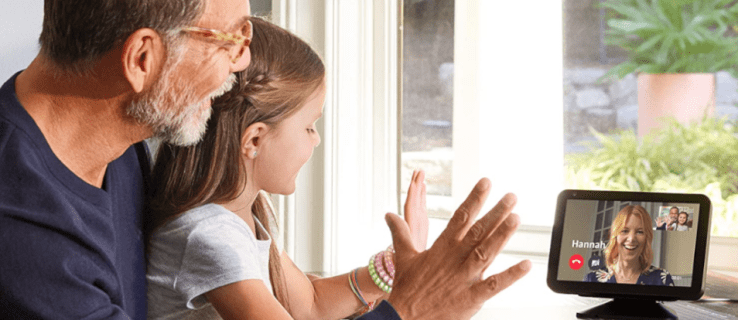
Este artigo explicará como você pode fazer suas fotos em tela cheia no Echo Show.
Fazendo fotos em tela cheia em um Echo Show
Embora as fotos em meia tela sejam irritantes, há uma maneira rápida de resolver o problema.
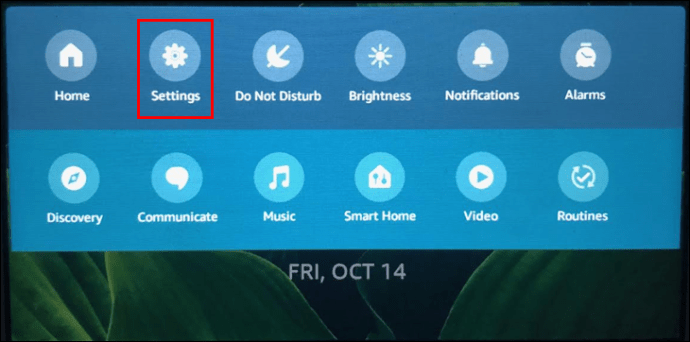
- Navegue pelas configurações do dispositivo deslizando para baixo na tela e escolhendo "Configurações", representada por um símbolo de engrenagem. Como alternativa, diga ao Alexa para abrir suas configurações.
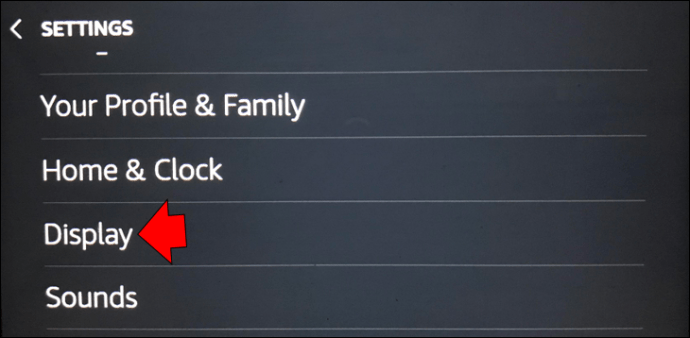
- Explore a janela e toque nas configurações de “Exibir”. Ele deve estar localizado em “Bluetooth”, “Tela inicial” e “Rede”.
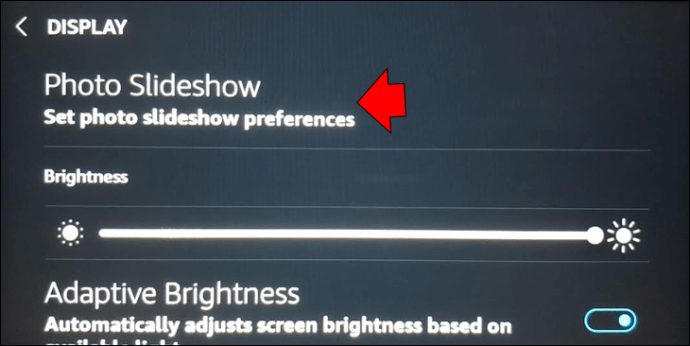
- Agora você pode fazer todos os tipos de ajustes na tela, incluindo configurar as imagens para tela cheia. Abra “Apresentação de slides de fotos” e escolha “Cortar”.
- Selecione “Crop All” para forçar suas imagens a ficarem em tela cheia.
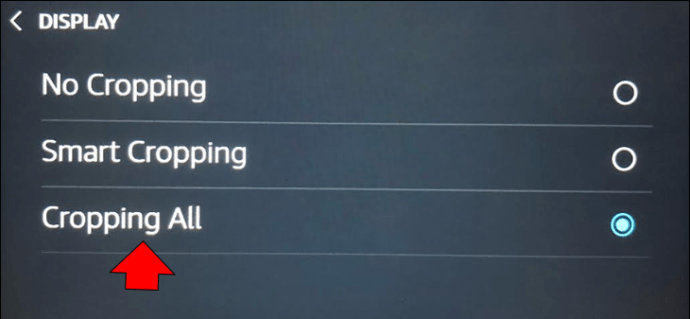
Agora você deve ver todas as suas imagens em tela cheia. No entanto, se a imagem que você deseja exibir tiver uma proporção diferente do seu Echo Show, pode não ser um ajuste perfeito. Pode haver barras pretas nas laterais ou nas seções superior/inferior do dispositivo. Outra possibilidade é que o Echo mostre apenas um segmento da sua imagem.
Portanto, certifique-se de que as proporções de suas imagens e o Echo Show correspondam.
Como fazer upload de fotos para o Echo Show
Saber que você pode transformar praticamente qualquer foto em uma obra de arte em tela cheia deve inspirá-lo a fazer upload de imagens para o seu Echo Show.
Você pode fazer isso de várias fontes. O mais comum é o Amazon Photos.
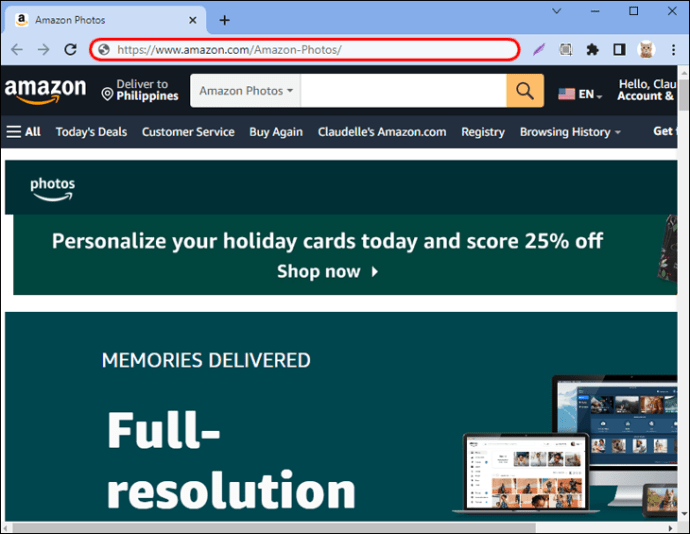
- Vou ao Site Amazon Fotoscrie uma conta ou entre na sua existente.
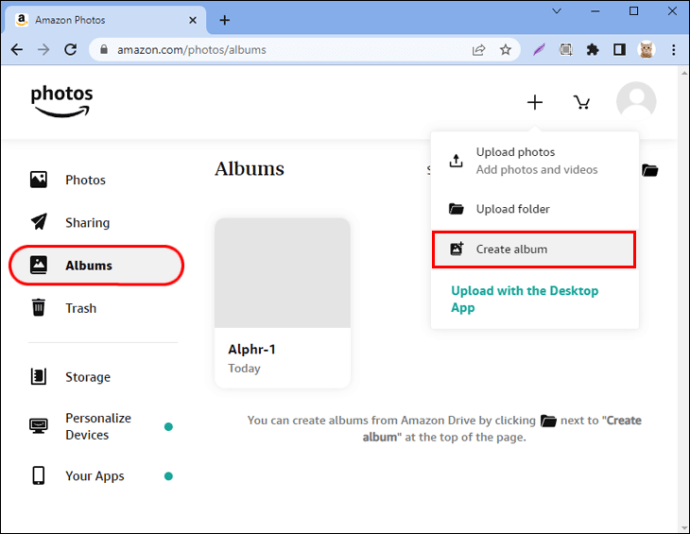
- Escolha “Álbuns”, seguido de “Criar álbum”.
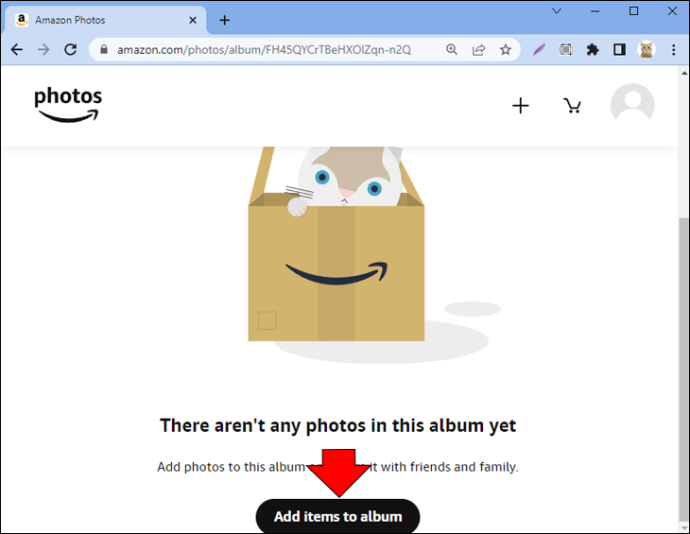
- Inclua imagens do seu computador ou de outros dispositivos.
- Ligue o Echo Show e vá para "Configurações".
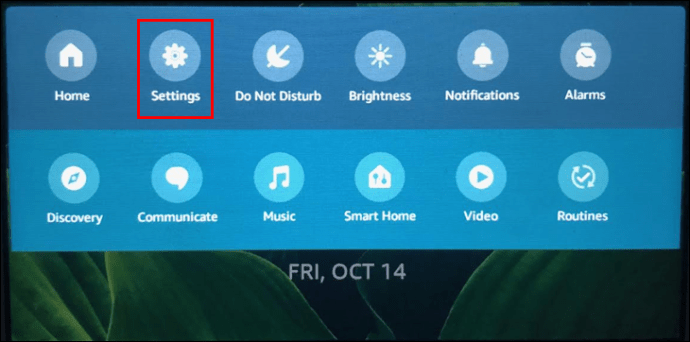
- Pressione “Casa e Relógio” e vá para “Relógio e Papel de Parede”.
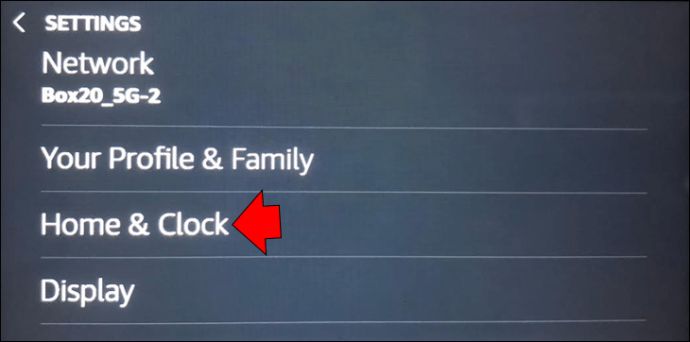
- Selecione “Fotos pessoais”, seguido de “Plano de fundo” e “Fotos da Amazon”.
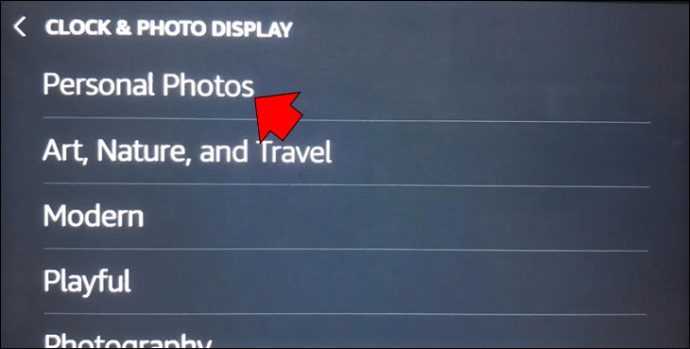
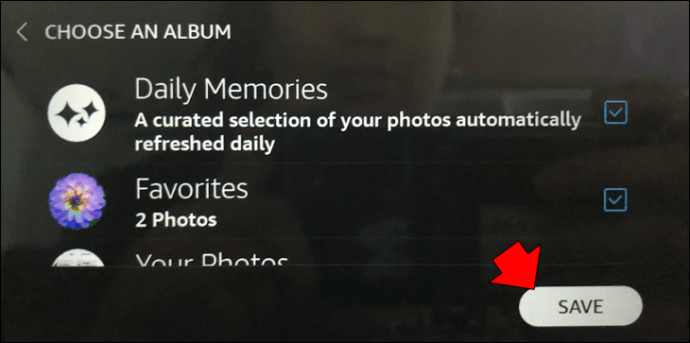
- Escolha o álbum a partir do qual a imagem será exibida.
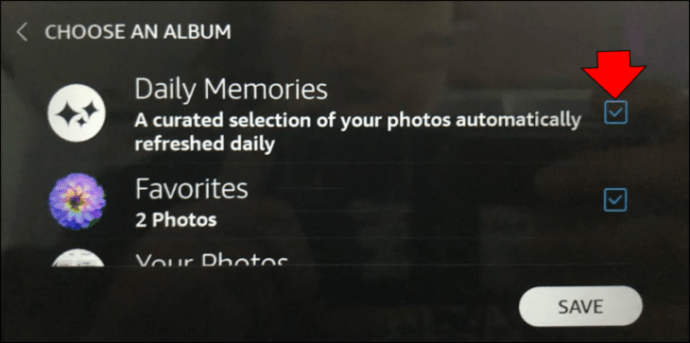
- Quando terminar, pressione “Salvar” e a imagem se tornará seu novo plano de fundo.
Embora o upload de imagens do Amazon Photos seja conveniente, poucas pessoas usam o site. Existem opções mais populares para adicionar fotos, como o Facebook. Primeiro, você precisará conectar suas contas do Facebook e da Amazon.
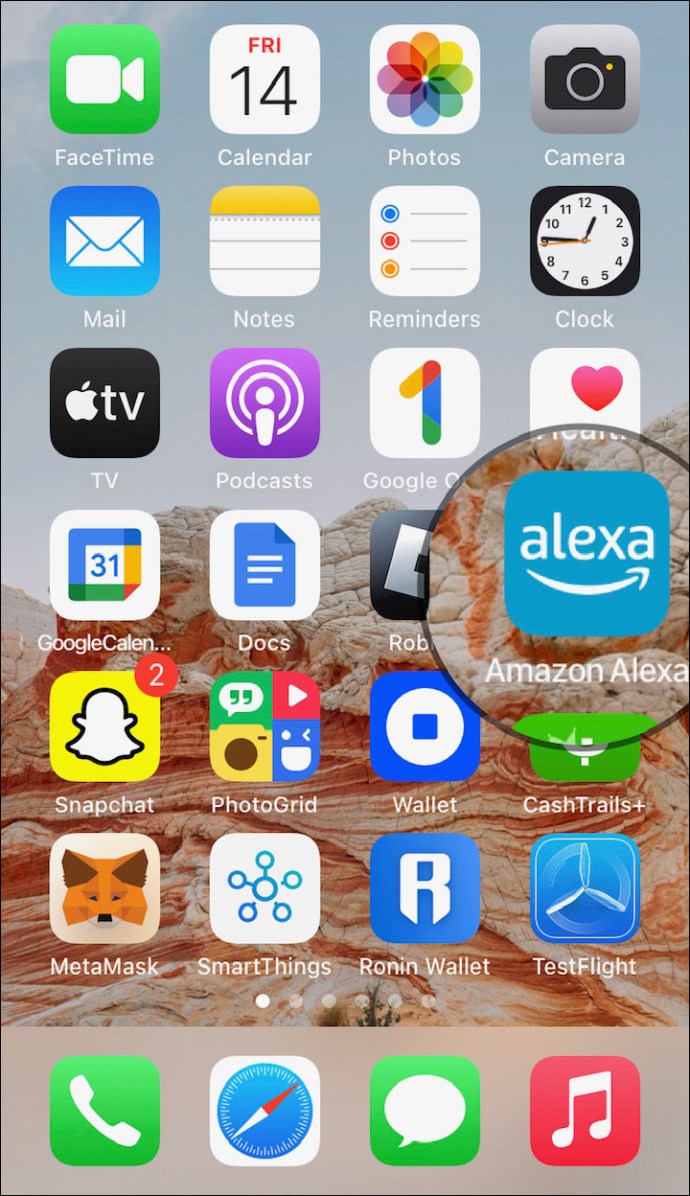
- Inicie o “Alexa” no seu telefone.
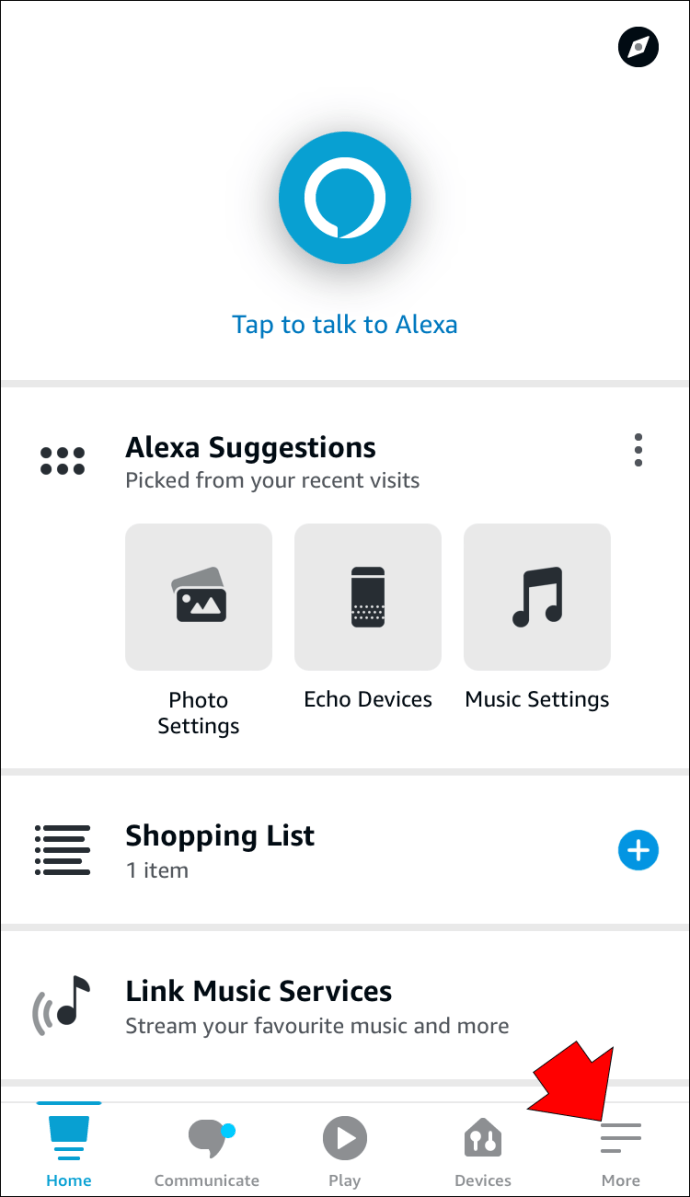
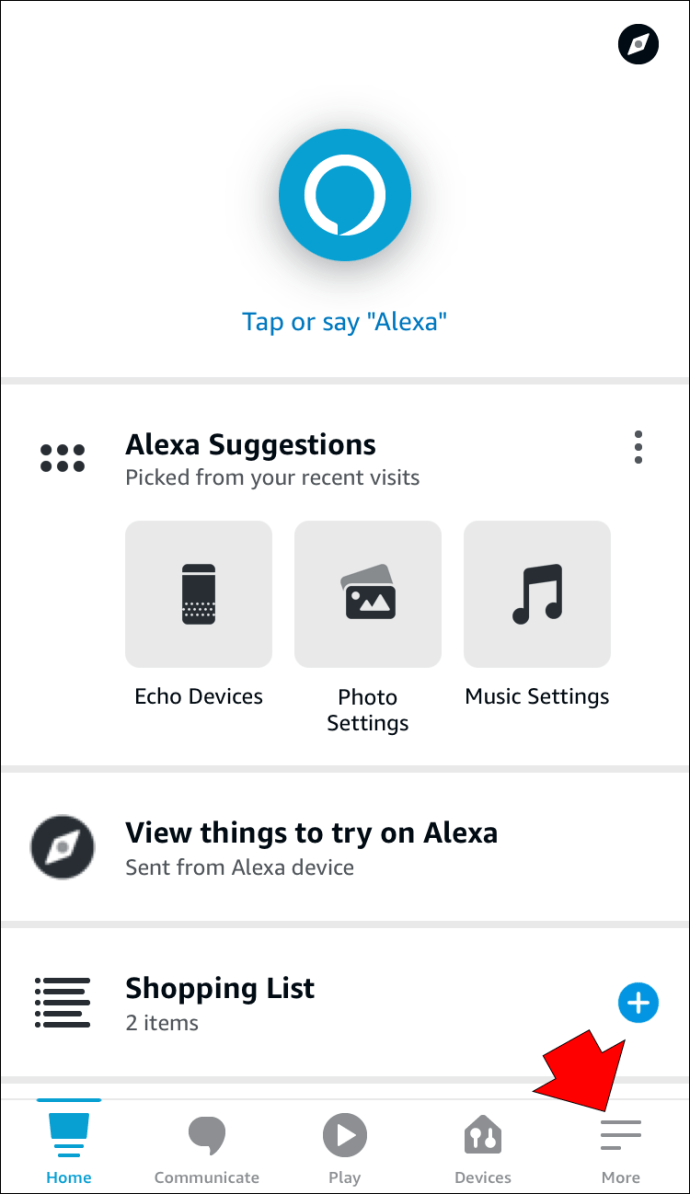
- Navegue até a parte inferior da tela e pressione "Mais".
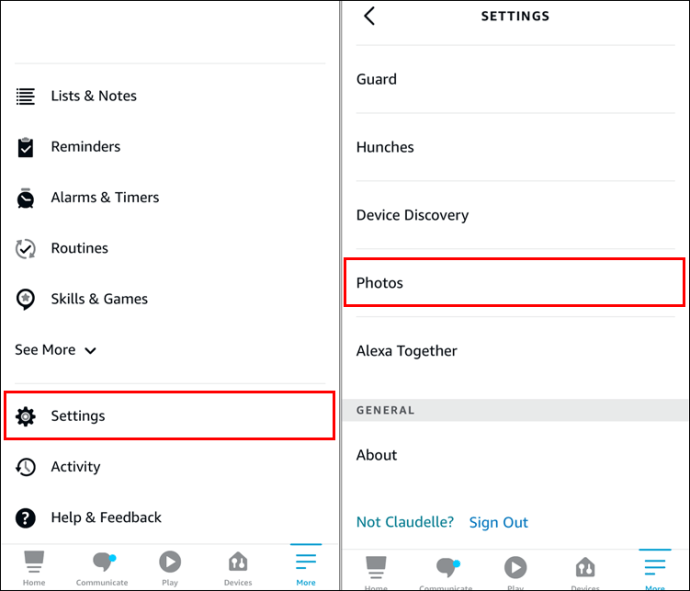
- Escolha “Configurações” e toque em “Fotos”.
- Vá para o cabeçalho “Facebook” e pressione “Vincular conta”.
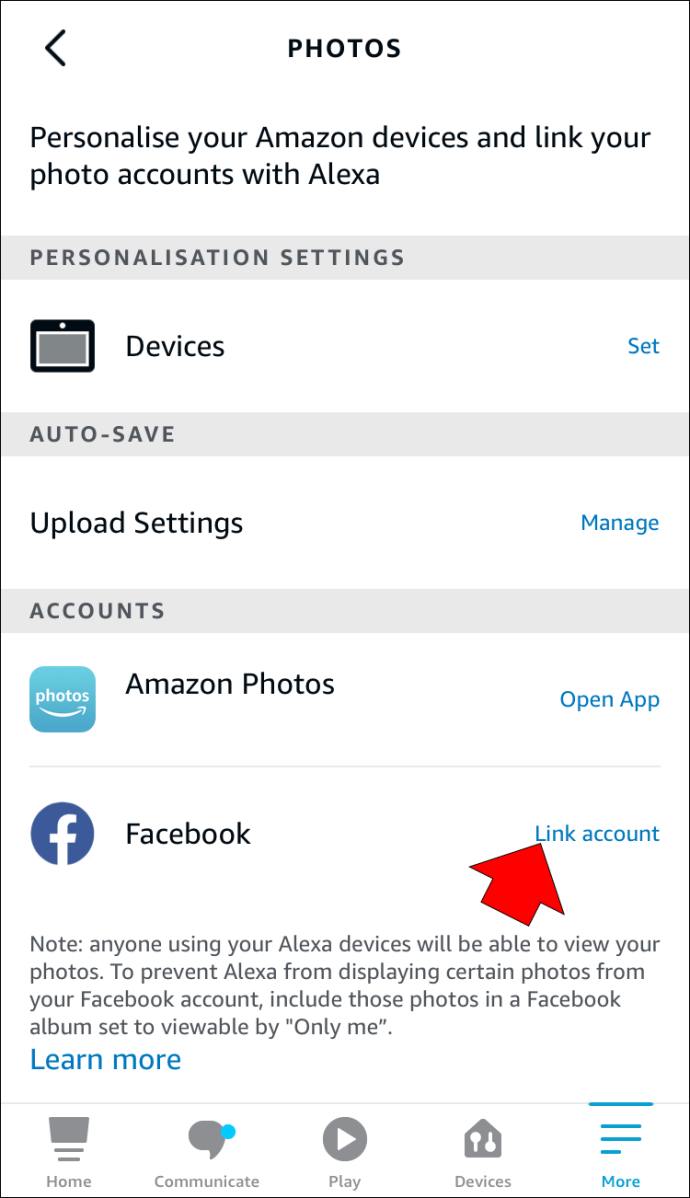
- Conclua o processo de vinculação seguindo as instruções na tela. Se tudo correr bem, Amazon e Echo Show poderão acessar suas imagens do Facebook.
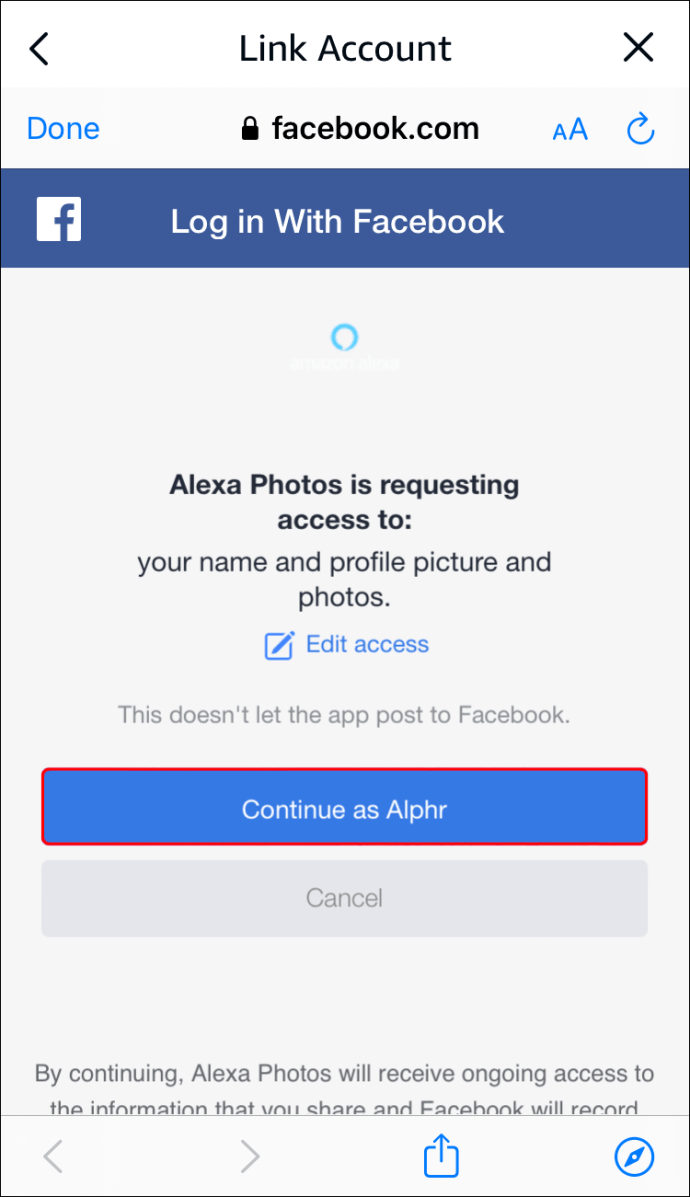
Depois que as contas estiverem conectadas, você precisará configurar o Echo Show para usar as fotos do Facebook. Siga estes passos.
- Inicie o Echo Show e deslize para baixo na tela.
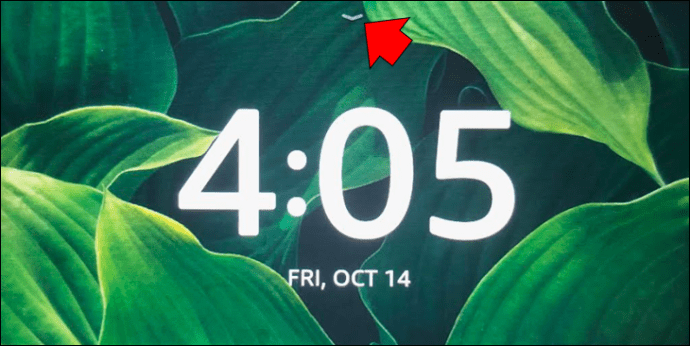
- Selecione "Configurações" e navegue até "Casa e Relógio".
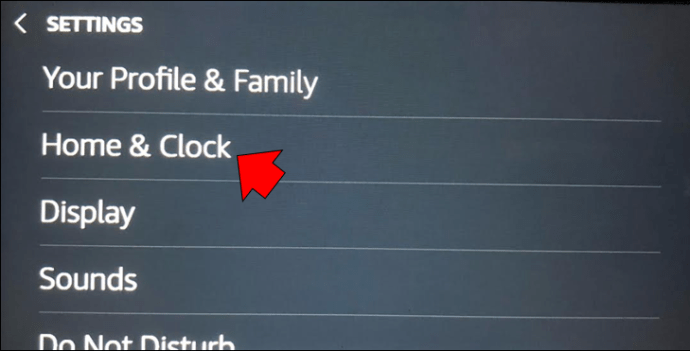
- Pressione “Relógio e papel de parede” e escolha “Fotos pessoais”.
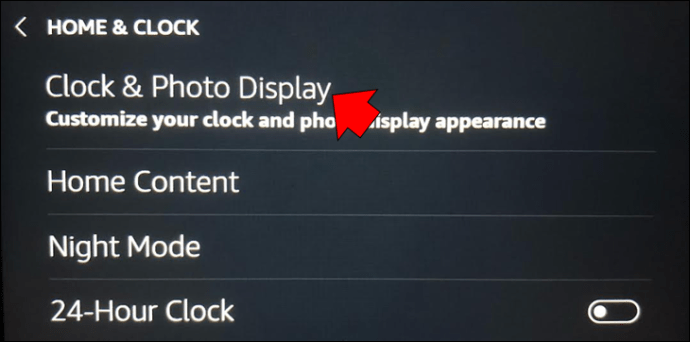
- Escolha “Fundos” e escolha “Facebook”.
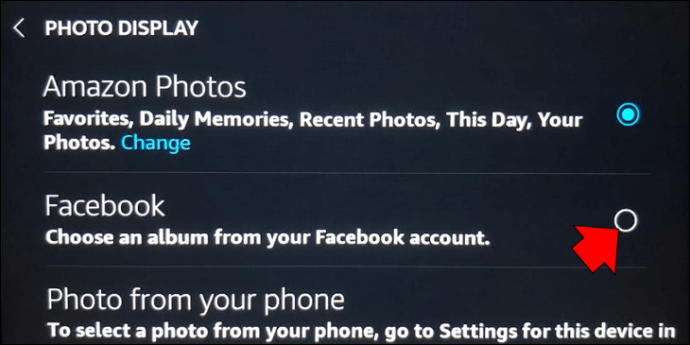
- Encontre o álbum que você deseja conectar ao Echo Show.
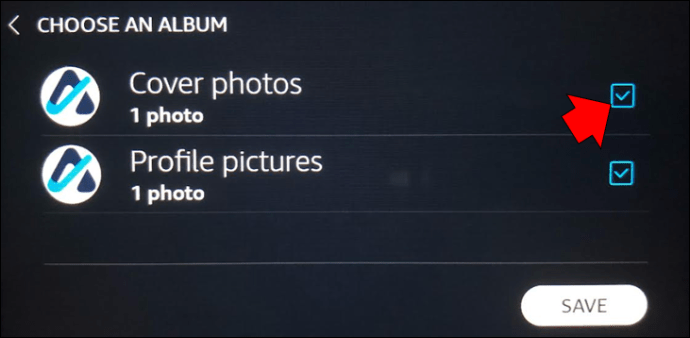
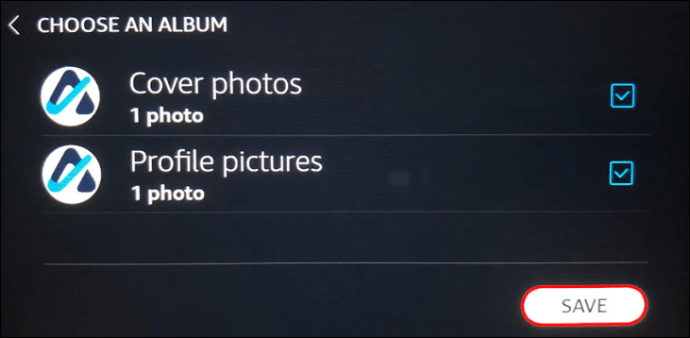
- Clique no botão “Salvar” quando terminar as alterações. Suas imagens do Facebook agora servirão como papéis de parede do Echo Show.
Se você não gosta de enviar imagens para a web para apreciá-las no Echo Show, você pode transferi-las manualmente de outro dispositivo. A única condição é que o dispositivo deve usar uma conexão Wi-Fi estável.
- Inicie seu gadget habilitado para Wi-Fi, como seu smartphone.
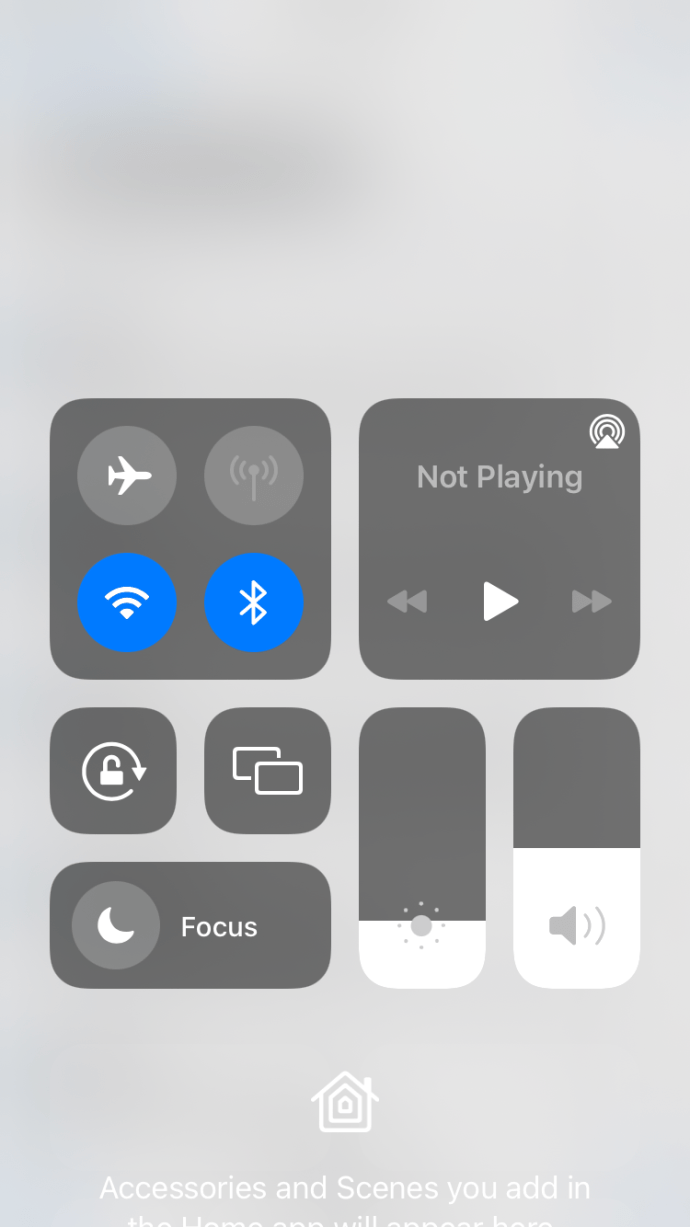
- Abra “Alexa” e vá para a seção “Dispositivos”.
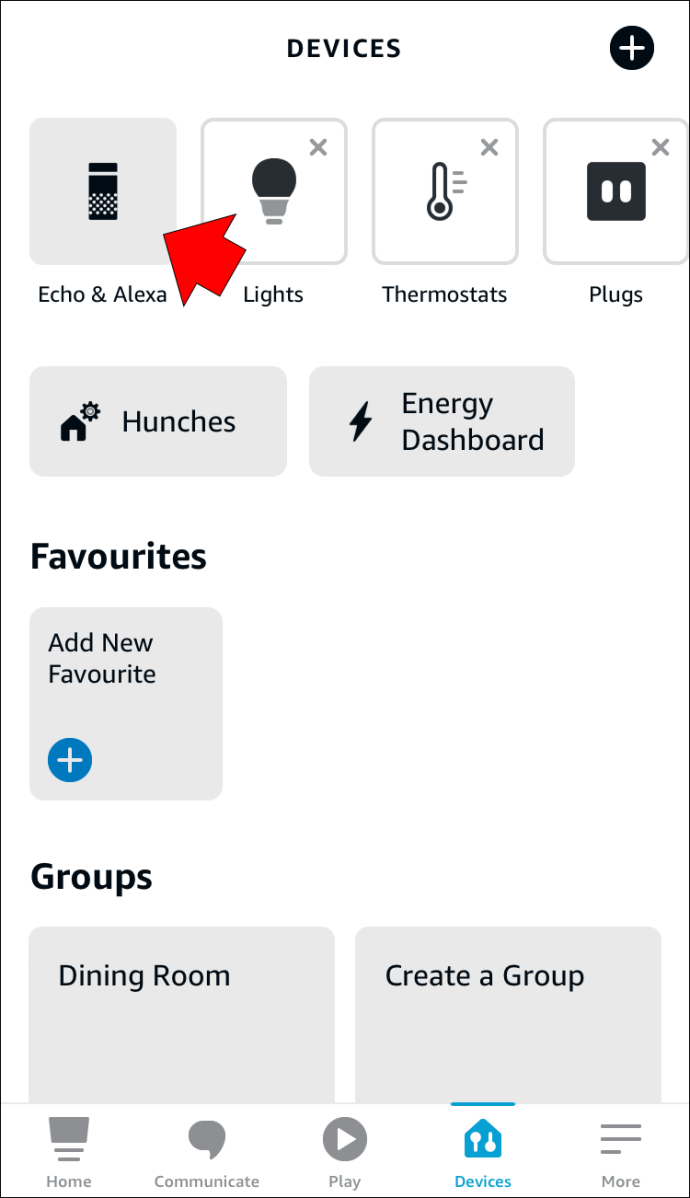
- Pressione “Alexa & Echo” na parte superior esquerda da tela.
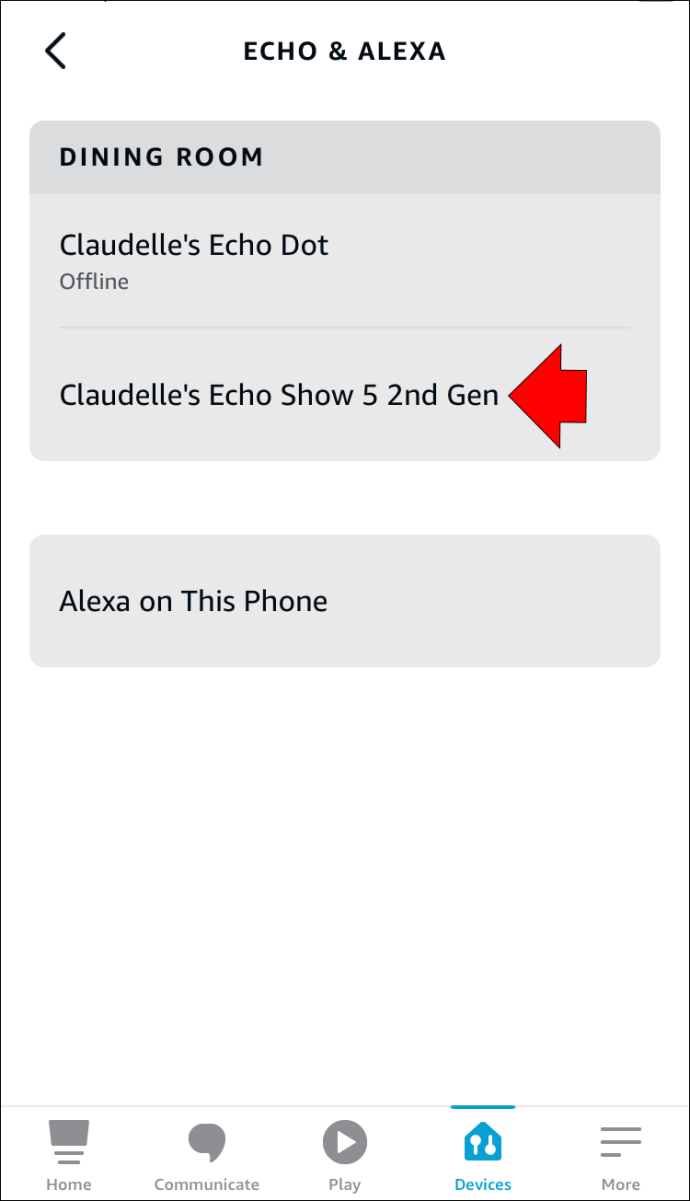
- Escolha “Echo Show”.
- Selecione “Escolher Fotos”. Ele deve estar localizado na seção “Exibição de fotos”.
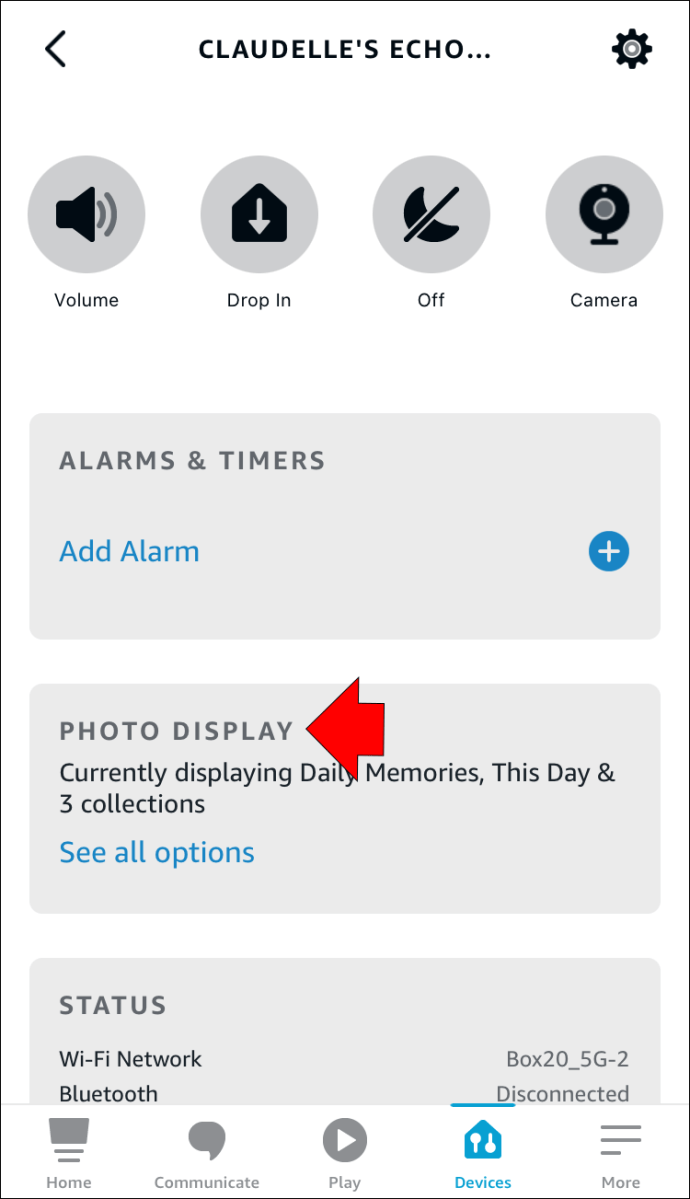
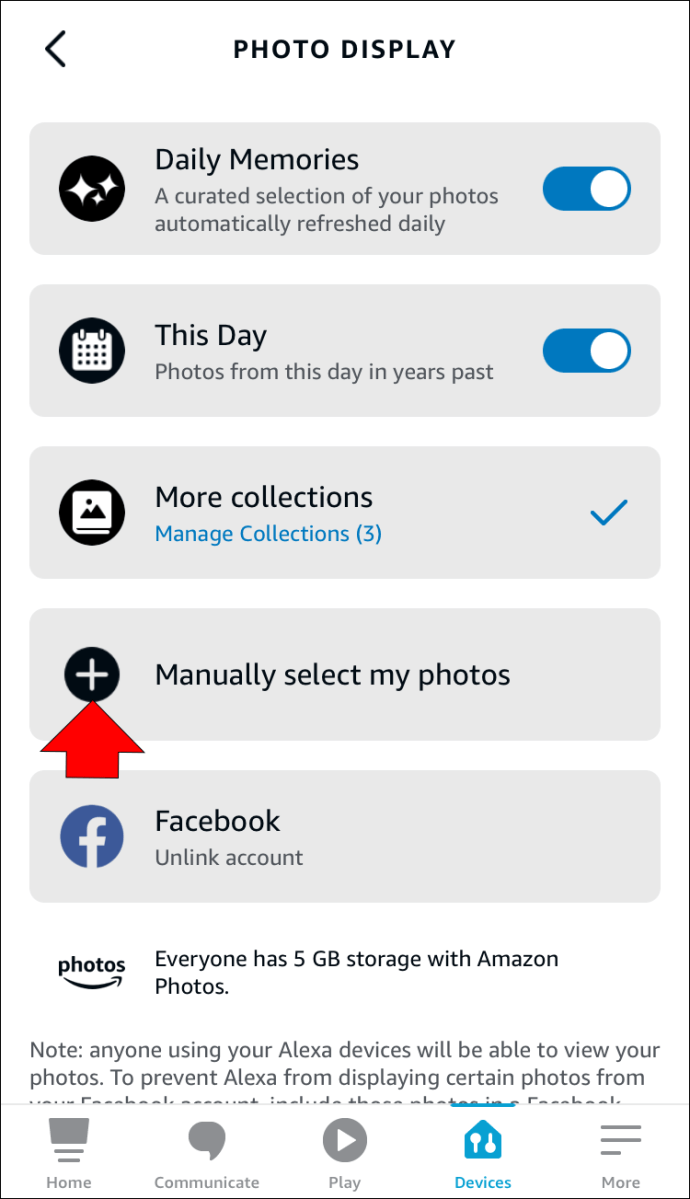
- Pressione o prompt que permite selecionar manualmente suas imagens ao lado do símbolo “+” dentro do círculo cinza.
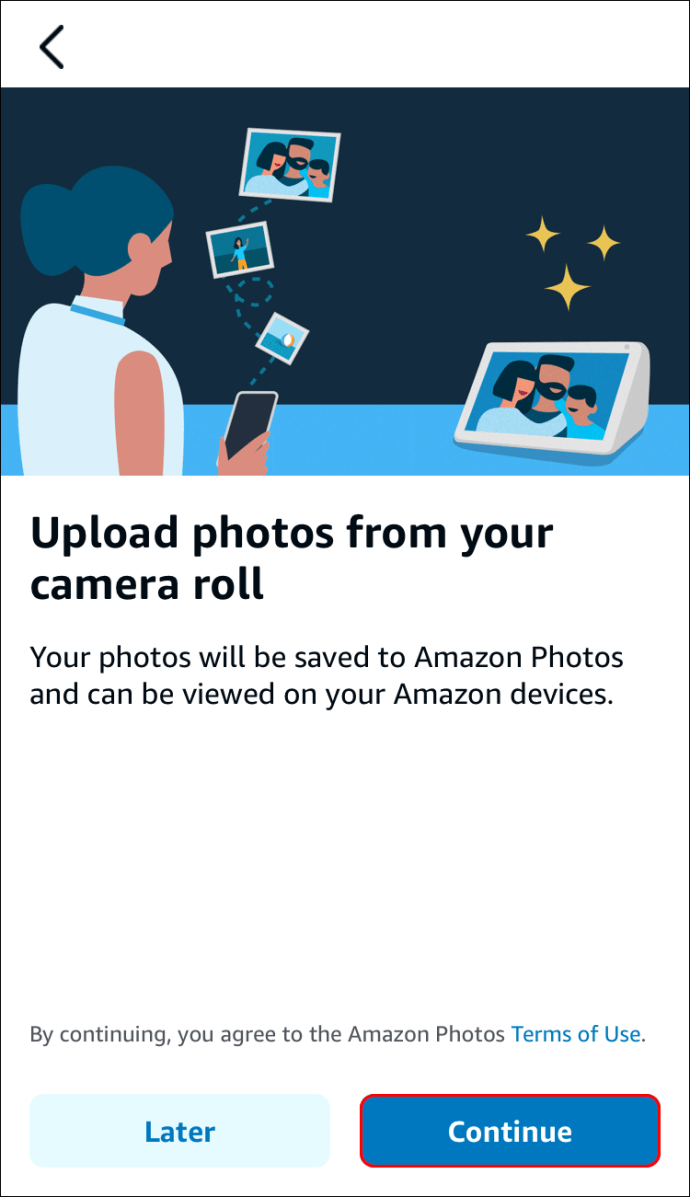
- Escolha “Continuar” no canto inferior direito da tela.
- Toque no botão "OK" quando "Adicionar fotos" aparecer.
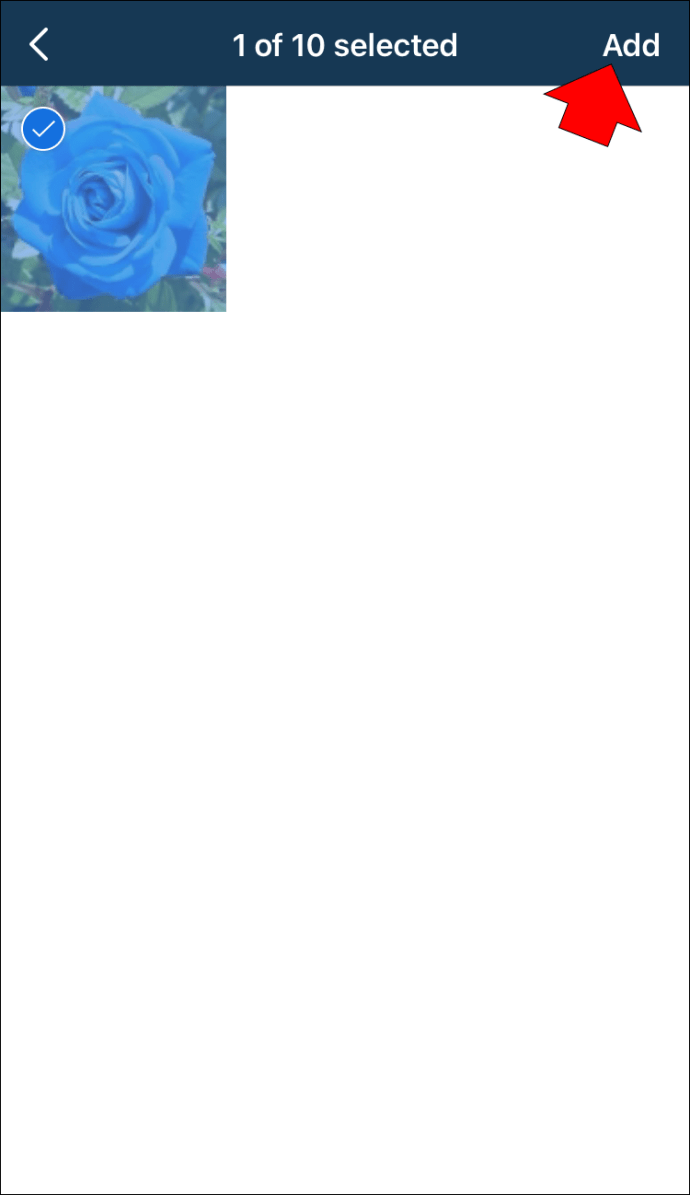
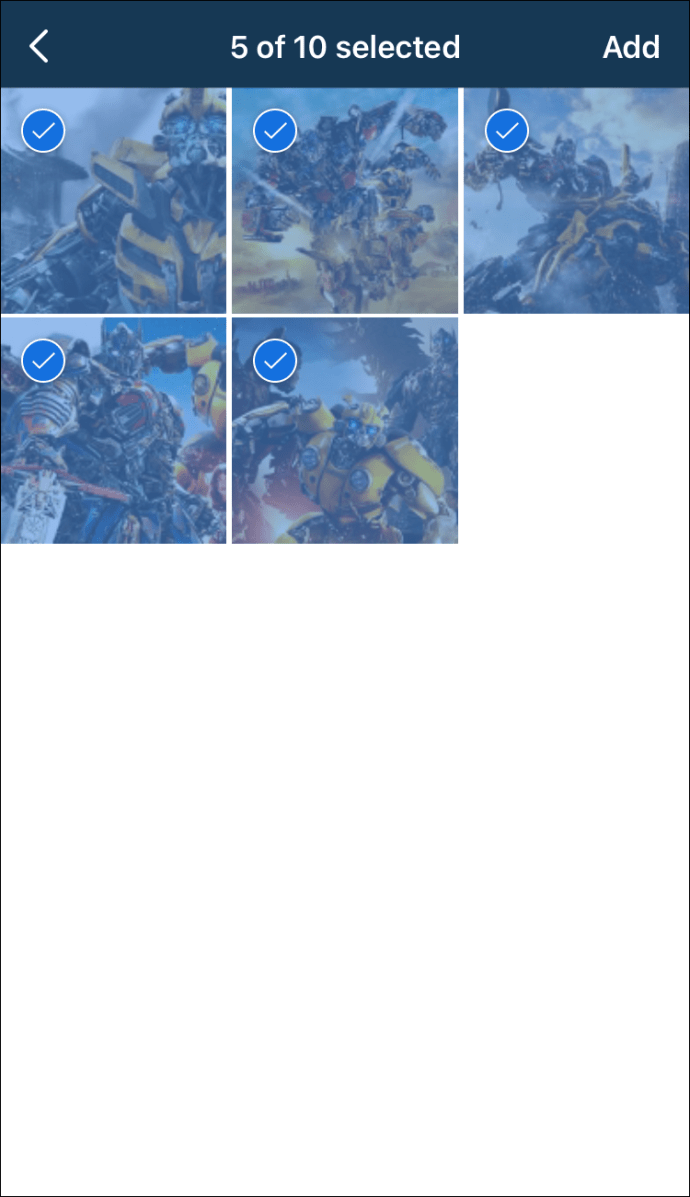
- Selecione as fotos que deseja enviar para o Echo Show. Tenha em mente que o número de imagens que você pode transferir é limitado a 10.
Simplifique seu show de eco usando controles intuitivos
Echo Show é um dispositivo com visuais impressionantes. A última coisa que você quer é estragar a experiência com imagens que não combinam com a tela. Felizmente, você pode redimensioná-los com apenas alguns toques. Você também pode fazer muitos outros ajustes para aproveitar ao máximo seu gadget de alta tecnologia.
Quantas vezes você altera o plano de fundo do seu Echo Show? Qual plataforma você usa para fazer upload de imagens para o Echo Show? Conte-nos na seção de comentários abaixo.
ViaAdicione ao Google Notícias


