
O aplicativo Your Phone da Microsoft geralmente recebe uma atualização saudável com recursos úteis no Windows 10. Embora funcione com smartphones iPhone e Android, a última plataforma possui uma porção de recursos mais significativa. Enquanto isso, a Apple prefere ser rigorosa com o iOS para proteger a privacidade do usuário.
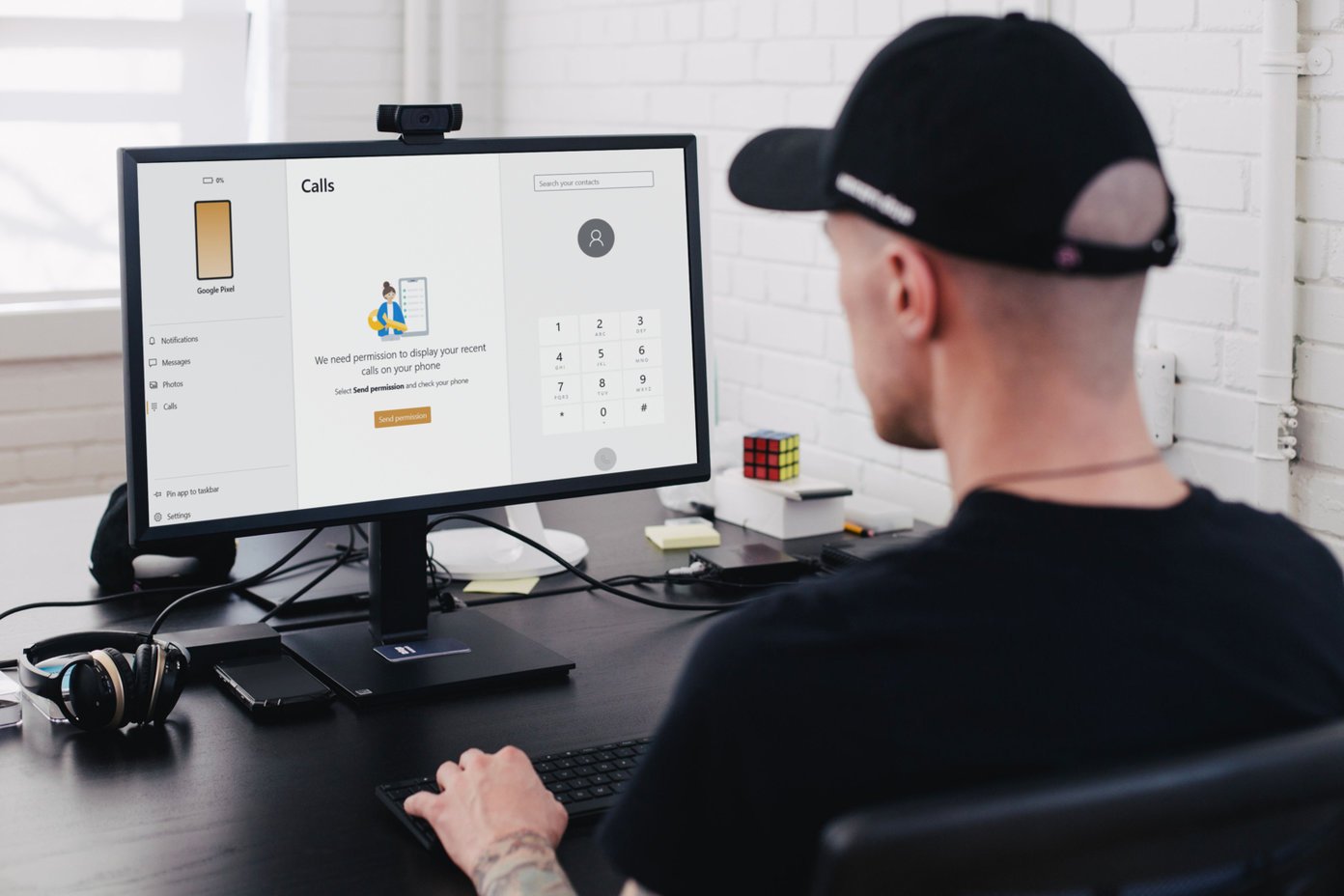

No Android, o aplicativo Your Phone permite que você use alguns recursos básicos do seu telefone sem tocá-lo. De todos esses recursos, fazer e receber chamadas são bastante úteis, especialmente se você passa muito tempo trabalhando em um PC com Windows.
Dito isso, para fazer e receber chamadas de seu PC com Windows 10, você precisa cumprir alguns requisitos. Continue lendo para saber o que são.
O que é necessário para fazer e receber chamadas no Windows 10
Você precisará de um PC e um telefone Android com as seguintes especificações para que a funcionalidade de chamada funcione:
Seu PC ou laptop precisa estar executando o Windows 10 de maio de 2019 - versão do Windows 1903 ou superior. Em segundo lugar, a conectividade Bluetooth no Windows 10 e seu Android deve estar presente. Além disso, você precisará de um telefone Android no Android 7.0 ou versão posterior.
Depois de descobrir o que é necessário, você pode prosseguir com a parte de configuração. Relaxe, não é tão difícil. Continue lendo enquanto mostramos como.
Como vincular seu PC a um telefone Android
A primeira coisa que você precisa fazer é conectar seu dispositivo Android ao PC usando o aplicativo Your Phone. Veja como fazer.
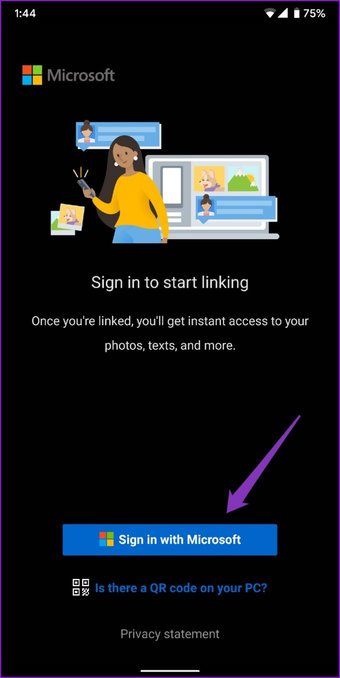
Passo 1: Em seu dispositivo Android, baixe o Your Phone Companion na Google Play Store e entre com sua conta da Microsoft.
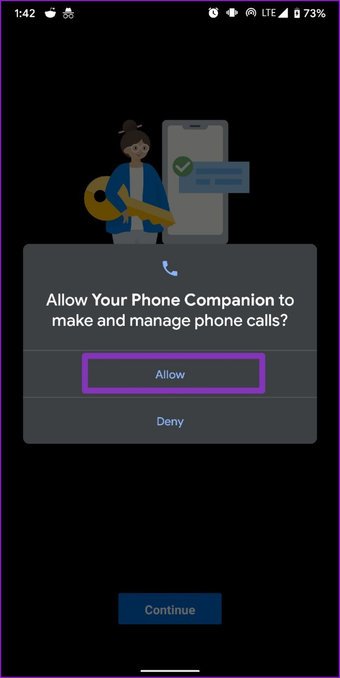
Passo 2: Agora, o aplicativo solicitará algumas permissões necessárias, como acesso aos seus contatos, ligações, mídia e mensagens de texto. Depois de permitir, clique em Continuar. Além disso, para que o aplicativo funcione perfeitamente, você precisa permitir que ele seja executado em segundo plano.


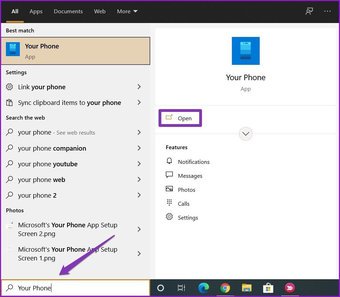
etapa 3: Agora no seu PC, pressione a tecla Windows e digite seu telefonee pressione Enter. Se você não tiver o aplicativo Your Phone pré-instalado em seu PC, poderá baixá-lo da Microsoft Store.

Passo 4: No aplicativo Your Phone, entre com sua conta da Microsoft. Use a mesma conta da Microsoft no seu PC e dispositivo Android para vincular os dois dispositivos.
Etapa 5: Selecione o tipo de dispositivo como Android e clique em Continuar.

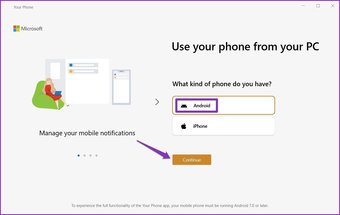
Agora, tanto o dispositivo Android quanto o PC estão conectados um ao outro. E você poderá executar as funções básicas, como ver fotos, ler notificações, enviar mensagens de texto e muito mais.
Observação: Se você estiver tendo problemas para vincular seu dispositivo ao aplicativo Your Phone, consulte nosso guia para corrigir o não funcionamento do aplicativo Your Phone no Windows 10.
Mas como o seu telefone lida com chamadas usando Bluetooth, você precisa estabelecer uma conexão Bluetooth entre o seu PC e o dispositivo Android para fazer e receber chamadas.
Conecte seu dispositivo Android ao PC via Bluetooth
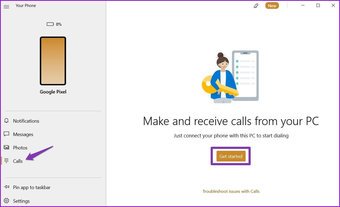
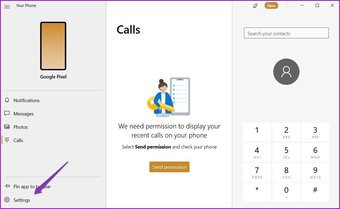
Passo 1: No aplicativo Your Phone do PC, clique em Chamadas à esquerda e, em seguida, clique no botão Começar à direita. Em seguida, clique em Configurar.

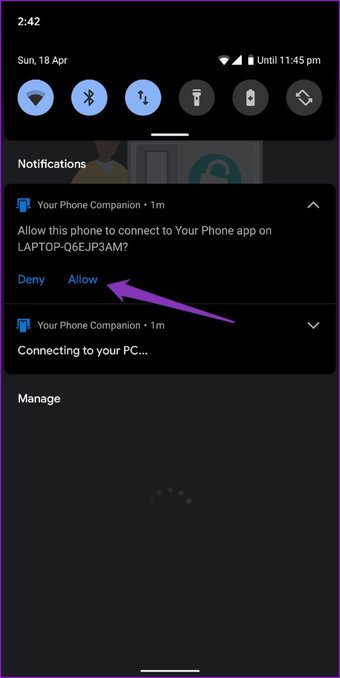
Passo 2: Você receberá uma notificação de emparelhamento no seu telefone. Clique em Permitir e marque a caixa que diz 'Permitir acesso aos seus contatos e histórico de chamadas' e clique em Parear.


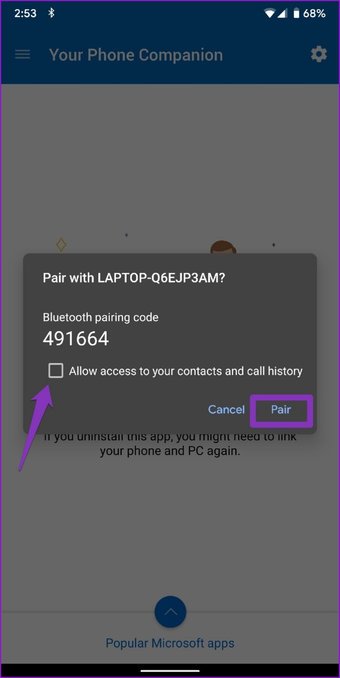
Etapa 3: No seu PC, clique em Sim quando solicitado a emparelhar o dispositivo no PC.
Parabéns, você está pronto para fazer e receber chamadas de seu PC. Você pode usar o aplicativo discador ou pesquisar diretamente nos contatos para iniciar a chamada.
Também em Tecnologia de Orientação
Bônus: Adicionar vários dispositivos
Possui vários dispositivos? A Microsoft cobre você. Inicialmente disponível apenas para usuários internos, a Microsoft recentemente disponibilizou esse recurso que permite adicionar vários dispositivos a todos os usuários.
Para adicionar outro dispositivo, siga estas etapas simples mencionadas abaixo.
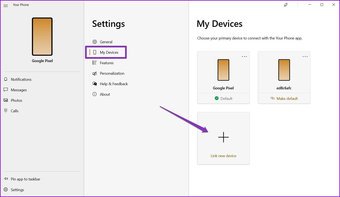
Passo 1: No aplicativo Your Phone no PC, clique na opção Settings no painel esquerdo. Em seguida, clique em Meus dispositivos.

Passo 2: Em Meus dispositivos à sua direita, selecione o ícone '+', e ele perguntará o tipo de dispositivo (Andriod ou iPhone que você deseja adicionar. A partir daí, você pode seguir as mesmas etapas mencionadas anteriormente para adicionar outro dispositivo.

Isso basta. Agora você pode alternar perfeitamente entre vários dispositivos e aproveitar os utilitários do aplicativo Your Phone sem problemas.
Windows Calling
Além da capacidade de chamadas, o seu telefone permite enviar e receber mensagens de texto, visualizar notificações, sincronizar fotos e muito mais. E não é isso. A Microsoft está planejando adicionar um recurso de espelhamento de tela em breve. O recurso já está disponível para o Windows Insiders. Qual recurso você deseja ver a seguir no aplicativo Your Phone?
O artigo acima pode conter links afiliados que ajudam a apoiar a Guiding Tech. No entanto, isso não afeta nossa integridade editorial. O conteúdo permanece imparcial e autêntico.
Fonte Adicione ao Google Notícias


