
Após uma lenta eliminação, o Google Play Música foi encerrado em dezembro de 2020. As músicas que você carregou ou comprou ainda estão nos servidores do Google, mas mesmo aquelas serão excluídas em 24 de fevereiro de 2021.
Se você planeja pular para o YouTube Music, o processo de transferência é direto e abordado aqui.
No entanto, se você estiver migrando para o Spotify, Apple Music, Tidal ou outro serviço de streaming e quiser salvar a música que carregou no serviço de armário do Google Play Music, ou se você comprou música do Google Play e deseja preservá-lo, é hora de agir AGORA.
Etapa 1: Navegue até o Google Takeout
O Google Takeout é o hub central para quem deseja baixar seus dados de qualquer um dos produtos do Google. É também o lugar para pegar suas músicas carregadas ou compradas como MP3s, junto com metadados para suas listas de reprodução, estações de rádio e faixas em formato de valores separados por vírgula (CSV).
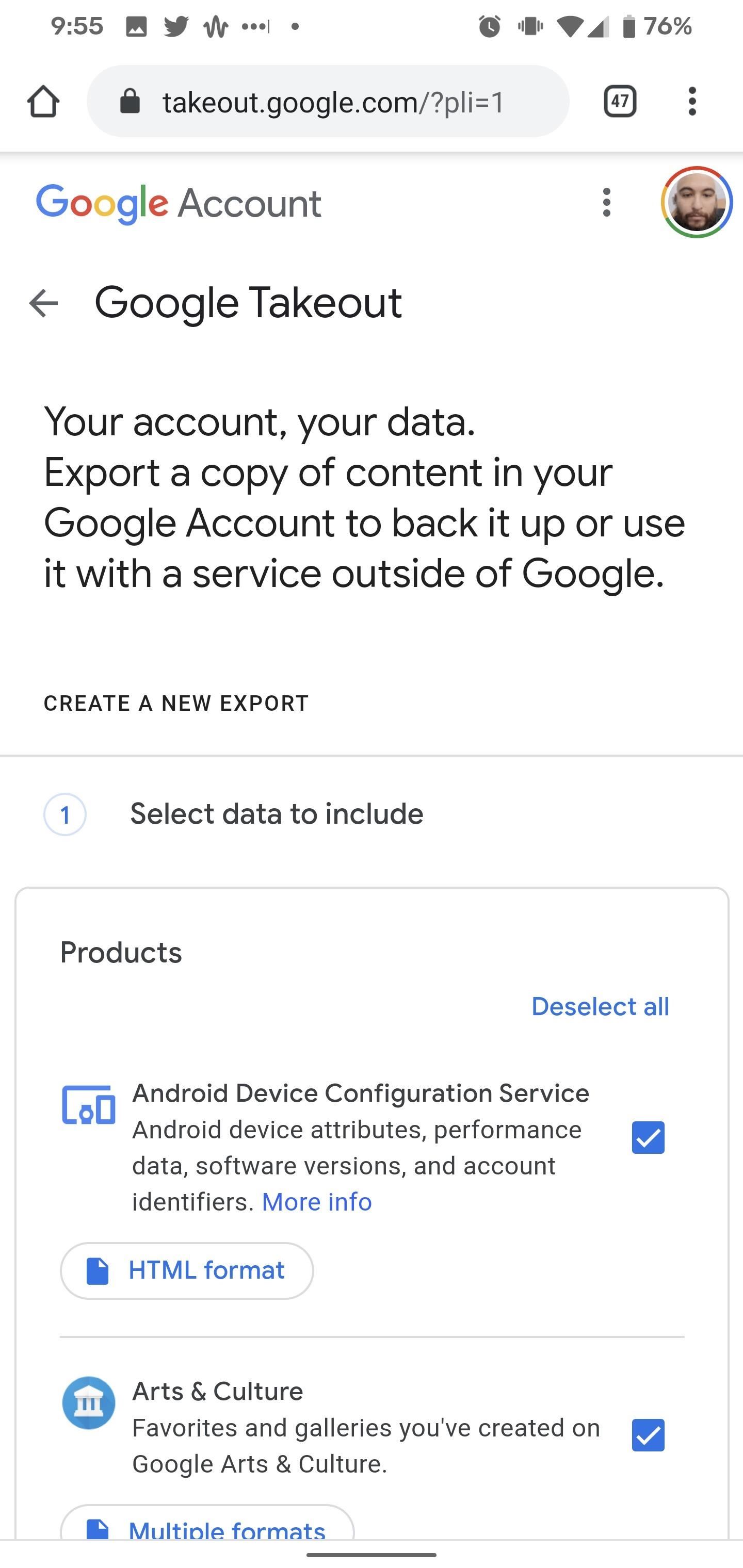
Você pode encontrar o Google Takeout junto com as ferramentas de gerenciamento de contas do Google ou pode ir direto para o site no link abaixo. Você pode fazer isso em um desktop ou dispositivo móvel, mas este guia se concentrará na interface móvel.
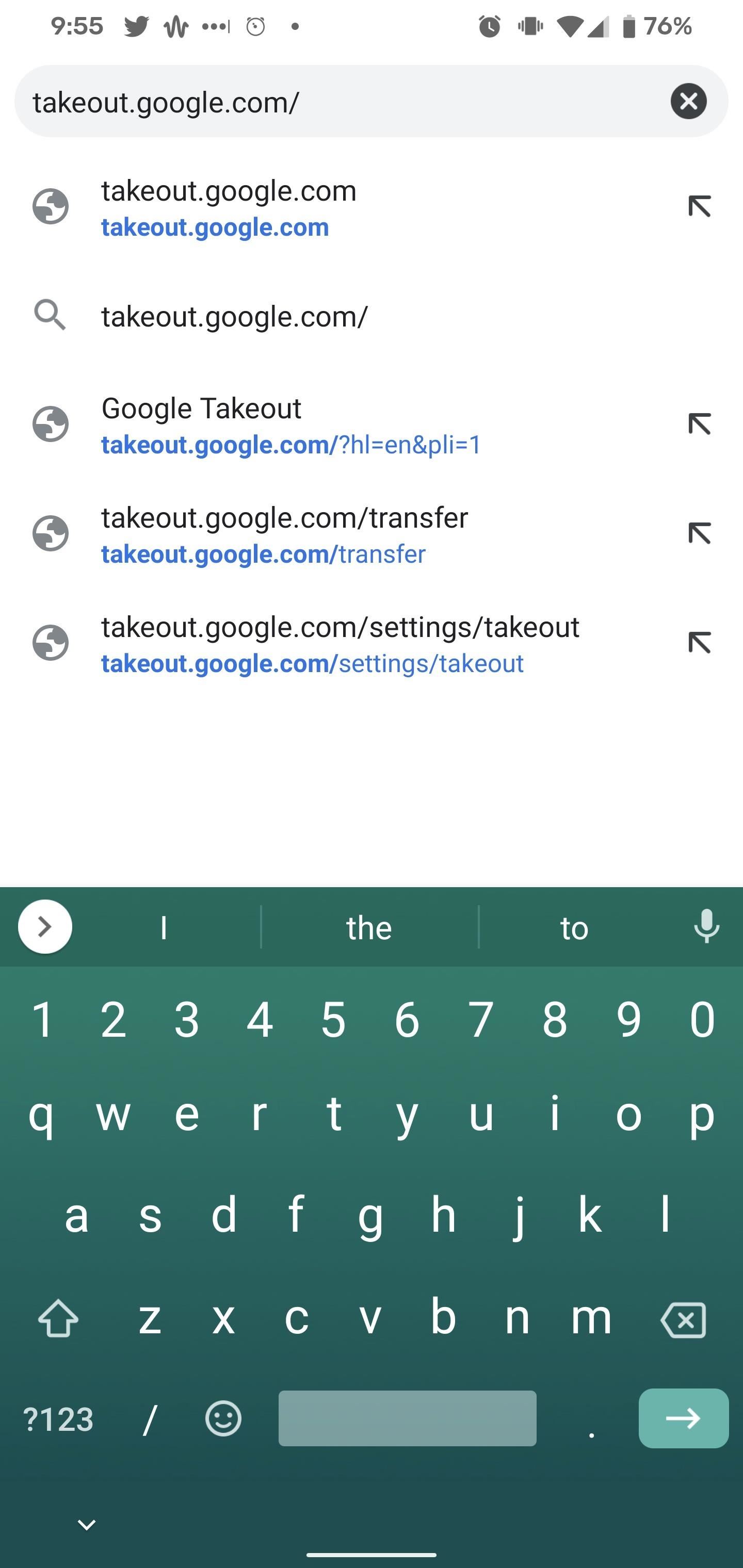
Etapa 2: Selecione Google Play Music
Ao fazer login com a conta que você usa com o Google Play Music, você encontrará uma lista de todos os produtos do Google onde seus dados estão armazenados. E tem muito.
Por padrão, todos os produtos são selecionados, portanto, para isolar o Google Play Music, toque em "Desmarcar tudo", role para baixo até Google Play Music e toque na caixa de seleção ao lado dele. Role até o final e toque no botão "Próxima etapa" para prosseguir.
Etapa 3: determine o destino do download
Na próxima tela, você poderá especificar como deseja receber sua biblioteca. No menu suspenso, você pode selecionar e-mail ou um serviço de nuvem compatível, ou seja, Google Drive, Dropbox, OneDrive ou Box.
Se você escolher o e-mail, receberá um link para baixar seus arquivos, com um limite de tempo de uma semana antes que o link expire. Se você escolher um dos serviços em nuvem que não sejam do Google, será necessário autorizar o Google a acessar a conta.
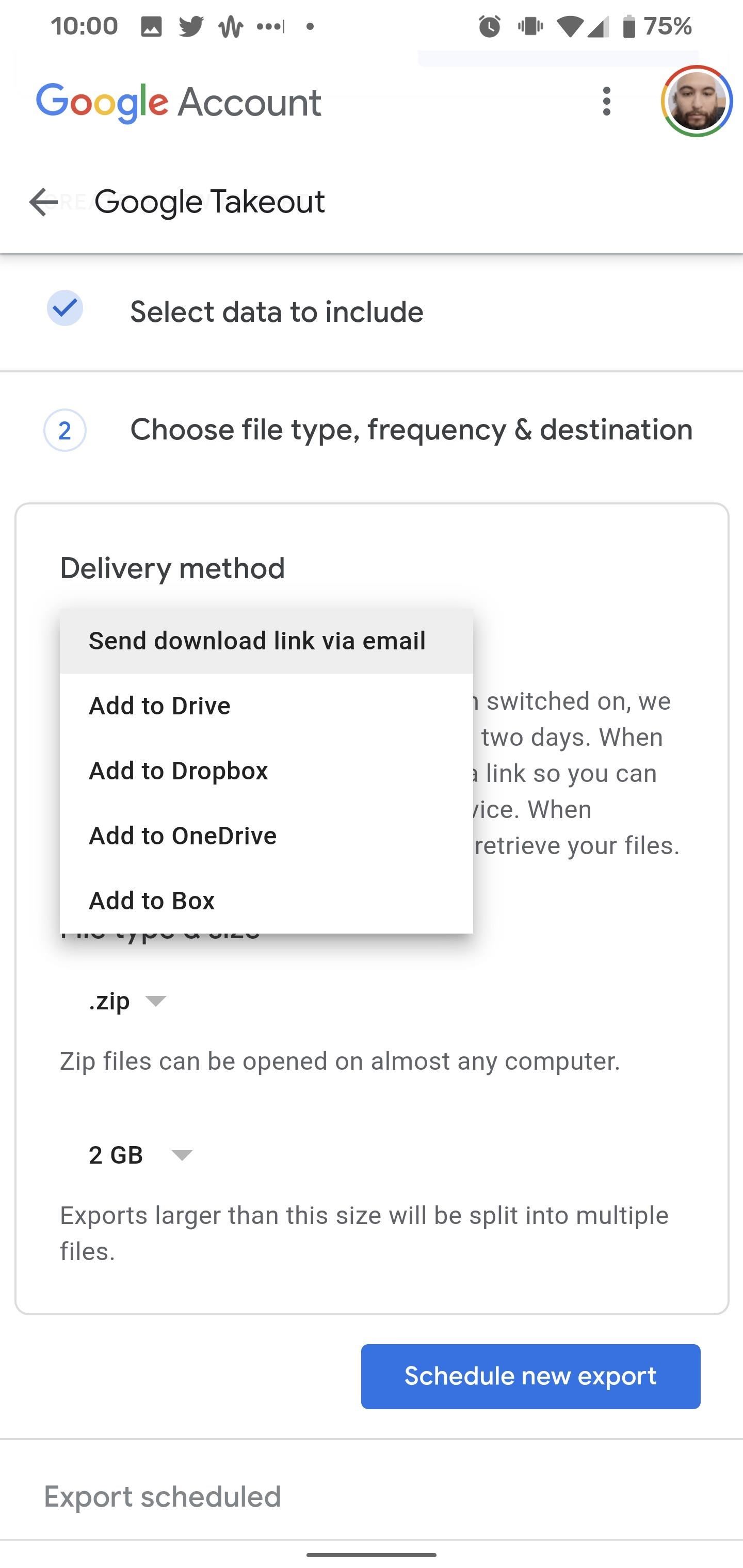
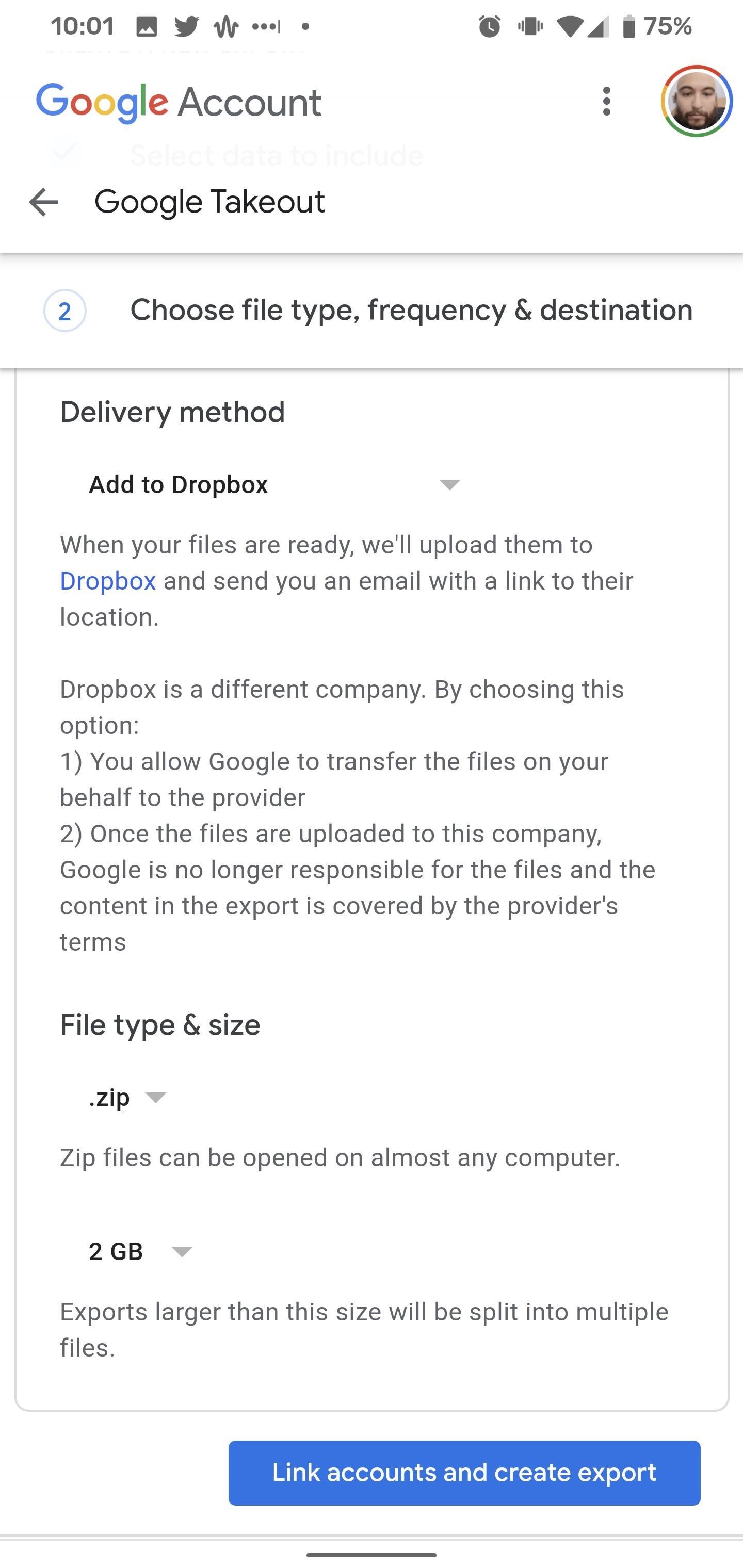
Com o método de entrega selecionado, você pode especificar suas preferências de compactação de arquivo. O conhecido formato ZIP é o método de compactação padrão, mas você pode optar pelo TGZ por meio do menu suspenso. Você também pode discar o tamanho do arquivo, pois as exportações maiores serão divididas em vários arquivos. A opção padrão é 2 GB, mas, se você decidir optar por um tamanho de arquivo maior, sua exportação será compactada com ZIP64, que pode exigir um aplicativo separado.
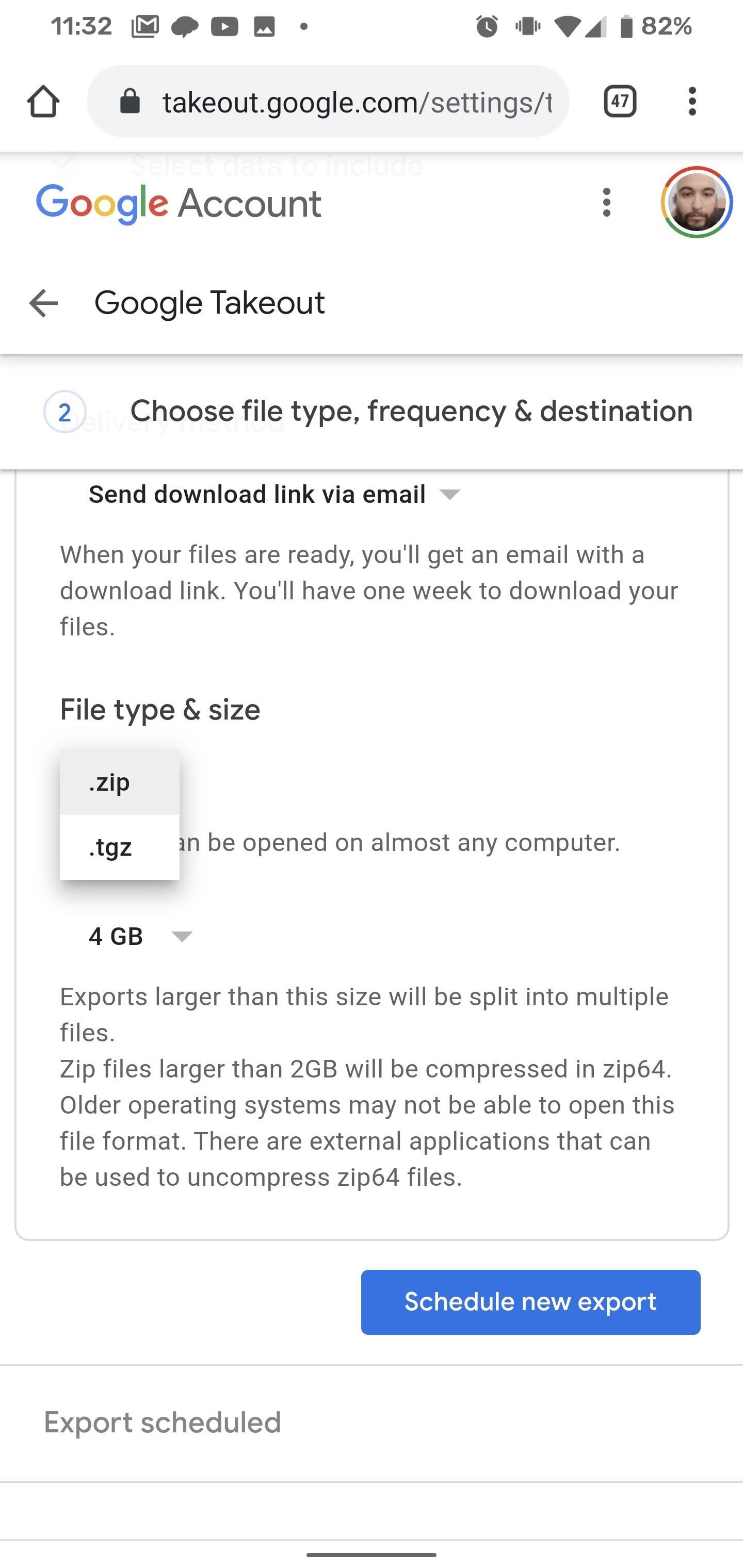
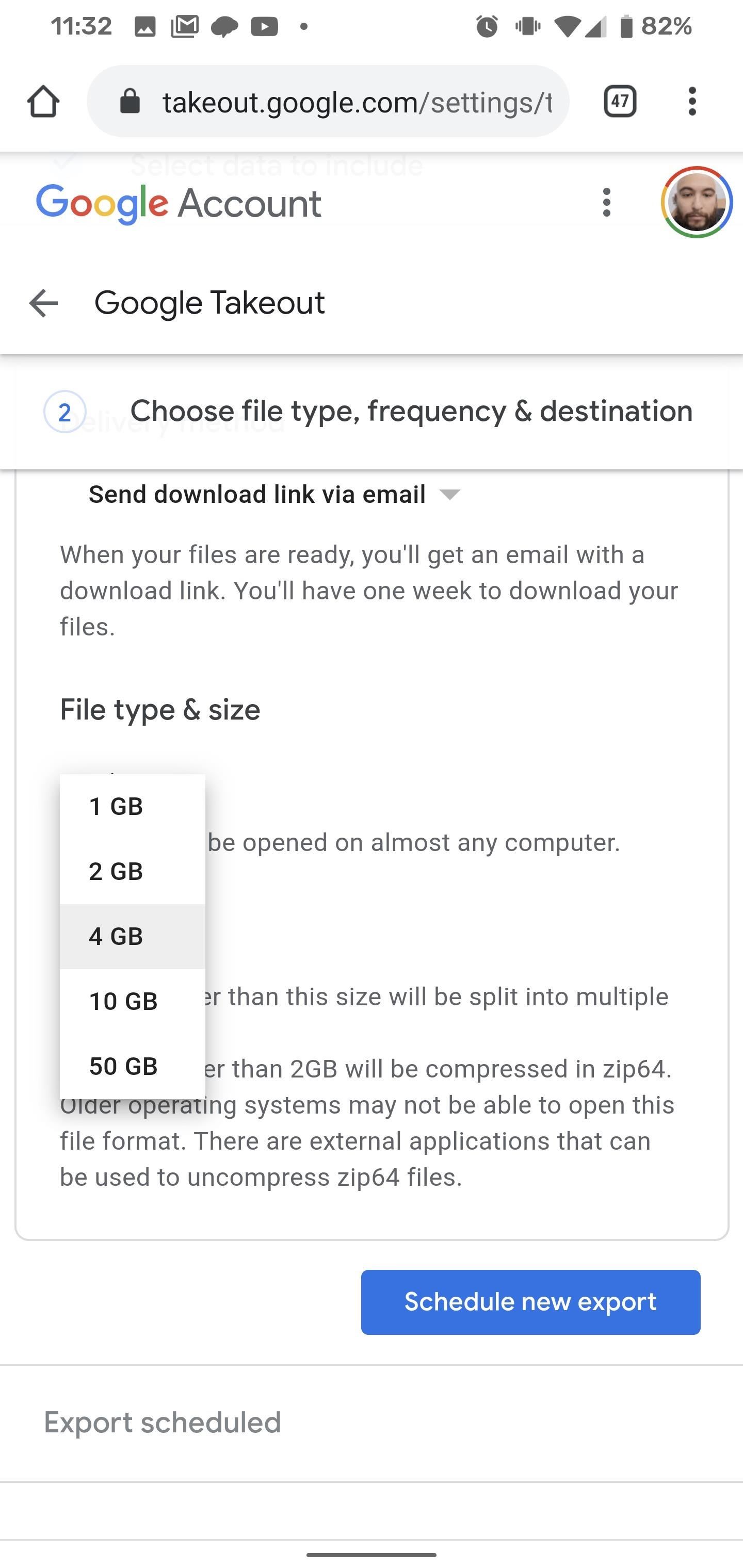
Depois de selecionar seu método preferido de entrega, clique no botão "Agendar nova exportação". Você pode então repetir o processo se desejar exportar seus arquivos para vários destinos.
O que quer que você selecione, isso vai demorar um pouco. Por exemplo, se sua conta tiver Proteção Avançada, o processo de e-mail pode levar vários dias ou semanas. Então, vá fazer algo mais produtivo enquanto seus arquivos são processados. E você pode ouvir isso enquanto o faz.
Mantenha sua conexão segura sem uma fatura mensal. Obtenha uma assinatura vitalícia do VPN Unlimited para todos os seus dispositivos com uma compra única na nova Gadget Hacks Shop e assista ao Hulu ou Netflix sem restrições regionais, aumente a segurança ao navegar em redes públicas e muito mais.
Compre agora (80% de desconto)>
Outras ofertas interessantes para verificar:
Fonte Adicione ao Google Notícias


