
O Google Play Música está se aproximando do fim de sua vida útil há algum tempo, mas agora sabemos que o Google vai começar a cortar o acesso ao serviço em setembro de 2020 antes de um encerramento completo em dezembro de 2020. Além disso, o Google vai começar a fechar sua loja de música no Google Play este mês.
Se você planeja pular para o substituto sancionado pelo Google, o YouTube Music, o processo de transferência é direto e coberto aqui.
No entanto, se você estiver migrando para o Spotify, Apple Music, Tidal ou outro serviço de streaming e quiser salvar a música que carregou no serviço de armário do Google Play Music, ou se você comprou música do Google Play e deseja preservá-lo, é hora de agir AGORA.
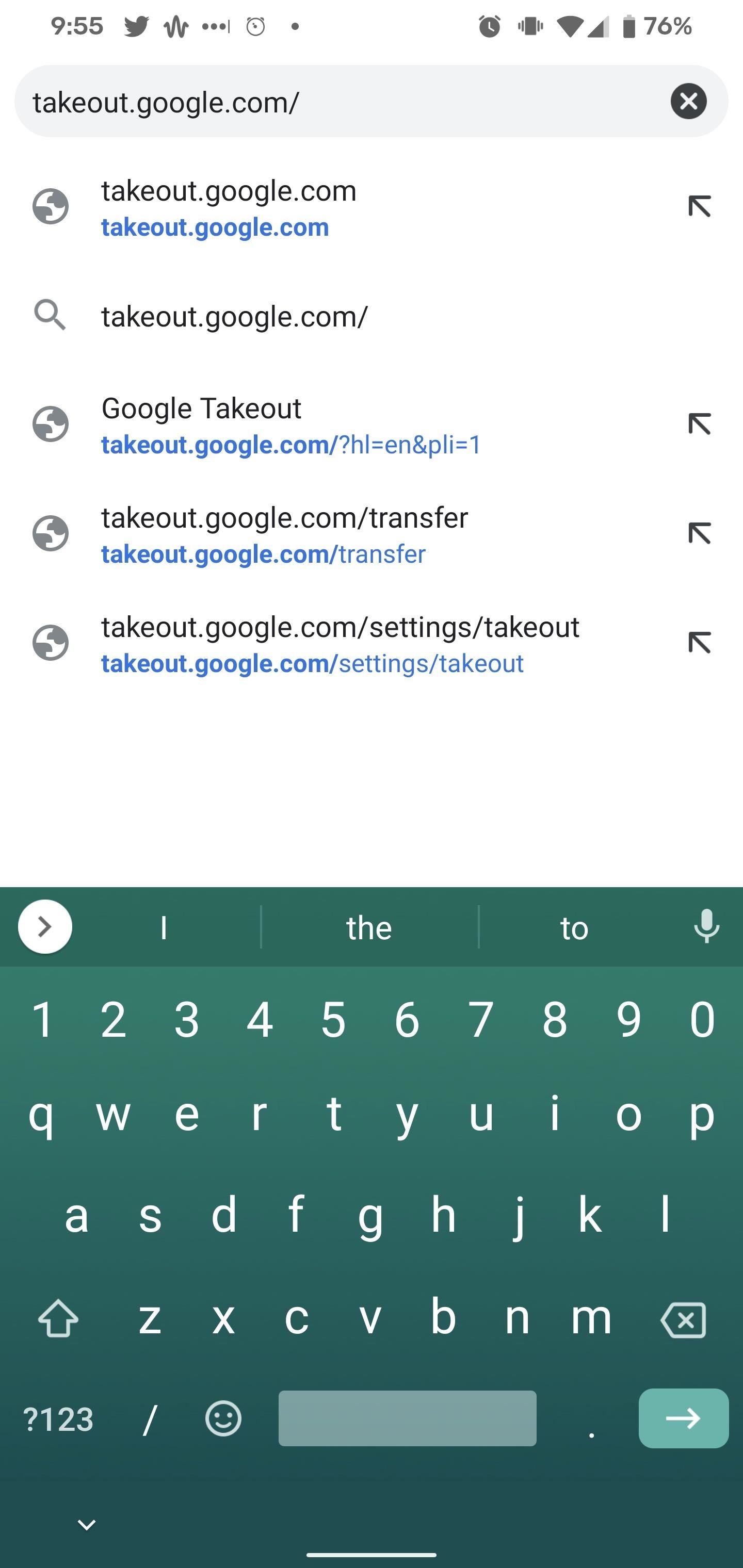
Etapa 1: Navegue até o Google Takeout
O Google Takeout é o hub central para quem deseja fazer download de seus dados de qualquer um dos produtos do Google. É também o lugar para pegar suas músicas carregadas ou compradas como MP3s, junto com metadados para suas listas de reprodução, estações de rádio e faixas em formato de valores separados por vírgula (CSV).
Você pode encontrar o Google Takeout junto com as ferramentas de gerenciamento de contas do Google ou pode ir direto para o site no link abaixo. Você pode fazer isso em um desktop ou dispositivo móvel, mas este guia se concentrará na interface móvel.
Etapa 2: Selecione Google Play Music
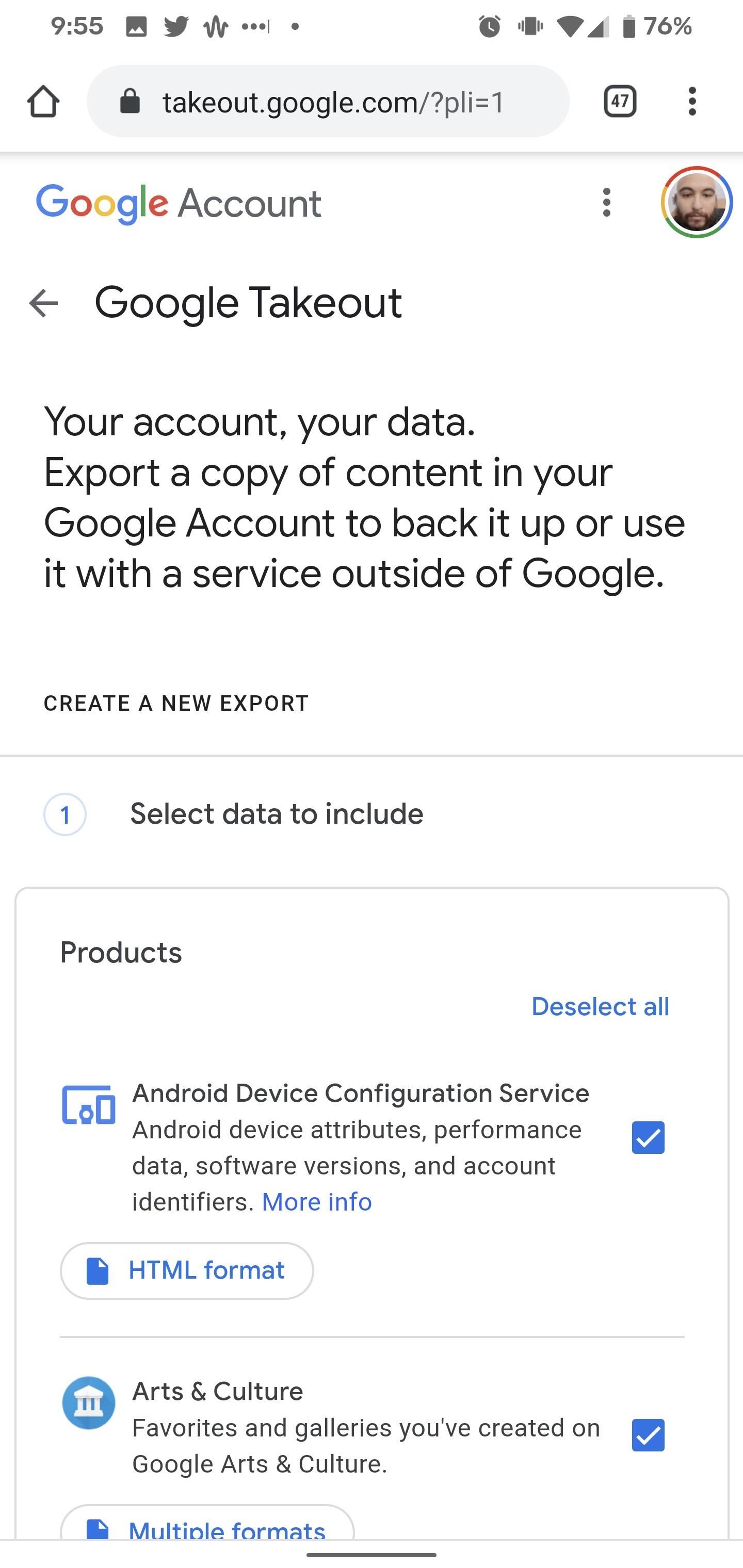
Ao fazer login com a conta que você usa com o Google Play Music, você encontrará uma lista de todos os produtos do Google onde seus dados estão armazenados. E tem muito.
Por padrão, todos os produtos são selecionados, portanto, para isolar o Google Play Music, toque em "Desmarcar tudo", role para baixo até Google Play Music e toque na caixa de seleção ao lado dele. Role até o final e toque no botão "Próxima etapa" para prosseguir.
Etapa 3: determine o destino do download
Na próxima tela, você poderá especificar como deseja receber sua biblioteca. No menu suspenso, você pode selecionar e-mail ou um serviço de nuvem compatível, ou seja, Google Drive, Dropbox, OneDrive ou Box.
Se você escolher e-mail, receberá um link para baixar seus arquivos, com um limite de tempo de uma semana antes que o link expire. Se você escolher um dos serviços em nuvem que não sejam do Google, será necessário autorizar o Google a acessar a conta.
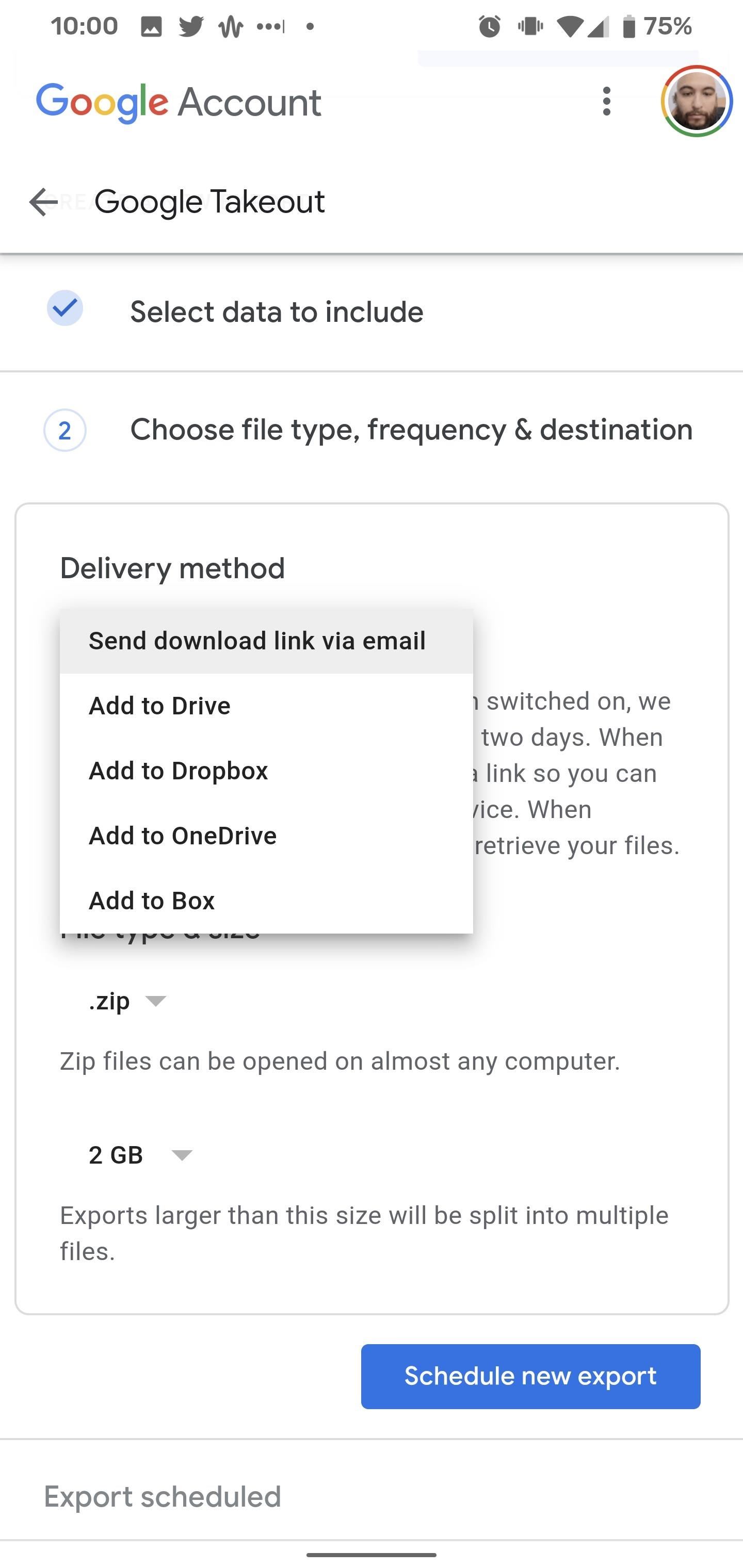
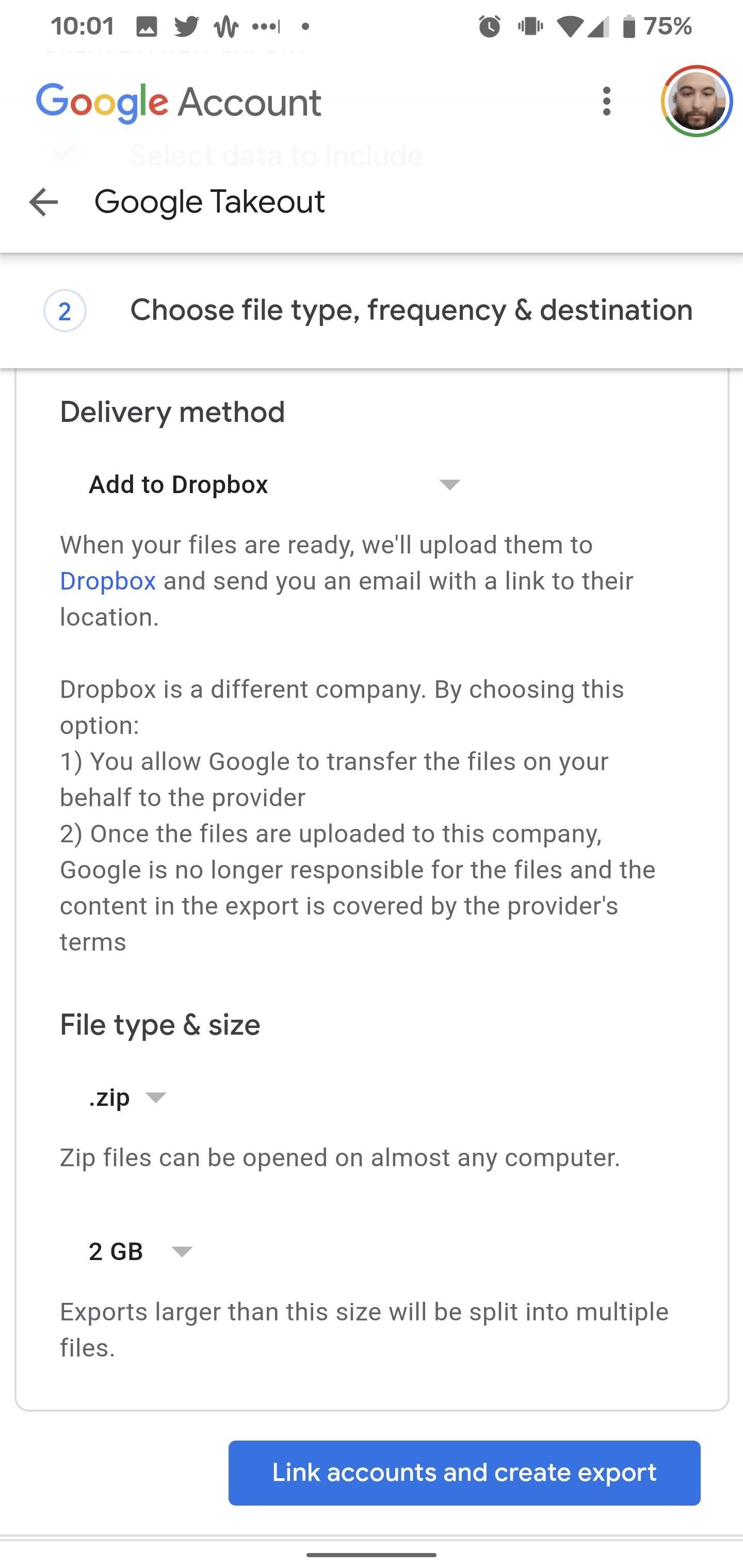
Com o método de entrega selecionado, você pode especificar suas preferências de compactação de arquivo. O conhecido formato ZIP é o método de compactação padrão, mas você pode optar pelo TGZ por meio do menu suspenso. Você também pode discar o tamanho do arquivo, pois as exportações maiores serão divididas em vários arquivos. A opção padrão é 2 GB, mas, se você decidir optar por um tamanho de arquivo maior, sua exportação será compactada com ZIP64, que pode exigir um aplicativo separado.
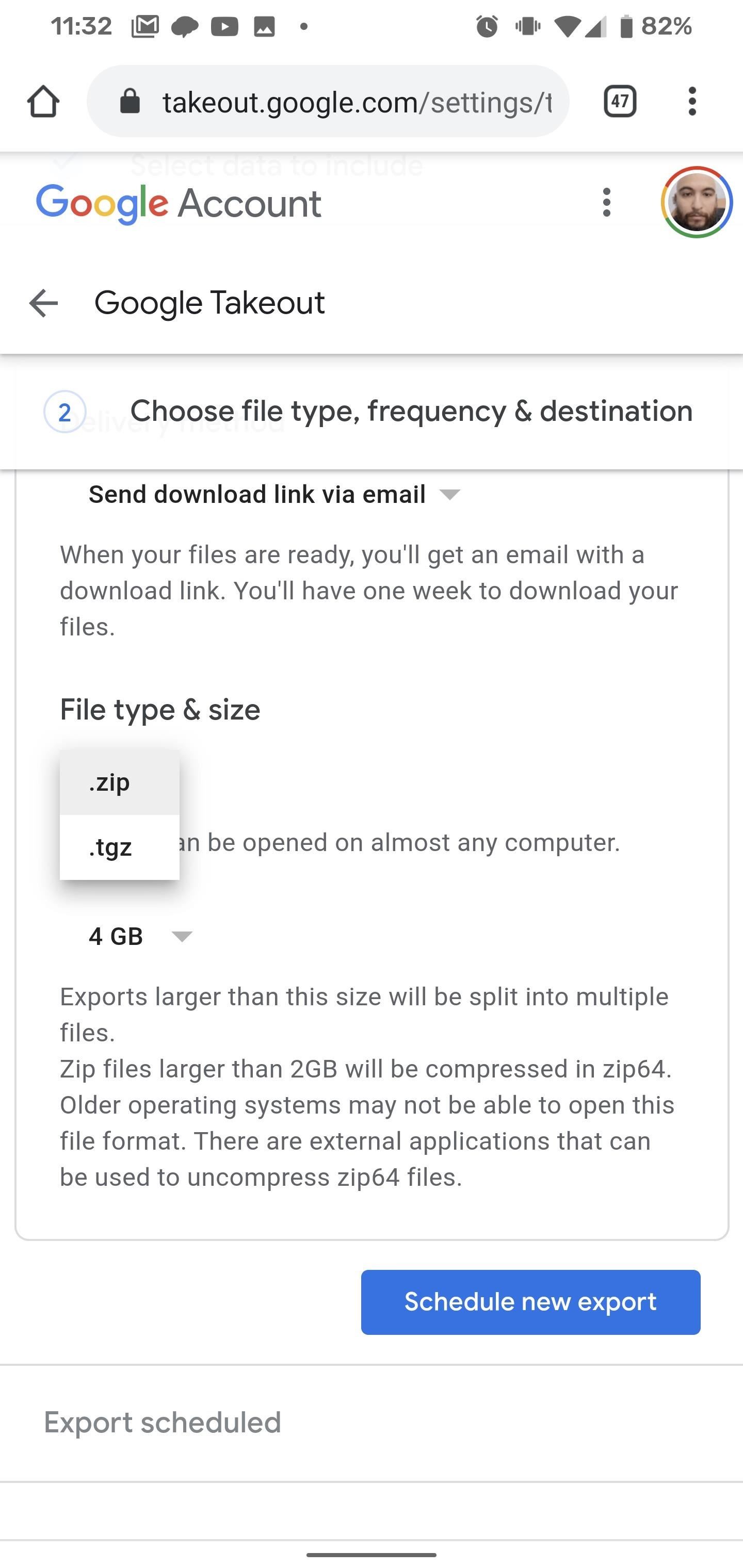
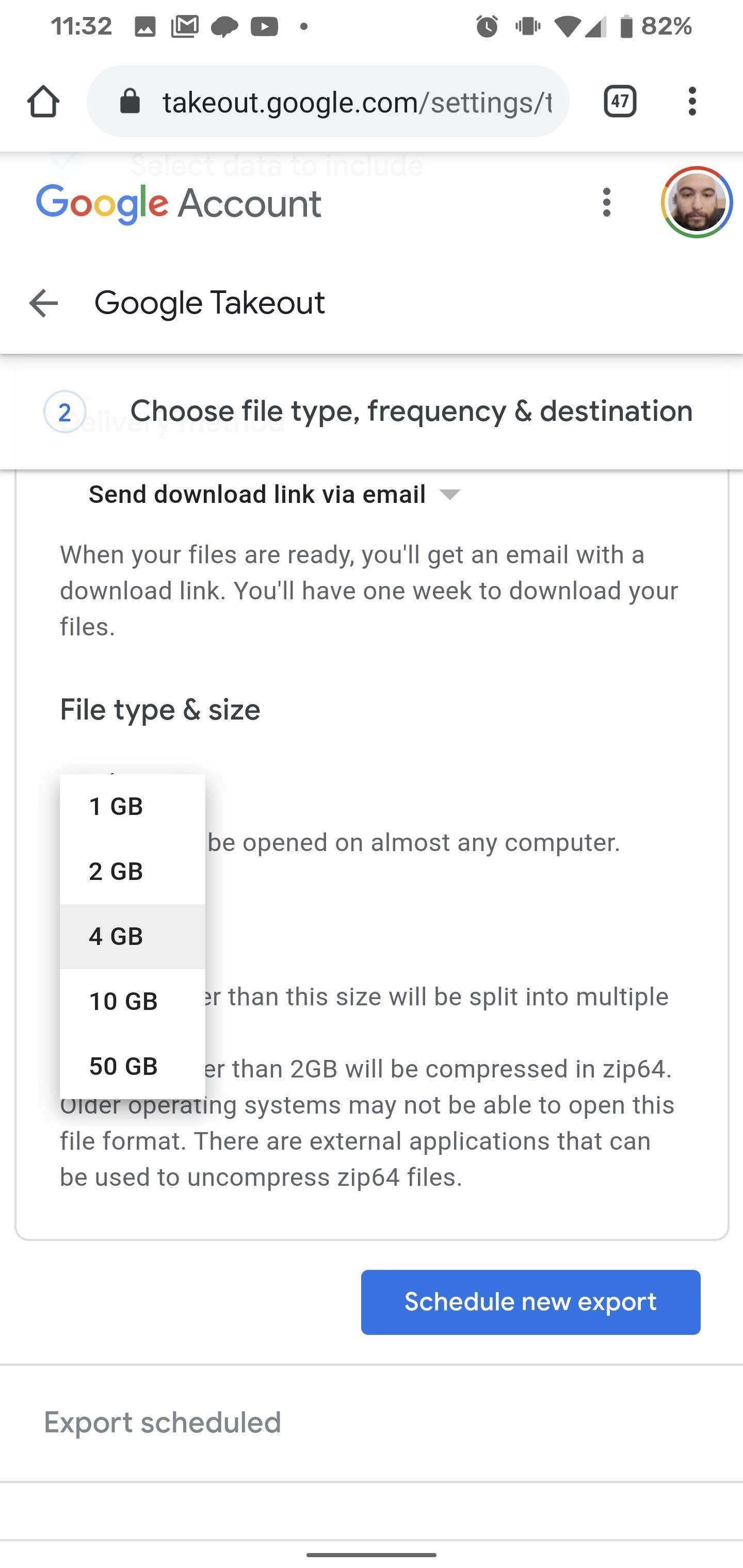
Depois de selecionar o método de entrega de sua preferência, pressione o botão "Agendar nova exportação". Você pode então repetir o processo se quiser exportar seus arquivos para vários destinos.
O que quer que você selecione, isso vai demorar um pouco. Por exemplo, se sua conta tiver Proteção Avançada, o processo de e-mail pode levar vários dias ou semanas. Então, vá fazer algo mais produtivo enquanto seus arquivos são processados. E você pode ouvir isso enquanto o faz.
Mantenha sua conexão segura sem uma fatura mensal. Obtenha uma assinatura vitalícia do VPN Unlimited para todos os seus dispositivos com uma compra única na nova Gadget Hacks Shop e assista ao Hulu ou Netflix sem restrições regionais.
Compre agora (80% de desconto)>
Fonte Adicione ao Google Notícias


