
Google Fotos: seu cofre do Fotos
O Google Fotos foi lançado em maio de 2015 como um aplicativo de armazenamento de fotos. Mal sabiam eles que o aplicativo de fotos se tornará o aplicativo de armazenamento de fotos mais procurado daqui a seis anos.
Todas as semanas, o Google Fotos armazena mais de 28 bilhões de fotos e é um repositório para mais de 4 trilhões de fotos em todo o mundo.
Com o passar do tempo, a necessidade de armazenamento evoluiu e o Google Fotos se tornou um produto melhor. Mas em novembro passado, o Google anunciou que encerrará o armazenamento ilimitado gratuito no Google Fotos em 1º de junho de 2021, que é amanhã. Portanto, não pode haver melhor momento para escrever sobre isso.
Mas o que isso significa para você? E você deveria estar preocupado? Vamos descobrir!
Relacionado:
O armazenamento ilimitado gratuito do Google Fotos termina na terça-feira, 1º de junho
O Google Fotos adiciona um recurso que permite pesquisar texto em suas fotos
Novo plano do Google
De acordo com um blog do Google, “A partir de 1º de junho de 2021, qualquer novo as fotos e os vídeos que você carrega contam para os 15 GB de armazenamento gratuitos que vêm com cada Conta do Google ou para o armazenamento adicional adquirido como membro do Google One.
O armazenamento da sua Conta do Google é compartilhado entre o Drive, Gmail e Fotos. Essa mudança também nos permite acompanhar a crescente demanda por armazenamento. E, como sempre, mantemos nosso compromisso de não usar as informações do Google Fotos para fins publicitários.
Sabemos que é uma grande mudança e pode ser uma surpresa, por isso gostaríamos de avisar com antecedência e fornecer recursos para tornar isso mais fácil. ”
Portanto, esse armazenamento ilimitado certamente significa muito para você, a menos que você não esteja preocupado com as taxas mensais de armazenamento de US $ 1,99 por 100 GB de armazenamento em nuvem em todos os serviços do Google. Portanto, a menos e até que você pague pelo armazenamento extra, você não precisa se preocupar com suas fotos.
Observe que a nova política não excluirá quaisquer imagens que você tenha no aplicativo Google Fotos no momento. Você simplesmente não poderá armazenar mais imagens novas quando atingir o limite de armazenamento de 15 GB em todos os serviços do Google. Leia este artigo detalhado para obter mais informações sobre a política atualizada do Google Fotos.
Caso contrário, você precisa considerar qualquer um dos métodos abaixo para baixar e fazer backup de suas fotos com segurança. Leia!
Maneiras de baixar fotos e outras mídias do Google Fotos
1. Salve as fotos no dispositivo
Para salvar suas fotos em seu dispositivo Android, siga estas etapas.
Passo 1: Abra o aplicativo Google Fotos em seu telefone
Passo 2: Selecione a (s) foto (s) e / ou vídeo (s) que deseja fazer backup, mantendo-os pressionados
etapa 3: Toque no ícone de menu no canto superior direito do aplicativo Google Fotos
Passo 4: Em seguida, toque em 'Salvar no dispositivo' para salvar a foto ou o vídeo no dispositivo.
Como alternativa, você pode tocar na imagem e selecionar Baixar para baixar o backup da imagem no dispositivo.
2. Use um aplicativo de backup alternativo
A rigor, cada aplicativo de backup de fotos oferece um armazenamento gratuito limitado. Seja o Dropbox, Flickr, Microsoft OneDrive ou Snapfish, cada um desses aplicativos vem com um armazenamento gratuito limitado e você tem que pagar pelo armazenamento acima do limite. Curiosamente, o Google Fotos oferece o maior armazenamento entre todos os outros aplicativos de armazenamento de fotos.
Mas esse não é o fim do caminho para o seu problema de backup de fotos. Se você tem uma assinatura do Amazon Prime, você tem sorte, pois tem acesso a armazenamento ilimitado no aplicativo Amazon Photos. Confira os recursos do Amazon Photos.
- Armazenamento de resolução total
- Personalize sua Fire TV e Echo
- Impressões de alta qualidade
- Ver memórias de anos atrás
- Adicione música a momentos especiais
- Apresentação de slides para reviver os bons e velhos tempos
- Compartilhe fotos e vídeos em resolução máxima
- 5 Gb de armazenamento de vídeo
3. Salve as fotos no cartão SD
Transferir fotos de sua conta do Google Fotos para o cartão SD não apenas ajudará você a fazer backup com segurança de suas fotos memoráveis, mas também é uma maneira eficaz de limpar seu telefone Android.
Para fazer backup com segurança de suas fotos e vídeos em um cartão SD, siga estas etapas.
Passo 1: Abra o aplicativo Files do Google em seu telefone Android. Se você ainda não instalou o aplicativo em seu telefone, toque no botão abaixo para obtê-lo na Play Store.
Passo 2: Agora, toque em 'Limpar' no canto inferior esquerdo do aplicativo
etapa 3: Agora, localize a opção 'Mover para o cartão SD' e toque em Selecionar e liberar.
Passo 4: Em seguida, na opção Liberar, você verá o espaço que pode economizar transferindo a mídia para o cartão SD. Selecione os arquivos que deseja transferir para o cartão SD.
Etapa 5: Finalmente, toque em 'Mover para o cartão SD'. Todas as fotos e vídeos selecionados serão salvos em seu cartão SD.
Este é, em minha opinião, o melhor método para fazer backup com segurança de suas fotos no aplicativo Google Fotos. Um cartão SD é muito mais barato quando comparado à assinatura premium dos aplicativos de backup de fotos.
Além disso, é um investimento pequeno em comparação com a renovação mensal ou anual de aplicativos de armazenamento. Porém, você pode comprar até 30 TB de espaço no Google Fotos, o que é mais do que suficiente para armazenar suas fotos e vídeos por anos.
No entanto, o plano de 30 TB custará US $ 299,99 por mês. Isso infere que um cartão SD ou um dispositivo de disco rígido é a opção de armazenamento a ser escolhida.
Confira os guias abaixo para atender às suas necessidades de cartão SD.
7 melhores cartões SD para telefones Android
7 melhores cartões SD para Samsung Galaxy S10
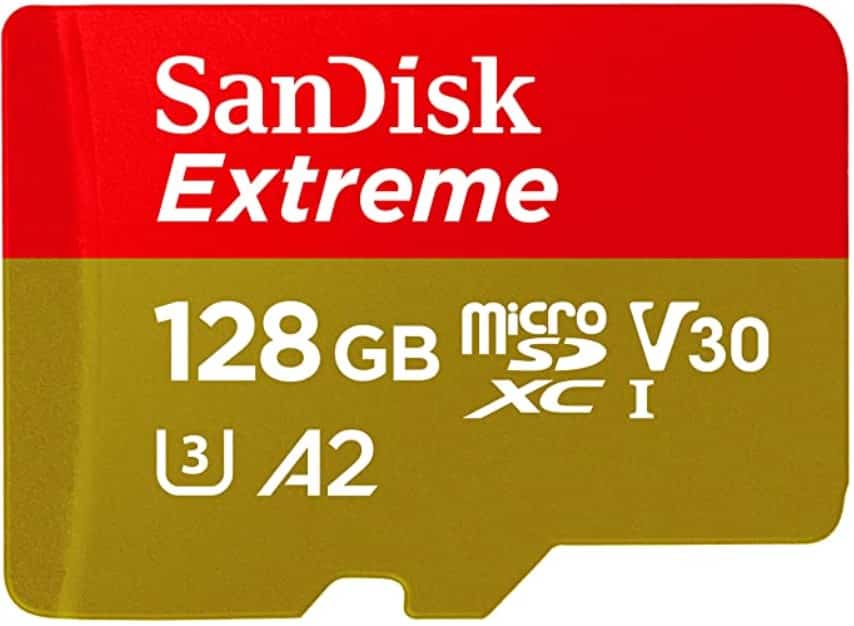
Além disso, você pode considerar a compra deste cartão Sandisk SD para fazer backup de suas fotos e vídeos.

4. Faça backup das fotos em seu computador
Você pode fazer backup de todas as fotos e vídeos da sua conta do Google Fotos no seu PC. Confira as etapas abaixo.
Passo 1: Abra sua conta do Google Fotos em seu computador
Passo 2: Selecione a foto ou vídeo que deseja baixar e fazer backup no seu computador
etapa 3: No canto superior direito, clique no ícone do menu
Passo 4: Em seguida, clique em Baixar ou pressione Shift + D para baixar o arquivo de mídia.
A foto ou vídeo será baixado para o seu computador. Para localizar esses arquivos, vá para a pasta Downloads em seu computador.
Leituras sugeridas:
Como remover o Google Fotos da galeria
Melhor aplicativo de backup de fotos para Android - O ângulo da segurança
Como fazer backup automático de fotos e vídeos no Android
Faça backup de suas fotos
A política atualizada do Google Fotos não excluirá suas fotos que estão atualmente em sua conta do Google Fotos. No entanto, depois de atingir o limite máximo de armazenamento de 15 GB para sua conta do Google, você pode ser forçado a atualizar para uma assinatura premium no Google One.
Mas com os métodos que listei acima, você pode economizar algum dinheiro e fazer backup com segurança de seus arquivos de mídia no Google Fotos. Pessoalmente, recomendo fazer backup de suas fotos em um cartão SD. Ele está disponível a um custo muito mais baixo em comparação com a assinatura premium em aplicativos de armazenamento de fotos.
Além disso, se você já tem uma assinatura do Amazon Prime, pode aproveitar o aplicativo Amazon Photos para fazer backup de suas fotos.
Espero que este artigo tenha trazido algum valor para o uso do Android. Qual método você usará para baixar e fazer backup de suas fotos? Deixe-me saber na seção de comentários abaixo. Tome cuidado e fique seguro! Saúde!
Fonte Adicione ao Google Notícias


