
Deseja usar uma versão anterior do navegador Google Chrome? Mostraremos como fazer downgrade do Chrome em seu computador ou dispositivo móvel.
O Google Chrome funciona melhor quando está atualizado. Novos recursos à parte, é quando é mais estável, com menos bugs, falhas e problemas de desempenho que prejudicam o desempenho. Você também tem menos ameaças de segurança e privacidade para lidar.
Em raras ocasiões, porém, novas atualizações podem interromper o Google Chrome e impedi-lo de funcionar corretamente. Faz sentido fazer o downgrade para uma versão mais antiga do navegador quando isso acontecer.

Fazer o downgrade do Chrome para uma versão mais antiga do navegador pode ser complicado, principalmente devido à sua capacidade de realizar atualizações automáticas. Veja o que você deve fazer para instalar uma versão anterior do Chrome no PC, Mac e Android.
Observação: usar uma versão antiga do Google Chrome por longos períodos é uma má ideia devido a prováveis vulnerabilidades de segurança. Atualize para a versão mais recente o mais rápido possível.
Como fazer downgrade do Chrome no Windows e Mac
Antes de fazer downgrade do navegador da Web Chrome no Windows e no macOS, você deve fazer backup dos dados do Chrome (como seus favoritos e senhas) se quiser recuperá-los. A melhor maneira de fazer isso é sincronizar os dados com uma Conta do Google.
Depois de fazer isso, você pode começar a fazer o downgrade do Chrome. O processo consiste em quatro partes; desinstalar o Chrome, remover arquivos de programa restantes, reinstalar o Chrome e desabilitar os recursos de atualização automática do navegador.
Desinstale o Chrome no seu PC ou Mac
Comece desinstalando a versão atual do Chrome do seu computador.
No Windows:
- Clique com o botão direito do mouse Botão de início e selecione Aplicativos e recursos.
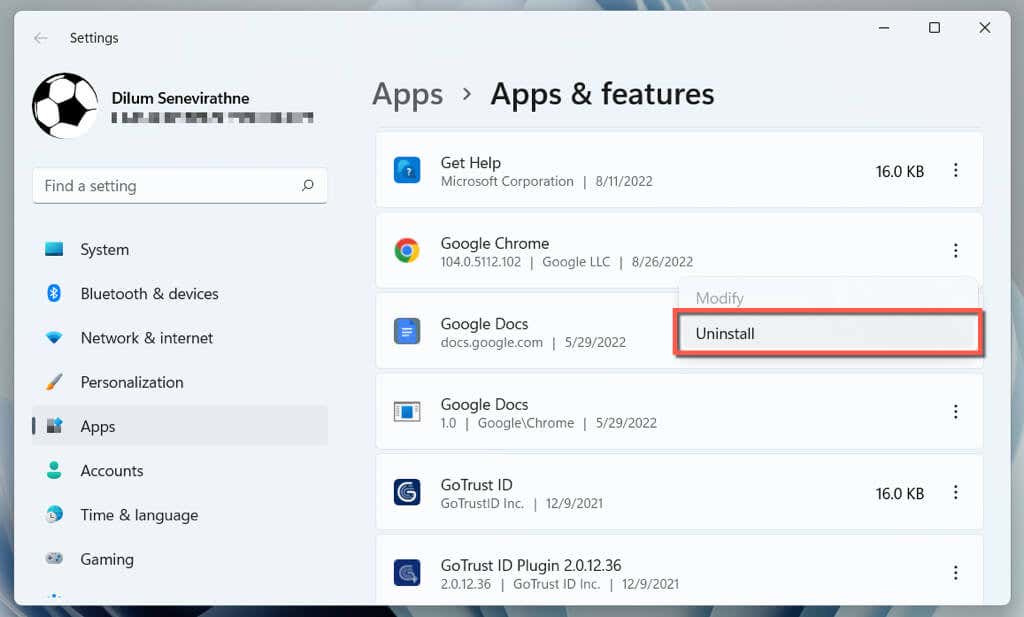
- Selecionar Google Chrome. No Windows 11, selecione o Mais ícone (três pontos) ao lado do navegador.
- Selecionar Desinstalar.
No Mac:
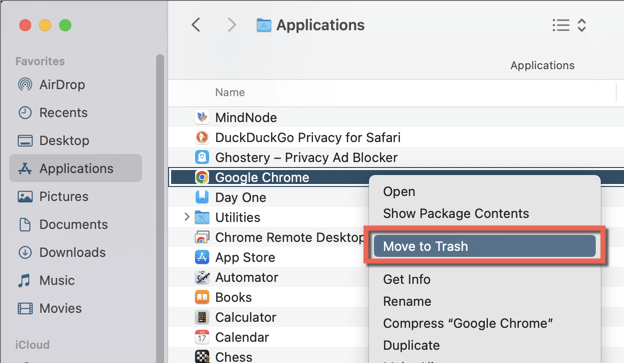
- Abra uma janela do Finder.
- Selecionar Formulários na barra lateral.
- Clique com a tecla Control pressionada ou clique com o botão direito Google Chrome e selecione Mover para lixeira.
Excluir/Fazer backup de dados restantes do Chrome
Você deve seguir localizando a pasta que contém seus dados restantes do Chrome.
No Windows:
- Abra uma janela do Explorador de Arquivos.
- Modelo %LOCALAPPDATA%Google na barra de endereços do Explorador de Arquivos.
- Imprensa Digitar.
No Mac:
- Abra uma janela do Finder e pressione Mudança + Comando + G.
- Modelo ~/Biblioteca/Application Support/Google/ na caixa Ir para a pasta.
- Imprensa Digitar.
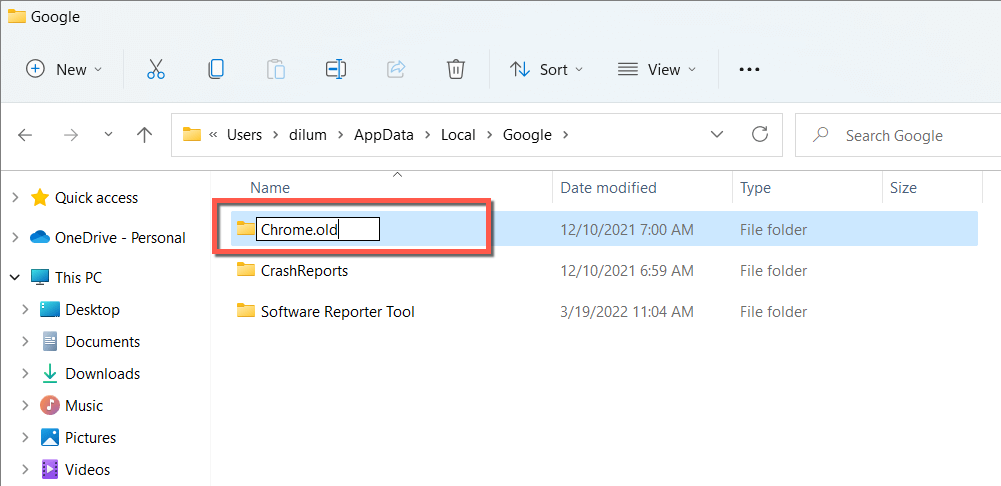
No diretório que aparece, exclua a pasta rotulada cromada. Ou renomeie para Chrome.old se não conseguir sincronizar os dados de navegação online e pretender manter uma cópia de segurança dos seus marcadores e palavras-passe.
Instale uma versão antiga do Chrome
O Google não fornece downloads oficiais de versões anteriores do Chrome, portanto, você deve confiar em fontes de terceiros, como FileHippo (aqui estão links para as páginas de download do Windows ou Mac do FileHippo para Chrome) e SlimJet. Use o Microsoft Edge, Safari ou outro navegador para fazer o download.
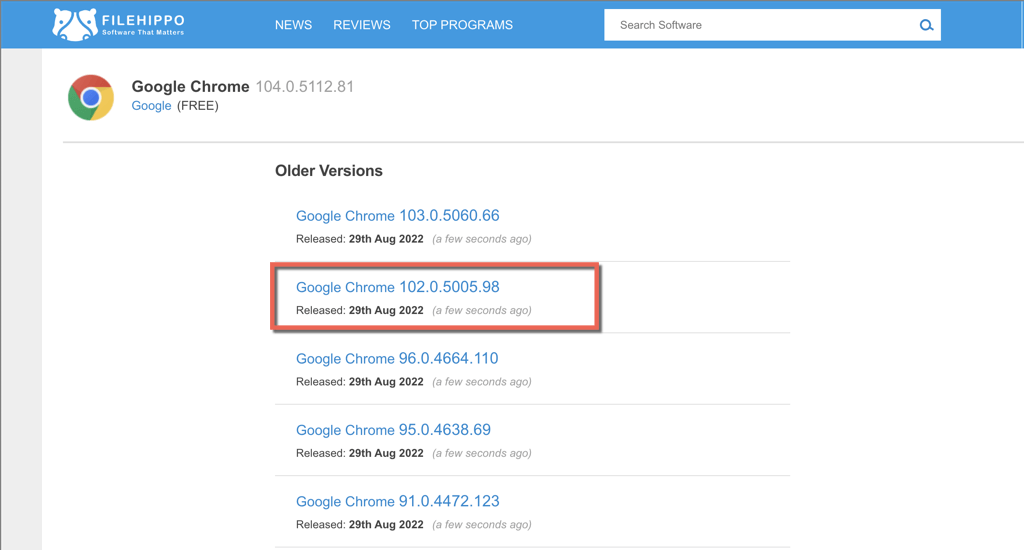
Aviso: desaconselhamos o downgrade para uma versão do navegador com múltiplas interações mais antigas, pois elas tendem a conter vulnerabilidades que podem colocar sua privacidade e segurança em risco.
Depois de baixar uma versão antiga do Google Chrome, desconecte seu PC ou Mac da Internet e execute o instalador autônomo do Chrome para instalar o navegador. Se o navegador iniciar automaticamente, encerre-o antes de prosseguir.
Parar a atualização automática do Chrome
A próxima etapa envolve impedir que o Google Chrome se atualize automaticamente.
No Windows:
- Imprensa Chave do Windows + R para abrir uma caixa Executar.
- Modelo serviços.msc e pressione Digitar.
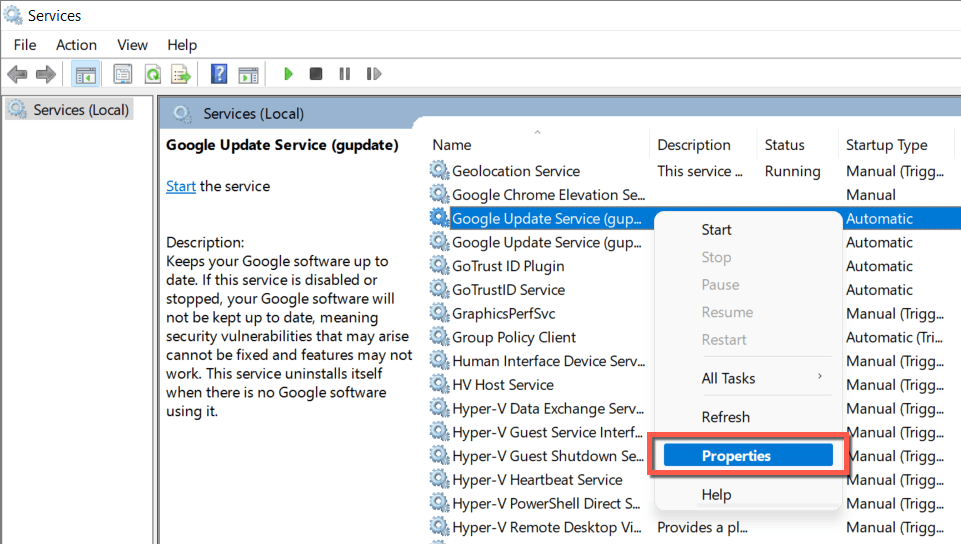
- Clique com o botão direito do mouse Atualização do Google (gupdate) serviço e selecione Propriedades.
- Colocou o Tipo de inicialização para Desabilitado e selecione o Pare botão abaixo Status do serviço. Em seguida, selecione Aplicar para salvar as alterações.
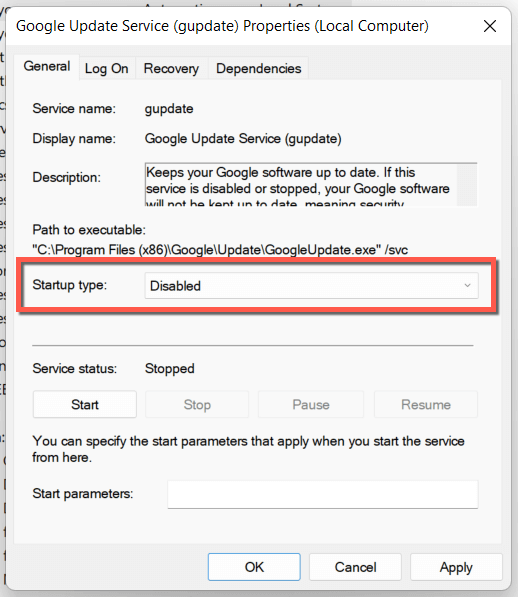
- Repita os passos 3-4 para o Atualização do Google (gupdatem) serviço.
No Mac:
- Abra o Finder e pressione Comando + Mudança + G. Em seguida, acesse as seguintes pastas:
- /Biblioteca/Google/GoogleSoftwareUpdate/
- ~/Biblioteca/Google/GoogleSoftwareUpdate/
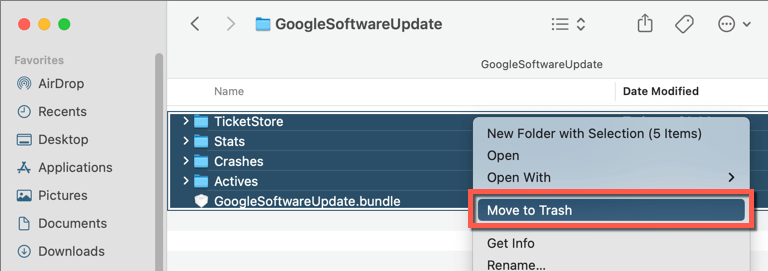
- Esvazie todo o conteúdo dentro de ambas as pastas.
- Abra uma janela do Terminal (vá para Plataforma de lançamento e selecione Outro > terminal).
- Execute os seguintes comandos um após o outro:
- cd /Biblioteca/Google/
- sudo chown none:nogroup GoogleSoftwareUpdate;sudo chmod 000 GoogleSoftwareUpdate
- cd ~/Biblioteca/Google/
- sudo chown none:nogroup GoogleSoftwareUpdate;sudo chmod 000 GoogleSoftwareUpdate
- cd /Biblioteca/
- sudo chown none:nogroup Google;sudo chmod 000 Google
- cd ~/Biblioteca/
- sudo chown none:nogroup Google;sudo chmod 000 Google
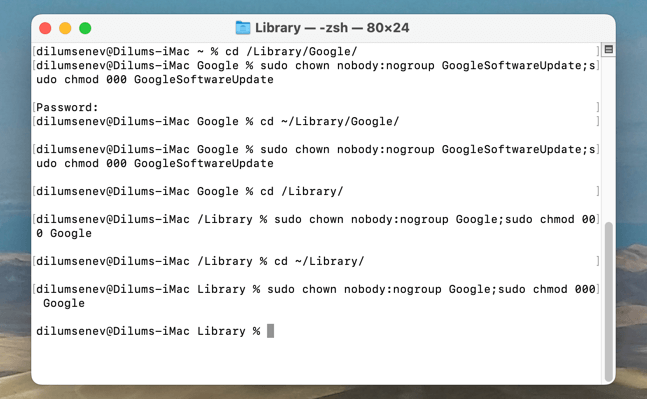
- Terminal de Saída.
Abra e faça login no Chrome
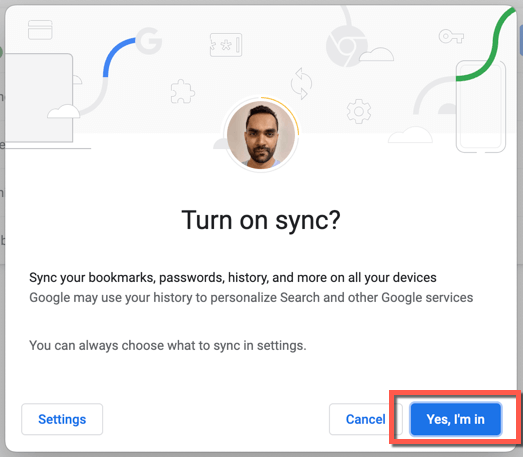
Agora você pode abrir a versão mais antiga do Google Chrome e fazer login com sua Conta do Google para sincronizar seus dados de navegação. Se você não fez isso, mas tem um backup do cromada pasta, copie e cole o Favoritos, Dados de logine Diário de dados de login arquivos do Predefinição subpasta no mesmo local dentro do novo cromada pasta.
Atualizar o Chrome para uma nova versão
Como você desativou as funcionalidades de atualização automática do Chrome, ele não se atualizará a menos que você faça o seguinte.
No Windows:
Revisite o Serviços aplicativo e defina o Tipo de inicialização por Atualização do Google (gupdate) e Atualização do Google (gupdatem) para Automático.
No Mac:
Abra uma caixa Go to Folder, visite os seguintes diretórios e exclua o Google pasta dentro:
Feito isso, abra o Menu do Chrome e selecione Ajuda > Sobre Google Chrome para iniciar uma atualização.
Como fazer downgrade do Chrome no Android
O Android oferece duas maneiras de fazer o downgrade do Google Chrome. O primeiro método envolve desinstalar todas as atualizações e reverter o navegador para a versão que acompanha o telefone. É rápido e direto, mas você não tem controle sobre a versão para a qual deseja voltar.
O outro método envolve a remoção do Chrome e o sideload de uma versão antiga do navegador. Como o Chrome é um aplicativo nativo do Android, a única maneira de removê-lo é executar uma sequência de comandos por meio de um PC e Mac.
Método 1: desinstale as atualizações do Chrome pela Play Store
- Abra o aplicativo Google Play Store.
- Procurar por Google Chrome e selecione-o nos resultados da pesquisa.
- Toque Desinstalar.
- Toque OK confirmar.
- Toque em Mais ícone (três pontos) no canto superior direito da página da loja e desmarque a caixa ao lado de Ativar atualização automática.
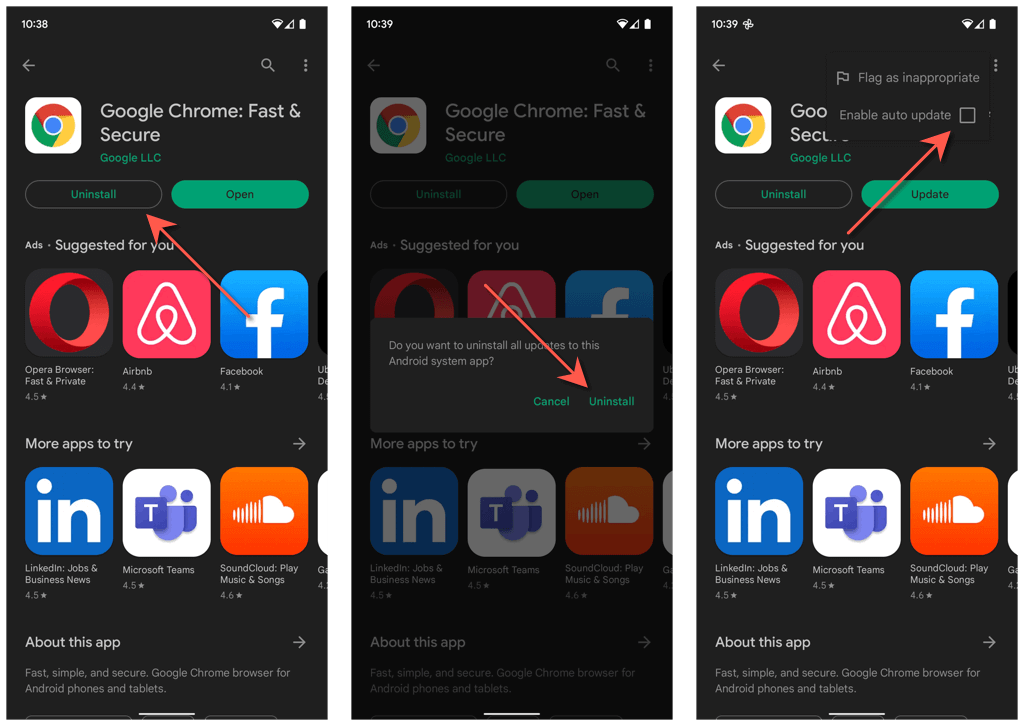
Se você quiser atualizar o Chrome para sua versão mais recente em outro momento, basta voltar para a página da loja do Google Chrome e tocar em Atualizar.
Métodos 2: remover o Chrome e a versão mais antiga do Sideload
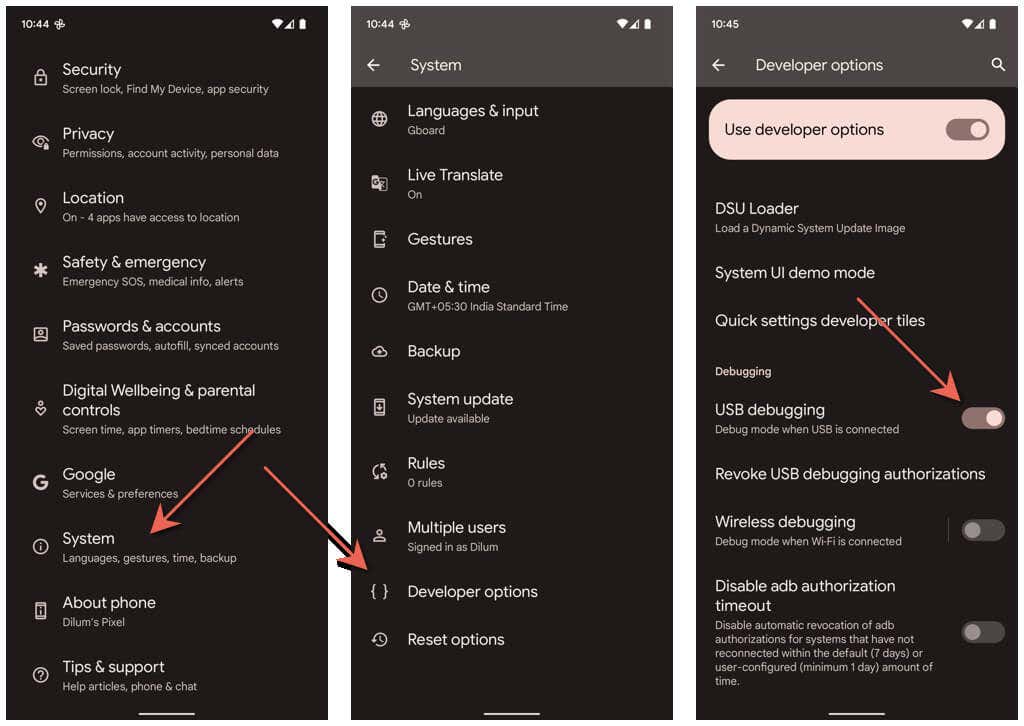
- Ative as opções do desenvolvedor em seu telefone Android. Para isso, abra o Definições aplicativo, toque Sobre telefonee toque repetidamente Número da compilação até ver uma notificação de que as opções de desenvolvedor do seu telefone estão ativas.
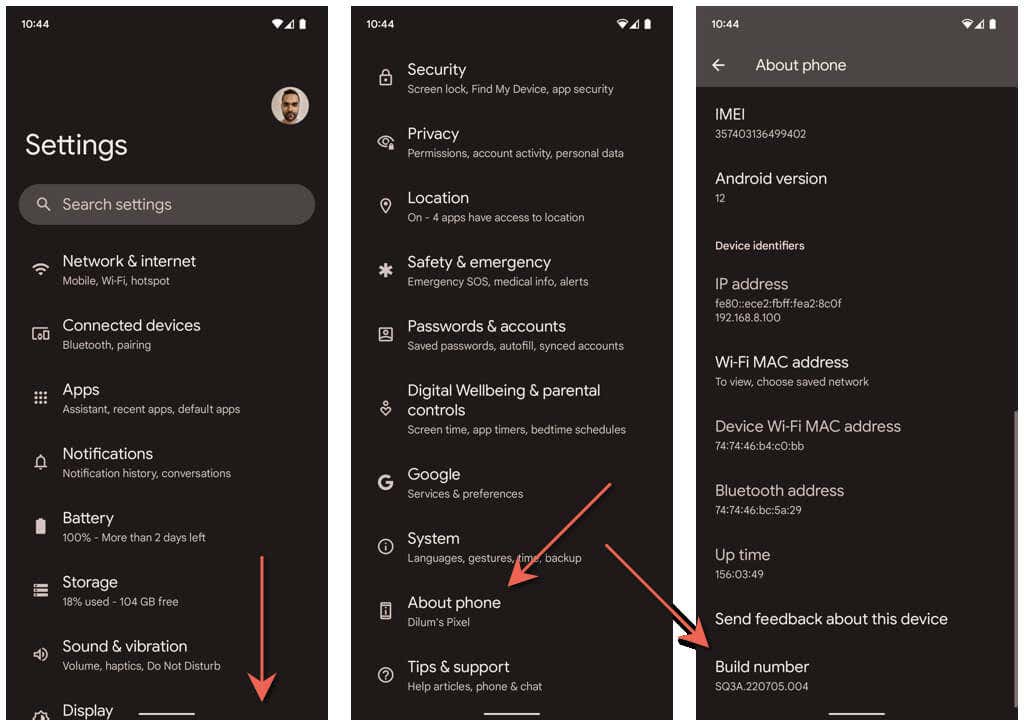
- Volte para a tela anterior e toque em Sistema > Opções de desenvolvedor.
- Ligue o interruptor ao lado Depuração USB.
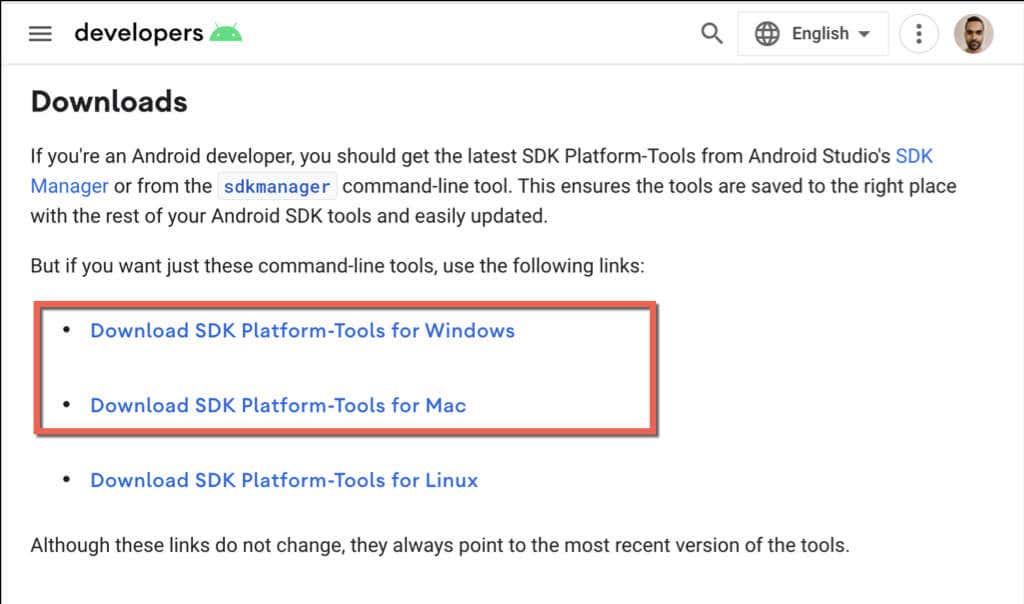
- Faça o download do Android SDK Platform Tools no site do Google Developer e extraia-o em seu PC ou Mac.
- Conecte seu Android ao seu computador via USB. Dependendo se você usa um PC ou Mac, veja o que você deve fazer para remover o Chrome.
No Windows:
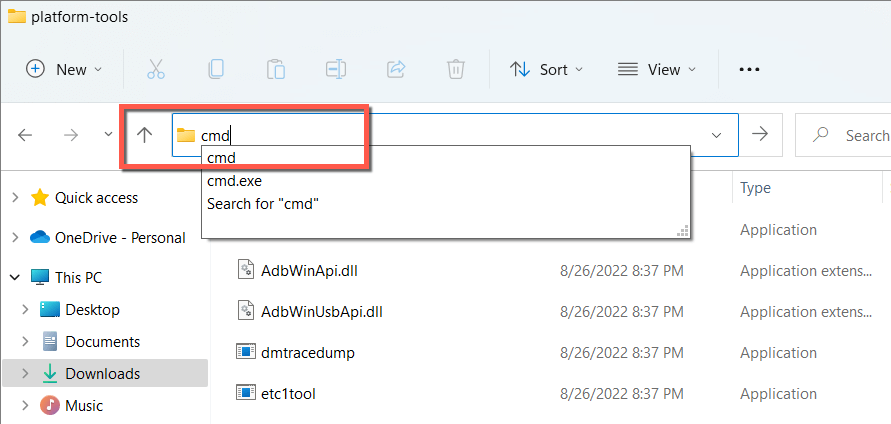
Abra o extrato ferramentas de plataforma pasta. Em seguida, digite cmd na barra de endereços do Explorador de Arquivos e pressione Digitar.
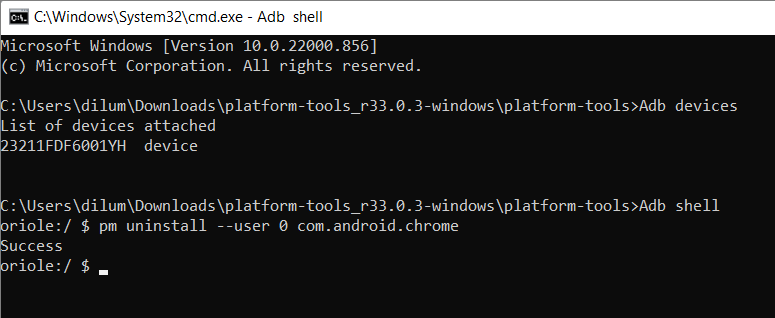
Na janela do prompt de comando exibida, execute os comandos a seguir.
- Dispositivos Adb (desbloqueie seu telefone e toque em Permitir antes de continuar)
- shell adb
- pm uninstall –user 0 com.android.chrome
No Mac:
Ao controle-clique ou clique com o botão direito do mouse no extraído ferramentas de plataforma pasta, aponte para Serviçose selecione Abra o Terminal na Pasta.
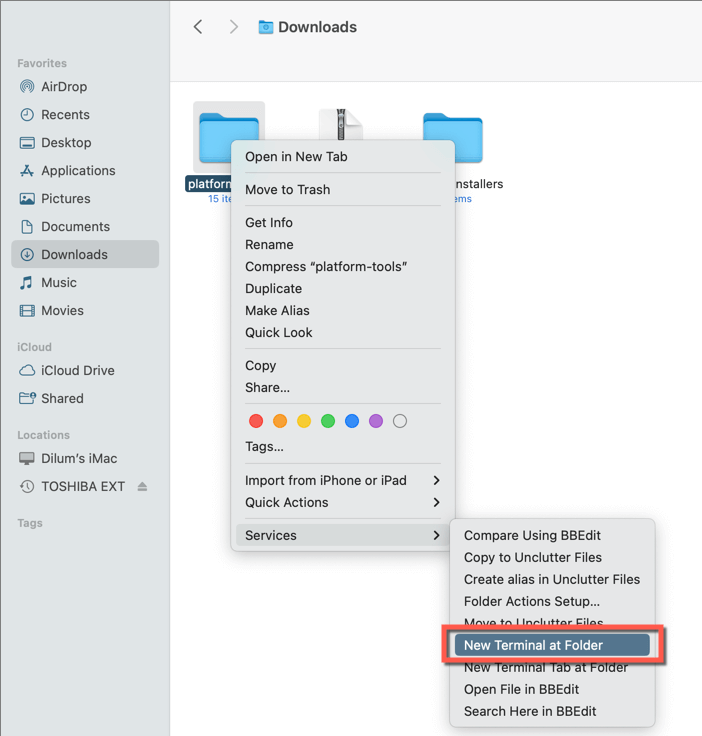
Em seguida, execute os seguintes comandos:
- ./adb devices (desbloqueie seu telefone e toque em Permitir antes de continuar)
- ./Adb shell
- pm uninstall –user 0 com.android.chrome
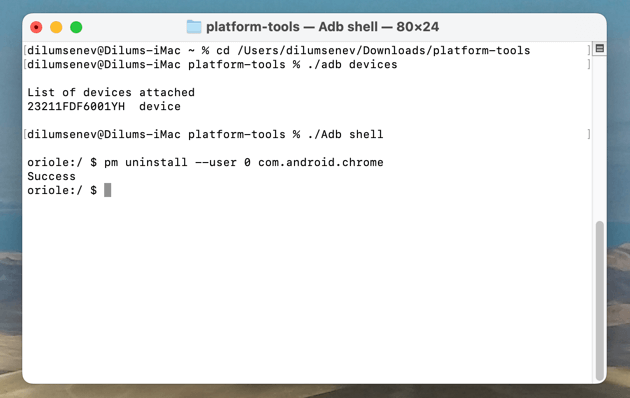
- Desconecte o telefone do seu PC ou Mac.
- Instale um navegador alternativo como o Microsoft Firefox ou o Microsoft Edge na Google Play Store.
- Abra o Definições aplicativo, toque Aplicativose selecione seu navegador. Em seguida, toque Instale aplicativos desconhecidos e ligue o interruptor ao lado Permitir desta fonte.
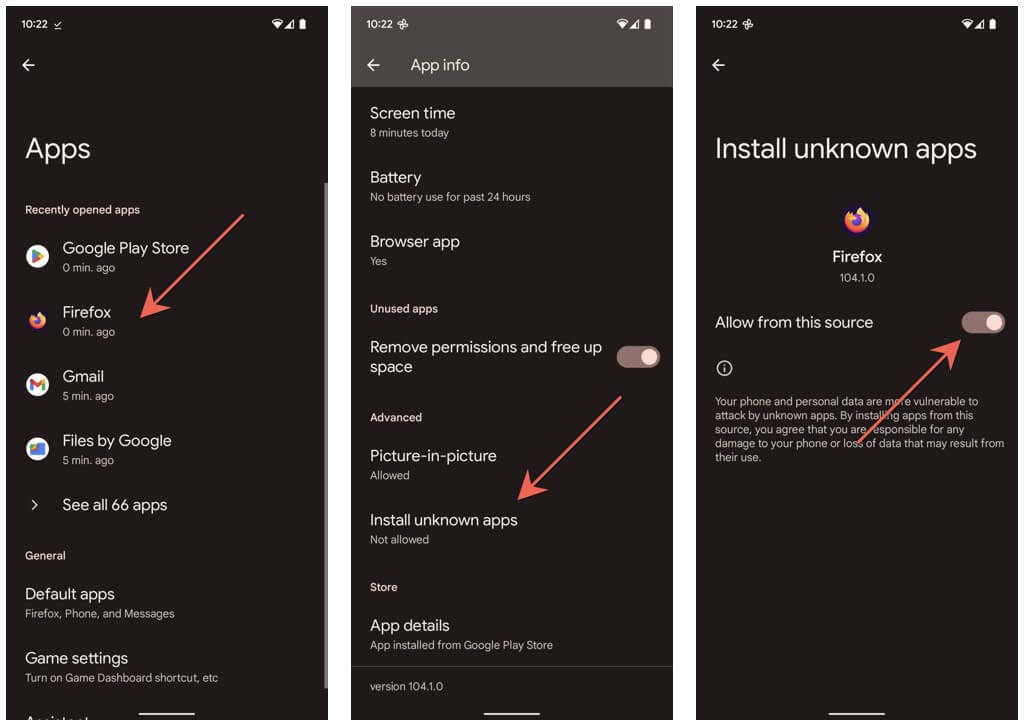
- Baixe uma versão mais antiga do Google Chrome por meio de um repositório APK como o espelho APK.
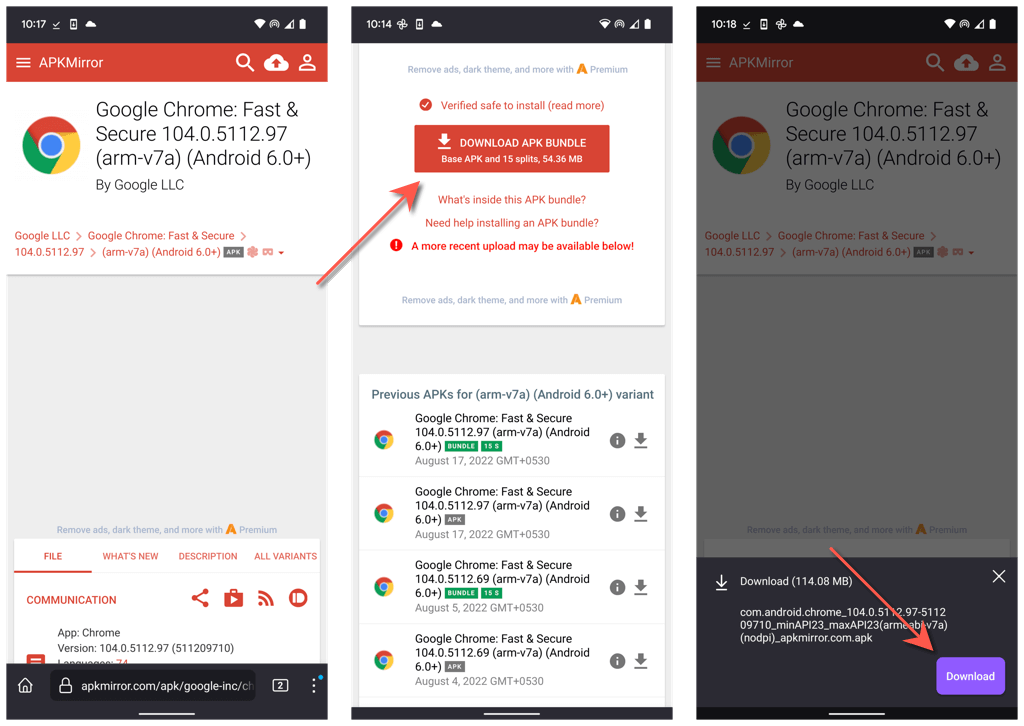
- Toque no arquivo baixado e selecione Instalar. Se algo der errado e você precisar de ajuda, consulte este guia para obter mais detalhes sobre o sideload de aplicativos no Android.
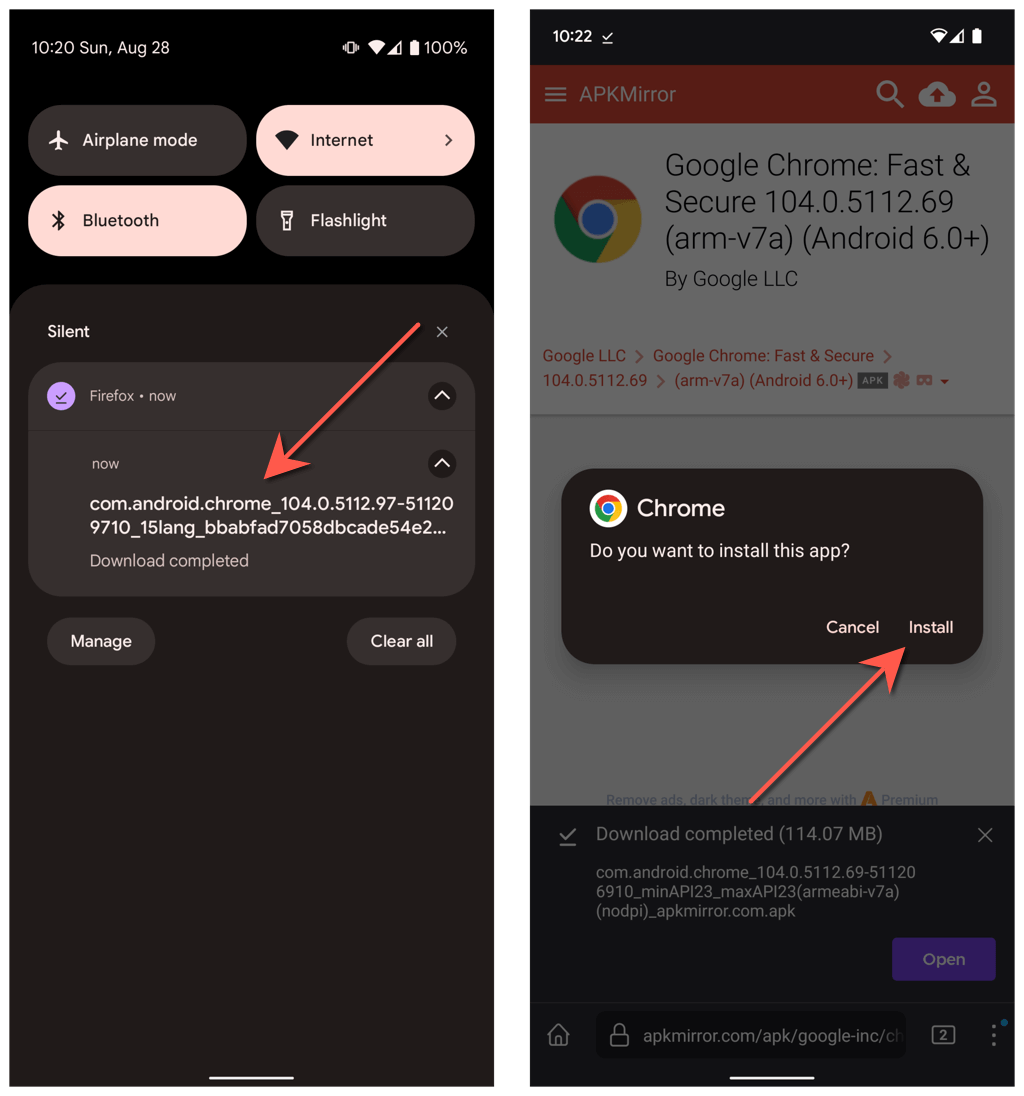
Se você precisar voltar para a versão mais recente do Chrome, desinstale a cópia de sideload e instale o Chrome por meio da Google Play Store.
E quanto ao downgrade do Chrome no iOS?
Ao contrário do Android, o downgrade do Chrome é impossível no iPhone, pois a App Store da Apple não permite remover atualizações recentes. Nem permite que você faça sideload de versões anteriores do Chrome.
No entanto, se você usa um iPhone com jailbreak, pode ser possível instalar uma versão mais antiga do Chrome com uma ferramenta como AppStore++ da Cydia Store.


