
Se você tentou explorar o que o Linux tem a oferecer em jogos desde o "grande empurrão" de 2018 a 2019 para desenvolver portas e soluções alternativas para o maior número possível de títulos do Windows / Mac, você saberá sobre a contribuição infame do Steam para esse esforço em a forma de Proton. Ao mesmo tempo, se você tentar rodar alguns dos títulos com maior dependência, você notará rapidamente que o Proton não é completamente sofisticado quando se trata de suavizar a transição do Windows para o Linux para vários jogos.
Nos casos em que os jogos geram erros quando você está tentando executá-los com o Proton, existe uma pequena ferramenta bacana chamada “protontricks” que torna mais fácil fazer com que eles se comportem.
Como funciona
Protontricks é um utilitário baseado em terminal que automatiza muito do tédio pelo qual você teria que passar se usasse winetricks (um script auxiliar para o ambiente WINE) para resolver os problemas em um jogo Steam. O utilitário faz uso inteligente de scripts para tornar o processo o mais suave possível.
Muitas vezes, quando o Proton do Steam não consegue fazer um jogo rodar, é porque o aplicativo está perdendo uma dependência que o Steam não instalou. Camadas de protontricks sobre winetricks para permitir que você supere facilmente esse problema e instale diretamente muitos dos tempos de execução necessários para iniciá-los diretamente em seus diretórios do Steam sem muito trabalho.
Primeiras coisas primeiro
Antes de fazer qualquer coisa, certifique-se de que o Steam Play esteja devidamente habilitado e que você tenha tudo configurado corretamente em seu cliente. Para um resumo rápido sobre isso, siga este guia sobre como fazer os jogos do Windows funcionar no Linux primeiro.
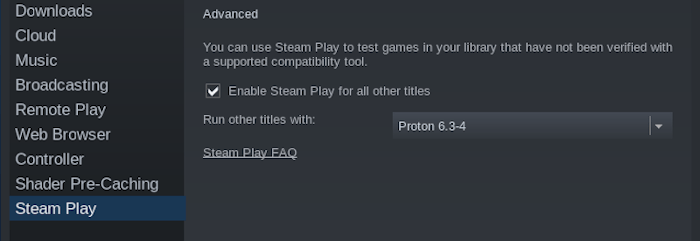
Protontricks está lá para certas situações quando o Steam não consegue fazer o jogo funcionar mesmo depois de tudo isso.
Instalando as Dependências
Embora virtualmente todas as pessoas que executam o Linux hoje já tenham o WINE instalado, o que permite que elas estejam prontas para executar vários aplicativos do Windows, nem todo mundo tem o Winetricks. Para usar protontricks, você deve instalá-lo primeiro.
Em sistemas baseados em Linux Mint / Ubuntu / Debian / MX, por exemplo, use:
sudo apt install winetricks
No Manjaro, deveria estar incluído, mas caso não esteja, vá em “Sistema -> Adicionar / Remover Software” e procure por “vinho”. Você obterá uma lista de pacotes. Certifique-se de que “wine” e “winetricks” estão instalados.
Se você executa qualquer outra distribuição, você pode pegar winetricks usando estes comandos genéricos:
cd “${HOME}/Downloads” wget "https://raw.githubusercontent.com/Winetricks/winetricks/master/src/winetricks" chmod +x winetricks sudo cp winetricks /usr/local/bin
Além de truques de vinho, você precisará pipx para fazer o protontricks funcionar.
Arch Linux / Manjaro:
sudo pacman -S python-pip python-pipx python-setuptools python-virtualenv
Debian / Ubuntu / Mint / MX:
sudo apt install python3-pip python3-setuptools python3-venv pipx
Instalando Protontricks
Agora que você instalou todos os aplicativos de pré-requisito, é hora de instalar o próprio auxiliar. Para isso, certifique-se de iniciar um novo terminal limpo e não usar o que você usou para instalar todo o resto.
Tudo que você precisa fazer agora é digitar:
pipx install protontricksÉ isso! Agora é hora de entender como essa pequena ferramenta pode ser poderosa e por que valeu a pena passar por tantos problemas.
Usando Protontricks para instalar jogos que faltam tempos de execução do .NET
Protontricks é projetado especificamente para os momentos em que você tenta iniciar um jogo e gera um erro informando que um determinado tempo de execução não está instalado. Normalmente é alguma versão do .NET framework. Em qualquer caso, você deve executar o jogo pelo menos uma vez, com erros e tudo, antes que os protontricks possam fazer sua mágica.
Primeiro você precisa descobrir o que está faltando no jogo. Ao tentar executá-lo, anote qual versão do .NET está reclamando de não ter.
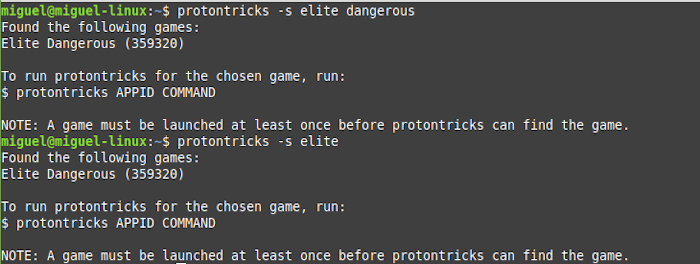
Depois disso, você precisa procurar o Steam ID do jogo. A maneira mais fácil de fazer isso é digitando o seguinte em seu terminal:
protontricks -s [the name of your game]
A pesquisa não diferencia maiúsculas de minúsculas e aceitará nomes parciais. Um exemplo de uma pesquisa com casos não correspondentes e um nome parcial pode ser visto na imagem abaixo.
Depois de encontrar o ID e obter a versão do .NET necessária, você precisará solicitá-lo para instalar o “dotnet” seguido pelo número da versão que você encontrou, sem nenhum dos pontos ou espaços. Aqui está um exemplo de tal comando que funcionaria com Elite Dangerous:
protontricks 35920 dotnet472Depois disso, protontricks criará um diretório de compatibilidade para o jogo em sua pasta Steam correspondente para você e tentará instalar a versão do .NET Framework que você deseja. Isso vai reclamar e dar a você uma série de erros assustadores sobre ter que fazer isso com um prefixo WINE de 64 bits, mas você pode ignorá-los com segurança.
Corrigindo Outros Problemas
Há uma série de jogos por aí que ainda podem não funcionar depois dessa pequena correção “mágica”. O jogo que você está tentando executar pode nem estar sem um runtime .NET.
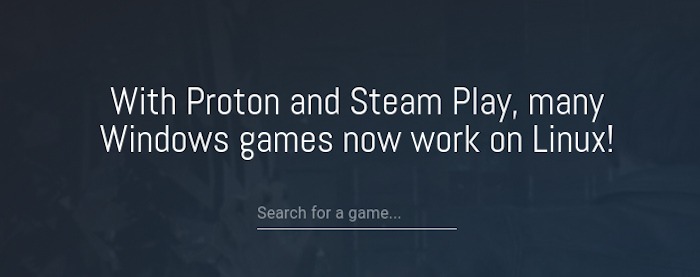
Para casos especiais, recomendo ir ao ProtonDB e procurar seu jogo lá. Os usuários geralmente contribuem com suas próprias correções envolvendo protontricks ou comandos de inicialização que você pode colocar nas propriedades do seu jogo para a biblioteca do Steam. Nem sempre é o caso de “digite este comando e violà!” mas você pode apenas ter sorte e encontrar algo que envolva alguns minutos de ajustes usando comandos protontricks ou espelhando alguns arquivos.
Algumas das sugestões são complicadas e podem não funcionar em seu sistema específico, mas se você insiste em fazer um jogo específico funcionar no Linux e está disposto a gastar algumas horas fazendo isso, este é o melhor repositório de informações para pessoas que estão sem sorte com os métodos usuais.
Apenas tenha em mente que mesmo que você faça seu jogo rodar, seu desempenho pode ser extremamente abaixo da média em comparação com o Windows. Por alguma razão, um bom número de jogos funciona bem no modo single player e, em seguida, cai completamente no esquecimento assim que você tenta qualquer tipo de função multiplayer.
Embora não seja perfeito, jogar no Linux está se tornando um processo menos indutor de raiva e mais ferramentas estão sendo desenvolvidas para tornar isso ainda mais fácil. Protontricks é provavelmente uma das maneiras mais simples e elegantes de eliminar rapidamente o tédio que você experimentaria apenas com winetricks.
Você tem alguma ferramenta própria que o ajudou a colocar seus jogos em execução no Linux? Deixe-nos saber se você gostaria de ver um em um comentário!
Relacionado:
Este artigo é útil?
Miguel é um especialista em crescimento de negócios e tecnologia há mais de uma década e escreve software há ainda mais tempo. De seu pequeno castelo na Romênia, ele apresenta perspectivas frias e analíticas para coisas que afetam o mundo da tecnologia.
Fonte Adicione ao Google Notícias


