
Com mais de um bilhão de downloads, o WhatsApp é um dos aplicativos obrigatórios no seu telefone. Mas se você quiser usar o WhatsApp no PC ou Mac, a experiência não era tão refinada até recentemente, quando o WhatsApp lançou uma grande atualização. Agora você pode usá-lo sem o telefone, instalá-lo como um aplicativo e até mesmo fazer chamadas de voz e vídeo no aplicativo de desktop do WhatsApp.

Ficamos agradavelmente surpresos quando descobrimos que podemos fazer chamadas de voz e vídeo no WhatsApp sem usar nossos telefones. E como a maioria das nossas ligações são feitas pelo WhatsApp, foi super prático atendê-las diretamente no nosso notebook! Leia este artigo para saber como você também pode fazer isso! Vamos primeiro verificar os requisitos.
Requisitos para fazer chamadas do WhatsApp no Windows e no Mac
Aqui estão alguns requisitos que você deve cumprir para fazer chamadas de voz e vídeo criptografadas de ponta a ponta no aplicativo de desktop WhatsApp.
- O aplicativo WhatsApp deve estar vinculado à sua conta do WhatsApp em um computador ou Mac.
- Um microfone funcional e uma webcam.
- Os recursos de chamada de voz e vídeo são suportados no Windows 10 de 64 bits versão 1903 e mais recente e no macOS 10.13 e mais recente.
- A versão mais recente do WhatsApp em execução no seu telefone.
- Uma conexão de internet boa e ativa.
Certifique-se de ter tudo isso classificado antes de prosseguir para a próxima seção do artigo. Primeiramente, precisamos baixar o aplicativo WhatsApp e vincular sua conta ao mesmo. Veja como fazer isso.
Como instalar e vincular sua conta do WhatsApp ao aplicativo WhatsApp para Windows e Mac
Veja como instalar o WhatsApp no PC ou Mac e vincular sua conta do WhatsApp ao mesmo. Observe que você não pode criar uma nova conta no WhatsApp, mas apenas vincular uma conta existente.
Passo 1: Baixe o aplicativo WhatsApp da Microsoft Store ou da Mac App Store.
Infelizmente, os recursos de chamada de voz e vídeo não estão disponíveis se você estiver usando o WhatsApp diretamente do seu navegador.
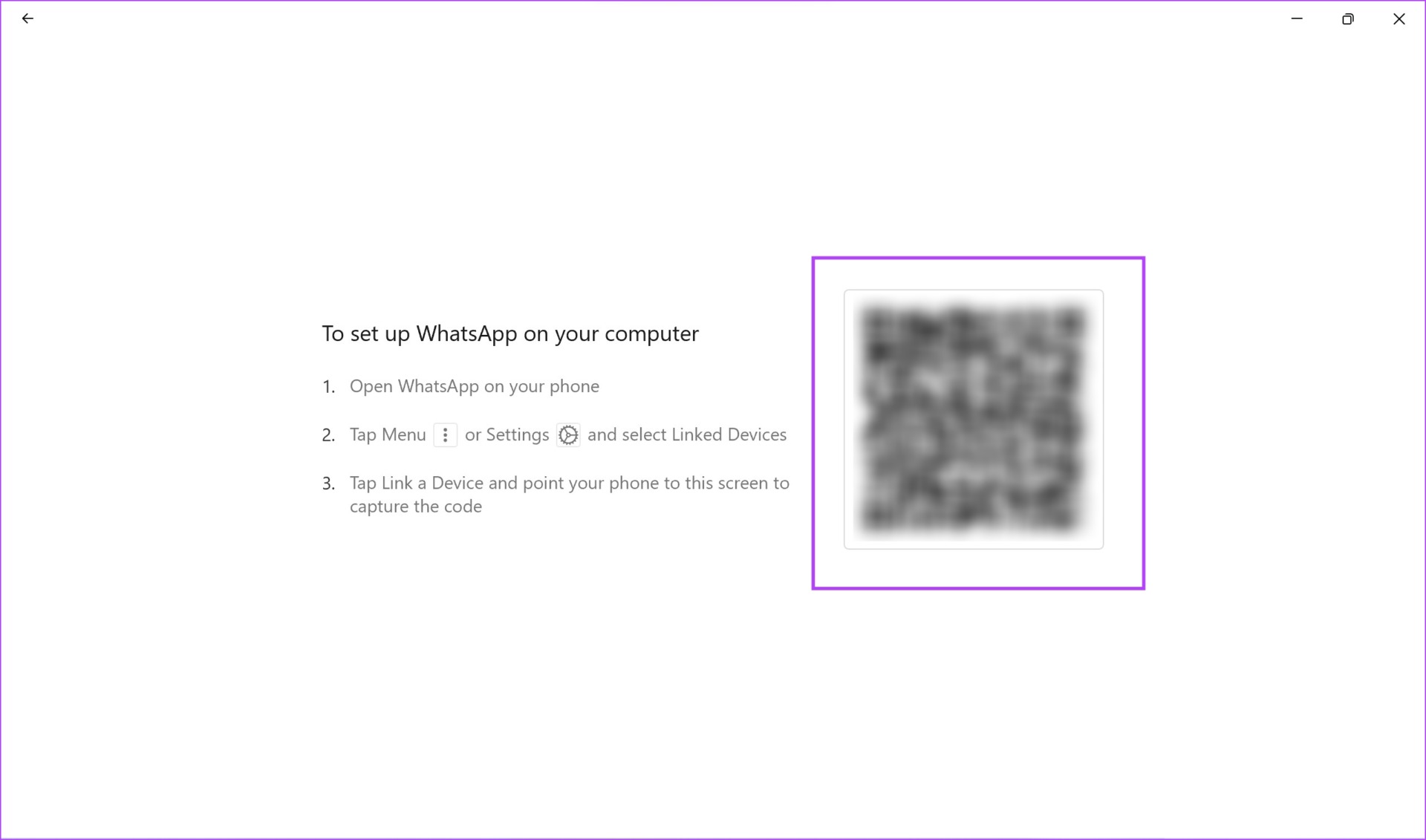
Passo 2: Abra o aplicativo WhatsApp no seu sistema. Clique em Começar e acesse o código QR para escanear.
Agora, você precisa do seu telefone com a conta do WhatsApp que deseja usar.
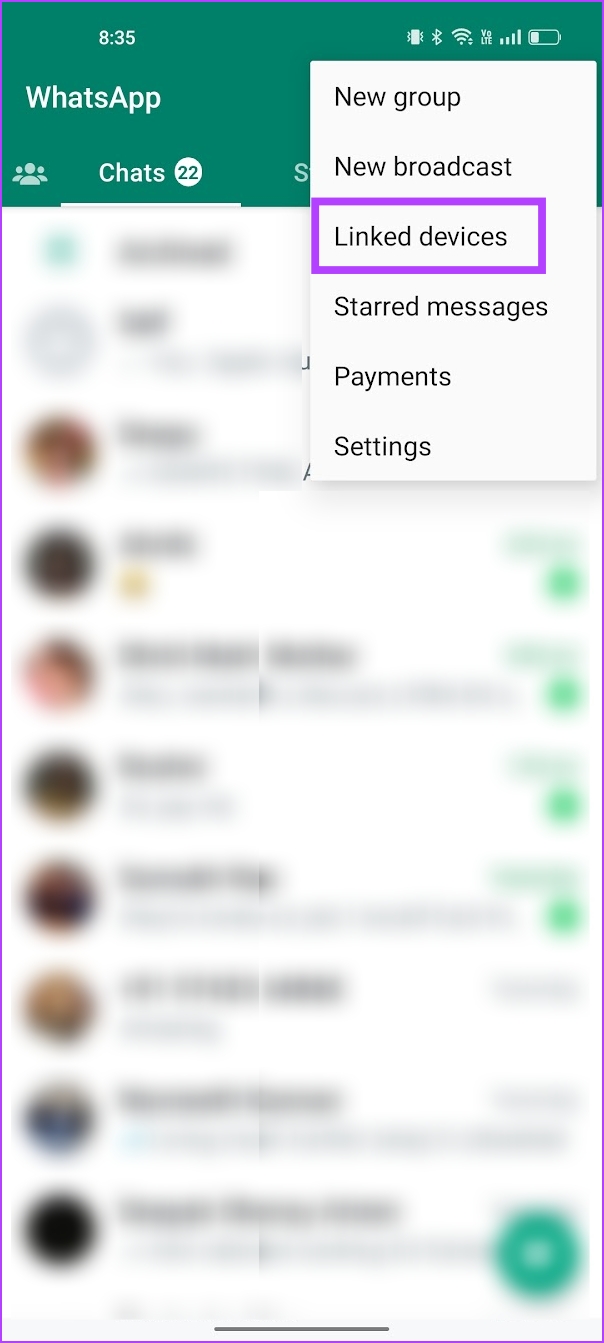
Etapa 3: Abra o WhatsApp no seu telefone e toque no ícone de três pontos no canto superior direito.
Passo 4: Toque em Dispositivos vinculados.

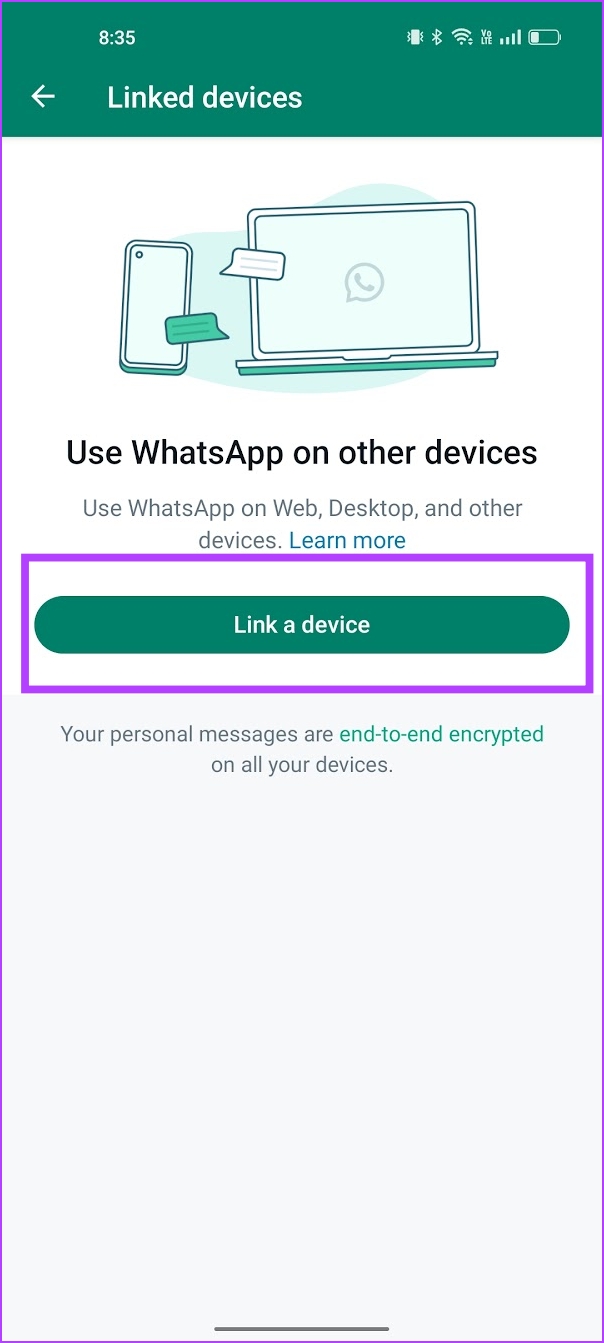
Passo 5: Agora, toque em 'Vincular um dispositivo'.
Passo 6: Agora, escaneie o código QR no aplicativo WhatsApp no seu PC ou Mac.
Digitalize o código QR para vincular sua conta do WhatsApp ao seu sistema. Se você enfrentar algum problema durante esse processo, veja como corrigir o código QR do WhatsApp que não carrega ou não funciona na área de trabalho.
Agora que você se conectou ao WhatsApp no seu PC ou Mac, vejamos como fazer chamadas de áudio no WhatsApp.
Como fazer chamadas de áudio no aplicativo de desktop WhatsApp
Passo 1: Abra o aplicativo WhatsApp no seu sistema e abra o chat para o qual deseja fazer uma chamada.
Passo 2: Clique no botão de chamada de voz no canto superior direito do chat.

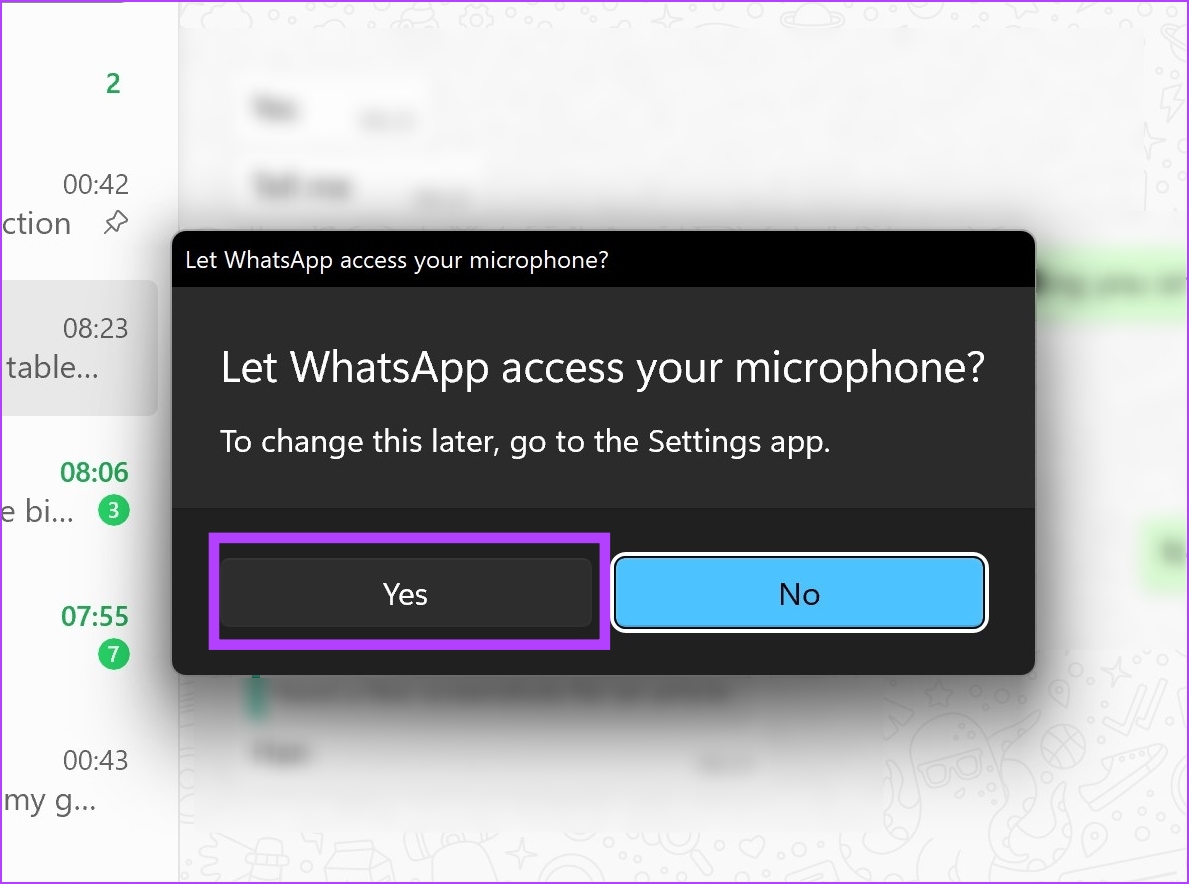
Etapa 3: Clique em Sim para fornecer acesso do WhatsApp ao seu microfone.
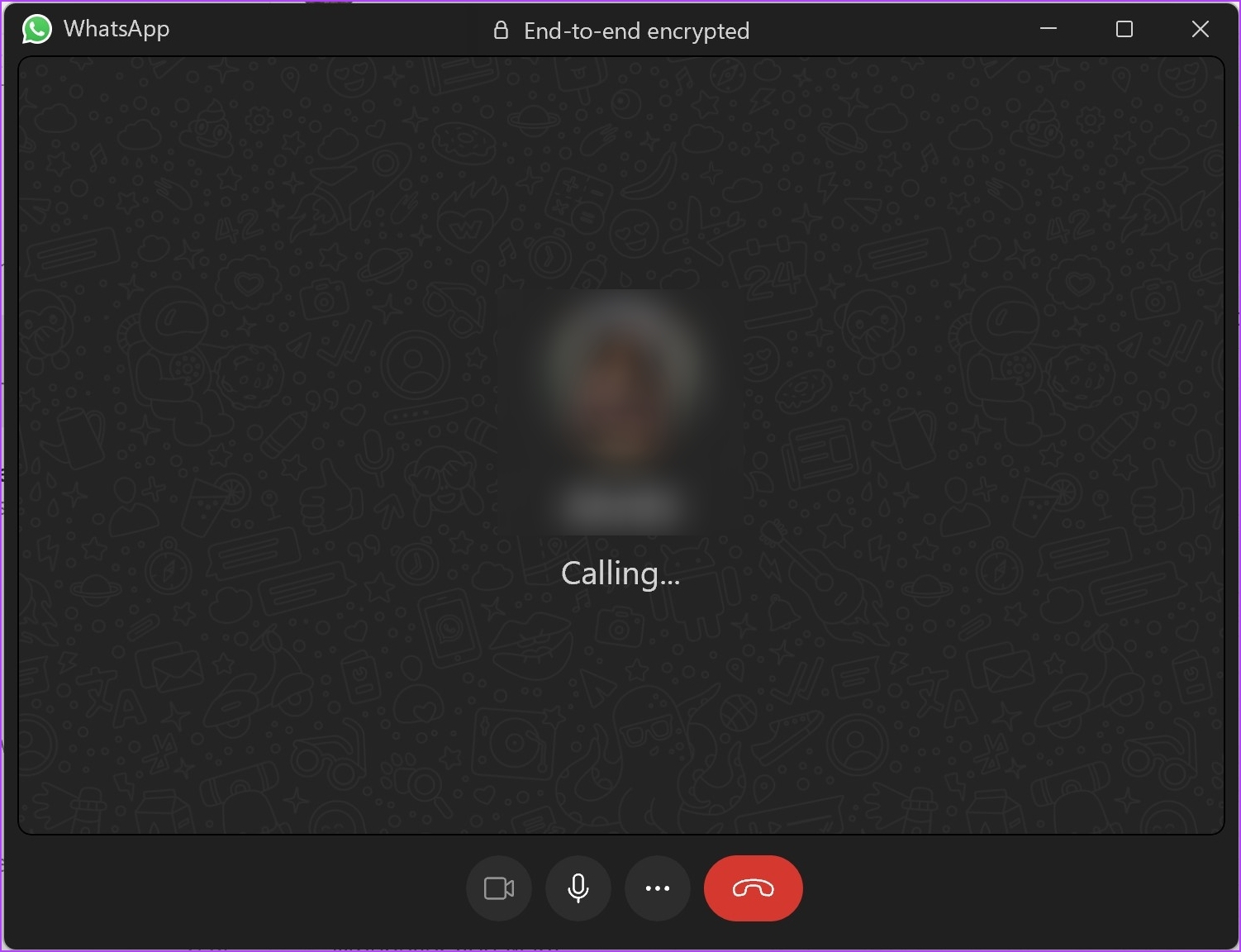
A chamada será feita agora. Veja como a tela da chamada ficará antes de ser conectada.
Passo 4: Depois que a chamada for conectada, ela permanecerá como uma janela fixada e também funcionará como uma sobreposição em outros aplicativos.
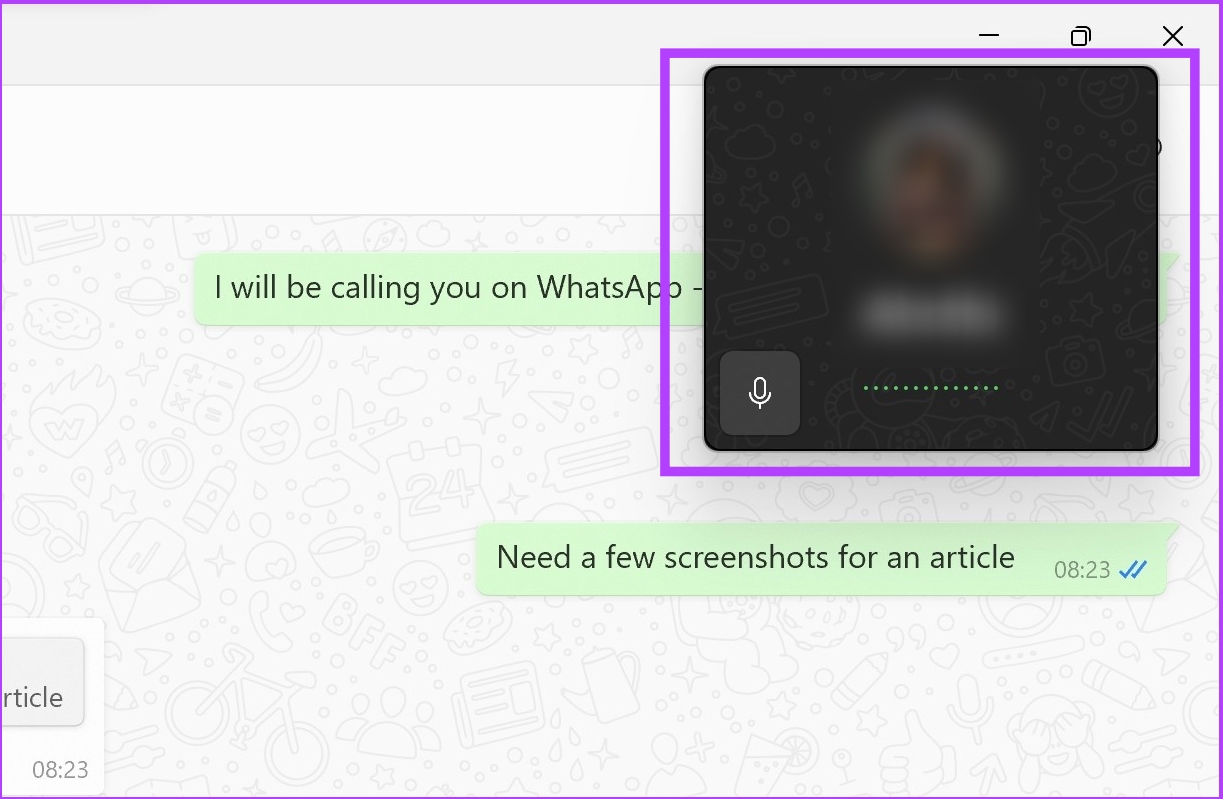
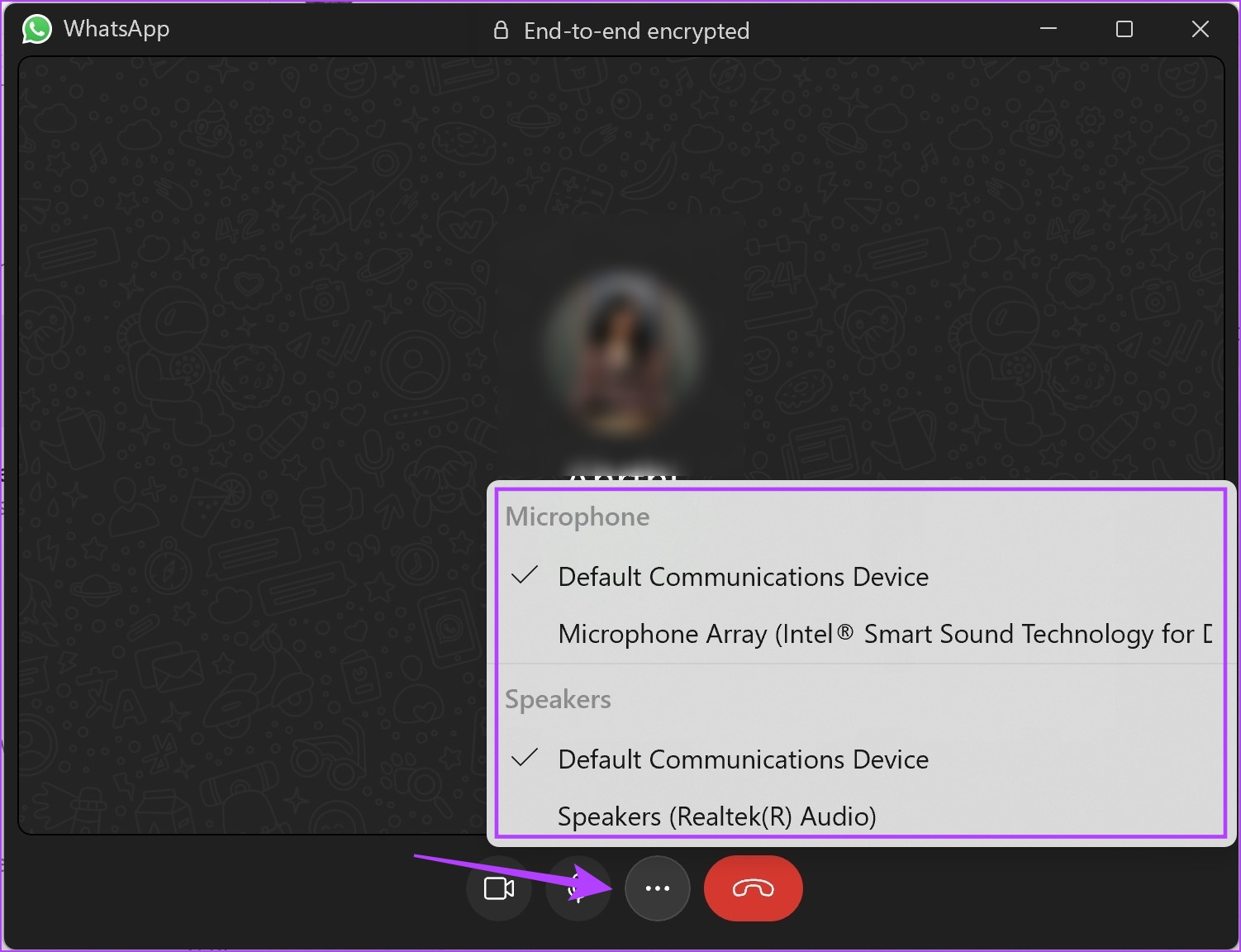
Passo 5: Caso queira trocar o microfone ou alto-falante, clique na janela fixada para expandir e clique no ícone de três pontinhos.
Passo 6: Selecione um novo dispositivo na lista de opções disponíveis.
Caso seu microfone esteja causando problemas, consulte nossos guias sobre como consertar microfones no Windows e Mac.
É assim que você pode fazer uma chamada de voz com sucesso no aplicativo de desktop WhatsApp. A seguir, vamos dar uma olhada em como fazer chamadas de vídeo no aplicativo de desktop WhatsApp.
Como fazer chamadas de vídeo do WhatsApp no Mac ou Windows Laptop
Passo 1: Abra o aplicativo WhatsApp e selecione o bate-papo para o qual deseja fazer uma chamada de vídeo.
Passo 2: Clique no botão de chamada de vídeo no canto superior direito do chat.

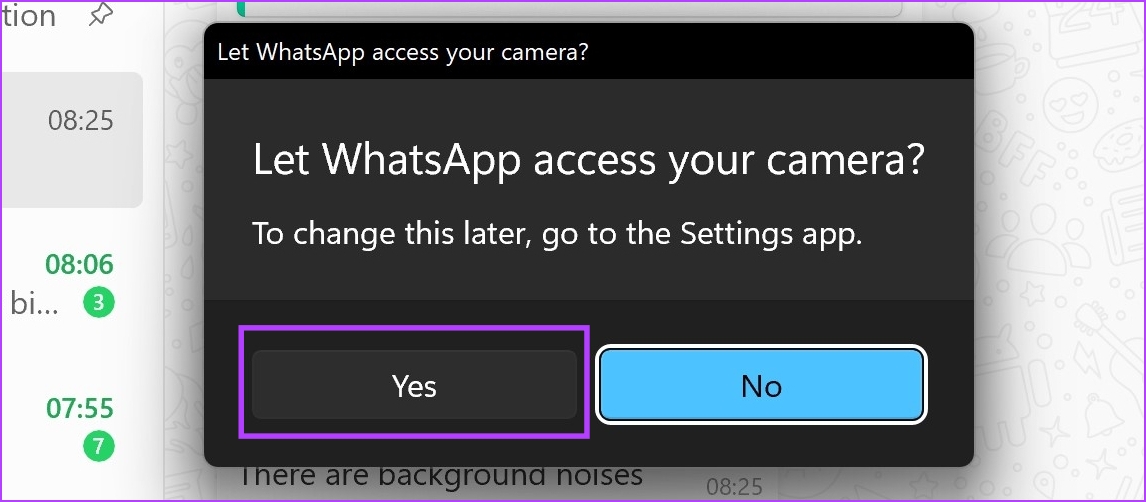
Etapa 3: Selecione sim para fornecer acesso à webcam para o WhatsApp. Caso você não tenha fornecido o acesso ao microfone, poderá receber uma caixa pop-up semelhante.
Sua chamada de vídeo será feita agora. A janela da chamada será fixada no canto da tela se você quiser acessar outros aplicativos durante a chamada.
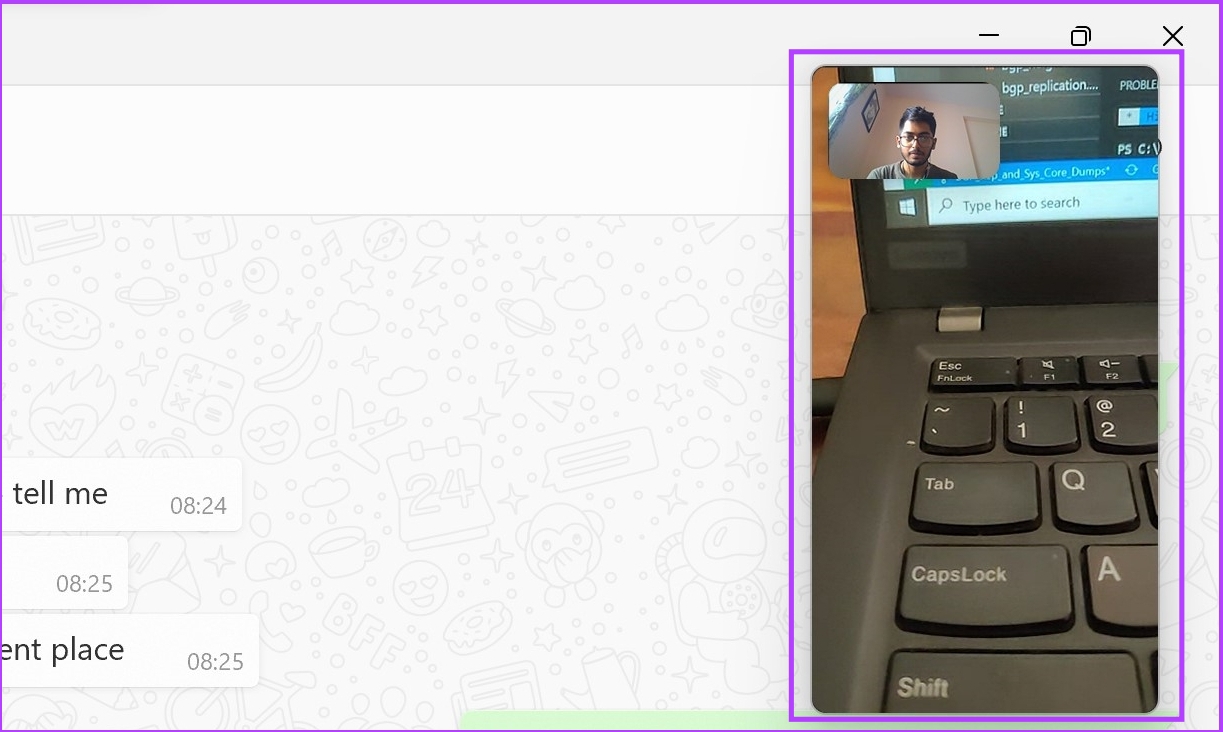
Passo 5: Caso você queira trocar sua webcam, microfone ou alto-falante – expanda a janela da videochamada com um único clique e clique no ícone de três pontos na barra de ferramentas.
Passo 6: Agora você verá opções para alterar a webcam, o microfone e o alto-falante.
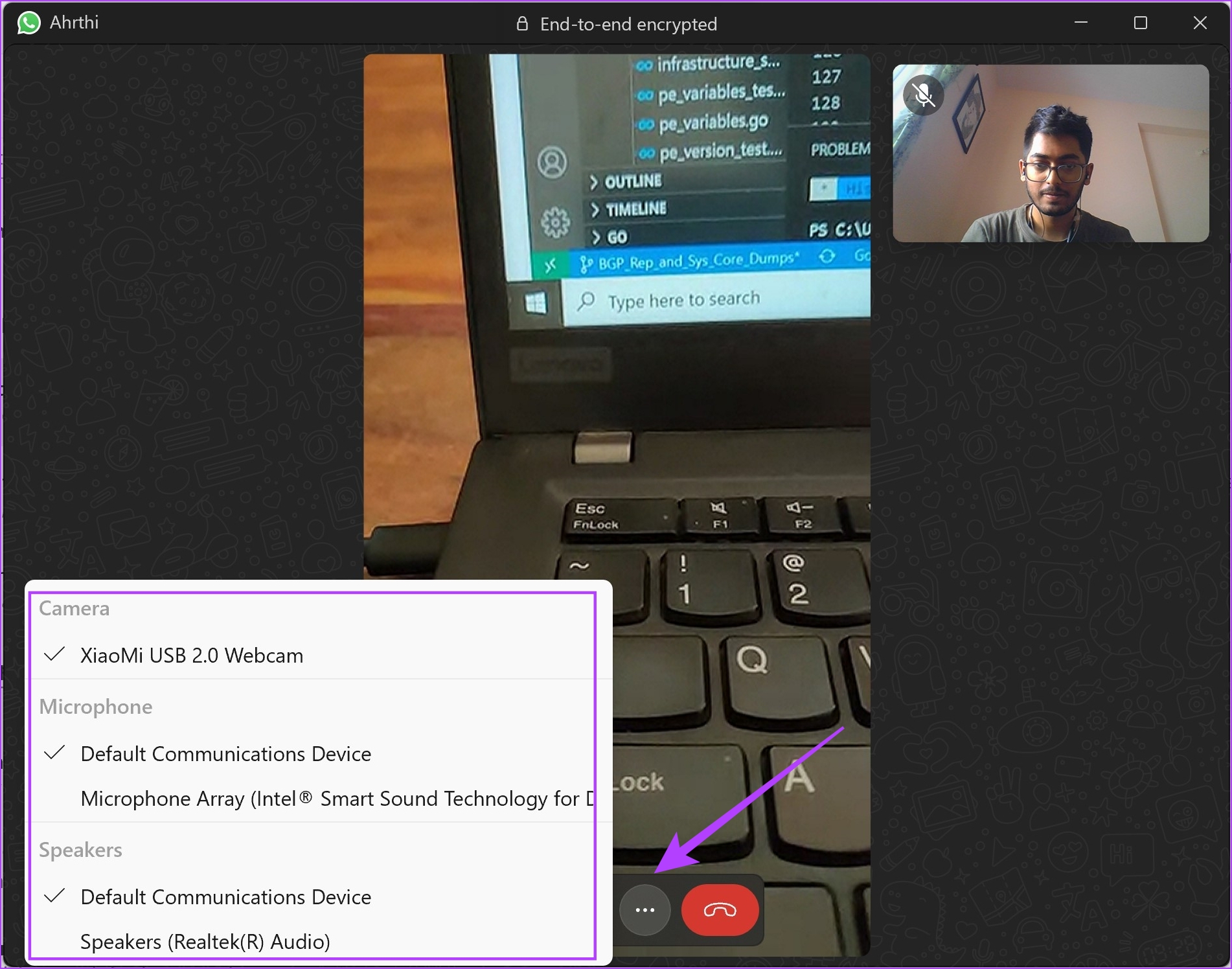
Aí está. Isso é como fazer chamadas de voz e chamadas de vídeo no aplicativo de desktop WhatsApp. No entanto, se você quiser alternar para uma chamada de vídeo enquanto estiver em uma chamada de voz, veja como fazê-lo.
Como alternar entre chamadas de voz e vídeo no aplicativo WhatsApp Desktop
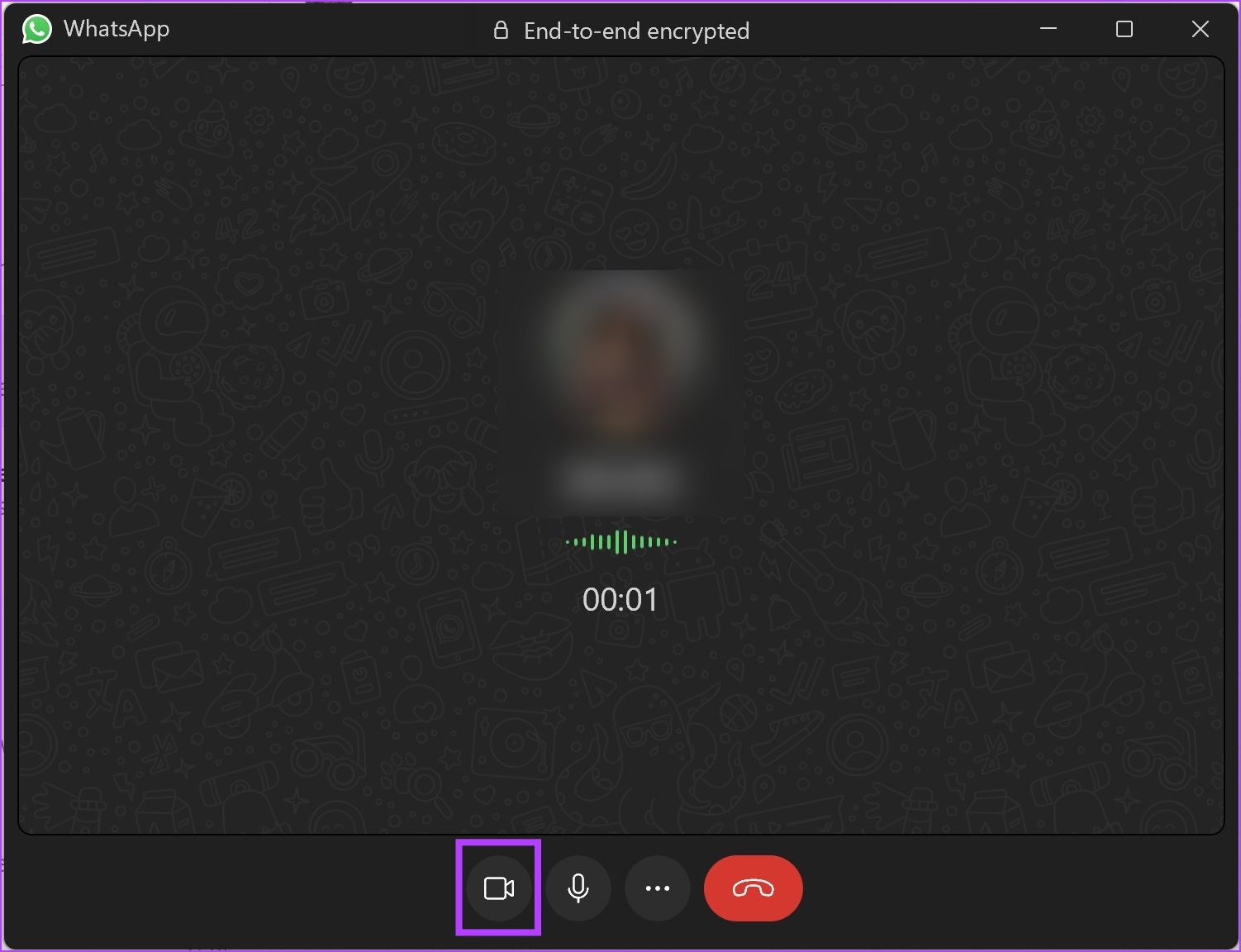
Se você já estiver em uma chamada de voz no aplicativo de desktop WhatsApp, é bastante simples mudar para uma chamada de vídeo. Tudo o que você precisa fazer é clicar no ícone de chamada de vídeo na tela de chamada de voz. Isso notificará o participante do outro lado de que você está pedindo para mudar para uma chamada de vídeo.
Assim que eles aceitarem, você pode ligar seu vídeo e prosseguir com a videochamada.
Mas e quanto a receber chamadas de voz e vídeo no aplicativo de desktop WhatsApp? É possível receber os dois em seu laptop, mas parecia complicado no início. Percebemos que não conseguimos receber chamadas inicialmente. Acontece que não habilitamos as notificações para o mesmo.
Como receber chamadas de voz ou vídeo no aplicativo WhatsApp Desktop
Em primeiro lugar, você precisa ativar as notificações do WhatsApp no seu laptop nas configurações do sistema e também no aplicativo WhatsApp. Poste isso, você poderá receber chamadas de voz e vídeo do WhatsApp no aplicativo para desktop.
Usamos nosso PC com Windows para demonstrar como habilitar notificações. Se você é um usuário de Mac, pode dar uma olhada em nosso guia para habilitar notificações de aplicativos no Mac.
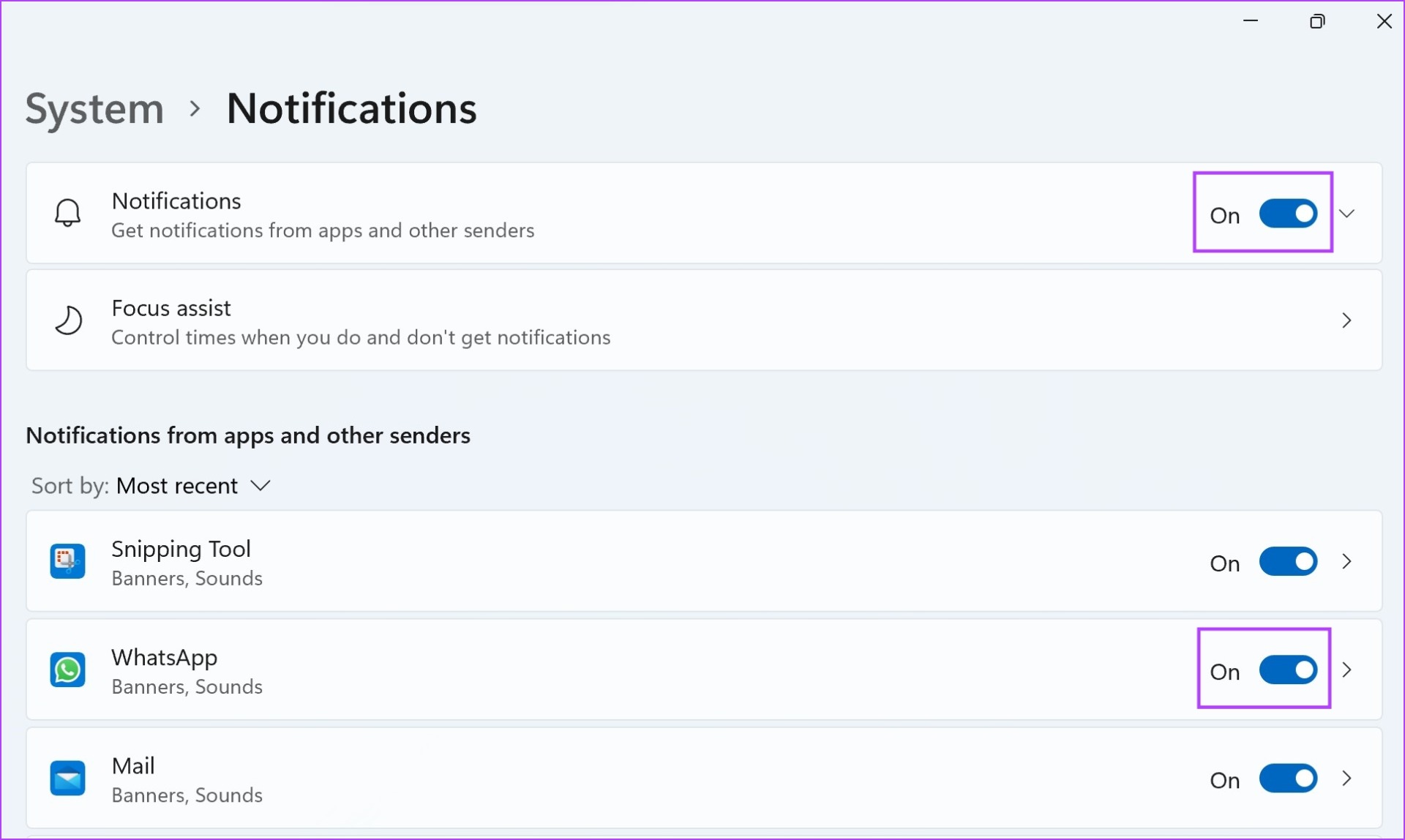
Passo 1: Abra o aplicativo Configurações no seu PC e clique em Sistema > Notificações.
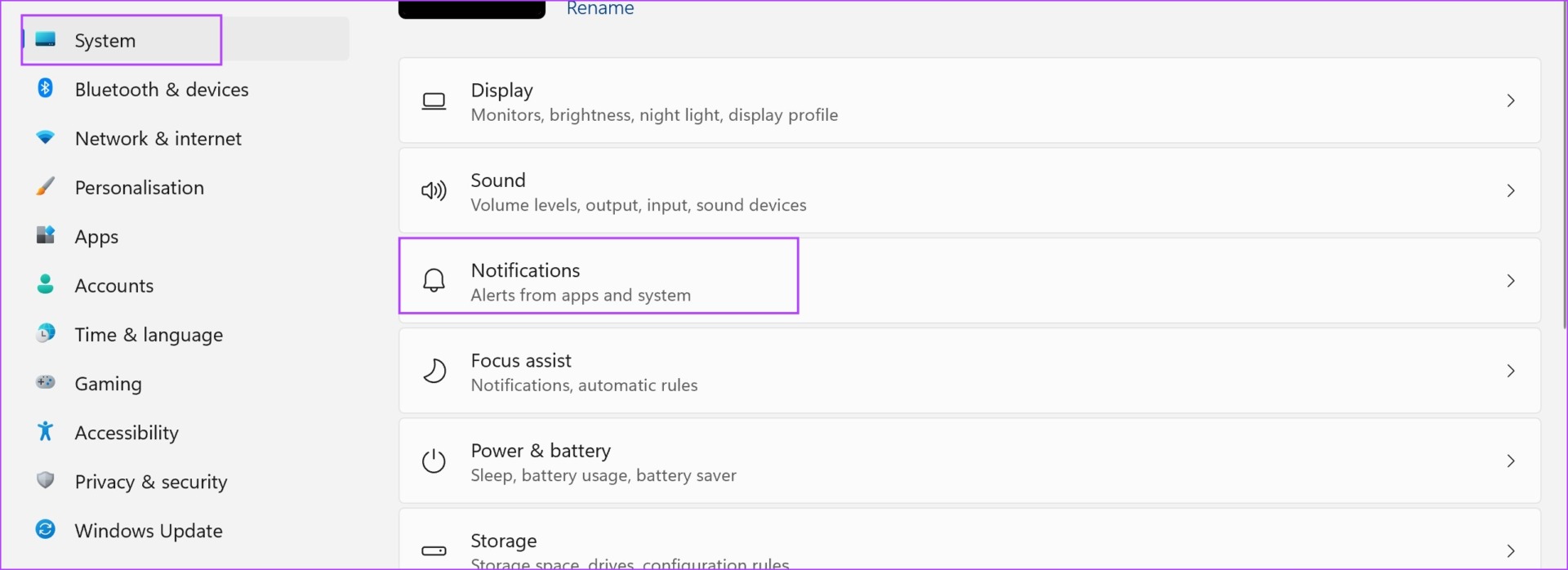
Passo 2: Ative a alternância para notificações e certifique-se de ativar a alternância para o WhatsApp também.
Etapa 3: Em seguida, abra o aplicativo WhatsApp no seu sistema e clique no botão Configurações no canto inferior esquerdo.

Passo 4: Clique no painel de Notificações na barra lateral e ative o botão para Chamadas.
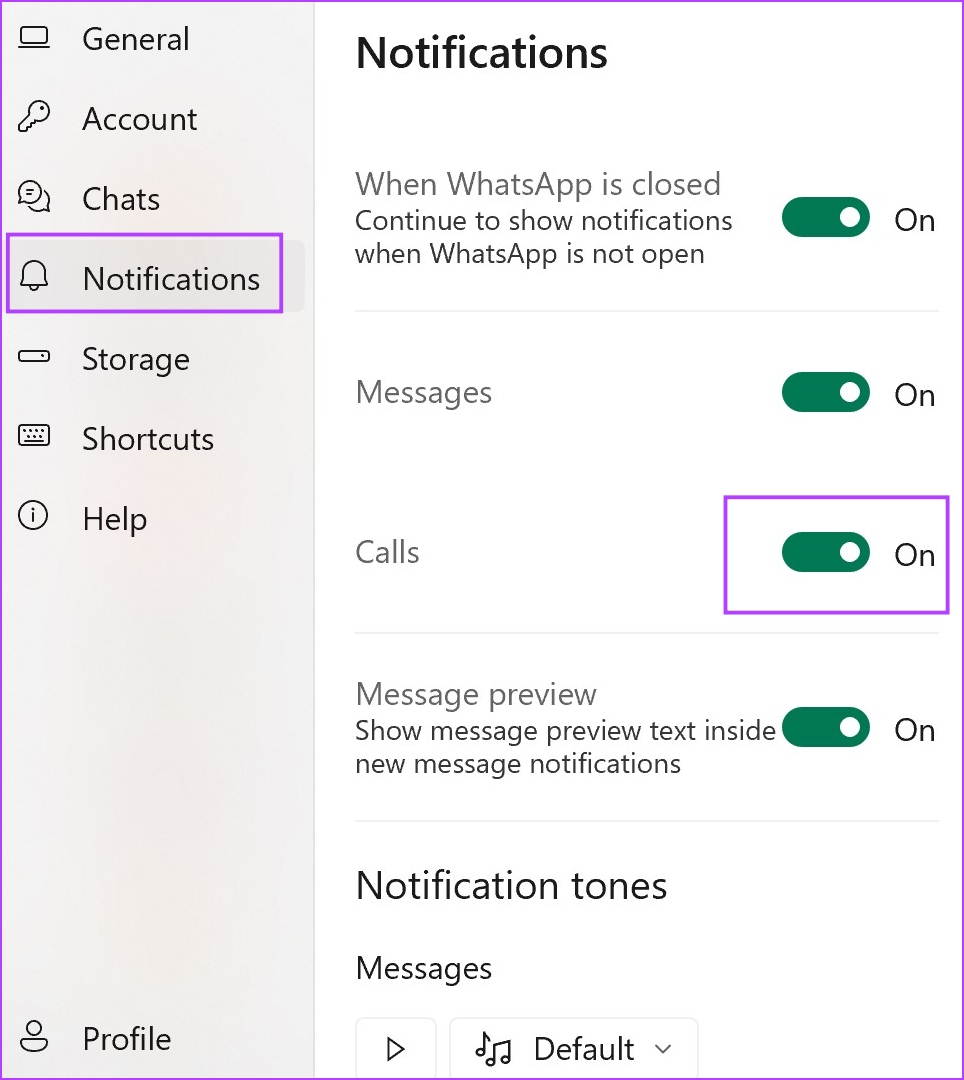
Passo 5: Agora você poderá receber chamadas de voz ou vídeo no aplicativo WhatsApp para desktop.
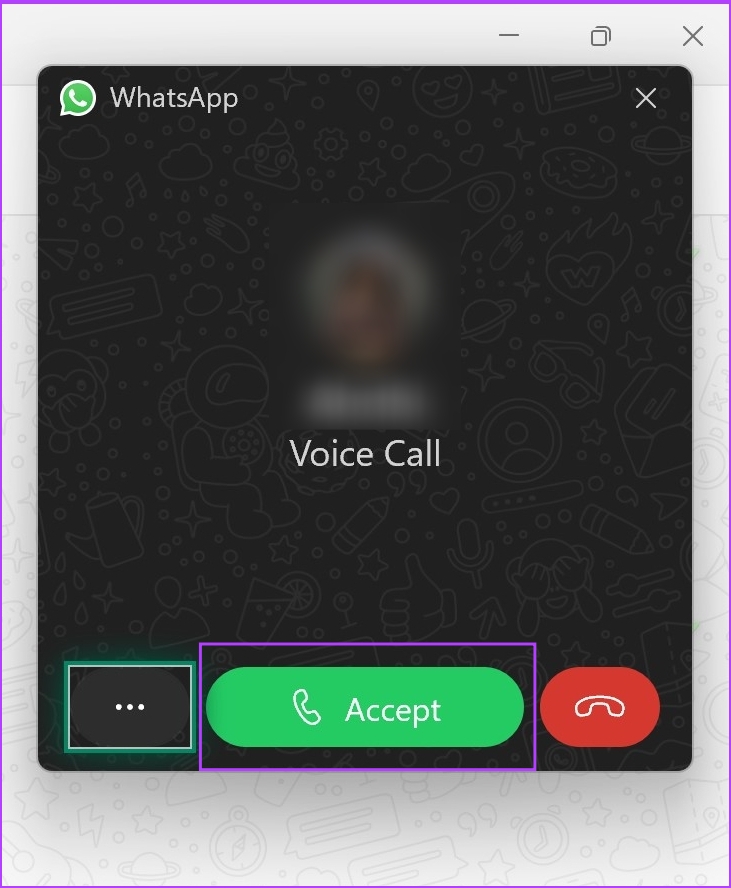
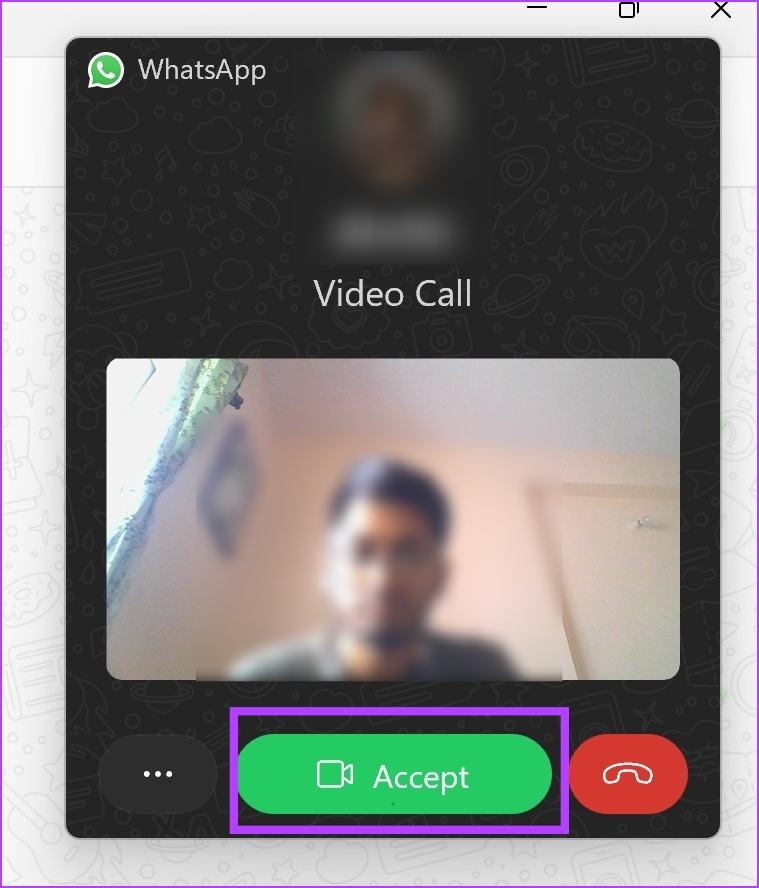
Isso é tudo o que você precisa saber para fazer chamadas de voz e vídeo no aplicativo de desktop WhatsApp. No entanto, se você tiver mais perguntas, vá para a seção de perguntas frequentes abaixo.
Perguntas frequentes sobre chamadas do WhatsApp no laptop
Não. As chamadas em grupo não estão disponíveis para o aplicativo de desktop WhatsApp.
Sim. O WhatsApp é gratuito para baixar e instalar no Windows e Mac.
Faça chamadas do WhatsApp sem o seu telefone
Esperamos que este artigo tenha ajudado você a fazer chamadas de voz e vídeo no aplicativo de desktop WhatsApp sem problemas. O desenvolvimento do aplicativo WhatsApp parece bastante ativo e vimos muitos novos recursos com as atualizações recentes. Uma das funcionalidades mais aguardadas – que é a possibilidade de usar o WhatsApp em dois celulares – também foi lançada recentemente.
Esperamos que essa tendência continue e possamos usar o WhatsApp de maneiras novas e melhores! Você também pode aprender como bloquear o WhatsApp com Face ID ou impressão digital no celular.
Neste artigo
- Requisitos para fazer chamadas do WhatsApp no Windows e no Mac
- Como fazer chamadas de áudio no aplicativo de desktop WhatsApp
- Como fazer chamadas de vídeo do WhatsApp no Mac ou Windows Laptop
- Como alternar entre chamadas de voz e vídeo no aplicativo WhatsApp Desktop
- Como receber chamadas de voz ou vídeo no aplicativo WhatsApp Desktop
- Perguntas frequentes sobre chamadas do WhatsApp no laptop
- Faça chamadas do WhatsApp sem o seu telefone


