
Você tira screenshots regularmente? Nesse caso, você sabe que às vezes deseja fazer uma captura de tela de toda a tela, mas outras vezes só precisa capturar parte da tela.
Felizmente, existem muitas maneiras de fazer uma captura de tela parcial, seja usando um PC, Mac ou Chromebook, ou mesmo se estiver jogando no Steam. Veja como fazer capturas de tela parciais em computadores Windows.
1. Ferramenta de Recorte
A Ferramenta de Recorte foi instalada em PCs com Windows desde os dias do Windows Vista. É tão útil e popular que permaneceu como parte do sistema operacional desde então. Você pode usar a Ferramenta de Recorte para fazer capturas de tela completas e parciais.
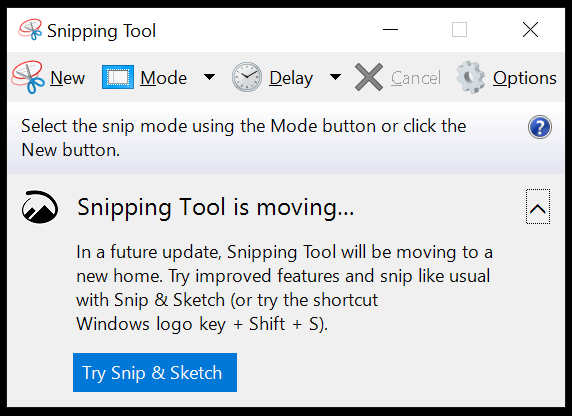
Inicie a Ferramenta de Recorte pesquisando-a pelo nome no campo de pesquisa na barra de tarefas do Windows ou procure-a em Menu Iniciar > Programas > Acessórios para janelas. Se você quiser capturar apenas parte da tela, use o recorte retangular ou o recorte de forma livre, que você pode encontrar no Modo cardápio. A Ferramenta de Recorte também oferece um atraso se você precisar de alguns segundos para configurar as condições corretas para sua captura de tela.
Depois de capturar a captura de tela, você terá acesso a várias ferramentas.

Selecione os Salve ícone para salvar a imagem como um arquivo PNG. Selecione os cópia de para colocar a imagem na área de transferência. o Mandar O ícone contém opções para inserir a captura de tela no corpo de um novo e-mail ou como anexo. Use o Caneta, Marcador, e Borracha ferramentas para o Pintar 3D aplicativo em seu computador para edição.
2. Ferramenta Recorte e Esboço ou janelas + Mudança + S
Em última análise, a Microsoft quer que as pessoas que usam o Windows 10 abandonem a Ferramenta de Recorte e usem o Snip & Sketch. As versões mais recentes do Windows vêm com o Snip & Sketch instalado. Selecione o botão Iniciar e comece a digitar “Recorte e esboce.”
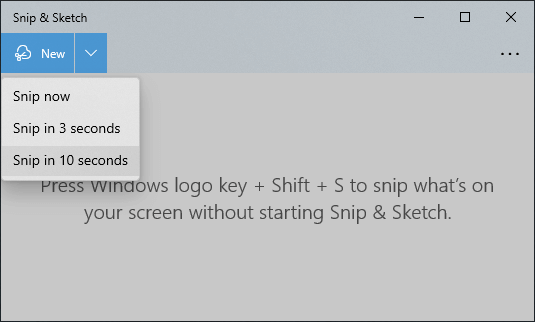
Iniciar o aplicativo Snip & Sketch lhe dará acesso ao recurso de recorte atrasado, que você pode encontrar no Novo menu suspenso do botão. Assim que você selecionar Novo, sua tela ficará esmaecida e você verá uma pequena barra de ferramentas Snip & Sketch na parte superior da tela. Selecione recorte retangular, recorte de forma livre, recorte de janela ou recorte de tela inteira.

Depois de usar o atalho de teclado conveniente do Snip & Sketch, talvez você nunca mais use outro método. Basta pressionar janelas + Mudança + S. A tecla Windows é aquela com o logotipo do Windows.
Selecione o tipo de recorte que você deseja fazer. Se você selecionar a ferramenta de recorte retangular, seu cursor mudará para uma cruz, para que sua seleção possa ser ultraprecisa.
Não importa que tipo de recorte você faça, a imagem é copiada para a área de transferência. Para visualizar, salvar ou editar o recorte, você precisará colá-lo em outro aplicativo com Editar > Colar ou pressione Ctrl + V.
3. Chave de tela de impressão
Pressionar a tecla PrintScreen é a maneira mais antiga de fazer uma captura de tela, mas você não pode usá-la para fazer uma captura de tela parcial. O melhor que você pode fazer é usar o Captura de tela botão para copiar a tela inteira para a área de transferência e, em seguida, cortar a imagem com um aplicativo de edição de imagem como o Paint ou o Photoshop.
Se você pressionar Alt + Captura de tela, ele capturará apenas a janela ativa e não a tela inteira. Não haverá nenhuma indicação de que algo aconteceu e, novamente, você precisará colar a imagem em outro aplicativo para visualizá-la ou editá-la.
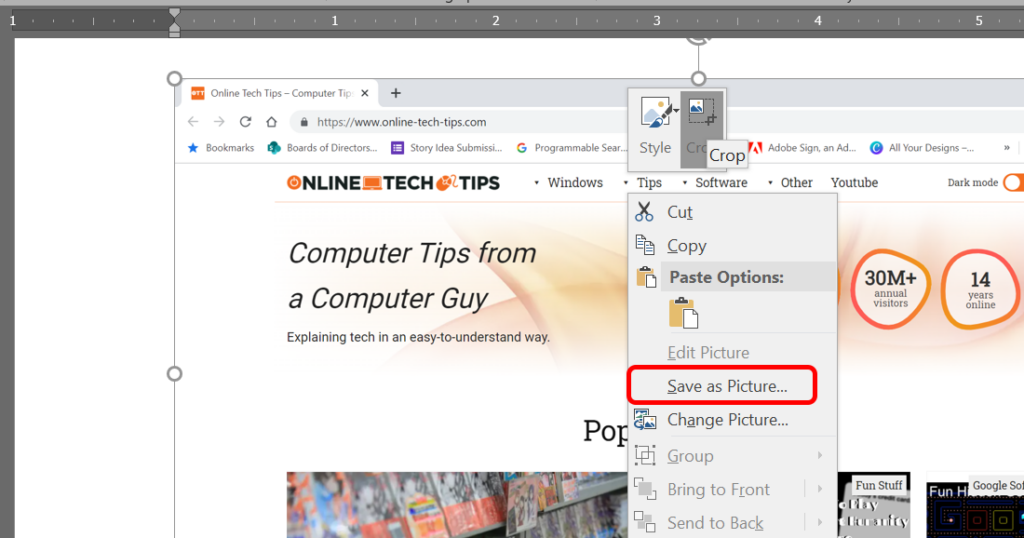
Além de usar um aplicativo de edição de imagem para visualizar e salvar sua captura de tela, outra opção é colar no Microsoft Word e usar as ferramentas de edição de imagem do Word para recortar a imagem. Em seguida, clique com o botão direito do mouse na imagem e selecione Salvar como imagem.
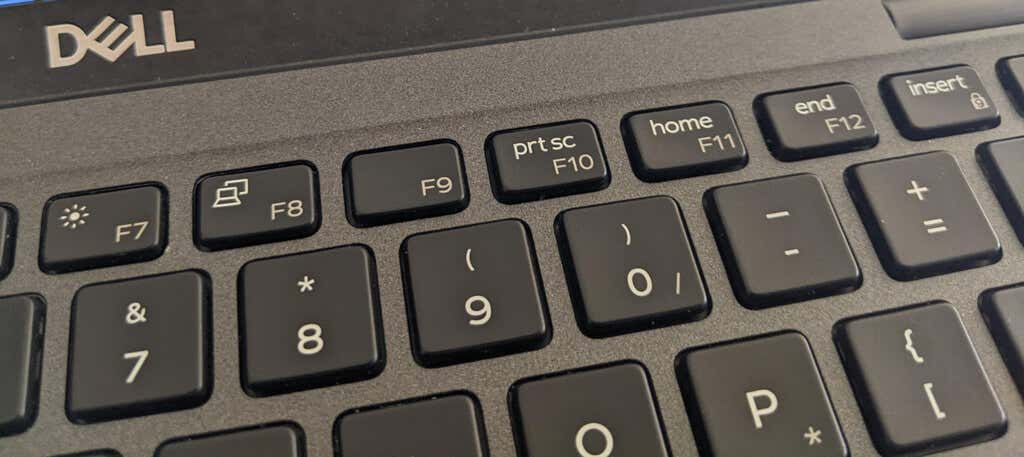
Dependendo do tipo de teclado que você possui, a tecla PrintScreen pode ser rotulada de várias maneiras—Prt sc, Prtsc, PrintScreen ou PrtScn são as mais comuns.
No entanto, talvez o a maioria Uma maneira útil de usar o botão PrintScreen é configurá-lo para abrir a ferramenta Snip & Sketch.
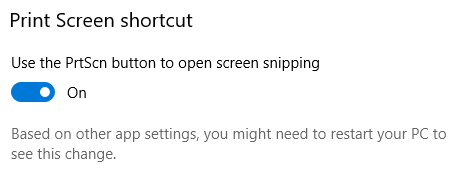
Faça isso visitando Definições > Facilidade de acesso > Teclado. Debaixo Atalho de tela de impressãoalternancia Use o botão PrtScn para abrir o recorte de tela ao Em posição.
Nota: Alguns aplicativos como OneDrive, Dropbox e programas de captura de imagem como os mencionados abaixo podem assumir a tecla PrintScreen. Pode ser difícil descobrir qual aplicativo está usando a tecla de atalho PrintScreen. Esses são os mais comuns, portanto, verifique-os primeiro se estiver com problemas.
EaseUS RecExperts é um aplicativo gravador de tela. Ele oferece vários recursos, incluindo gravação da sua webcam. Para fazer uma captura de tela parcial, selecione o Região ferramenta de captura de tela. Sua tela escurecerá e você poderá arrastar o cursor de mira para capturar a área da tela que deseja copiar. A seguir, selecione o Captura de tela ícone ou pressione o F11 tecla no teclado para fazer a captura de tela.
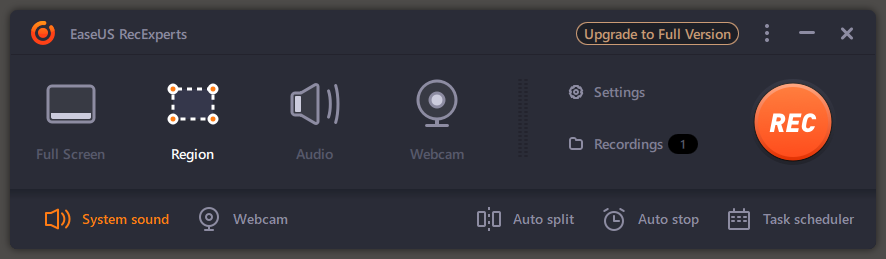
As capturas de tela criadas com o EaseUS RecExperts são salvas em uma pasta de capturas de tela em Vídeos > EaseUS RecExperts.
LightShot é outro aplicativo gratuito de terceiros que ajuda você a fazer uma captura de tela rápida de uma área selecionada. Depois de instalá-lo, pressione o botão PrintScreen do seu teclado.
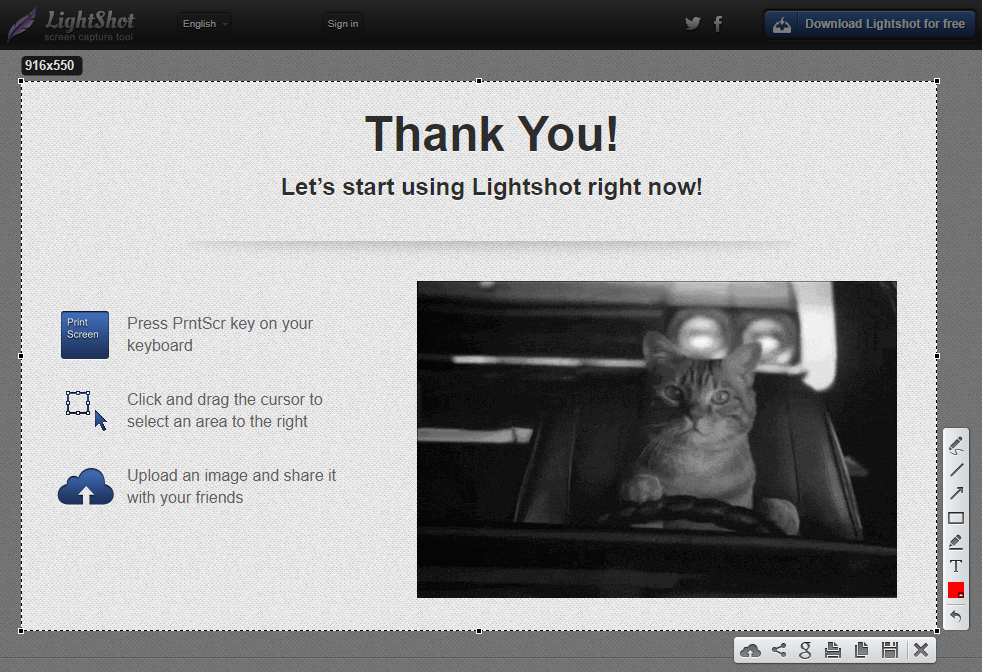
Clique e arraste para selecionar uma área e o LightShot fornecerá algumas ferramentas de anotação e maneiras de salvar ou compartilhar sua captura de tela rapidamente.
Baixe o aplicativo WinSnap do Ntwind Software se quiser que suas capturas de tela tenham cantos arredondados ou sombras, reflexos, realces, contornos, marcas d'água ou efeitos de cor.
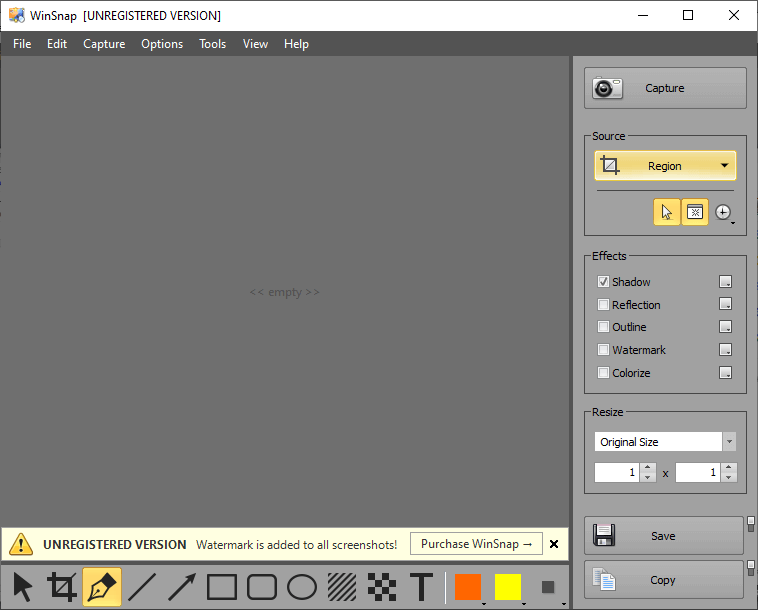
O WinSnap também oferece uma ferramenta de pixelização para ajudá-lo a remover informações confidenciais de suas capturas de tela. Este aplicativo está repleto de recursos - até a interface do usuário vem em vários estilos. Compre uma licença vitalícia de usuário único por US$ 29,95. Uma licença permitirá que você instale o WinSnap em todos os seus computadores para uso pessoal.
Fonte Adicione ao Google Notícias


