
O modo de navegação anônima é um recurso de privacidade online que evita que seu histórico de navegação seja armazenado. Embora o recurso seja eficaz para navegar sem deixar rastros, às vezes pode limitar a experiência. Por exemplo, você não tem permissão para fazer capturas de tela no modo de navegação anônima.
Se você precisar fazer capturas de tela no modo de navegação anônima, mostramos aqui como eliminar essa restrição no Android e fazer capturas de tela nos navegadores móveis mais populares.
Faça capturas de tela no modo de navegação anônima do Chrome
Se você estiver usando o Chrome para Android, deverá habilitar o recurso nos sinalizadores. Veja como você pode fazer isso.
1. Abra o navegador Chrome em seu telefone Android.
2. No aplicativo do Chrome, use a barra de endereço e digite chrome: // flags.
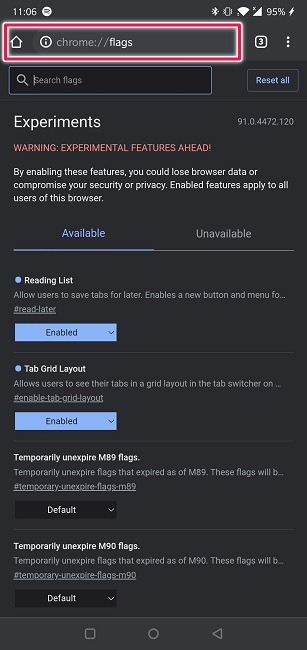
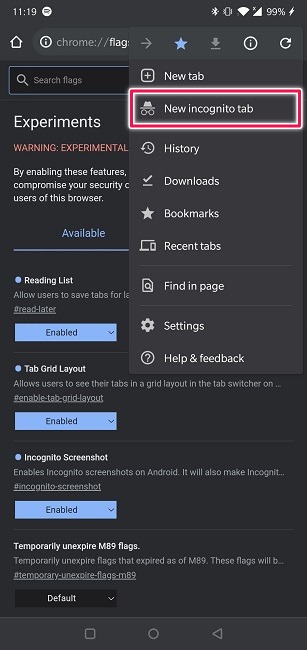
3. Use a barra de pesquisa na parte superior para procurar “Captura de tela anônima”.
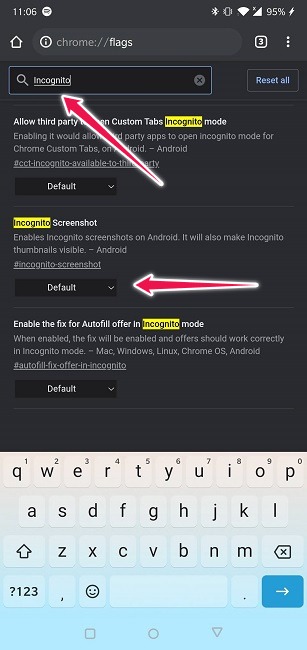
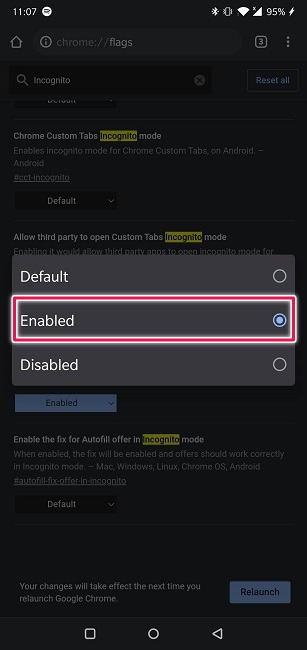
4. Quando você o encontrar, toque no menu suspenso abaixo dele e selecione "Ativado".
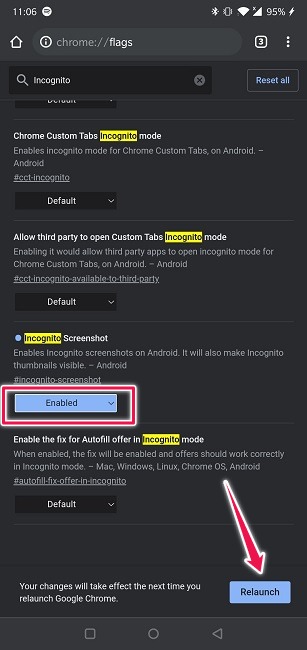
5. Pressione o botão “Reiniciar” para reabrir o Chrome.
6. Abra uma janela no modo de navegação anônima tocando no menu de três pontos no canto superior direito e selecionando “Nova guia anônima”. Agora você deve ser capaz de fazer capturas de tela, mesmo quando estiver navegando em particular.
Faça capturas de tela no modo de navegação privada do Firefox
No Firefox para Android, as coisas são ainda mais fáceis. Tudo o que você precisa fazer é habilitar o recurso nas configurações do navegador e você estará pronto para prosseguir.
1. Abra o navegador Firefox em seu telefone Android.
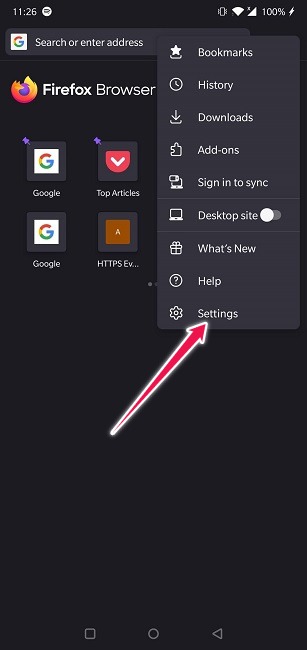
2. Toque no menu de três pontos no canto superior esquerdo.
3. Vá para Configurações.
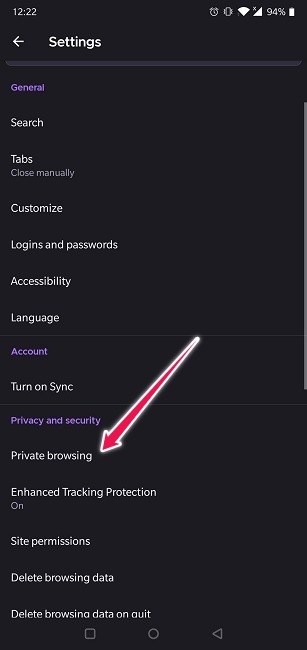
4. Role para baixo até encontrar a seção “Navegação privada” e toque nela.
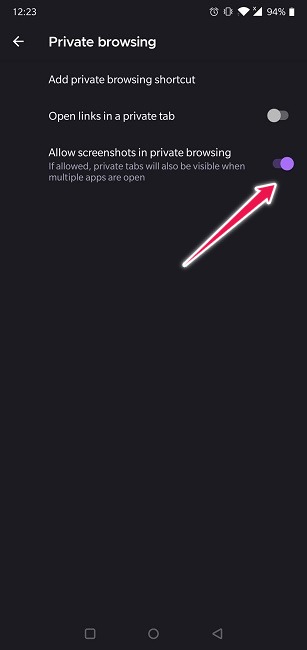
5. Ative a opção “Permitir capturas de tela na navegação privada”.
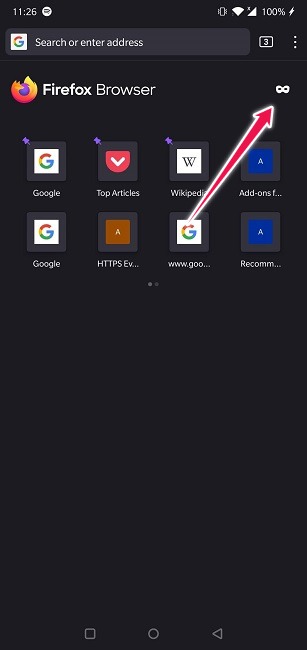
6. Abra uma nova janela anônima tocando no ícone Máscara no canto superior direito da barra de endereço. A captura de tela deve estar disponível agora.
Faça capturas de tela no modo privado do Opera
Ao usar o modo de navegação anônima no Opera para Android, não é possível fazer uma captura de tela usando os métodos usuais. (Por exemplo, deslizando três dedos na tela.) No entanto, o navegador permite que você tire fotos se desejar.
1. Abra o navegador Opera em seu telefone Android.
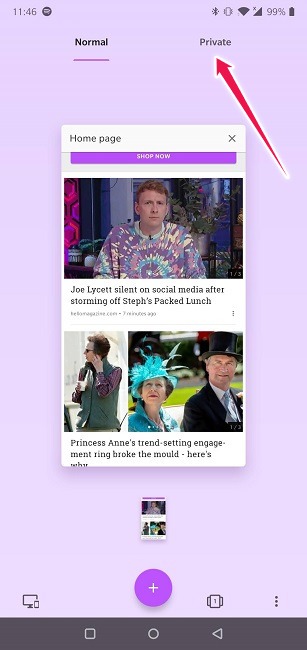
2. Toque no botão Guias na parte inferior (quarto ícone).

3. Toque em Privado na parte superior para abrir uma nova janela anônima.
4. Assim que uma nova janela privada for aberta, navegue até a página da web de sua escolha.
5. Toque no menu de três pontos no canto superior direito.
6. Selecione a opção “Tirar uma foto”.

7. É isso, pronto!
Como você pode ver, é muito fácil remover a restrição e fazer capturas de tela no modo de navegação anônima no Android. Se você deseja continuar a tornar a sua navegação móvel ainda melhor, talvez você queira conferir nossa lista dos melhores add-ons para Firefox no Android. Como alternativa, descubra quais são os melhores jogos que você pode jogar agora no Chrome para Android.
Relacionado:
Este artigo é útil?
Alexandra é apaixonada por tecnologia móvel e muitas vezes pode ser encontrada brincando com um smartphone de alguma empresa desconhecida. Ela deu o pontapé inicial em sua carreira no jornalismo de tecnologia em 2013, depois de trabalhar alguns anos como professora do ensino médio. Sempre movida pela curiosidade, Alexandra gosta de saber como as coisas funcionam e de compartilhar esse conhecimento com todos.
Fonte Adicione ao Google Notícias


