
Se você costuma se comunicar via SMS, faz sentido fazer backup de suas mensagens de texto do Android. Dessa forma, você terá uma cópia caso algo dê errado. Também facilita a transferência de mensagens de texto para o novo telefone.
Vamos orientá-lo no backup de SMS no Android usando a opção padrão, além de uma seleção de aplicativos de terceiros populares. Cada um deles permite restaurar facilmente essas mensagens de texto posteriormente.
1. Backup incorporado do Google Drive
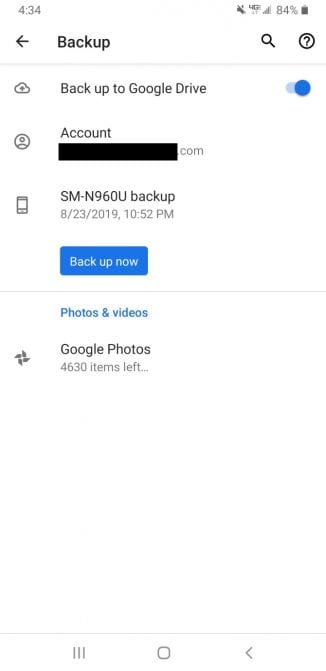
Desde que você esteja conectado à sua conta do Google no telefone, seus dados serão automaticamente copiados para o Google Drive. Para garantir que o backup esteja funcionando, vá para Configurações> Google> Backup ou Configurações> Sistema> Avançado> Backup.
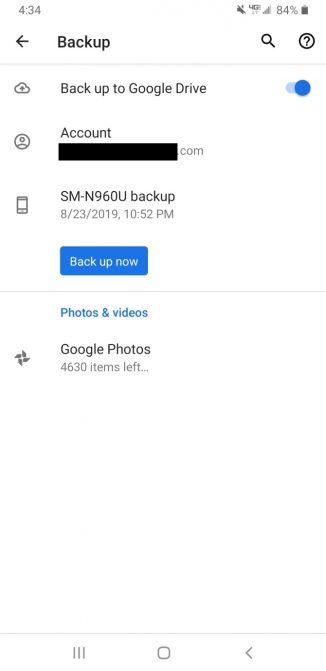
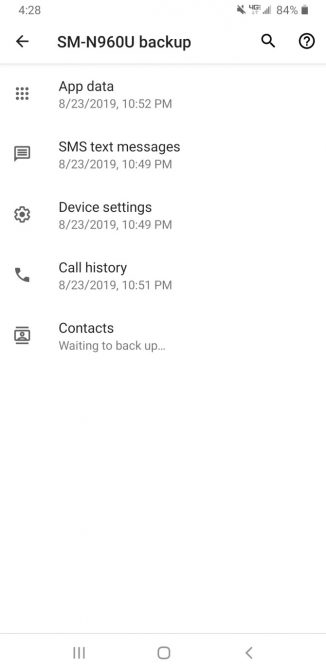
Para executar um backup manual, pressione Faça backup agora. Você também pode verificar o que o recurso já fez backup tocando no nome do seu telefone. Aqui, você deve ver a última vez que um backup foi executado para os dados do aplicativo, SMS, configurações do dispositivo, histórico de chamadas e contatos.
Infelizmente, os backups antigos são excluídos após 57 dias, e isso não suporta MMS (a menos que você tenha um plano do Google One). Você também não pode visualizar seus backups quando quiser - eles só estão disponíveis quando você recebe um telefone novo ou realiza uma redefinição de fábrica no seu dispositivo atual.
Essa é uma das muitas maneiras de fazer backup de tudo no seu dispositivo Android Como fazer backup do seu dispositivo Android corretamente Veja como fazer backup completo do seu dispositivo Android, protegendo suas fotos, SMS, contatos e tudo mais. consulte Mais informação .
2. Backup e restauração de SMS
Você pode fazer backup de suas mensagens diretamente no telefone usando um aplicativo chamado SMS Backup & Restore.
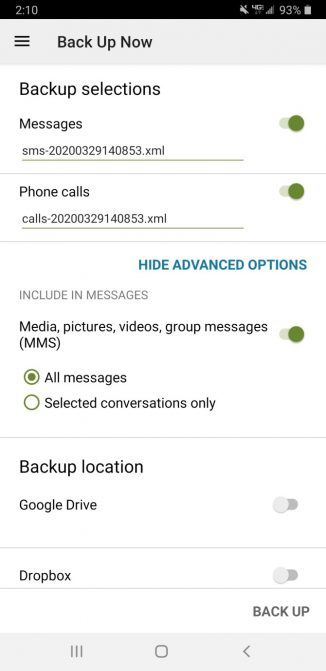
Para começar, abra o aplicativo e toque em Fazer backup agora. Você pode optar por fazer backup de todos os registros de chamadas, mensagens SMS e / ou conversas SMS selecionadas. Verifique se há uma seleção ao lado dos itens que você deseja fazer backup.
Você pode escolher um local de backup: Google Drive, Dropbox, OneDrive ou localmente no seu telefone. Se você optar por salvá-lo localmente, poderá escolher o local exato do backup. No entanto, essa não é uma opção inteligente, pois o arquivo de backup será perdido se você perder ou quebrar o telefone.
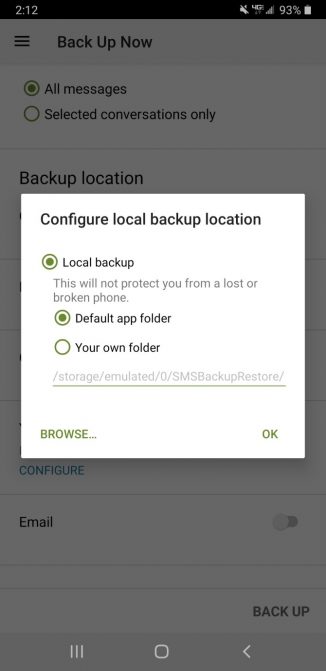
Você também pode usar o SMS Backup & Restore para agendar backups automáticos, repetindo-os por hora, dia ou semana. Esse recurso é particularmente útil, pois você pode configurá-lo e esquecê-lo, sabendo que o backup das suas mensagens será feito com segurança.
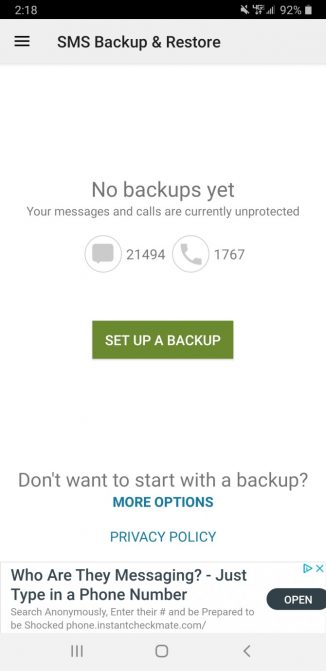
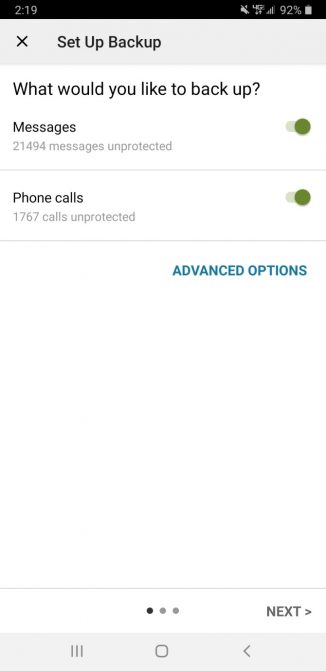
Se você deseja criar ou editar uma programação, navegue até a tela inicial do aplicativo e toque em Configurar um backup. Depois de selecionar a frequência do backup e o local de armazenamento, o aplicativo agendará o trabalho. E quando precisar recuperá-los, abra o menu esquerdo e toque em Restaurar para importar seu arquivo de backup.
Baixar: Backup e Restauração de SMS (Grátis)
3. Backup de SMS +
O SMS Backup + permite fazer backup de suas mensagens na sua conta do Gmail. No entanto, como uma alteração na API do Google quebrou a forma como o SMS Backup + costumava funcionar, você precisará executar algumas etapas extras para fazê-lo funcionar corretamente.
Configurando o Backup do SMS + no Gmail
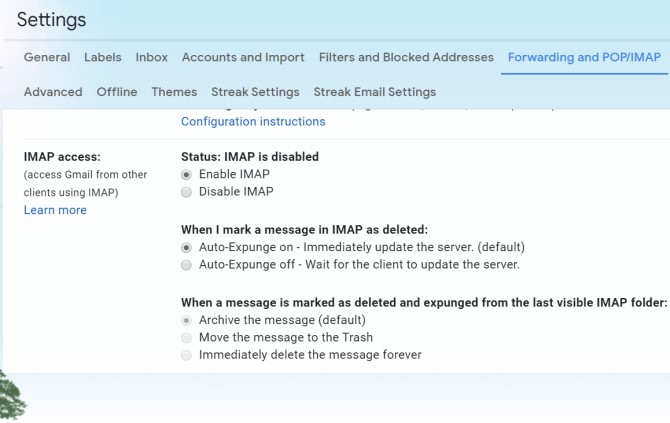
Antes de baixar o SMS Backup +, vá para as configurações do Gmail em um desktop ou laptop clicando no Engrenagem ícone e escolhendo Definições. Clique no Encaminhamento e POP / IMAP guia, role para baixo e selecione Ativar IMAP. Não se esqueça de clicar Salvar alterações antes que partas.
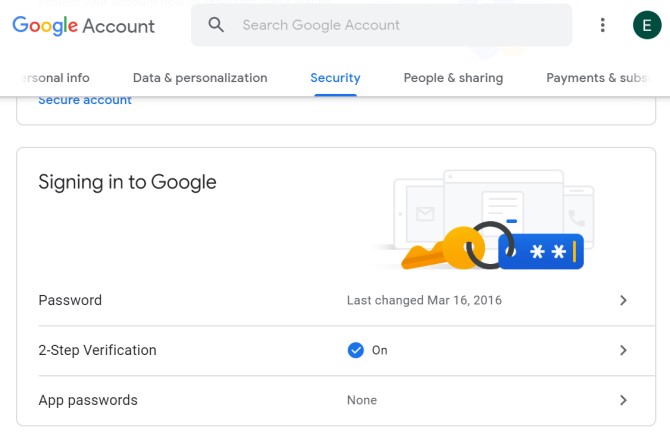
A partir daqui, acesse as configurações de segurança da sua conta do Google clicando na foto do seu perfil no canto superior direito de qualquer página do Google e clicando em Gerenciar sua Conta do Google. No Segurança seção, localize o cabeçalho que diz Como fazer login no Google e clique Senhas de aplicativos.
Se você não vê Senhas de aplicativos, certifique-se de ativar o Verificação em duas etapas configuração primeiro. Siga nosso guia para autenticação de dois fatores, se você não estiver familiarizado com isso.
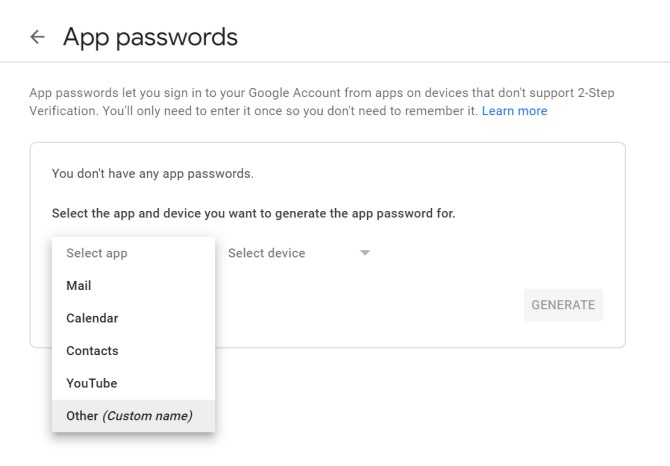
Depois de abrir o Senhas de aplicativos seção, você verá uma página com dois menus suspensos. No rotulado Selecionar aplicativo, clique Outro (nome personalizado) e digite SMS Backup +. Bater Gerar, e você receberá um código de 16 dígitos no lugar da sua senha normal.
Depois de fechar esta página, você não poderá acessar o código novamente (embora não seja necessário após a configuração inicial). Anote-a ou mantenha a página aberta até concluir a configuração do aplicativo.
Usando o SMS Backup +
Agora, você pode finalmente fazer o download do SMS Backup + no seu telefone. Abra o aplicativo e toque em Configurações avançadas> Servidor IMAP personalizado. Selecione Autenticação na parte superior da tela, seguido por Texto simples.
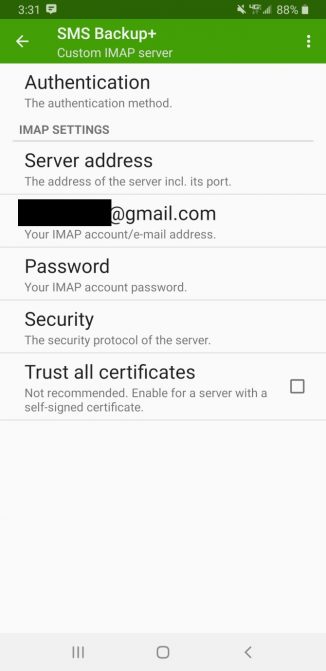
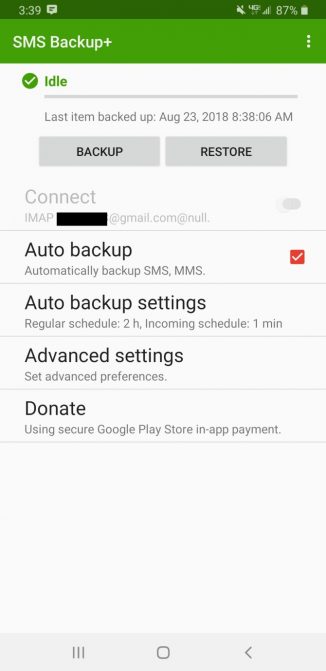
Depois de inserir seu endereço de e-mail, você poderá inserir a senha de 16 dígitos sem espaços no Senha seção da página. Verifique se o Segurança opção é alternada para TLS e você pode finalmente voltar à tela inicial do aplicativo.
Agora você pode fazer backup das mensagens de texto do seu telefone na sua conta do Gmail! Clique Cópia de segurança na parte superior da página para começar a fazer backup de suas mensagens. Você também pode definir backups automáticos ativando o Backup automático opção. Se você optar por fazer isso, sempre poderá editar a frequência de backup em Configurações de backup automático.
Como os outros aplicativos, use o Restaurar opção no SMS Backup + em seu novo dispositivo para recuperar seus textos.
Baixar: SMS Backup + (compras gratuitas no aplicativo disponíveis)
4. Organizador de SMS
Se você deseja um aplicativo de backup completo de mensagens e SMS, o SMS Organizer é para você. Este aplicativo é um projeto do Microsoft Garage que está atualmente em acesso antecipado. Apesar disso, ainda é um aplicativo SMS alternativo confiável que também funciona como um serviço de backup.
O aspecto da organização deste aplicativo é o que atrai a maioria das pessoas - ele categoriza automaticamente seus textos em quatro seções: pessoal, transações, promoções e com estrela.
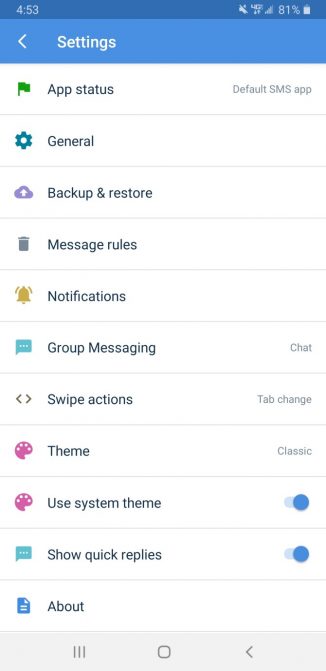
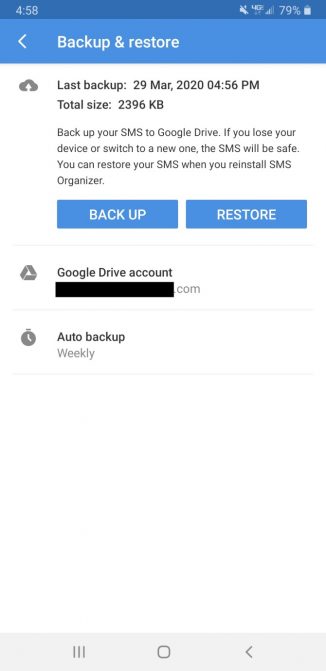
Para começar a fazer backup de suas mensagens, clique no menu de três pontos no canto superior direito e navegue até Configurações> Backup e Restauração. Aqui, você pode conectar sua conta do Google Drive e fazer backup ou restaurar seu telefone sob demanda.
Você pode alterar a frequência dos backups automáticos selecionando Backup automático. Isso permite que você se atenha aos backups manuais, além de optar por fazer backups diários, semanais ou mensais.
Quando você deseja transferir mensagens de texto para um novo telefone, basta baixar o aplicativo SMS Organizer no seu novo telefone, adicionar sua conta do Google e pressionar Restaurar.
Baixar: Organizador de SMS (Grátis)
Mantendo suas mensagens seguras com backups de SMS
Aprender a salvar mensagens de texto é especialmente útil quando você precisa transferi-las para um novo telefone, além de manter uma cópia sobressalente se o telefone quebrar repentinamente. Manter um backup dessas conversas, que podem ter um grande valor sentimental, é uma idéia inteligente.
Se você não fez backup antes que fosse tarde demais, veja como restaurar mensagens de texto excluídas no Android Como recuperar mensagens de texto excluídas no Android Recuperar mensagens de texto no Android é um negócio complicado. Aqui estão as limitações, suas opções e como fazer backup para o futuro. consulte Mais informação .
Fonte Adicione ao Google Notícias


