O Editor do Registro no Windows 10 é como uma selva - confuso e assustador. No entanto, é preenchido com ajustes maravilhosos que são difíceis de encontrar de outra maneira. É um banco de dados de definições de configuração para Windows, aplicativos do sistema, dispositivos de hardware e até aplicativos de terceiros. Se você não tomar cuidado com os aplicativos instalados e não manter a higiene do registro, precisará aprender como fazer backup, restaurar e editar os arquivos do Registro corretamente.

Restaurar backup e editar arquivos do Registro "width =" 1392 "height =" 928 "tamanhos de dados =" tamanhos automáticos "=" (largura mínima: 976px) 700px, (largura mínima: 448px) 75vw, 90vw "srcset = "/wp-content/uploads/2020/05/Como-fazer-backup-restaurar-e-editar-arquivos-do-Registro-da.jpg 1392w, https://cdn.guidingtech.com/ imager / assets / 2020/05/882780 / Backup-Restore-and-Then-Edit-Registry-Files_935adec67b324b146ff212ec4c69054f.jpg? 1588309497 700w, https://cdn.guidingtech.com/imager/assets/2020/05/882780/Backup Restaurar e editar arquivos de registro_40dd5eab97016030a3870d712fd9ef0f.jpg? 1588309497 500w, https://cdn.guidingtech.com/imager/assets/2020/05/882780/Backup-Restore-and-Then-Edit-Registry- Arquivos_7c4a12eb7455b3a1ce1ef1cadcf29289.jpg? 1588309497 340w

Recomendamos editar arquivos de registro em muitos de nossos guias de solução de problemas do Windows 10. O Registro contém instruções e referências a arquivos de sistema essenciais para a execução harmoniosa de software e hardware. Muitos dos recursos e configurações avançados podem ser ativados / desativados alterando as entradas do registro.

Mas o que acontece quando você edita o arquivo errado ou insere o valor errado? E se houver um conflito imprevisto? Isso pode danificar seu computador e tornar todos os dados inacessíveis. É por isso que estamos compartilhando este guia sobre como fazer backup, restaurar e editar arquivos de registro.

Aqui está tudo o que você precisa saber sobre o Editor do Registro antes de começar a ajustá-lo.

Terminologia Básica

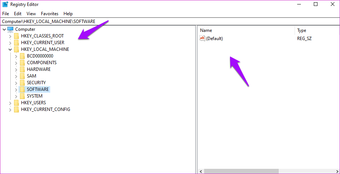
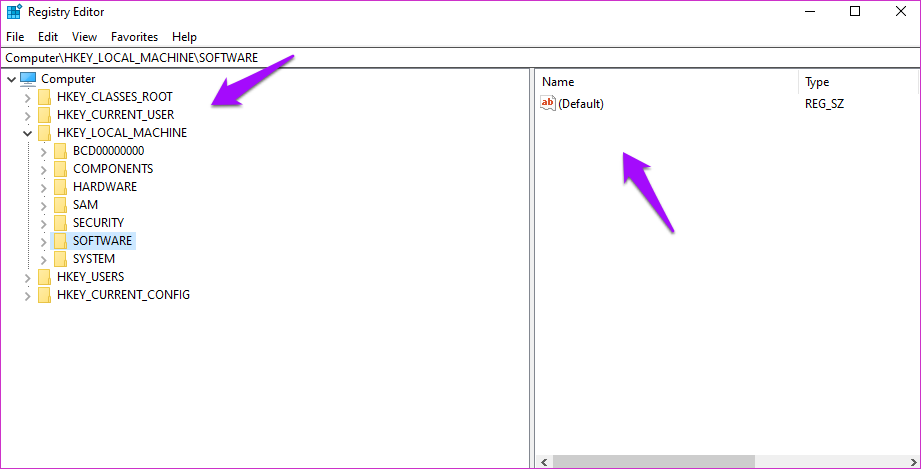
Aqui está a aparência de um caminho típico da chave do Registro.

Computador HKEY_LOCAL_MACHINE SOFTWARE
Restaurar backup e editar arquivos do Registro 1 Restaurar backup e editar arquivos do Registro 1 "width =" 921 "height =" 469 "tamanhos de dados =" tamanhos automáticos "=" (largura mínima: 976px) 700px, (largura mínima: 448px) 75vw, 90vw "srcset = "/wp-content/uploads/2020/05/Como-fazer-backup-restaurar-e-editar-arquivos-do-Registro-da.png 921w, https: //cdn.guidingtech .com / imager / assets / 2020/05/882778 / Backup-Restore-and-Then-Edit-Registry-Files-1_935adec67b324b146ff212ec4c69054f.png? 1588309500 700w, https://cdn.guidingtech.com/imager/assets/2020/ 05/882778 / Backup-Restore-and-Then-Edit-Registry-Files-1_40dd5eab97016030a3870d712fd9ef0f.png? 1588309501 500w, https://cdn.guidingtech.com/imager/assets/2020/05/882778/Backup-Restore-and -Then-Edit-Registry-Files-1_7c4a12eb7455b3a1ce1ef1cadcf29289.png? 1588309501 340w

'HKEY_LOCAL_MACHINE' e outras pastas de nível superior que você vê são chamadas de Hives. O 'SOFTWARE' é chamado de chave e pode ser profundo (muitos níveis), cada um dividido por uma barra invertida. Finalmente, o arquivo 'Padrão' que você vê à direita é chamado de valor. Você pode pensar nelas como pastas e arquivos por uma questão de simplicidade.

Aviso Legal: Não mexa nas chaves e valores do registro se não souber o que está fazendo. Adicionar, excluir e editar esses itens pode quebrar as coisas no nível do sistema. É altamente recomendável que você evite fazer alterações no seu único computador, a menos que não se importe em reinstalar o Windows, perda de dados e várias configurações. Prossiga por sua conta e risco.

Como editar chaves ou valores no Editor do Registro

É melhor ajustar esses valores no modo de segurança. No entanto, a resposta mais elaborada dependerá do problema que você está tentando solucionar. Depois de fazer um backup do registro usando um dos métodos abaixo, reinicie o computador no modo de segurança antes de iniciar a solução de problemas.

Dessa forma, se algo der errado, você não precisará reinstalar ou redefinir todo o sistema operacional. Você pode restaurar a chave do registro editada / excluída para que o seu computador funcione novamente. O processo de abertura do Editor do Registro e criação / exclusão / edição de uma chave ou valor permanece o mesmo no Modo de Segurança.

Como fazer backup do Registro do sistema no Windows 10 regularmente

Houve um tempo em que o Windows fazia backup do registro do sistema 'na pasta RegBack. Esse não é mais o caso, conforme observado pela Microsoft. A versão 1803 do Windows 10 trouxe uma alteração para reduzir a área ocupada pelo sistema operacional no disco.

Para quem não o pegou, o Windows fará backup apenas de chaves e valores específicos no registro do sistema, essenciais para o funcionamento do sistema operacional. Isso significa que aplicativos de terceiros serão deixados de fora.

Felizmente, existe uma maneira de alterar essa configuração do sistema usando o próprio Editor do Registro. Isso é irônico. A equipe de suporte da Microsoft compartilhou as etapas para manter a opção aberta, caso alguém queira fazer um backup dos arquivos de registro do sistema regularmente.

Para ativar o método herdado, faça uma busca detalhada no local abaixo.

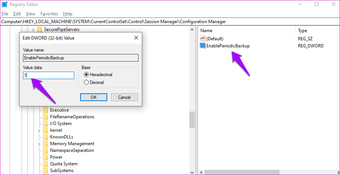
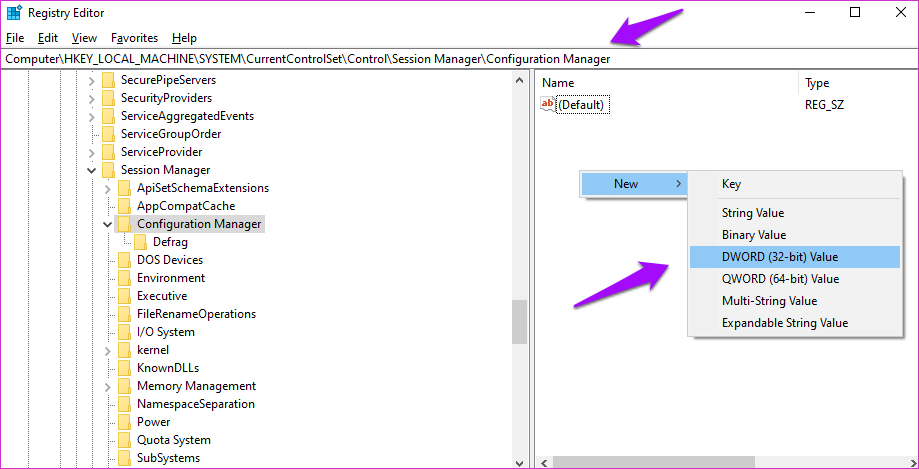
HKLM System CurrentControlSet Control Session Manager Gerenciador de Configurações EnablePeriodicBackup

Se você não vir o valor EnablePeriodicBackup, crie um. Portanto, clique com o botão direito do mouse no painel da janela direito e selecione Valor DWORD (32 bits) e nomeie-o assim.
Restaurar backup e editar arquivos do Registro 2 Restaurar backup e editar arquivos do Registro 2 "width =" 919 "height =" 469 "tamanhos de dados =" tamanhos automáticos "=" (largura mínima: 976px) 700px, (largura mínima: 448px) 75vw, 90vw "srcset = "/wp-content/uploads/2020/05/1588347337_621_Como-fazer-backup-restaurar-e-editar-arquivos-do-Registro-da.png 919w, https: //cdn.guidingtech .com / imager / assets / 2020/05/882779 / Backup-Restore-and-Then-Edit-Registry-Files-2_935adec67b324b146ff212ec4c69054f.png? 1588309502 700w, https://cdn.guidingtech.com/imager/assets/2020/ 05/882779 / Backup-Restore-and-then-Edit-Registry-Files-2_40dd5eab97016030a3870d712fd9ef0f.png? 1588309503 500w, https://cdn.guidingtech.com/imager/assets/2020/05/882779/Backup-Restore-and -Then-Edit-Registry-Files-2_7c4a12eb7455b3a1ce1ef1cadcf29289.png? 1588309503 340w

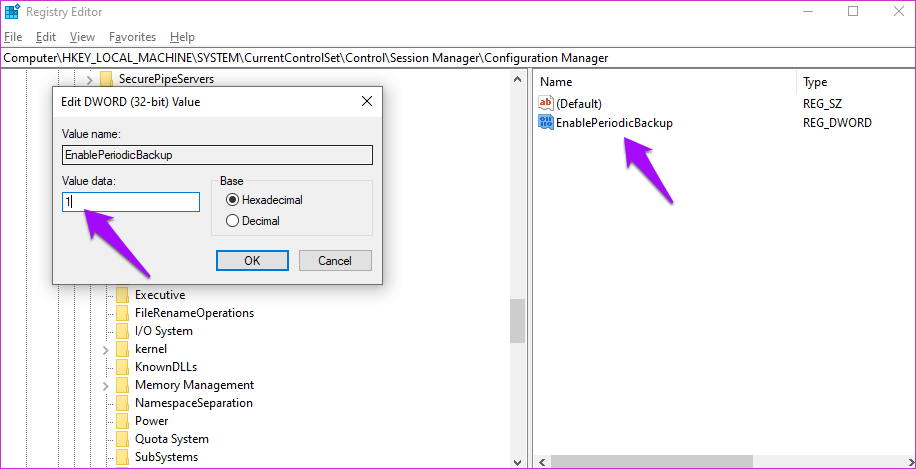
Clique duas vezes no arquivo recém-criado e altere o valor de 0 (zero) para 1.
Restaurar backup e editar arquivos do Registro 3 Restaurar backup e editar arquivos do Registro 3 "width =" 916 "height =" 469 "tamanhos de dados =" tamanhos automáticos "=" (largura mínima: 976px) 700px, (largura mínima: 448px) 75vw, 90vw "srcset = "/wp-content/uploads/2020/05/1588347338_452_Como-fazer-backup-restaurar-e-editar-arquivos-do-Registro-da.png 916w, https: //cdn.guidingtech .com / imager / assets / 2020/05/882770 / Backup-Restore-and-Then-Edit-Registry-Files-3_935adec67b324b146ff212ec4c69054f.png? 1588309504 700w, https://cdn.guidingtech.com/imager/assets/2020/ 05/882770 / Backup-Restore-and-then-Edit-Registry-Files-3_40dd5eab97016030a3870d712fd9ef0f.png? 1588309505 500w, https://cdn.guidingtech.com/imager/assets/2020/05/882770/Backup-Restore-and -Then-Edit-Registry-Files-3_7c4a12eb7455b3a1ce1ef1cadcf29289.png? 1588309505 340w

Feche o Editor do Registro e reinicie o computador para iniciar o processo de backup. O Windows deveria ter criado uma nova tarefa chamada RegIdleBackup para gerenciá-la. Você pode verificá-lo no Gerenciador de tarefas (Ctrl + Shift + Esc).

Como fazer backup / restauração do registro manualmente

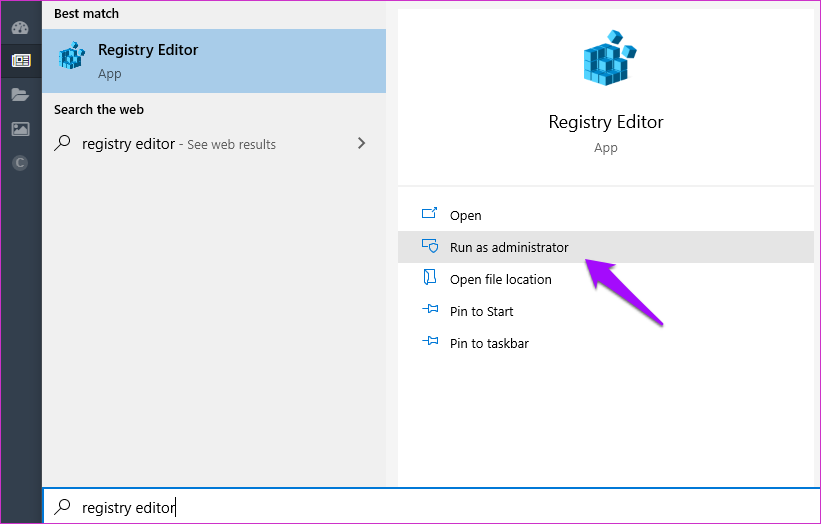
Este é um dos dois métodos recomendados pela Microsoft para fazer um backup das chaves e valores do Registro. Procure o Editor do Registro na pesquisa do Windows e abra-o com os privilégios administrativos - Executar como administrador.
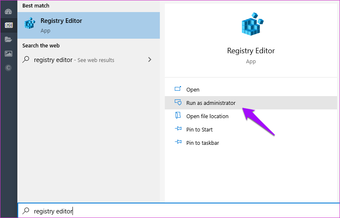
Restaurar backup e editar arquivos do Registro 4 Restaurar backup e editar arquivos do Registro 4 "width =" 821 "height =" 524 "tamanhos de dados =" tamanhos automáticos "=" (largura mínima: 976px) 700px, (largura mínima: 448px) 75vw, 90vw "srcset = "/wp-content/uploads/2020/05/1588347338_282_Como-fazer-backup-restaurar-e-editar-arquivos-do-Registro-da.png 821w, https: //cdn.guidingtech .com / imager / assets / 2020/05/882771 / Backup-Restore-and-Then-Edit-Registry-Files-4_935adec67b324b146ff212ec4c69054f.png? 1588309506 700w, https://cdn.guidingtech.com/imager/assets/2020/ 05/882771 / Backup-Restore-and-Then-Edit-Registry-Files-4_40dd5eab97016030a3870d712fd9ef0f.png? 1588309507 500w, https://cdn.guidingtech.com/imager/assets/2020/05/882771/Backup-Restore-and -Then-Edit-Registry-Files-4_7c4a12eb7455b3a1ce1ef1cadcf29289.png? 1588309507 340w

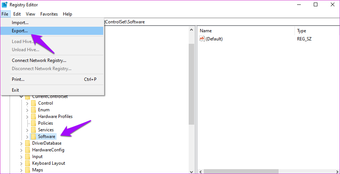
Selecione a chave que você deseja fazer backup e selecione Exportar no menu Arquivo.
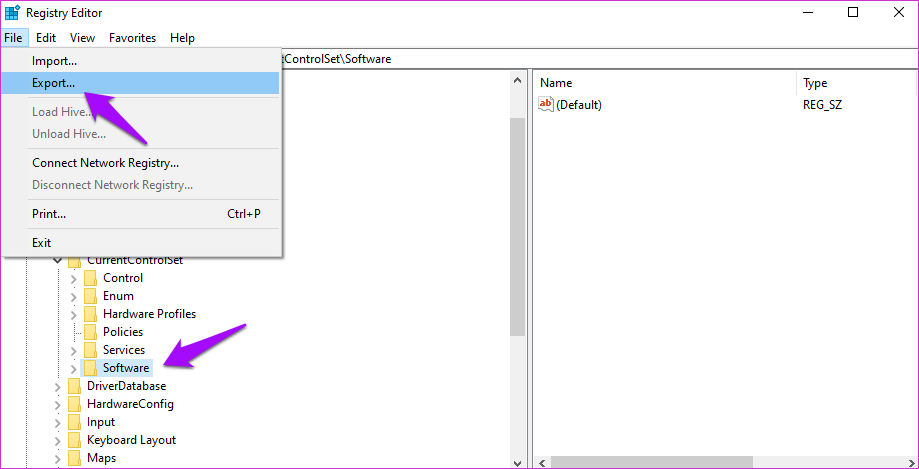
Restaurar backup e editar arquivos do Registro 5 Restaurar backup e editar arquivos do Registro 5 "width =" 919 "height =" 469 "tamanhos de dados =" tamanhos automáticos "=" (largura mínima: 976px) 700px, (largura mínima: 448px) 75vw, 90vw "srcset = "/wp-content/uploads/2020/05/1588347339_722_Como-fazer-backup-restaurar-e-editar-arquivos-do-Registro-da.png 919w, https: //cdn.guidingtech .com / imager / assets / 2020/05/882772 / Backup-Restore-and-Then-Edit-Registry-Files-5_935adec67b324b146ff212ec4c69054f.png? 1588309508 700w, https://cdn.guidingtech.com/imager/assets/2020/ 05/882772 / Backup-Restore-and-Then-Edit-Registry-Files-5_40dd5eab97016030a3870d712fd9ef0f.png? 1588309509 500w, https://cdn.guidingtech.com/imager/assets/2020/05/882772/Backup-Restore-and -Then-Edit-Registry-Files-5_7c4a12eb7455b3a1ce1ef1cadcf29289.png? 1588309509 340w

Na próxima tela, você será solicitado a escolher um local e nomear o arquivo. Sugiro que você nomeie o arquivo de saída da mesma forma que a chave. Isso facilitará a identificação de quando você deseja restaurá-lo. A função de exportação criará um arquivo .REG que um editor de texto como o Bloco de Notas pode ler facilmente.
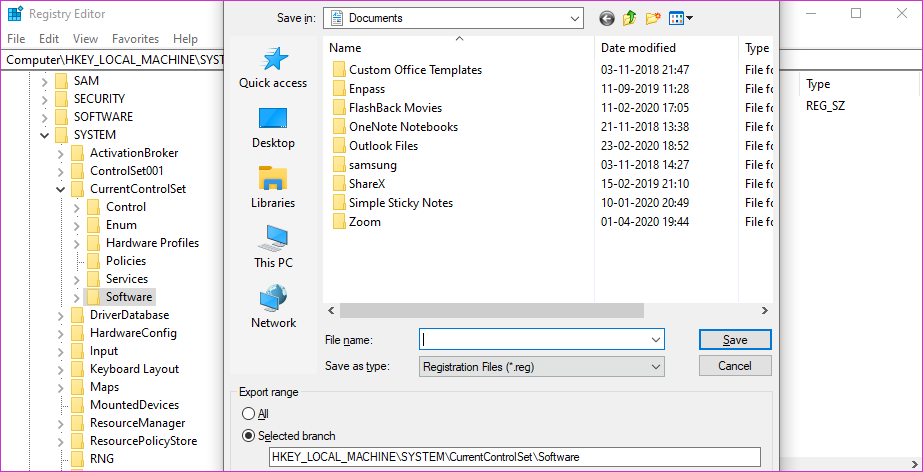
Restaurar backup e editar arquivos do Registro 6 Restaurar backup e editar arquivos do Registro 6 "width =" 923 "height =" 472 "tamanhos de dados =" tamanhos automáticos "=" (largura mínima: 976px) 700px, (largura mínima: 448px) 75vw, 90vw "srcset = "/wp-content/uploads/2020/05/1588347339_384_Como-fazer-backup-restaurar-e-editar-arquivos-do-Registro-da.png 923w, https: //cdn.guidingtech .com / imager / assets / 2020/05/882773 / Backup-Restore-and-Then-Edit-Registry-Files-6_935adec67b324b146ff212ec4c69054f.png? 1588309510 700w, https://cdn.guidingtech.com/imager/assets/2020/ 05/882773 / Backup-Restore-and-then-Edit-Registry-Files-6_40dd5eab97016030a3870d712fd9ef0f.png? 1588309510 500w, https://cdn.guidingtech.com/imager/assets/2020/05/882773/Backup-Restore-and -Then-Edit-Registry-Files-6_7c4a12eb7455b3a1ce1ef1cadcf29289.png? 1588309511 340w

O intervalo de exportação é onde você pode optar por exportar tudo ou apenas a ramificação selecionada. Tudo é sempre uma aposta mais segura em caso de dúvida.

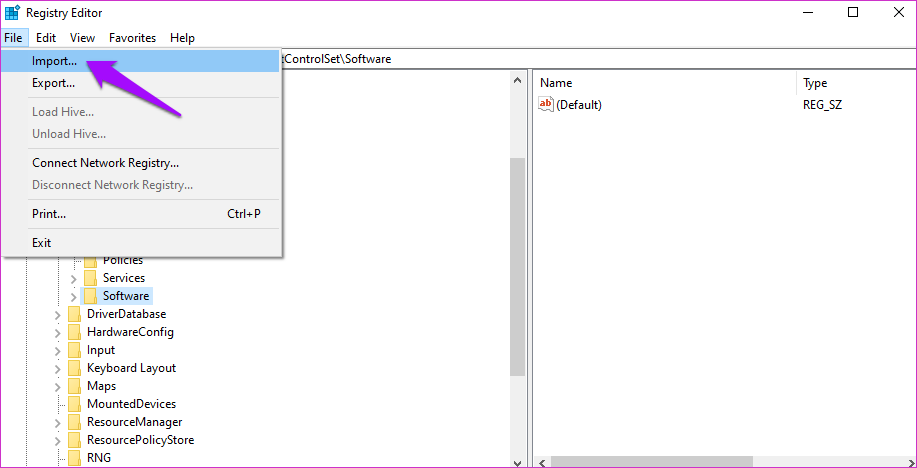
Restaurar é simples, caso você tenha estragado alguma coisa. Abra o caminho em que deseja restaurar a chave e clique em Importar no menu Arquivo. Selecione o arquivo e a interface deve adicioná-lo ao Editor do Registro.
Restaurar backup e editar arquivos do Registro 7 Restaurar backup e editar arquivos do Registro 7 "width =" 917 "height =" 468 "tamanhos de dados =" tamanhos automáticos "=" (largura mínima: 976px) 700px, (largura mínima: 448px) 75vw, 90vw "srcset = "/wp-content/uploads/2020/05/1588347340_796_Como-fazer-backup-restaurar-e-editar-arquivos-do-Registro-da.png 917w, https: //cdn.guidingtech .com / imager / assets / 2020/05/882774 / Backup-Restore-and-Then-Edit-Registry-Files-7_935adec67b324b146ff212ec4c69054f.png? 1588309512 700w, https://cdn.guidingtech.com/imager/assets/2020/ 05/882774 / Backup-Restore-and-then-Edit-Registry-Files-7_40dd5eab97016030a3870d712fd9ef0f.png? 1588309512 500w, https://cdn.guidingtech.com/imager/assets/2020/05/882774/Backup-Restore-and -Then-Edit-Registry-Files-7_7c4a12eb7455b3a1ce1ef1cadcf29289.png? 1588309512 340w

Como Backup / restauração usando o ponto de restauração

O pessoal da Microsoft recomenda outro método para isso. A criação de um ponto de restauração fará um backup dos arquivos do registro e também de outros arquivos importantes do sistema. Observe que há uma diferença entre os pontos de redefinição e restauração.

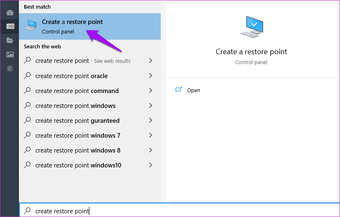
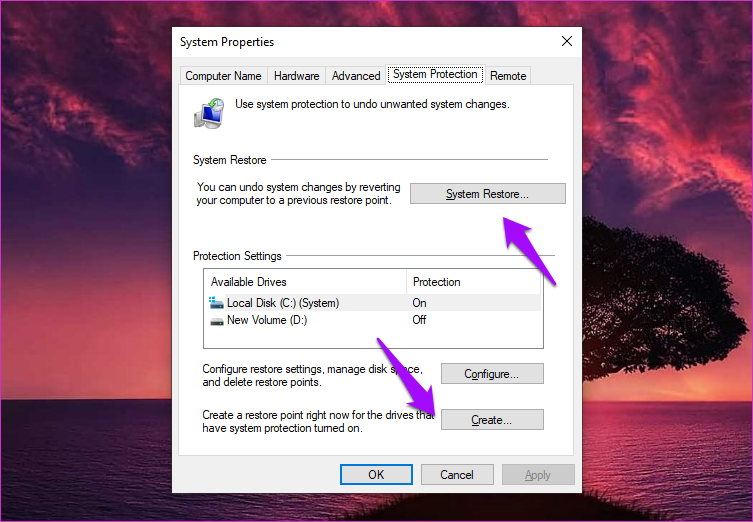
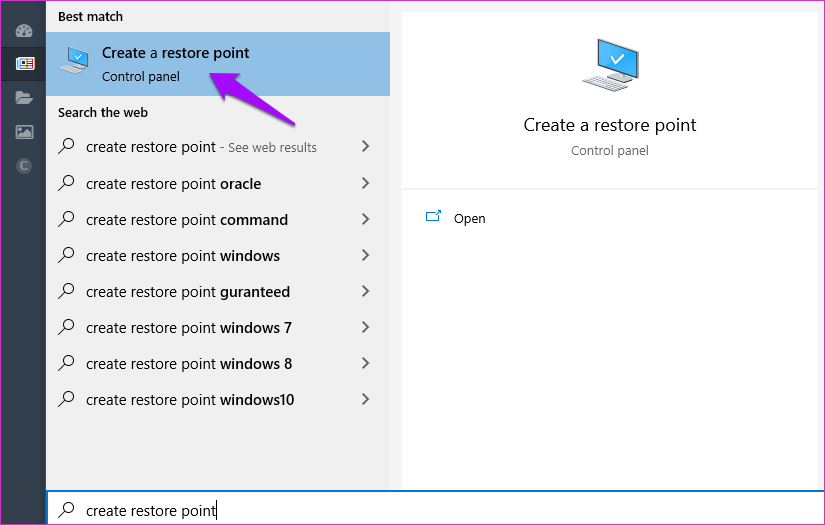
Procure por 'Criar um ponto de restauração' no menu Iniciar e abra-o.
Restaurar backup e editar arquivos do Registro 8 Restaurar backup e editar arquivos do registro 8 "width =" 825 "height =" 525 "tamanhos de dados =" tamanhos automáticos "=" (largura mínima: 976px) 700px, (largura mínima: 448px) 75vw, 90vw "srcset = "/wp-content/uploads/2020/05/1588347340_246_Como-fazer-backup-restaurar-e-editar-arquivos-do-Registro-da.png 825w, https: //cdn.guidingtech .com / imager / assets / 2020/05/882775 / Backup-Restore-and-Then-Edit-Registry-Files-8_935adec67b324b146ff212ec4c69054f.png? 1588309513 700w, https://cdn.guidingtech.com/imager/assets/2020/ 05/882775 / Backup-Restore-and-Then-Edit-Registry-Files-8_40dd5eab97016030a3870d712fd9ef0f.png? 1588309514 500w, https://cdn.guidingtech.com/imager/assets/2020/05/882775/Backup-Restore-and -Then-Edit-Registry-Files-8_7c4a12eb7455b3a1ce1ef1cadcf29289.png? 1588309514 340w

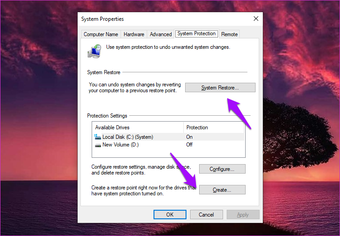
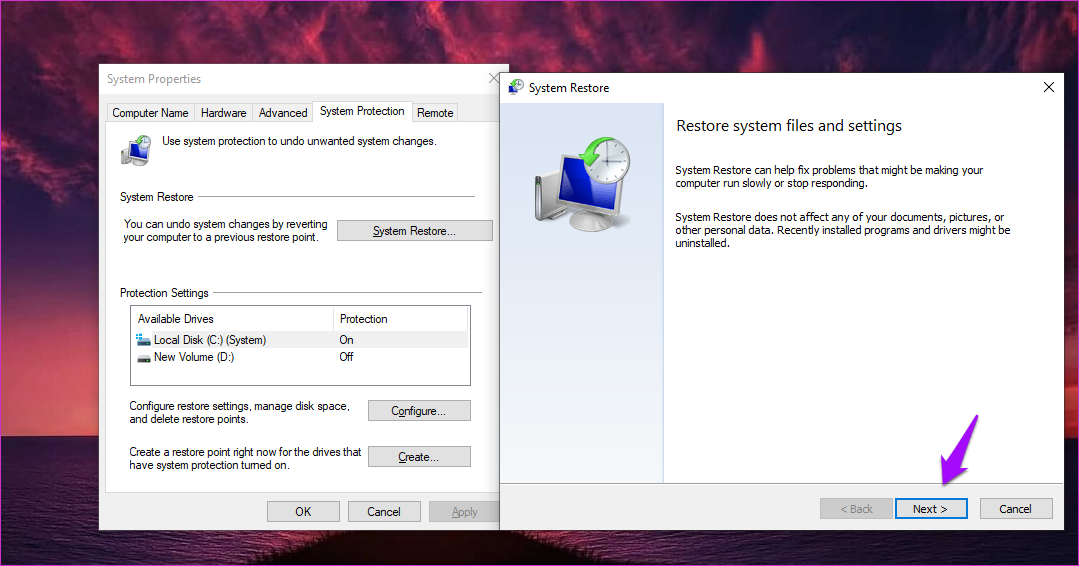
Clique em Criar aqui.

Restaurar backup e editar arquivos do Registro 9 Restaurar backup e editar arquivos do Registro 9 "width =" 753 "height =" 522 "tamanhos de dados =" auto "tamanhos =" (largura mínima: 976px) 700px, (largura mínima: 448px) 75vw, 90vw "srcset = "/wp-content/uploads/2020/05/1588347341_589_Como-fazer-backup-restaurar-e-editar-arquivos-do-Registro-da.png 753w, https: //cdn.guidingtech .com / imager / assets / 2020/05/882776 / Backup-Restore-and-Then-Edit-Registry-Files-9_935adec67b324b146ff212ec4c69054f.png? 1588309516 700w, https://cdn.guidingtech.com/imager/assets/2020/ 05/882776 / Backup-Restore-and-Then-Edit-Registry-Files-9_40dd5eab97016030a3870d712fd9ef0f.png? 1588309517 500w, https://cdn.guidingtech.com/imager/assets/2020/05/882776/Backup-Restore-and -Then-Edit-Registry-Files-9_7c4a12eb7455b3a1ce1ef1cadcf29289.png? 1588309518 340w

Você pode seguir as instruções na tela para criar um ponto de restauração.
Restaurar backup e editar arquivos do Registro 10 Restaurar backup e editar arquivos do Registro 10 "width =" 1079 "height =" 566 "tamanhos de dados =" auto "tamanhos =" (largura mínima: 976px) 700px, (largura mínima: 448px) 75vw, 90vw "srcset = "/wp-content/uploads/2020/05/1588347342_94_Como-fazer-backup-restaurar-e-editar-arquivos-do-Registro-da.png 1079w, https: //cdn.guidingtech .com / imager / assets / 2020/05/882777 / Backup-Restore-and-Then-Edit-Registry-Files-10_935adec67b324b146ff212ec4c69054f.png? 1588309520 700w, https://cdn.guidingtech.com/imager/assets/2020/ 05/882777 / Backup-Restore-and-Then-Edit-Registry-Files-10_40dd5eab97016030a3870d712fd9ef0f.png? 1588309521 500w, https://cdn.guidingtech.com/imager/assets/2020/05/882777/Backup-Restore-and -Then-Edit-Registry-Files-10_7c4a12eb7455b3a1ce1ef1cadcf29289.png? 1588309521 340w

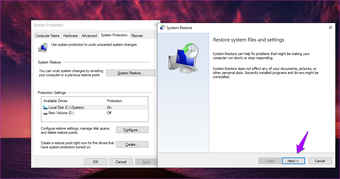
Se você deseja restaurar o sistema para um ponto de restauração anterior, repita o mesmo processo para criar um ponto de restauração. No entanto, na última janela, clique no botão Restauração do sistema e siga as instruções na tela.

Traga o Registrador

Existem alguns aplicativos de terceiros também disponíveis para fazer um backup e restaurar as chaves do Registro. Um deles é o MiniTool ShadowMaker.

No entanto, confio nos pontos de restauração do sistema mais do que qualquer outra coisa. O processo é fácil, gratuito e o sistema operacional Windows cria regularmente um ponto. Você pode criar manualmente um antes de fazer alterações importantes, como editar a entrada do registro. É melhor restaurar o registro do que reinstalar todo o sistema operacional e perder os dados.

Próximo: Faltam recursos antigos que não estão mais disponíveis no Windows 10? Aqui está como você pode recuperar alguns deles. Clique no link abaixo para saber mais.

Última atualização em 1 de maio de 2020
O artigo acima pode conter links afiliados que ajudam a apoiar a Guiding Tech. No entanto, isso não afeta nossa integridade editorial. O conteúdo permanece imparcial e autêntico.


Fonte Adicione ao Google Notícias
Neste artigo
  1. Terminologia Básica
  2. Como editar chaves ou valores no Editor do Registro
  3. Como fazer backup do Registro do sistema no Windows 10 regularmente
  4. Como fazer backup / restauração do registro manualmente
  5. Como Backup / restauração usando o ponto de restauração
  6. Traga o Registrador