
A maioria das empresas modernas depende de e-mails para comunicação. Perder o acesso a e-mails, ou pior, contas de e-mail inteiras, pode ser devastador. Fazer backup de seus e-mails do Outlook é uma das melhores maneiras de ficar tranquilo sabendo que os e-mails são armazenados em vários locais do seu dispositivo e não podem ser perdidos facilmente.
Neste artigo, explicaremos como fazer backup de emails do Outlook de algumas maneiras diferentes.
Como fazer backup e exportar todos os emails do Outlook
Uma das maneiras mais rápidas de fazer backup de todos os seus e-mails do Outlook é usar o formato de arquivo .pst integrado. O Microsoft Outlook e o Microsoft Exchange usam exclusivamente arquivos PST para armazenar e-mails, informações de contato e endereços e eventos de calendário. Um arquivo PST estático pode ser usado como backup para seus e-mails e informações de contato atuais do Outlook, e o Outlook poderá acessá-lo mesmo offline.
Veja como fazer backup de seus e-mails em um arquivo .pst:
- Abra o Outlook e pressione Arquivo no topo.
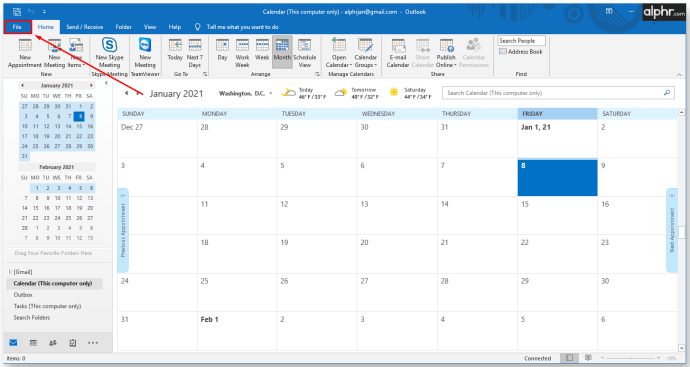
- No menu, selecione Abrir e exportar.
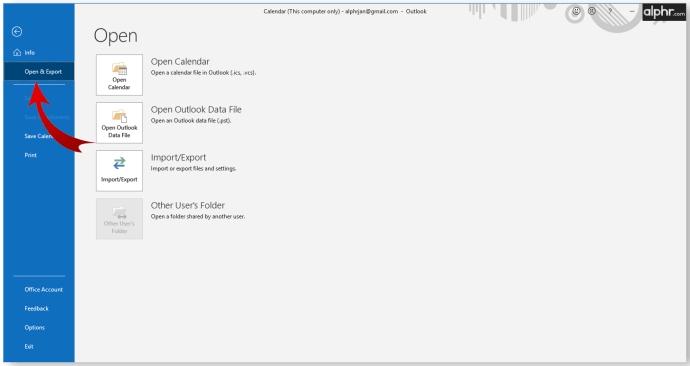
- Clique no Importar/Exportar botão.
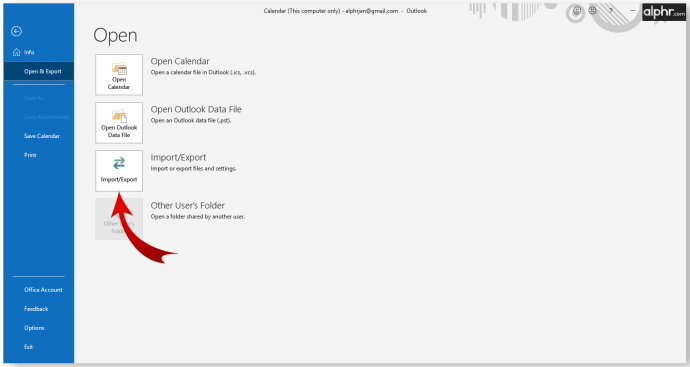
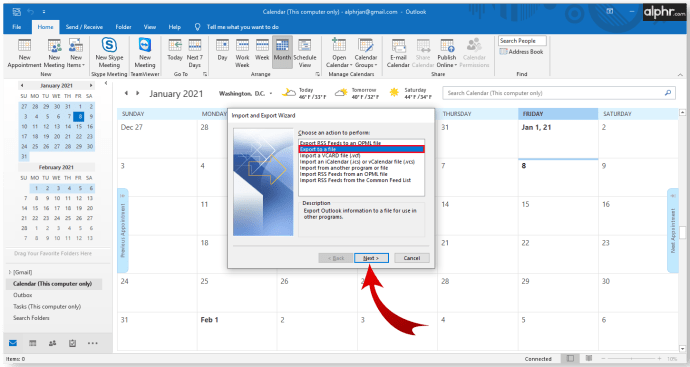
- O sistema retornará à tela principal do Outlook e exibirá o Assistente de importação/exportação para guiá-lo pelo processo de exportação.
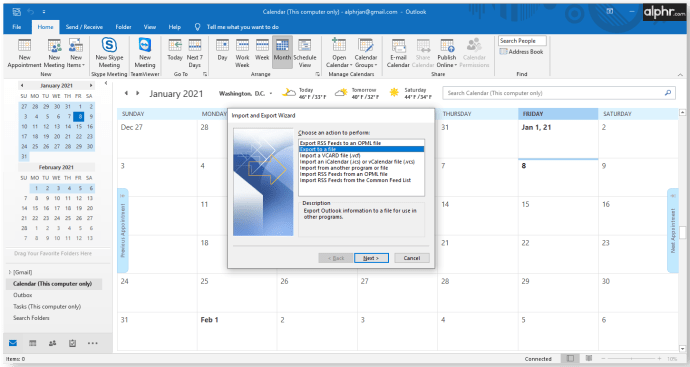
- No Assistente, selecione o Exportar para um arquivo opção da lista e clique em Próximo.
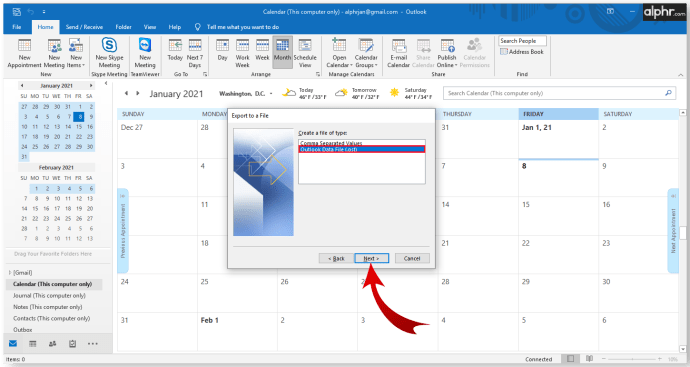
- Escolher Arquivo de dados do Outlook (.pst) quando solicitado a selecionar um tipo de arquivo, clique em Próximo.
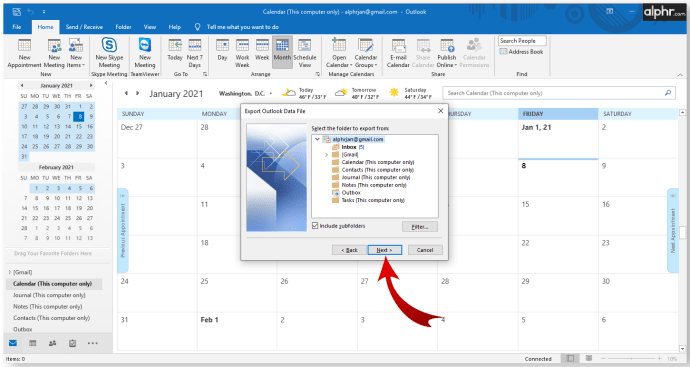
- Você será solicitado a selecionar as pastas a serem exportadas. Você pode selecionar sua conta de e-mail para exportar todas as pastas associadas a ela, incluindo contatos e dados de calendário. Clique Próximo quando estiver satisfeito com sua seleção.
- Selecione o caminho de endereço no qual o arquivo de backup é salvo. Lembre-se do caminho para poder acessá-lo mais tarde.
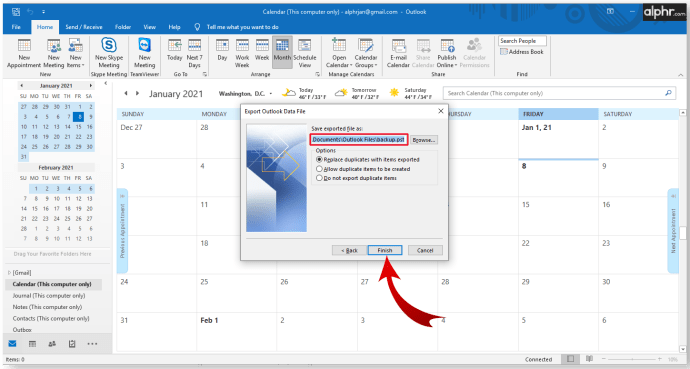
- É uma boa ideia alterar o nome do arquivo (a última parte do caminho). Por padrão, é backup.pst.
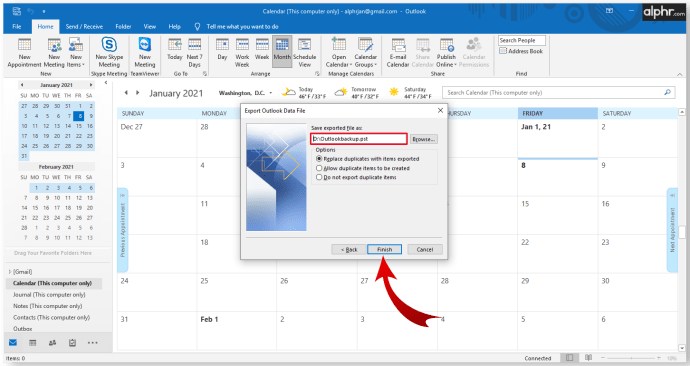
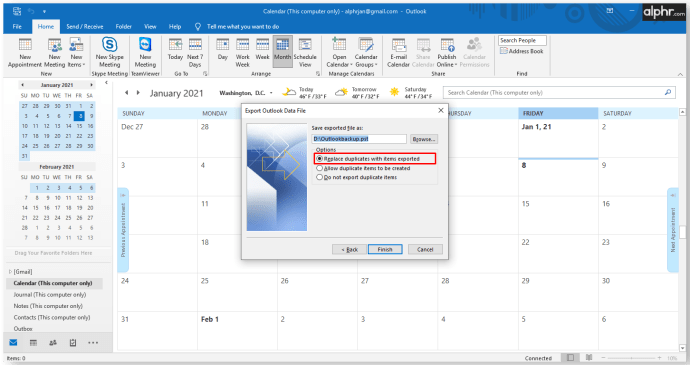
- Se você estiver salvando o arquivo de backup no caminho padrão, selecione se deseja duplicar itens.
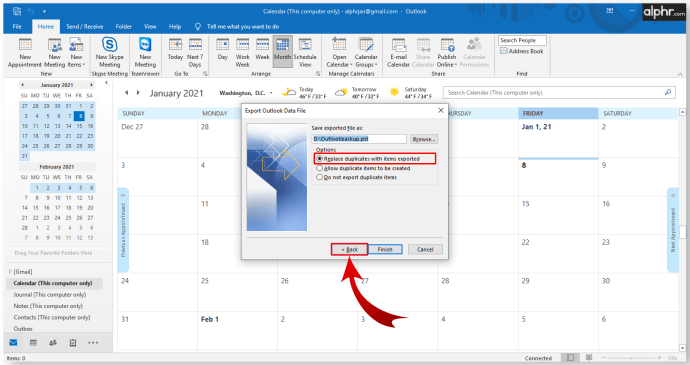
- (Opcional) Você pode voltar a qualquer um dos diálogos anteriores, talvez para alterar a seleção de pasta, usando o De volta botão.
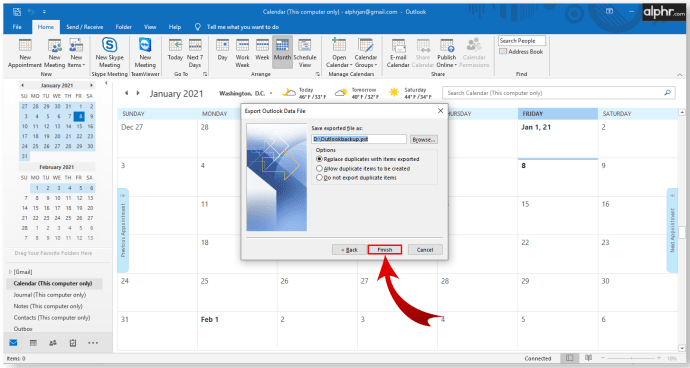
- Imprensa Terminar para iniciar o processo de exportação.
- O Outlook solicitará que você crie uma senha. Isso pode ser importante por motivos de segurança, mas você não precisa digitar uma senha.
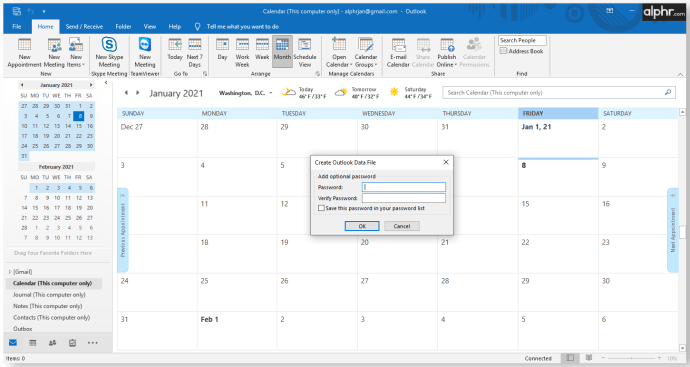
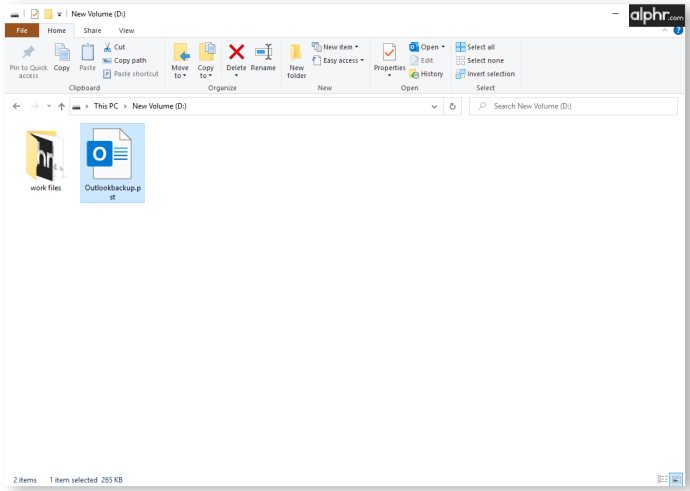
- Você pode encontrar o arquivo extraído no local especificado para o caminho do arquivo. Agora você pode mover ou copiar o arquivo em outro lugar.
Como acessar e-mails do Outlook exportados
Depois de exportar os arquivos, você pode estar se perguntando como acessá-los mais tarde. O Outlook facilita a abertura de backups e a restauração de seus emails para o ponto de tempo salvo. Aqui está o que você precisa fazer:
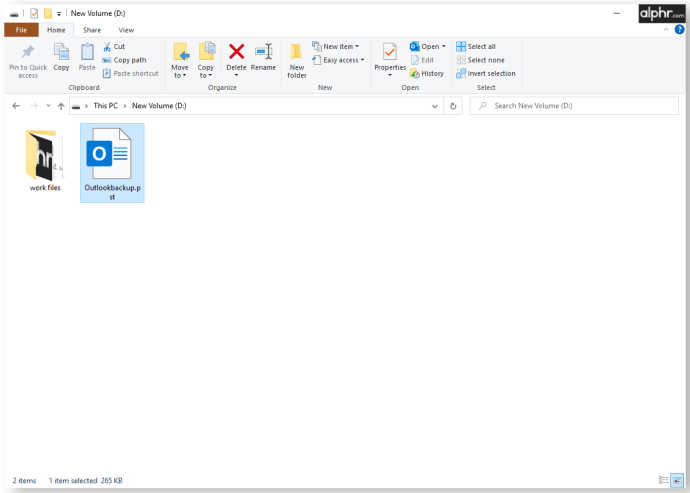
- Encontre o arquivo de backup. Observe sua localização e caminho do arquivo.
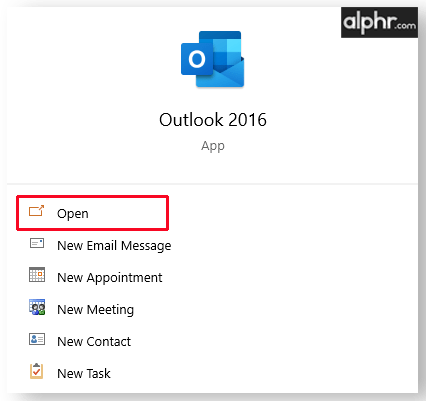
- Abra o Outlook.
- Pressione Arquivodepois clique em Abrir e exportar.
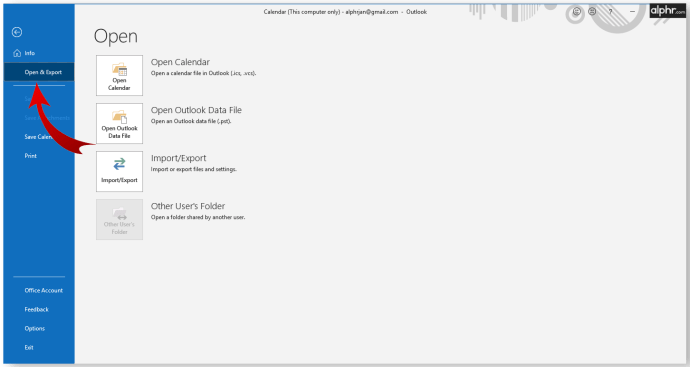
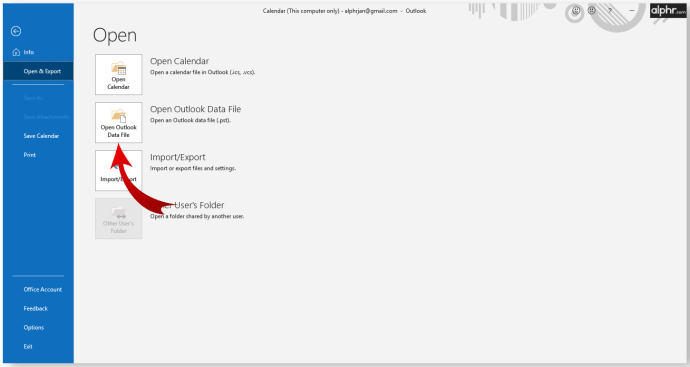
- No menu à direita, selecione Abrir arquivo de dados do Outlook.
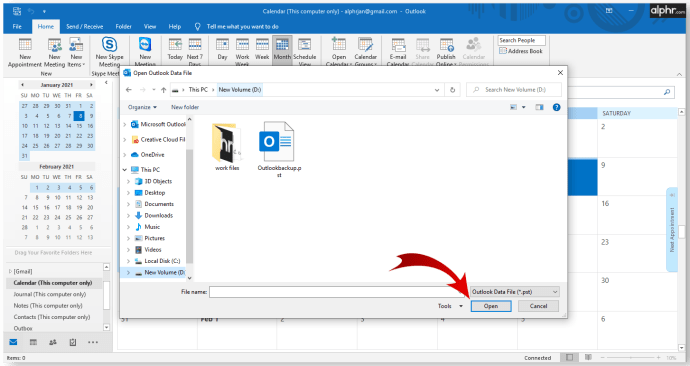
- Isso abre o Explorador de Arquivos. Vá para o arquivo de backup. Clique nele e selecione Abrir.
- O sistema retornará à tela principal do Outlook.
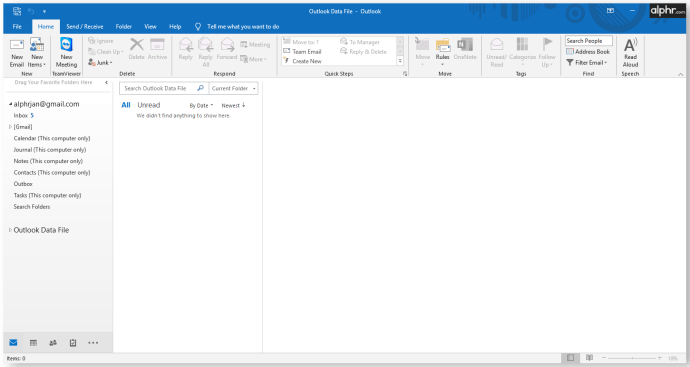
- No menu de navegação à esquerda, role para baixo até ver Arquivo de dados do Outlook. Esta categoria contém os itens recuperados do arquivo de backup.
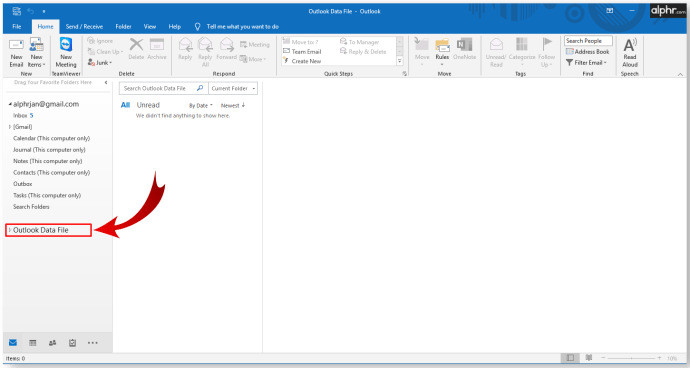
- A categoria preserva a formatação original e os sistemas de pastas.
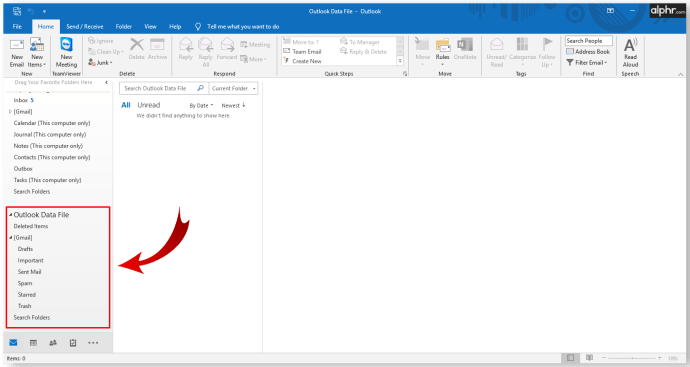
- Você pode arrastar e soltar e-mails para movê-los para outros arquivos.
Agora você tem acesso aos seus e-mails de backup.
Como salvar rapidamente um único e-mail do Outlook
Às vezes, você não quer o incômodo de salvar todos os emails e abrir o Outlook novamente quando precisar apenas de um ou alguns emails específicos. Felizmente, existem algumas soluções rápidas para salvar um único email do Outlook.
Método 1 – Salvar diretamente em uma pasta
- Abra o Outlook.
- Abra o Explorador de Arquivos e navegue até onde deseja salvar o e-mail. Talvez seja necessário colocar o Outlook e o Explorador de Arquivos no modo de janela e movê-los para facilitar o acesso.
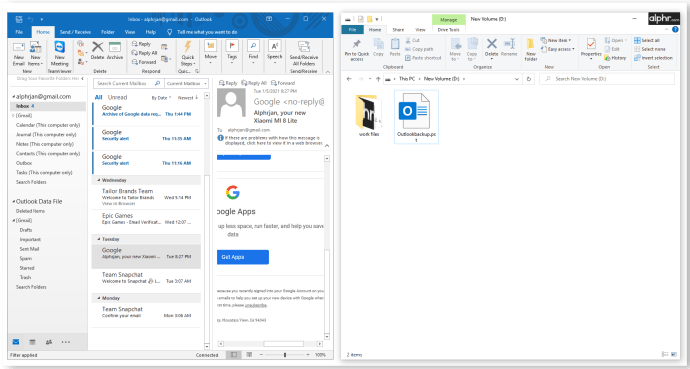
- Arraste o email que você deseja salvar do Outlook para a pasta.
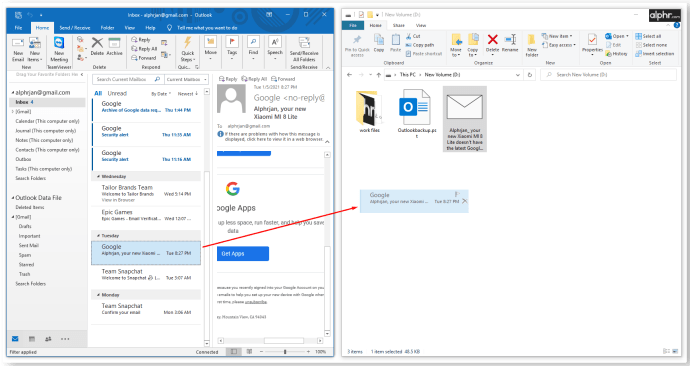
- O Outlook armazenará automaticamente o email em um formato de “Item do Outlook”.
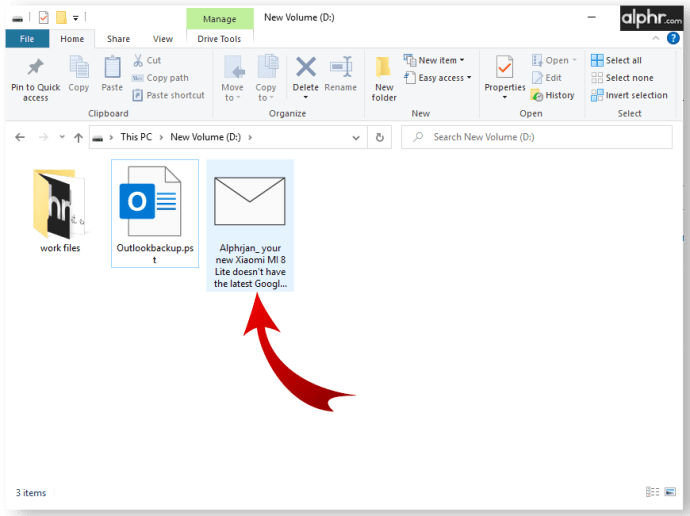
- Clique duas vezes no email salvo para abri-lo no Outlook.
Método 2 – Salvar como TXT ou HTML
- Abra o email que deseja salvar no Outlook.
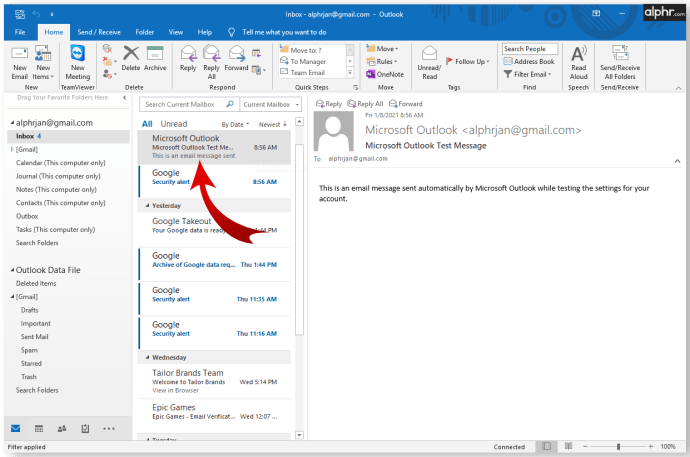
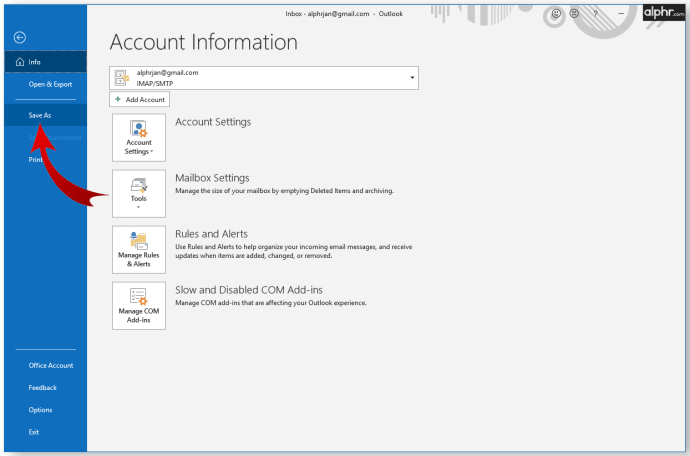
- Selecionar Arquivoem seguida, selecione Salvar como.
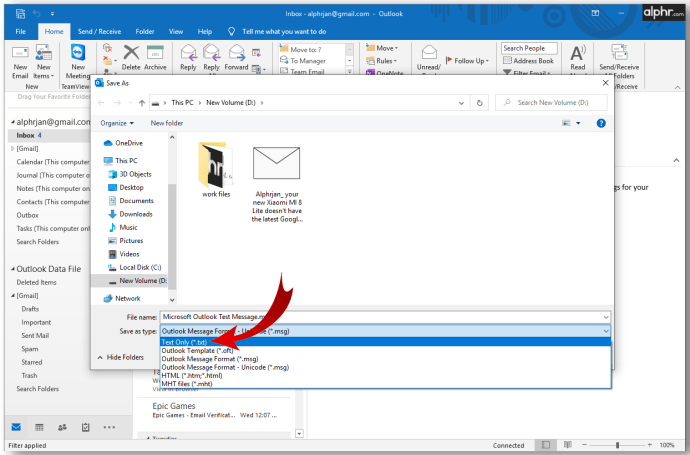
- O Explorador de Arquivos irá aparecer. Selecione o caminho onde você deseja armazenar o e-mail. Na parte inferior do Explorador de Arquivos, clique na seta ao lado de Salvar como tipo. Selecione um Somente texto para salvar em formato .txt ou HTML para salvar o e-mail como um arquivo .html.
- Uma vez salvo, o e-mail pode ser acessado com seu editor de texto (como o Bloco de Notas) se estiver em .txt ou com seu navegador se estiver salvo como .html.
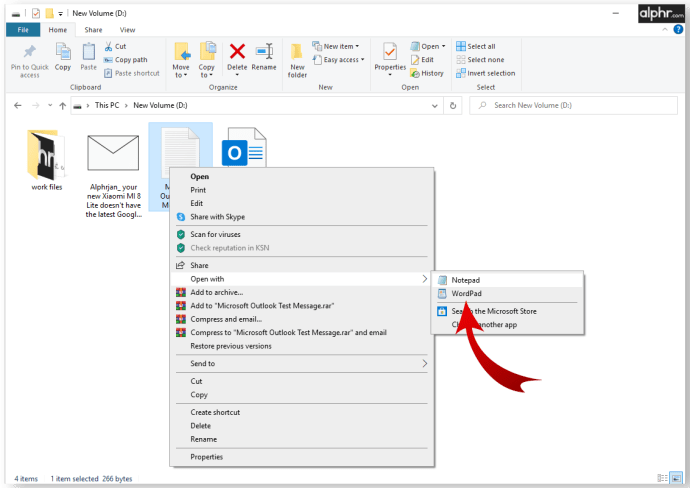
Salvar o e-mail dessa maneira não preserva nenhum anexo, portanto, baixe-os, renomeie-os conforme necessário e salve-os junto com o e-mail para acesso posterior.
Método 3 - Use a captura de tela para salvar uma imagem
Você também pode usar o software de captura de tela para salvar o conteúdo do e-mail como uma imagem. Esse método pode ser útil para referenciar o conteúdo do email em outros formulários de comunicação, pois as imagens são facilmente fixadas em emails e outras mensagens.
- Se você estiver usando o Windows, as versões mais recentes vêm com software de captura de tela pré-instalado, chamado Snipping Tool (em dispositivos mais antigos) e Snip & Sketch. Alternativamente, você pode usar o Captura de tela botão no teclado e cole a imagem no Paint.
- Para dispositivos Mac, o processo é semelhante. Use o Ctrl + Comando + 4 atalho para abrir o recurso de captura de tela integrado e arraste a cruz de seleção para cobrir uma área sobre o e-mail para salvá-lo.
- Para Linux, você pode encontrar um variedade de software de captura de tela disponível para download, que pode ser usado para salvar o e-mail como uma imagem. Alternativamente, os modelos baseados em GNOME têm um utilitário de captura de tela integrado no Aplicativos > menu Acessórios. Algumas versões do sistema operacional Linux responderão ao Captura de tela botão em seu teclado, bem como em sistemas Windows.
Como salvar vários e-mails do Outlook no seu computador
Se você deseja salvar mais de um e-mail por vez, mas não precisa de toda a sua biblioteca de e-mails, existe uma maneira de selecionar alguns e-mails para salvar de uma só vez. Aqui está o que você precisa fazer:
- Abra o Outlook.
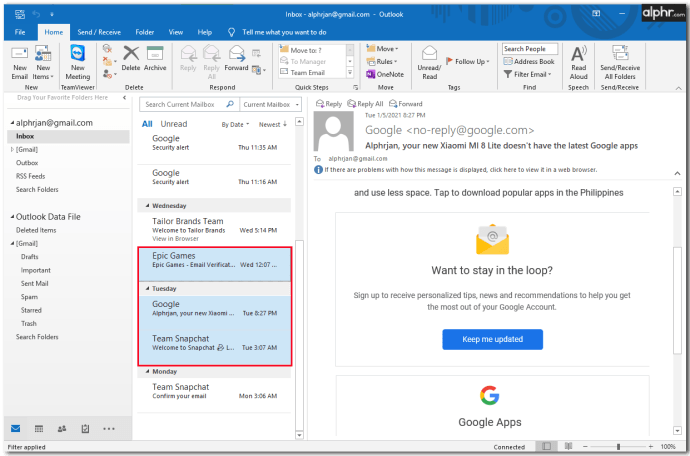
- Selecione os e-mails que deseja salvar. Aguarde Ctrl e clique nos e-mails para selecioná-los um de cada vez ou segure Mudança para selecionar um lote de e-mails entre o primeiro e o segundo clique.
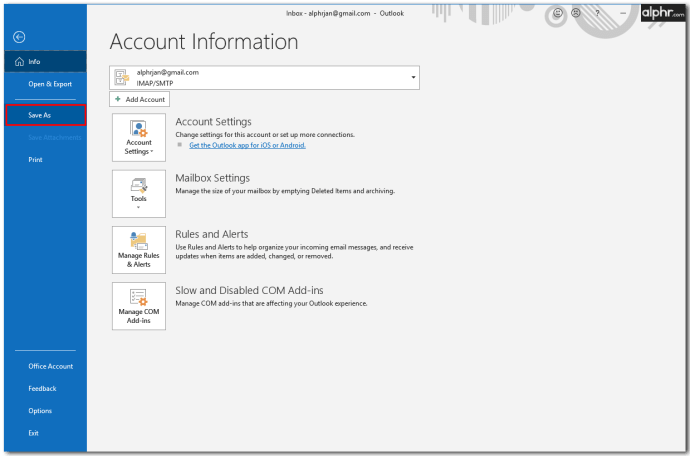
- Vamos para Arquivo > Salvar como.
- Na caixa de diálogo, vá para a pasta na qual deseja salvar os e-mails, nomeie o arquivo como desejar e escolha Somente texto como o formato para salvar.
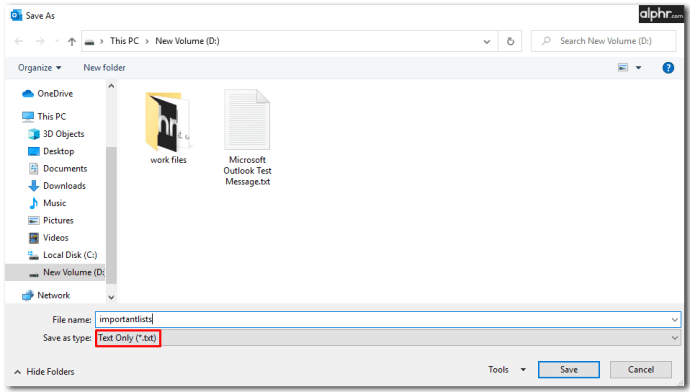
- O Outlook salvará todos os emails selecionados em um único arquivo .txt. Você pode usar seu editor de texto para acessá-los.
Se quiser salvá-los em arquivos .txt separados, você precisará salvar cada e-mail separadamente. Plug-ins adicionais do Outlook disponível on-line pode estender esse recurso para salvar e-mails em .txt separados ou formatos de arquivo alternativos.
Perguntas frequentes
Como exportar todos os endereços de e-mail no Outlook?
Se você deseja exportar sua lista de contatos (que contém os endereços de e-mail de seus contatos, bem como outras informações), você pode usar etapas semelhantes a como exportaria os e-mails. No entanto, as informações de contato podem ser armazenadas em um formato de arquivo diferente que é mais fácil de usar e pode ser aberto no Excel para manipulação e edição rápidas. Aqui está o que você precisa fazer:
1. Abra o Outlook.
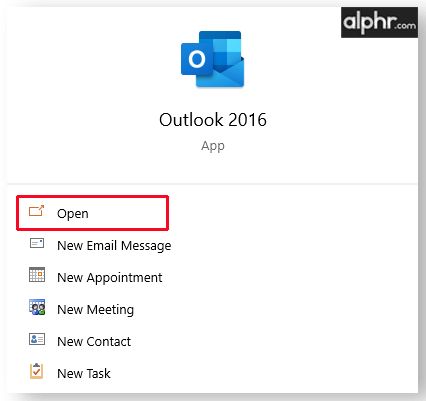
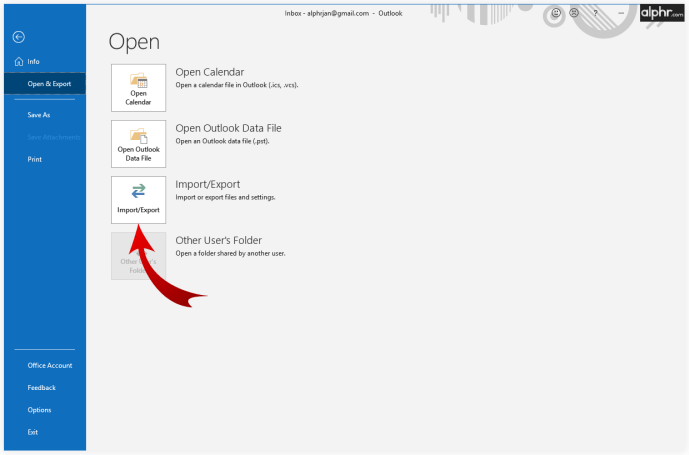
2. Escolha Arquivo > Abrir e Exportar > Importar/Exportar.
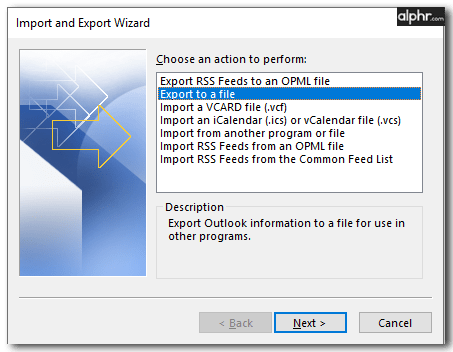
3. No Assistente de Importação/Exportação, escolha Exportar para um arquivo.
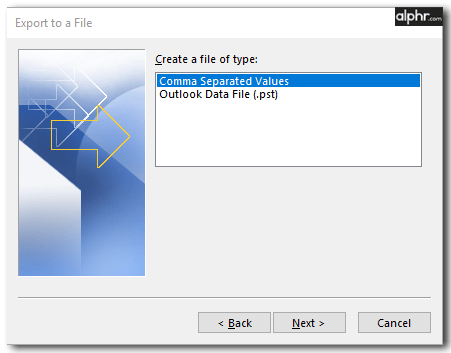
4. Escolha Valores Separados Por Virgula (.csv) quando solicitado a selecionar um tipo de arquivo.
5. No menu de seleção de pasta, selecione o Contatos pasta em sua conta.
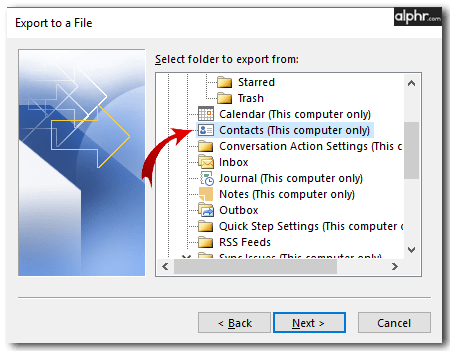
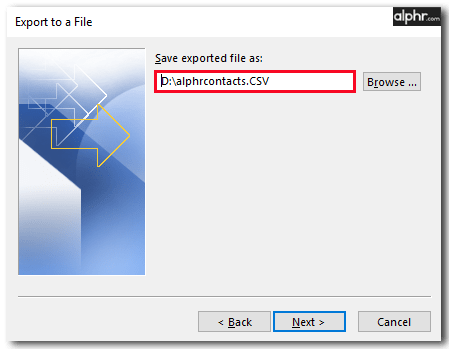
6. Confirme o caminho do arquivo ou altere-o conforme necessário, nomeie o arquivo conforme desejado e clique em Próximo.
7. Pressione Terminar para iniciar o processo de exportação.
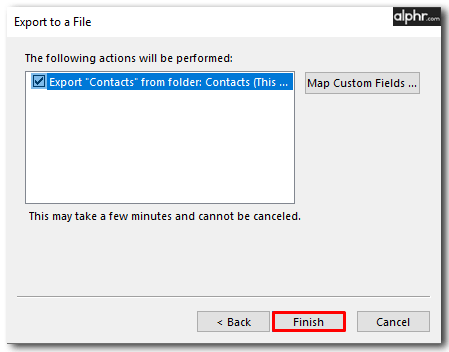
8. A caixa de diálogo Importar/Exportar será fechada quando o processo for concluído.
O arquivo .csv exportado pode ser aberto no Excel. Ele exibirá uma grande tabela com informações de contato. Você provavelmente terá muitas células vazias, e isso é completamente normal. Você pode usar o Excel para editar os dados, embora a inserção de conteúdo adicional possa torná-lo ilegível para o Outlook, caso você precise importar o arquivo posteriormente.
Você pode usar esse arquivo em outro dispositivo ou serviço de e-mail para importar informações de contato.
Um novo visual no Outlook
Com o recurso de exportação integrado do Outlook, você pode fazer backup e restaurar e-mails caso perca o acesso à sua conta de e-mail, seja por perda de senha ou invasão. Com a comunicação on-line sendo tão prevalente, dedicar alguns minutos do seu tempo para fazer backup de e-mails regularmente pode evitar a dor de cabeça de vasculhar arquivos perdidos.
Com que frequência você exporta e-mails do Outlook? Deixe-nos saber na seção de comentários abaixo.
ViaAdicione ao Google Notícias


