Se você é um daqueles que utiliza o WhatsApp principalmente para o trabalho, a última coisa que você quer é perder todas as suas conversas com dados importantes. O iTransor for WhatsApp traz a funcionalidade de backup para Android e iOS, e assim é uma maneira de não perder nada de importante. Vamos ver nesse guia como usar essa ferramenta. Adicione ao Google Notícias
Como fazer backup de dados do WhatsApp Android para Android, Android para iOS
Essa não é a única funcionalidade do iTransor for WhatsApp, logo em seguida vamos conhecer mais dois recursos interessantes. Nesse guia vamos aprender como fazer o backup das conversas do WhatsApp. Com o processo realizado será possível transferir backup whatsapp google drive para icloud, ou seja com o arquivo em mãos você poderá salvar ele em qualquer lugar e depois realizar a restauração.
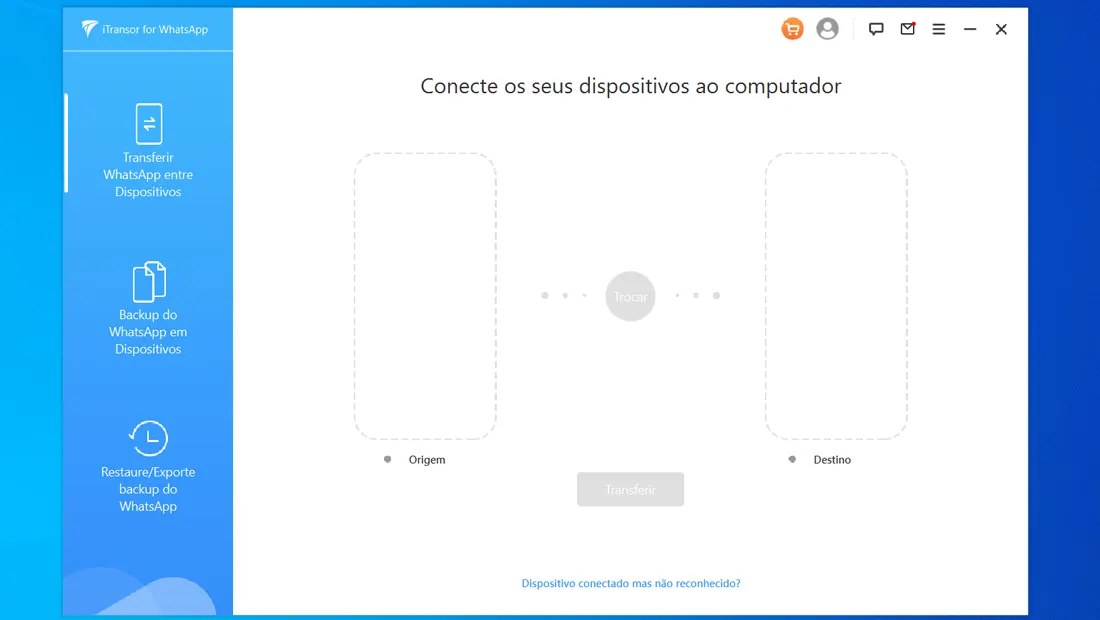
1. Abra o iTransor no seu computador
Com a ferramenta instalada abra ela no seu computador (Imagem: Nalbert/Tekimobile) Com a ferramenta já instalada no seu computador, a partir do próprio site, basta abrir em poucos cliques
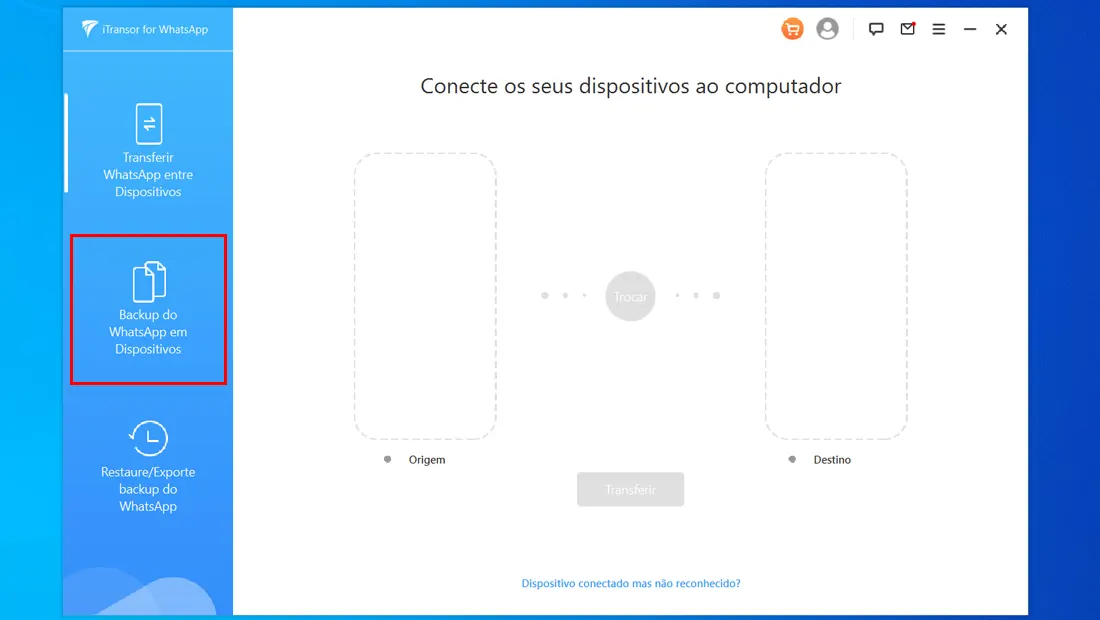
2. Clique em Backup do WhatsApp em Dispositivos
A segunda opção é a responsável pelos backups (Imagem: Nalbert/Tekimobile) A ferramenta em si possui um visual bem claro e simples de ser utilizado mesmo por aqueles que não entendem muito
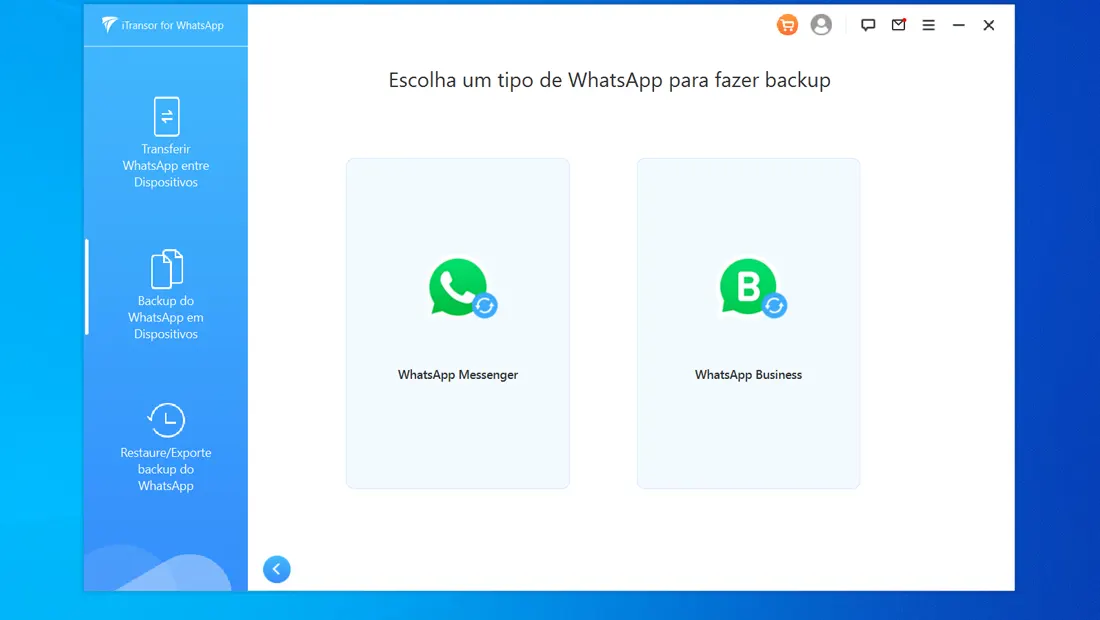
3. Escolha qual WhatsApp que você deseja fazer o backup
É possível realizar o backup de qualquer WhatsApp (Imagem: Nalbert/Tekimobile) A ferramenta possibilita o backup do seu WhatsApp pessoal, ou até mesmo o do trabalho, basta clicar sobre o que você deseja.
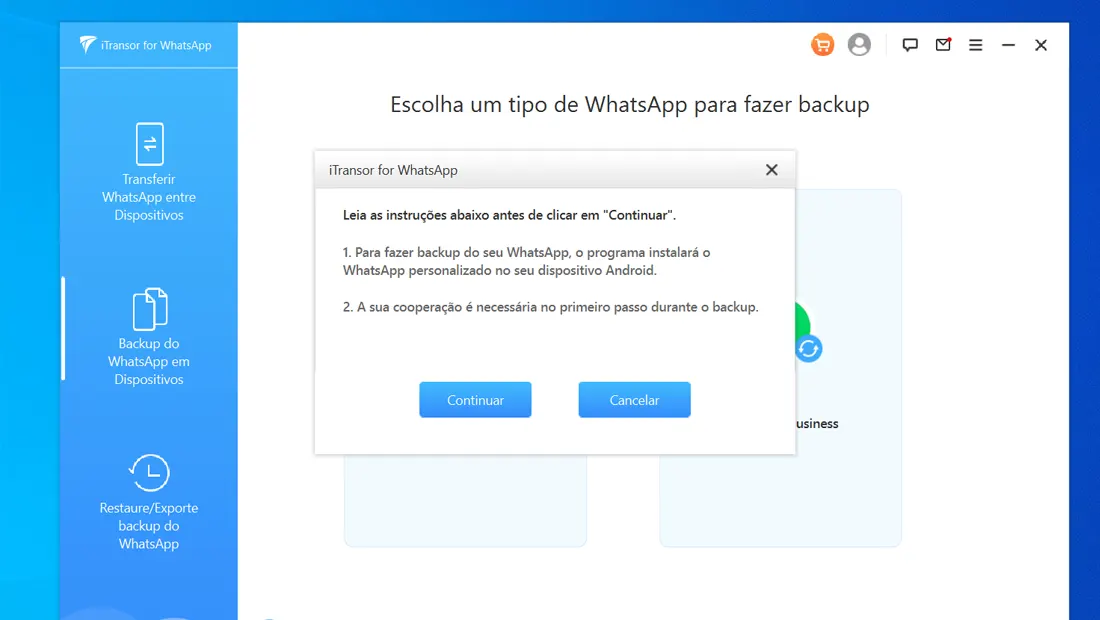
4. Conceda a permissão para a instalação da personalização do aplicativo
Dê a permissão para a continuidade do processo (Imagem: Nalbert/Tekimobile) Para que o backup das suas conversas seja feito, o próprio iTransor precisa realizar uma instalação no seu dispositivo. Fique tranquilo, é algo para o bom funcionamento da ferramenta.
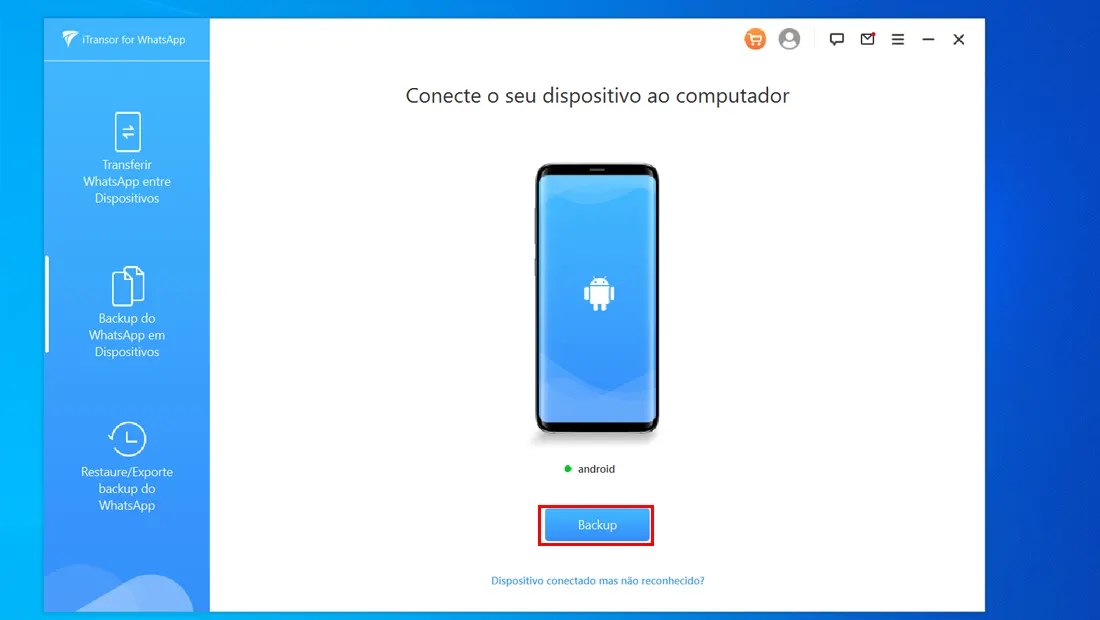
5. Após o fim da instalação clique em Backup e aguarde o fim do processo de backup
Clique em Backup para iniciar o processo (Imagem: Nalbert/Tekimobile) O processo pode ser realizado em períodos diferentes dependendo da quantidade de conversas e mensagens que você tenha. Após o fim do backup, você pode salvar o arquivo no computador, em um pendrive, no Google Drive, no iCloud ou em qualquer outro lugar que você queira. Também é possível realizar a restauração para o seu celular, como? Vamos ver mais sobre essa funcionalidade do iTransor.
Como restaurar dados do WhatsApp Android para Android, Android para iOS
Antes de começarmos o passo a passo é importante deixar claro que o processo funciona no whatsapp iphone para android. Ou seja você pode utilizar a ferramenta em qualquer sistema operacional sem nenhum problema. Aprenda como realizar a restauração com os passos abaixo.
1. Clique no iTransor que está instalado no seu computador
Todo o processo de instalação no computador é simples (Imagem: Nalbert/Tekimobile) A ferramenta pode ser encontrada e instalada com todos os passos exibidos no site e no próprio guia de instalação.
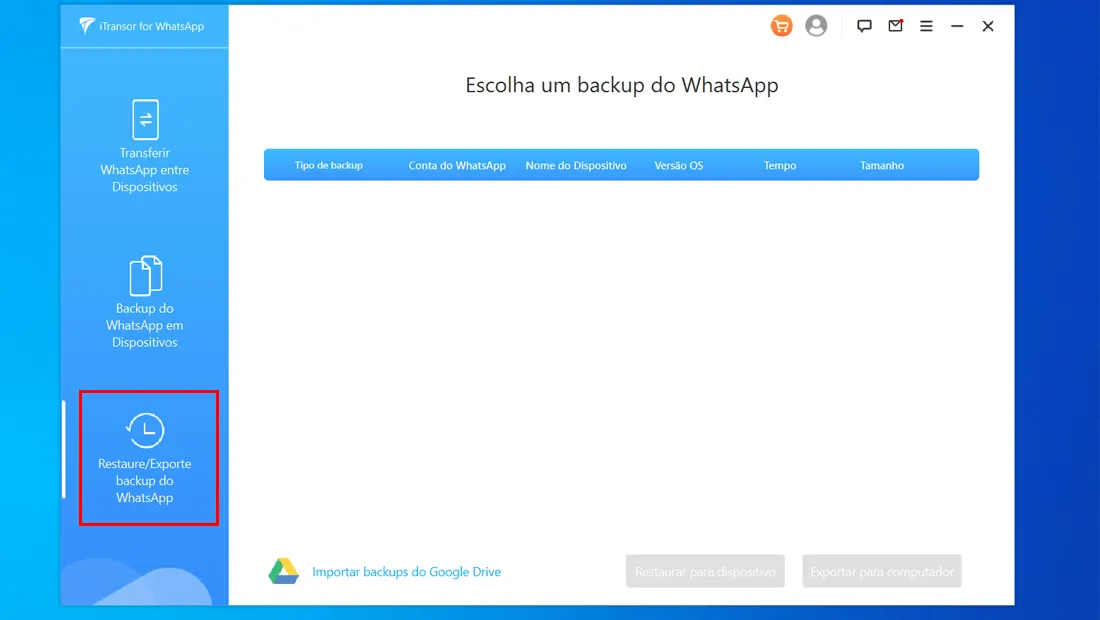
2. Vá em Restaure/Exporte backup do WhatsApp
Um dos três pilares da ferramenta é a possibilidade de restauração (Imagem: Nalbert/Tekimobile) O próprio iTransor realiza uma verificação no seu dispositivo com possíveis backups para restauração, não importa por quanto tempo ele esteja no dispositivo..
3. Escolha o backup e clique em Restaurar para o Dispositivo
Além de ver os backups do dispositivo, você pode realizar a importação de arquivos que estão salvos no seu Google Drive. Agora vamos ver um dos últimos pilares e funcionalidades do iTransor, a possibilidade de transferência de seus backups de um dispositivo para outro.
Como transferir dados do WhatsApp Android para Android, Android para iOS
O iMyFone iTransor for WhatsApp para transferir WhatsApp é a sua funcionalidade mais utilizada e mais conhecida. Nesse guia vamos aprender como transferir suas conversas de um dispositivo para outro, não importa qual seja o sistema operacional.
1. Abra o iTransor que está instalado no seu computador
Instale ele no seu computador e logo em seguida abra no seu computador Toda a ferramenta não apresenta dificuldade em sua instalação e possui uma interface simples.
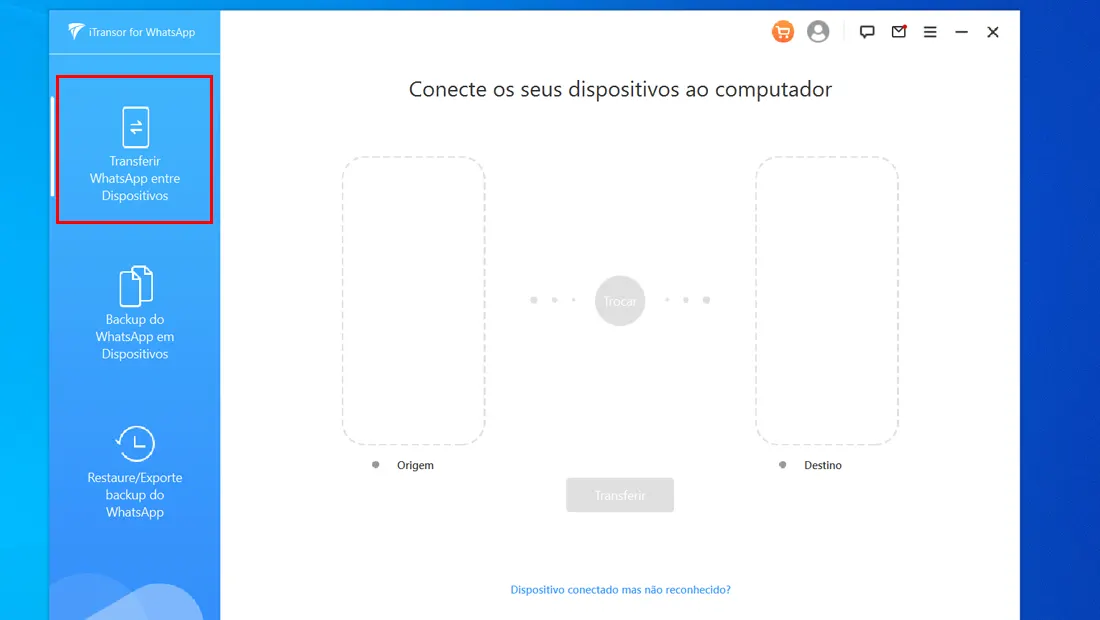
2. Clique em Transferir WhatsApp entre dispositivos
A primeira opção é uma das mais populares entre os usuários (Imagem: Nalbert/Tekimobile) Lembrando que não é necessário se preocupar com os sistemas operacionais, o iTransor for WhatsApp faz o processo em qualquer celular
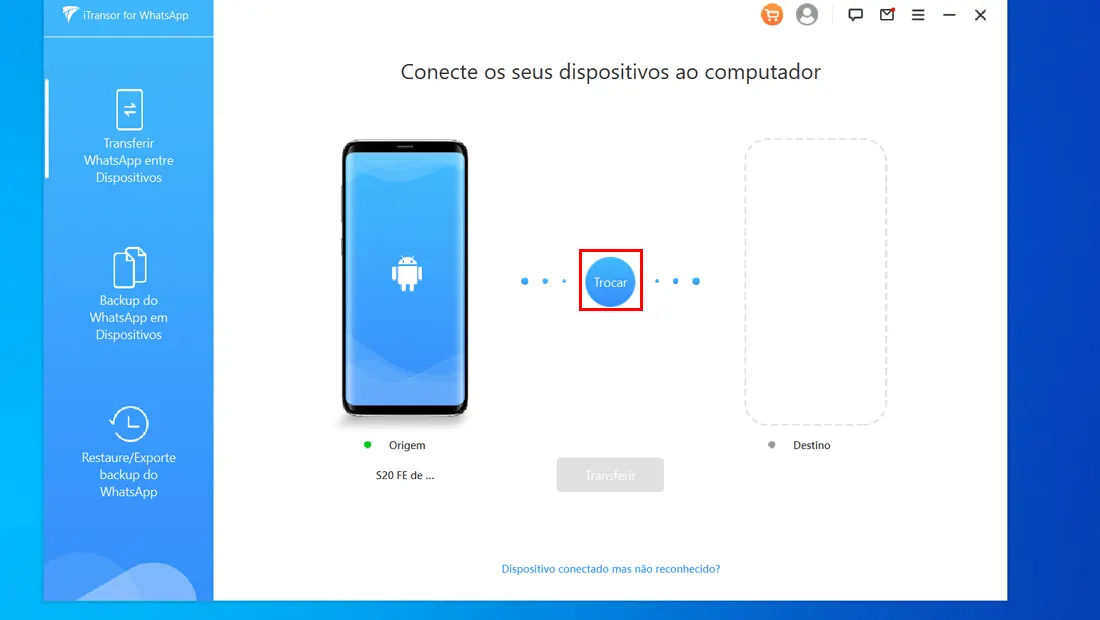
3. Conecte os celulares no computador
Conecte seus dois dispositivos para o processo (Imagem: Nalbert/Tekimobile) O reconhecimento dos dispositivos será realizado para a continuidade do processo.
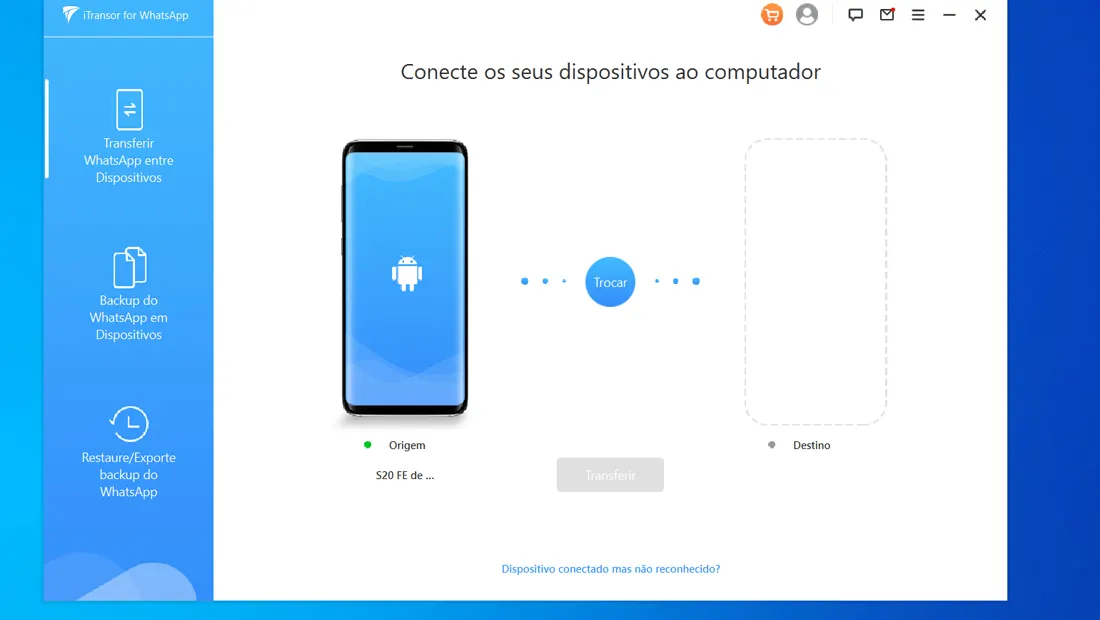
4. Defina a ordem de origem e de destino clicando no botão trocar
Defina de qual dispositivo sai e para qual vai (Imagem: Nalbert/Tekimobile) Esteja bem atento a esse passo pois se definir o processo de maneira errada pode acabar até mesmo perdendo suas conversas.
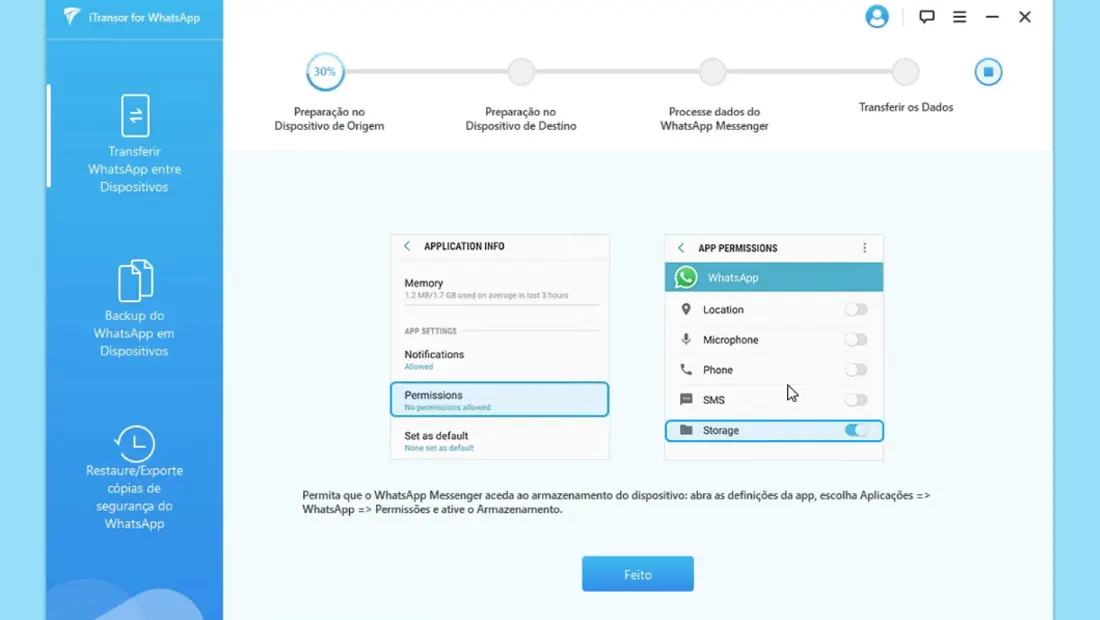
5. Clique em Transferir e o processo será realizado de acordo com o tamanho dos arquivos
O processo dará início e pode demorar um pouco (Imagem: Nalbert/Tekimobile) Seguindo todos esses passos, você terá usado várias funcionalidades e recursos do iTransor for WhatsApp. Caso tenha mais dúvidas o vídeo abaixo pode ser de ajuda. https://youtu.be/CNbaXl_C7fk Agora diga para nós, você já conhecia essa ferramenta? Conseguiu seguir os passos que vimos ou teve algum problema? Diga para nós nos comentários abaixo.
André atua como jornalista de tecnologia desde 2009 quando fundou o Tekimobile. Também trabalhou na implantação do portal Tudocelular.com no Brasil e já escreveu para outros portais como AndroidPIT e Techtudo. É formado em eletrônica e automação, trabalhando com tecnologia há 26 anos.