
Se você for como a maioria das pessoas, seu smartphone provavelmente está no centro de sua vida digital, armazenando dados altamente confidenciais e anos de memórias. No entanto, devido à sua natureza, esses dispositivos estão sujeitos a danos, perda ou roubo. Isso torna o backup do seu telefone uma tarefa importante.
Para usuários do iPhone, o backup automático de dados para o iCloud está disponível, mas apenas até 5 GB de dados. (Essa é a quantidade de armazenamento que cada Apple ID recebe gratuitamente.) Isso significa que você pode perder seus contatos, arquivos de mídia e documentos se não tiver um plano iCloud premium. Aqui estão algumas opções diferentes que você pode usar para fazer backup do seu iPhone para que seus dados estejam seguros mesmo se forem perdidos, substituídos ou danificados.
Usando iCloud e iTunes
Estes são os dois métodos básicos que a Apple oferece para fazer backup do seu iPhone.
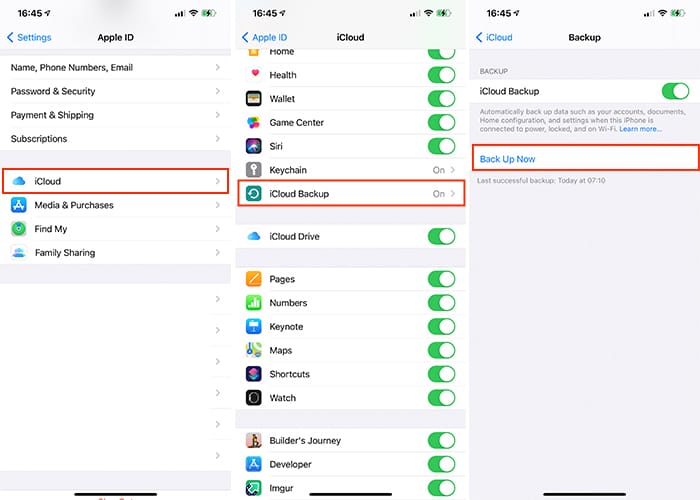
Com o iCloud, você pode acessar seu backup de qualquer lugar e ele não será afetado por nenhum problema potencial com seu computador. Ele é criptografado automaticamente e você sempre pode fazer backup para o iCloud via Wi-Fi do seu dispositivo. A Apple distribui apenas 5 GB de espaço livre no iCloud, então qualquer coisa além disso exige um upgrade para uma conta paga do iCloud.
Abra o aplicativo Ajustes no seu iPhone. Toque no seu nome (na parte superior). Escolha “iCloud” e selecione “Backup do iCloud”. Para forçar um backup manual, toque em “Fazer backup agora”. Se quiser automatizar esse processo, alterne a chave ao lado de “Backup do iCloud”.
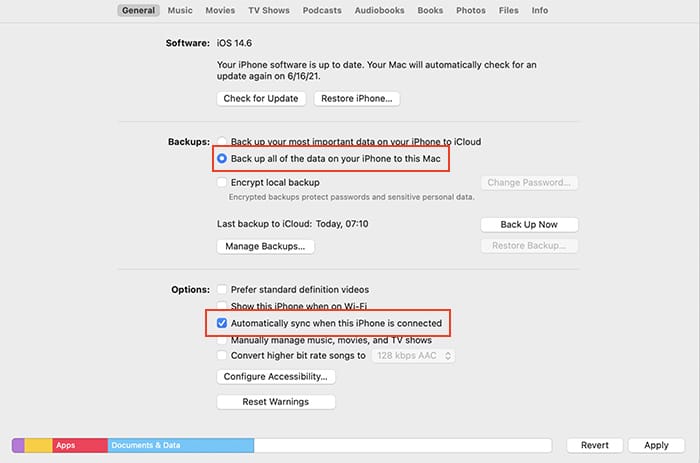
Por outro lado, o iTunes não depende da nuvem, mas você só pode restaurar o backup da sua conta do iTunes por meio do computador. Com este método, se o seu computador travar ou for danificado, o backup será interrompido com ele. No entanto, você pode criptografar o backup para reter quaisquer senhas ou dados confidenciais.
Conecte seu iPhone ao Mac e marque a opção “Sincronizar automaticamente quando este iPhone estiver conectado”. (Além disso, certifique-se de selecionar “Fazer backup de todos os dados do seu iPhone para este Mac”.) Dessa forma, sempre que você conectar o telefone ao computador e iniciar o Finder (lembre-se de que o iTunes agora faz parte do Finder no macOS ), ocorre um backup automático.
Backup para armazenamento online
Além do iCloud e do iTunes, você também pode fazer backup do seu iPhone em serviços de armazenamento online como Google Drive, Dropbox ou OneDrive.
Normalmente, esses serviços são menos caros em comparação com a compra de armazenamento online por meio do iCloud. Se você pretende mudar para o Android algum dia, ainda poderá acessar seus dados de seu telefone.
Embora os serviços de armazenamento online façam backup de fotos, contatos e vídeos, eles não fazem backup de mensagens de texto, configurações, correio de voz, aplicativos ou dados de aplicativos, entre outras coisas. No entanto, eles são um excelente complemento se você ficar sem espaço no backup gratuito do iCloud. Eles também são uma boa alternativa quando você não tem mais espaço suficiente no computador para um backup do iTunes.
Da mesma forma, você pode acessar os dados de qualquer dispositivo e local, desde que tenha acesso à Internet.
A única diferença com esta opção é que você terá que carregar seus arquivos e mensagens manualmente do seu iPhone ou computador. No entanto, a maioria dos serviços faz backup de suas fotos automaticamente quando salvas em seu dispositivo.
Usando o Google Drive
Você pode usar os serviços do Google para criar cópias de seus dados confidenciais. Isso faz backup de suas fotos, contatos e calendário para o Google Fotos, Contatos do Google e Calendário do Google, respectivamente. Veja como fazer backup do seu iPhone no Google Drive.
1. Conecte seu iPhone ao Wi-Fi.
2. Instale e abra o aplicativo Google Drive.
3. Toque no botão “hambúrguer” no canto superior esquerdo.
4. Na parte superior, toque em Configurações.
5. Toque em Backup e em Iniciar Backup. ”
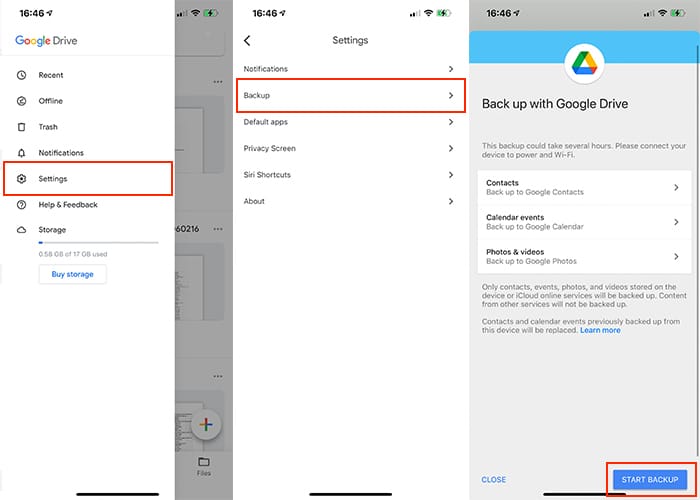
Observação: Se você fizer backup das fotos várias vezes, apenas as novas imagens serão copiadas. Ele também substitui todos os backups anteriores de calendários e contatos. Fotos organizadas em álbuns não farão backup no Google Fotos. Da mesma forma, calendários ou contatos de outros serviços como Exchange ou Facebook não serão armazenados em backup.
Atenha-se a uma abordagem em camadas
O backup em camadas significa que o seu iPhone faz parte da sua estratégia geral de backup, o que lhe dá proteção no nível mais alto. Em sua essência, essa abordagem oferece um local central para armazenar todas as suas mensagens, aplicativos, contatos, vídeos e outros dados. Esse local central, idealmente, é seu laptop ou computador de mesa.
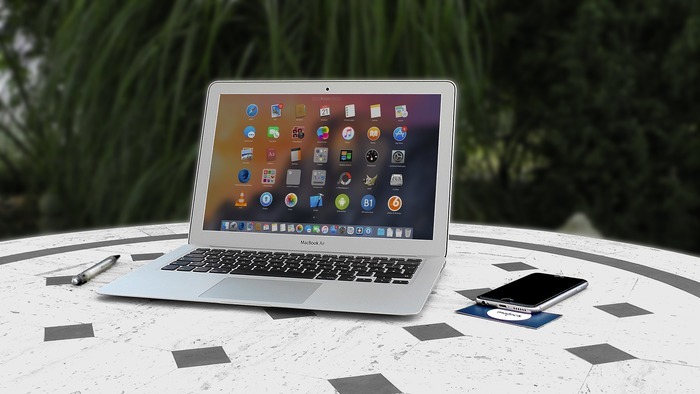
Faça backup do seu iPhone no computador e, em seguida, faça o backup do computador na nuvem da seguinte maneira:
1. Faça backup do seu iPhone usando o iCloud ou iTunes.
2. Use um aplicativo de armazenamento online para sincronizar, compartilhar ou copiar automaticamente suas fotos e vídeos para o seu computador. Isso não pode mover dados ou mensagens do aplicativo. Além disso, os aplicativos podem ser complicados de configurar e nem todos são gratuitos para usar - mas são automáticos.
3. Faça backup do seu computador na nuvem para proteger todos os seus dados.
Com essa abordagem em camadas, você tem o backup de tudo, não importa o que aconteça com o seu iPhone ou computador, assim como você tem um backup do seu backup.
Empacotando
Isso é tudo que você precisa saber sobre como fazer backup do seu iPhone. Conforme discutido anteriormente, você também deve considerar fazer o backup do seu Mac para garantir que todos os seus dados confidenciais sejam armazenados em um local seguro. Dito isso, veja como configurar o Time Machine em seu Mac e os melhores aplicativos de backup gratuitos para macOS.
Relacionado:
Este artigo é útil?
Isaac é um escritor freelance com mais de uma década de experiência cobrindo as mais recentes inovações tecnológicas. Focado principalmente em sistemas de software e hardware relacionados à Apple, sua aspiração é explorar todas as formas como o mundo digital de hoje se entrelaça com nossa vida cotidiana.
Fonte Adicione ao Google Notícias


