
Fazer backup dos dados do seu iPhone é importante e há várias maneiras de fazer isso. Uma opção é fazer backup do seu dispositivo em um disco rígido externo. Essa pode ser uma maneira útil de armazenar seus dados em caso de falha do dispositivo ou telefone perdido/roubado.
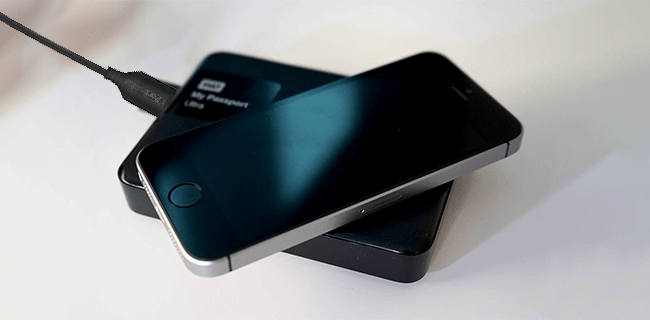
Neste artigo, orientaremos você no processo de backup do seu iPhone em um disco rígido externo. Também discutiremos alguns dos benefícios desse método de backup.
Fazendo backup do iPhone em um disco rígido externo
Qualquer pessoa que tenha perdido seu iPhone pode atestar que o dispositivo pode conter uma grande quantidade de dados importantes. De fotos e vídeos a documentos de trabalho e correspondência pessoal, um iPhone pode ser um repositório para nossas memórias mais preciosas e informações confidenciais. É por isso que é tão importante fazer backup dos dados do seu iPhone regularmente.
Embora o iCloud ofereça uma maneira conveniente de manter seus dados armazenados em backup e acessíveis em qualquer lugar na nuvem, também há várias vantagens em fazer backup de seus dados em um disco rígido externo.
Primeiro, ele fornece um backup físico de seus dados se sua conta do iCloud for invadida ou comprometida. Em segundo lugar, fazer backup de seus dados em um disco rígido externo oferece mais controle sobre onde e como seus dados são armazenados.
E, finalmente, fazer backup de seus dados em um disco rígido externo pode ser mais rápido e confiável do que fazer backup no iCloud, principalmente se você tiver uma grande quantidade de dados para fazer backup.
Vamos agora ver como você pode fazer backup de seus dados em um disco rígido externo usando diferentes ferramentas ou dispositivos.
Faça backup do iPhone para o disco rígido externo Mac
Como dispositivos da mesma família, iPhones e computadores Mac são projetados para funcionar bem juntos. Como ambos os dispositivos usam o mesmo sistema operacional (iOS), você pode compartilhar arquivos perfeitamente entre seu iPhone e Mac. Além disso, a Apple oferece vários recursos que permitem aos usuários sincronizar seus dispositivos, como iCloud e Continuity.
Como se isso não bastasse, um Mac pode ajudá-lo a fazer backup do seu iPhone em um disco rígido externo. Essa pode ser uma ótima maneira de liberar espaço no seu iPhone ou até mesmo armazenar arquivos importantes em uma unidade segura e à prova de hackers.
Você pode fazer backup do seu iPhone em um disco rígido externo em duas etapas principais:
Passo 1: Faça backup do seu iPhone para o Mac
Primeiro, você precisa fazer backup de seus dados no computador Mac. Aqui estão os passos necessários:
- Conecte o iPhone e o disco rígido externo ao computador Mac.

- Abra o Finder no seu Mac pressionando Option+Command+Space.

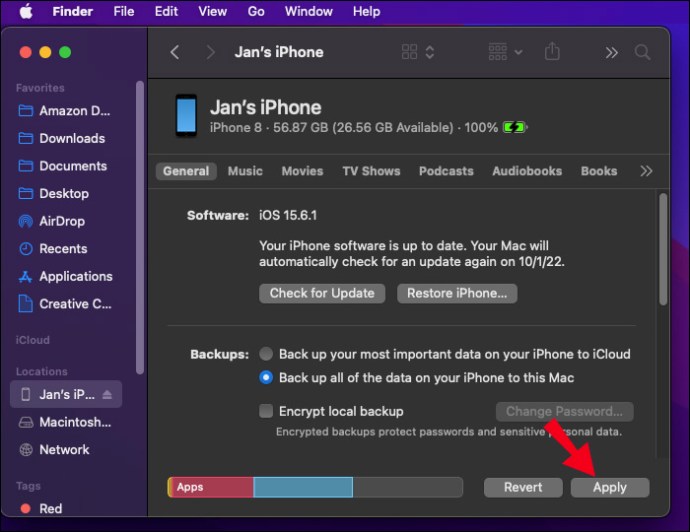
- Selecione "Localização" no painel esquerdo e escolha seu iPhone.
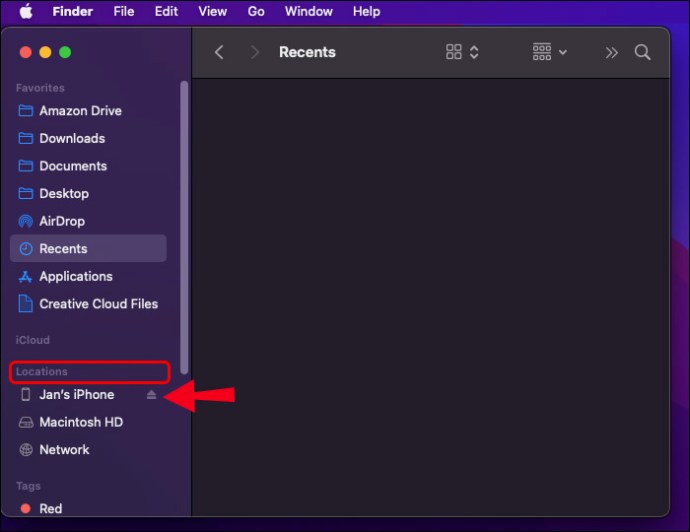
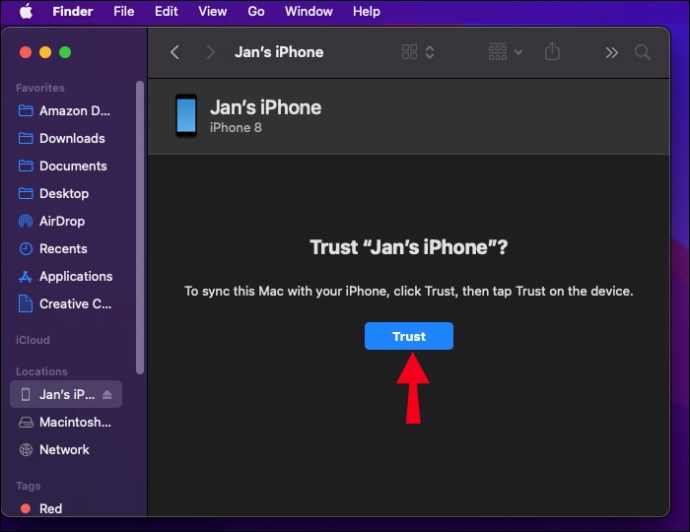
- Clique no botão “Confiar”.
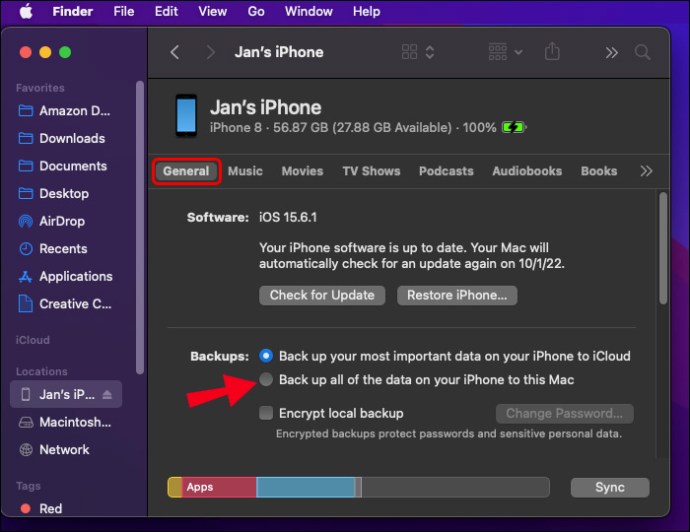
- Na guia "Geral", selecione "Fazer backup de todos os dados do seu iPhone para este Mac".
- Clique no botão “Aplicar”.
Passo 2: Transfira o backup do iPhone para o disco rígido
Finalmente, você pode mover o backup recém-criado do seu Mac para o disco rígido externo. Aqui estão os passos:
- Clique no botão “Gerenciar Backups”.
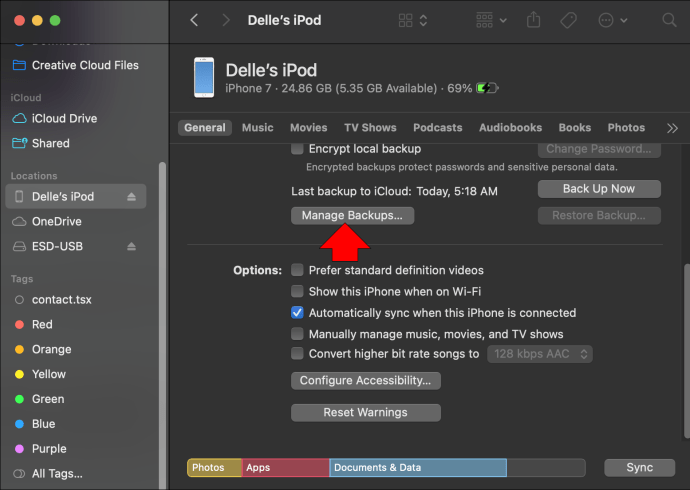
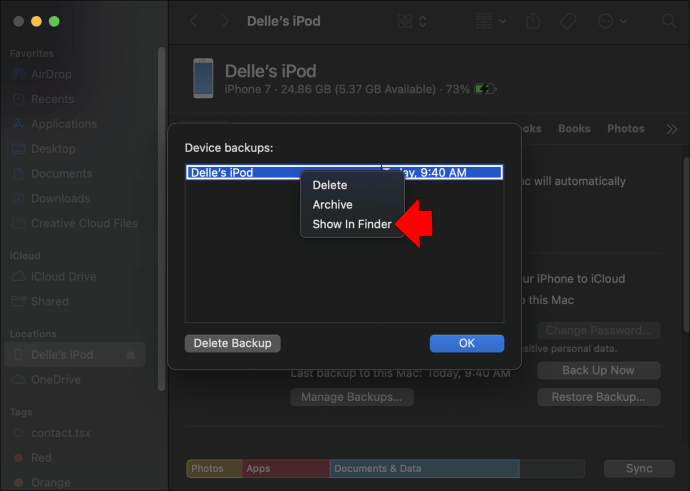
- Clique com a tecla Control pressionada no backup criado e selecione a opção “Mostrar no Finder” na lista suspensa.
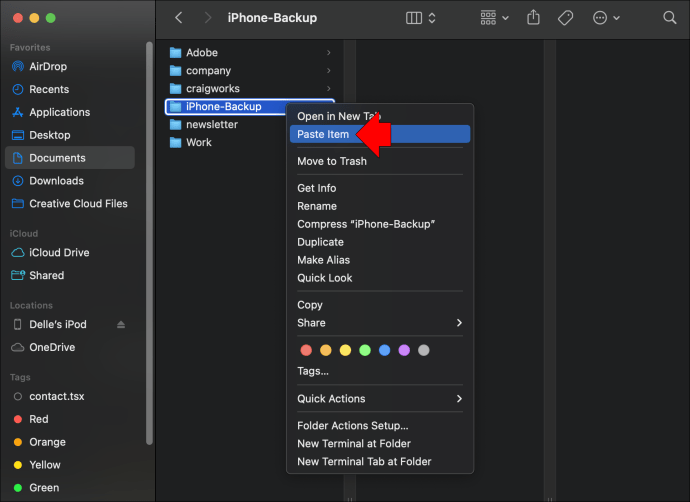
- Clique com a tecla Control pressionada na pasta de backup e selecione a opção “Copiar”.
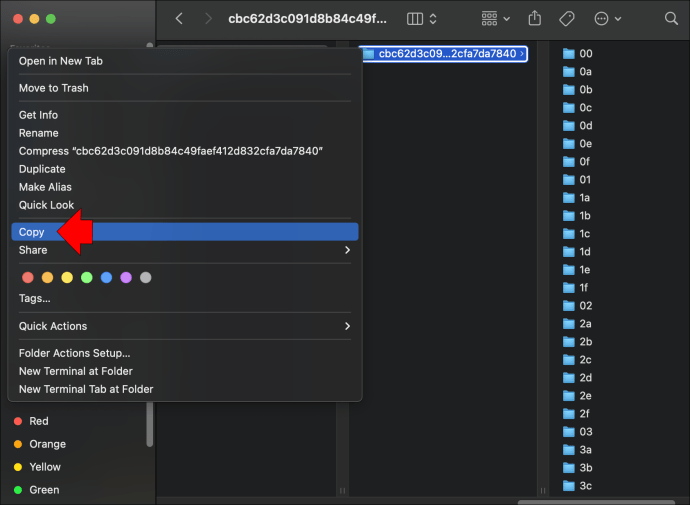
- Selecione o disco rígido externo no painel esquerdo e clique em “Colar”.
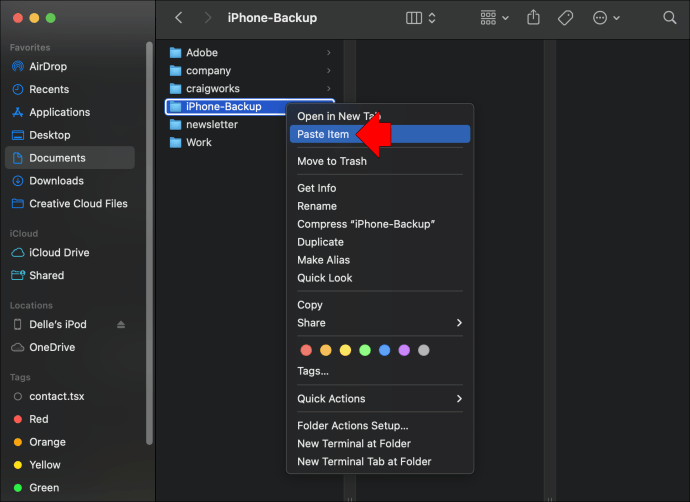
E é isso. Você acabou de criar uma cópia dos arquivos do seu iPhone no disco rígido externo. Se você atualizar para um novo iPhone, poderá restaurar seu backup para transferir todos os seus dados para o novo dispositivo. O backup também pode ser útil se você precisar redefinir o telefone de fábrica ou se algo der errado e você precisar começar do zero.
No entanto, o método acima só funciona no iOS 13 e macOS Catalina ou versões posteriores. Se o seu iPhone e Mac estiverem sendo executados em qualquer uma das versões anteriores do iOS e do macOS, você ainda poderá fazer backup do seu iPhone no disco rígido externo, mas precisará usar o iTunes.
Fazer backup de um iPhone em um disco rígido externo usando o iTunes
Como o software de backup oficial para iPhones, o iTunes pode fazer backup de muitos tipos de dados locais, incluindo mensagens, fotos, contatos, registros de chamadas, configurações do iPhone, dados do Keychain e arquivos de aplicativos locais.
Embora o iCloud também seja capaz de fazer backup desses dados, ele requer uma conexão com a Internet e pode incorrer em cobranças dependendo do seu plano de armazenamento do iCloud. Por outro lado, os backups do iTunes são armazenados localmente em seu computador e podem ser criados gratuitamente. Além disso, os backups do iTunes incluem uma variedade maior de tipos de dados do que os backups do iCloud.
Por exemplo, enquanto os backups do iCloud incluem apenas músicas, filmes e programas de TV comprados, os backups do iTunes também incluem músicas, filmes e programas de TV que você adicionou ao seu iPhone de fontes externas, como CDs ou arquivos baixados. Consequentemente, se você estiver procurando por uma solução de backup abrangente para o seu iPhone, o iTunes é o software recomendado.
Veja como usar o iTunes para fazer backup do seu iPhone em um disco rígido externo:
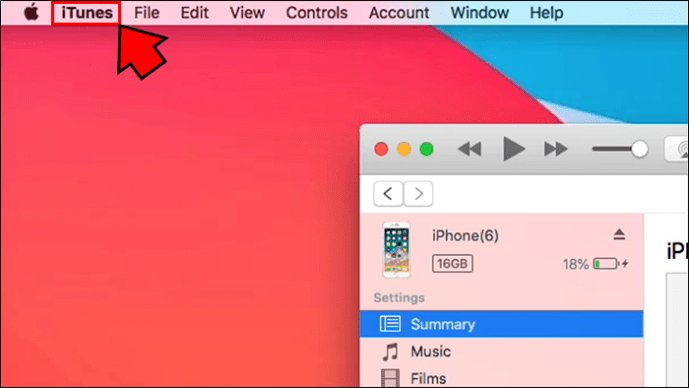
- Abra o aplicativo iTunes no seu Mac.
- Conecte seu iPhone ao disco rígido externo através de um cabo USB.
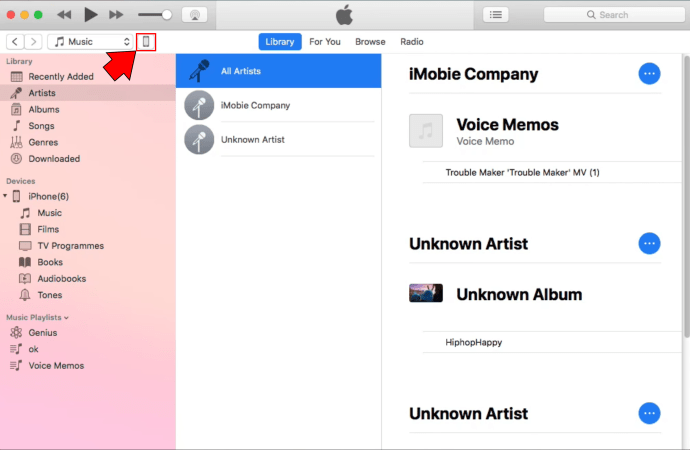
- No aplicativo iTunes, clique no ícone “Dispositivo” no canto inferior esquerdo.

- No menu "Backup automático", selecione "Este computador".
- Clique no botão “Fazer backup agora” localizado no lado direito da tela. Isso deve iniciar o processo de backup do seu iPhone para o computador.
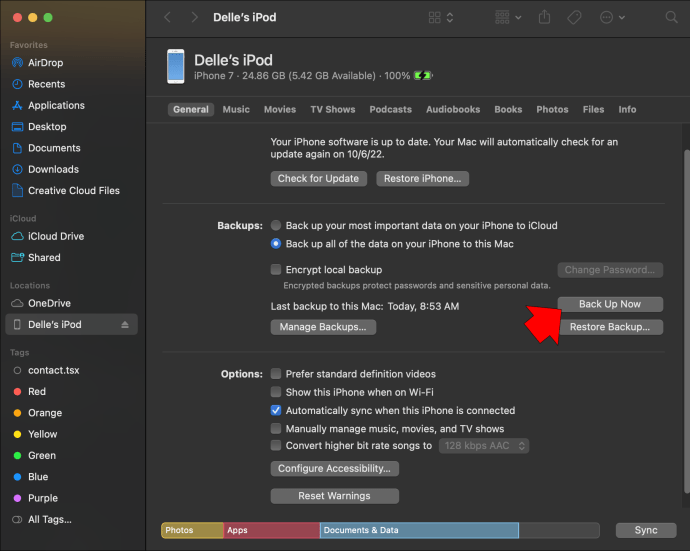
- Depois de concluir o processo de backup, vá para a guia iTunes e selecione “Preferências”.
- Clique na guia “Dispositivos” e localize o backup recém-criado.
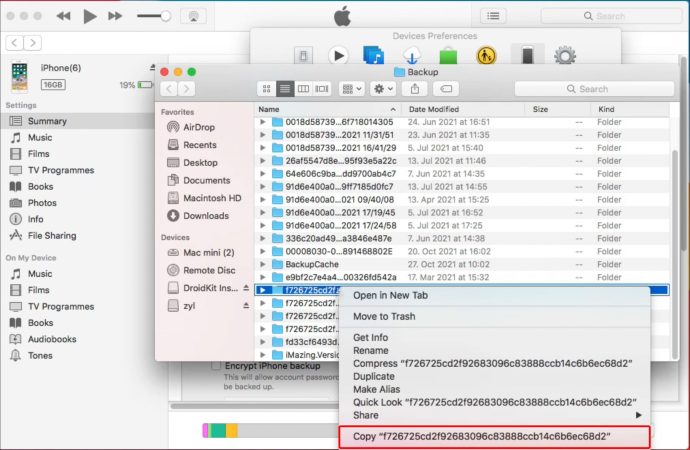
- Clique com a tecla Control pressionada no backup e selecione "Mostrar no Finder" na lista suspensa.
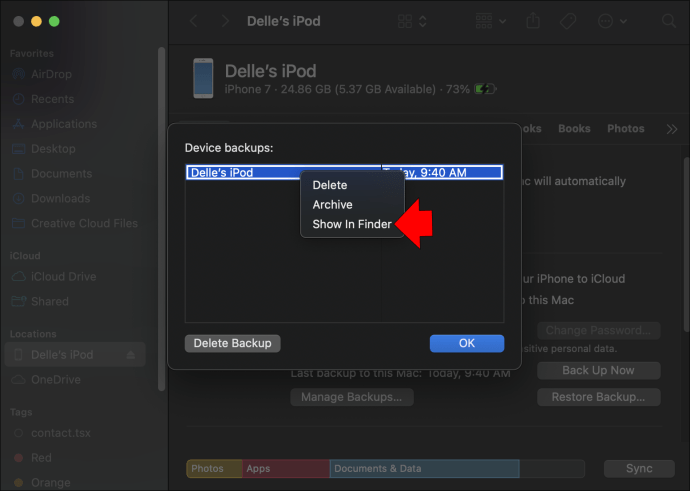
- Copie a pasta de backup, abra o disco rígido externo e crie uma pasta de destino.
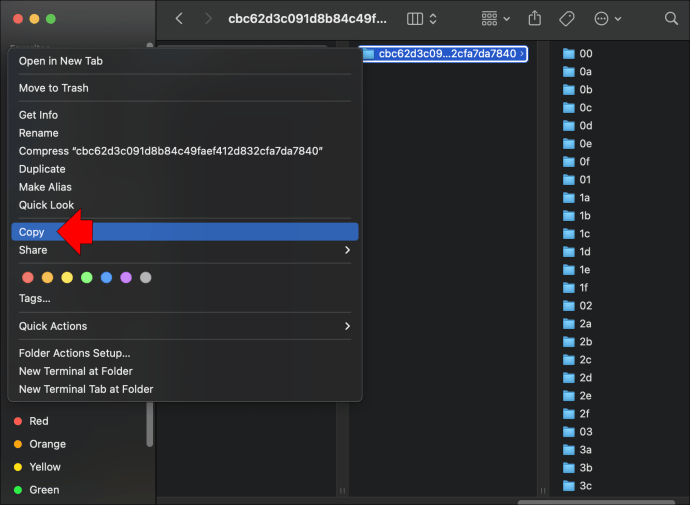
- Cole o backup na pasta de destino criada.
Fazer backup do iPhone em um disco rígido externo em um PC com Windows
Você está procurando uma maneira fácil de fazer backup dos dados do seu iPhone em um disco rígido externo? O Windows facilita isso com apenas alguns cliques:
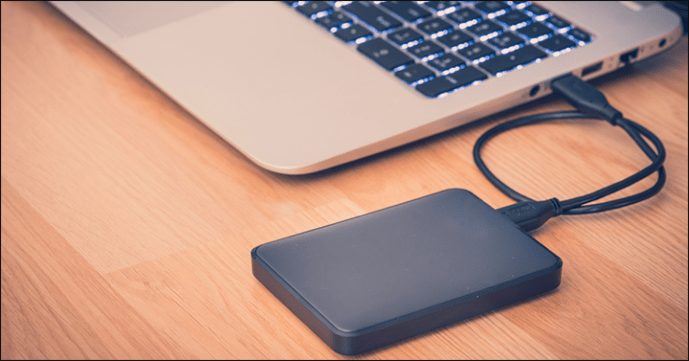
- Conecte o disco rígido externo em seu computador.
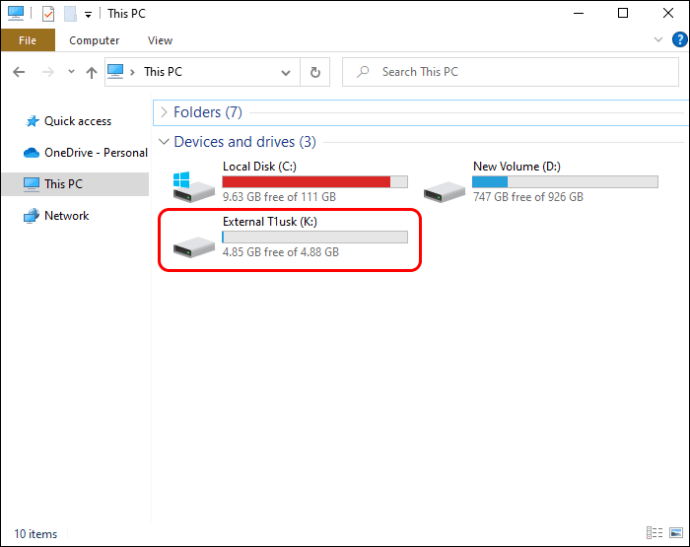
- Abra o Explorador de Arquivos e localize o disco rígido externo.
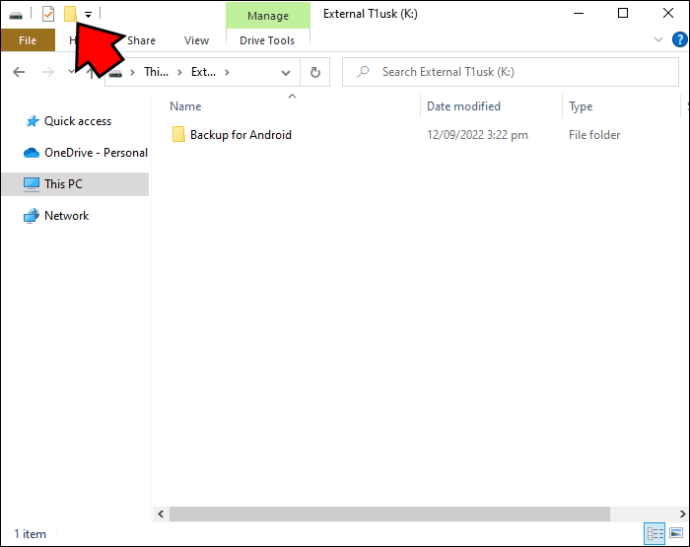
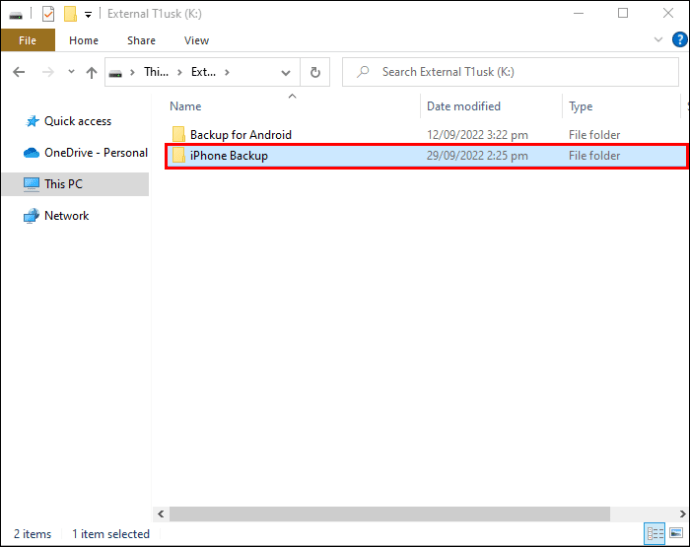
- Clique no disco rígido externo e, em seguida, clique no botão “Nova pasta” na barra de ferramentas superior.
- Nomeie a nova pasta como “Backup do iPhone”.
- Abra o aplicativo iTunes no seu Mac.
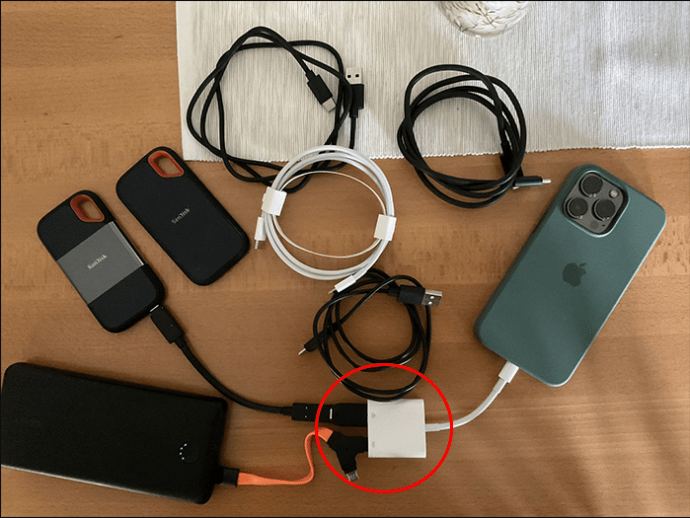
- Conecte seu iPhone ao disco rígido externo através de um cabo USB.
- No aplicativo iTunes, clique no ícone “Dispositivo” no canto superior esquerdo.
- No menu "Backup automático", selecione "Este computador".
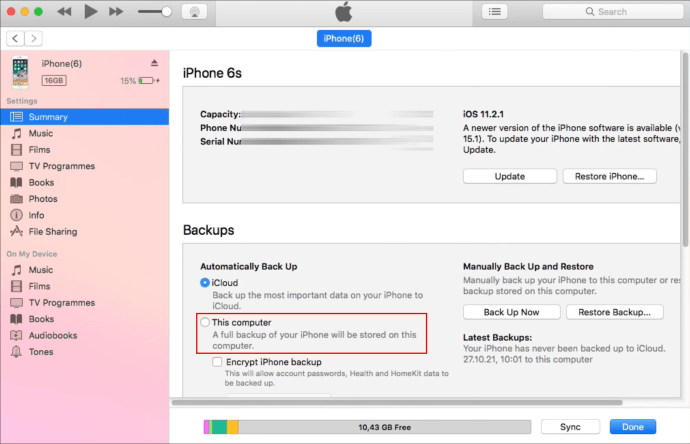
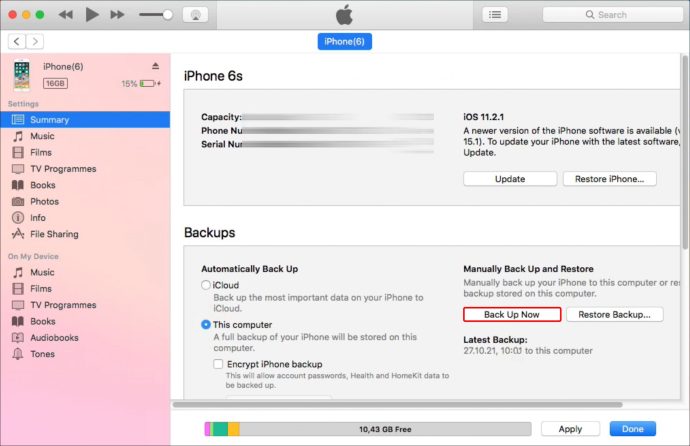
- Clique no botão “Fazer backup agora” para iniciar o processo de backup do seu iPhone para o computador.
- Após concluir o processo de backup, digite “%appdata%\Apple Computer\MobileSync\Backup” no Explorador de Arquivos do Windows. Isso deve levá-lo diretamente para a pasta que contém o backup recém-criado e quaisquer outros backups que você possa ter criado no passado.
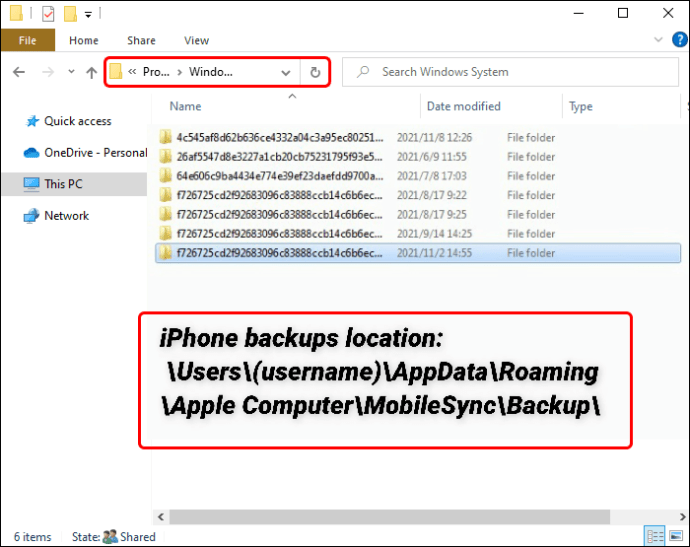
- Localize a pasta de backup recém-criada usando a coluna “Data de modificação”.
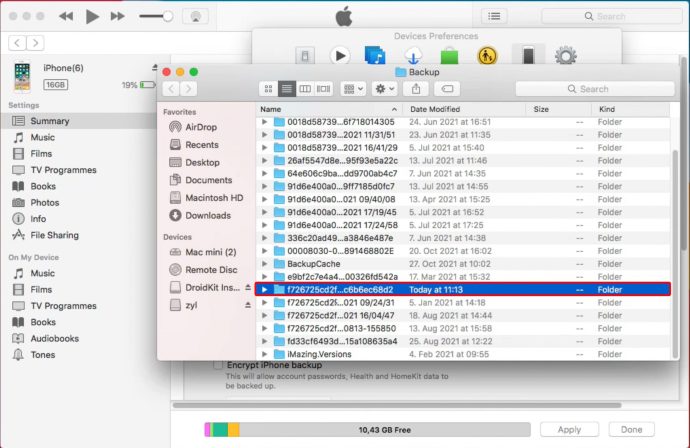
- Clique com o botão direito do mouse na pasta e selecione “Copiar”.
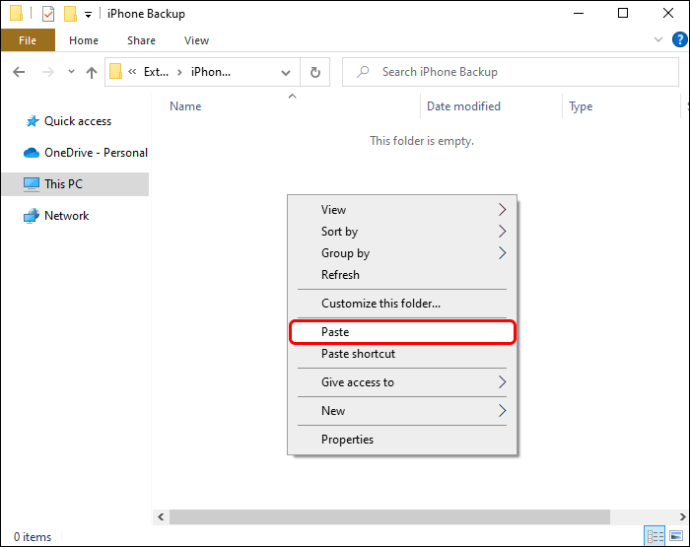
- Abra a pasta Backup do iPhone, clique com o botão direito do mouse e selecione “Colar”.
Faça backup do iPhone em um disco rígido externo sem um computador
E se você não tiver um computador? Você ainda pode fazer backup do seu iPhone em um disco rígido externo? A resposta é sim, graças aos adaptadores USB para Lightning.
Um adaptador USB para Lightning é um adaptador elétrico que permite uma conexão física entre dispositivos que usam os padrões USB e Lightning.
O adaptador normalmente consiste em dois conectores: um conector Lightning em uma extremidade e um conector USB na outra. O conector relâmpago foi projetado para caber na porta de um dispositivo Apple, enquanto o conector USB foi projetado para caber em um disco rígido externo padrão. Na maioria dos casos, o adaptador também inclui um pequeno invólucro de plástico que ajuda a proteger os conectores contra danos.
Para fazer backup do seu iPhone em um disco rígido externo usando um adaptador USB para iluminação:
- Conecte seu iPhone e o disco rígido usando o adaptador. Você deve receber uma notificação assim que o iPhone detectar o disco rígido.
- Abra seu iPhone e selecione os arquivos que você deseja fazer backup. Podem ser vídeos, fotos ou documentos.

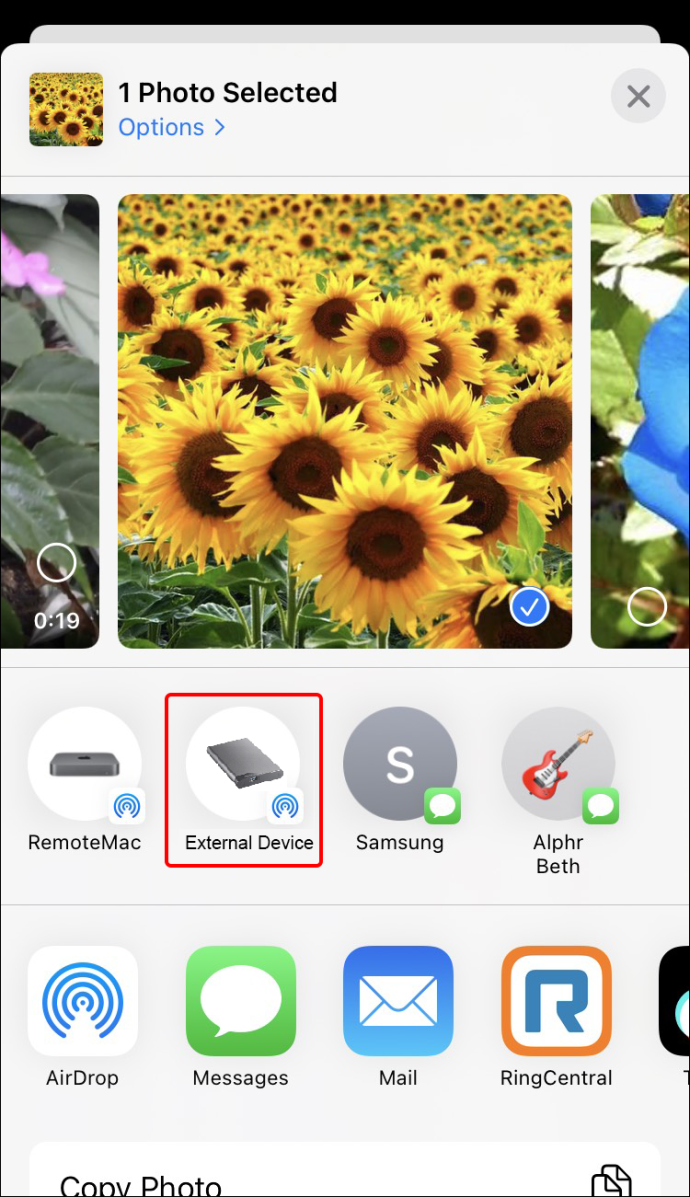
- Toque no ícone “Compartilhar” e selecione o disco rígido externo como destino.
Faça backup do iPhone em um disco rígido externo por meio de uma conexão sem fio
A maioria dos discos rígidos externos hoje são projetados para uso com um cabo USB. Mas você sabia que pode fazer backup sem fio do seu iPhone em um disco rígido? Para fazer isso, você precisa de um disco rígido sem fio.
Os discos rígidos sem fio funcionam como discos rígidos externos tradicionais, com uma exceção importante: eles se conectam ao seu computador via Wi-Fi em vez de um cabo físico. Isso significa que você pode colocar a unidade em qualquer lugar da sua casa ou escritório e ainda poder acessá-la do seu iPhone. Desde que a unidade esteja dentro do alcance do seu roteador Wi-Fi, você poderá se conectar a ela e transferir arquivos.
Uma potencial desvantagem dos discos rígidos sem fio é que o processo de transferência pode ser um pouco mais lento do que os modelos com fio, pois os dados precisam viajar pelo ar e não por uma conexão física. No entanto, a diferença no tempo de transferência geralmente é bem pequena e a maioria dos usuários não notará nenhuma lentidão significativa.
No geral, os discos rígidos sem fio oferecem a mesma conveniência e confiabilidade que os discos rígidos externos tradicionais, tornando-os uma excelente opção para fazer backup de dados importantes.
Alguns dos fabricantes mais populares de discos rígidos sem fio incluem Seagate, GNARBOXe Western Digital.
Proteja seus arquivos
Fazer backup dos dados do seu iPhone em um disco rígido externo tem muitos benefícios. Ao fazer isso, você pode garantir que seus arquivos importantes estejam seguros e protegidos em caso de falha ou roubo do dispositivo. Além disso, transferir seus dados para uma unidade externa pode liberar espaço no armazenamento interno do telefone, tornando-o mais eficiente.
Você já tentou fazer backup do seu iPhone em um disco rígido externo usando algum dos métodos discutidos neste artigo?
Sinta-se à vontade para compartilhar sua experiência na seção de comentários abaixo.
ViaAdicione ao Google Notícias
Neste artigo
- Fazendo backup do iPhone em um disco rígido externo
- Faça backup do iPhone para o disco rígido externo Mac
- Fazer backup de um iPhone em um disco rígido externo usando o iTunes
- Fazer backup do iPhone em um disco rígido externo em um PC com Windows
- Faça backup do iPhone em um disco rígido externo sem um computador
- Faça backup do iPhone em um disco rígido externo por meio de uma conexão sem fio
- Proteja seus arquivos


