
Ainda usamos smartphone para ligar para as pessoas e, para isso, precisamos do número delas. Hoje, os contatos da agenda mudaram o jogo para que não precisemos nos lembrar do número de ninguém, especialmente de amigos e familiares. O problema surge quando você exclui um contato acidentalmente, redefine ou perde o telefone. Seus contatos são perdidos para sempre, a menos que você tenha feito um backup dos contatos ou os sincronizado em tais situações. Aqui, vamos explicar como fazer backup de contatos para o Google Drive a partir do Android e iPhone.
Antes de passarmos para as etapas, é essencial entender a diferença entre backup e sincronização. Então, nós cobrimos isso primeiro. Depois que você tiver uma ideia do que fará, será mais fácil implementá-lo.
Vamos começar.
Backup x sincronização para contatos
Quando você cria um backup de contatos, normalmente é criado um arquivo que não pode ser modificado posteriormente. Você precisa criar um arquivo separado ou atualizar o backup se fizer alguma alteração e salvá-la. Basicamente, quaisquer alterações feitas nos dados não refletirão nos dispositivos conectados se você fizer backup de um arquivo.
O Sync, por outro lado, mantém atualizando todas as alterações feitas nos contatos sem qualquer ação de sua parte. Portanto, se você editar um contato no telefone 1, o mesmo será refletido no telefone 2 se ambos forem sincronizados usando a mesma conta.


Você deve criar uma cópia de backup de seus contatos quando estiver mexendo nos contatos, prestes a formatar seu telefone ou quando tiver problemas de confiança com o recurso de sincronização. Abordamos como manter os contatos sincronizados do Android e iPhone com a conta do Google no final da postagem.
Como fazer backup de contatos do Android para o Google Drive
Você pode conseguir isso de duas maneiras.
Método 1: Fazer backup manualmente dos contatos no Google Drive
Uma das maneiras mais fáceis e seguras de fazer backup de contatos de qualquer telefone Android para o Google Drive é criando um arquivo VCF (Arquivo de contato virtual). O arquivo armazena todas as informações de contato de forma organizada. O arquivo gerado precisa ser adicionado ao Google Drive. Tudo isso precisa ser feito manualmente.
Depois de exportar os contatos, você pode importá-los (ou restaurá-los) em qualquer telefone. Isso também precisa ser feito manualmente. As etapas são quase semelhantes para todos os telefones Android, mas estamos cobrindo o aplicativo Contatos do Google e o aplicativo Contatos da Samsung aqui para maior clareza.
Backup de contatos para o Drive do aplicativo Contatos do Google
Passo 1: Abra o aplicativo Contatos do Google em seu telefone.
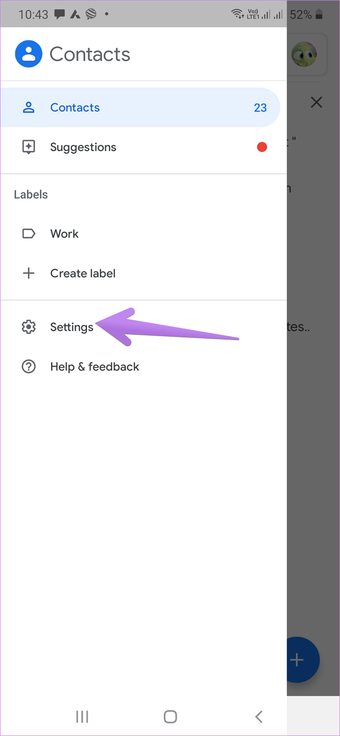
Passo 2: Toque no ícone de três barras para abrir a barra lateral esquerda. Toque em Configurações.


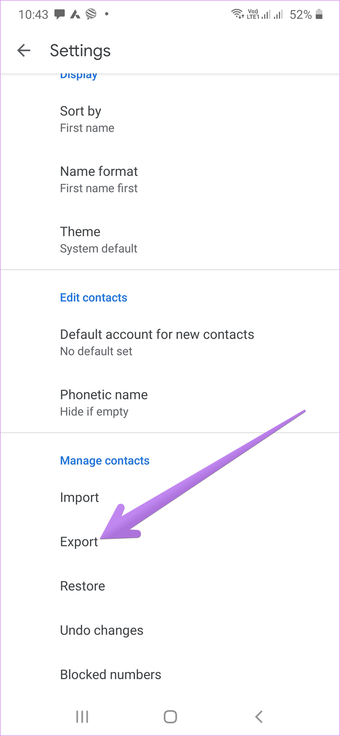
Etapa 3: Toque em Exportar. Um pop-up aparecerá, solicitando que você selecione as contas das quais deseja fazer backup de seus contatos. Selecione os contatos e clique em Exportar para arquivo VCF.


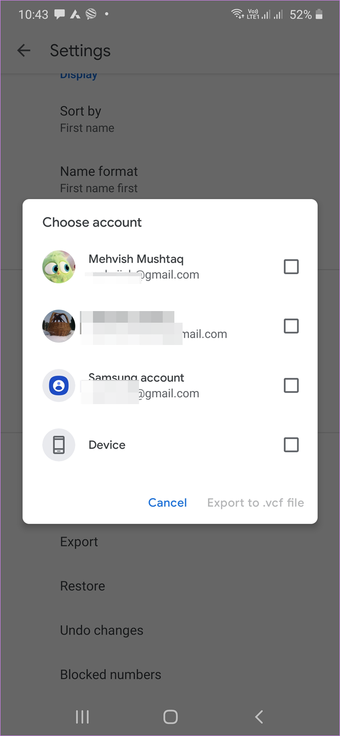
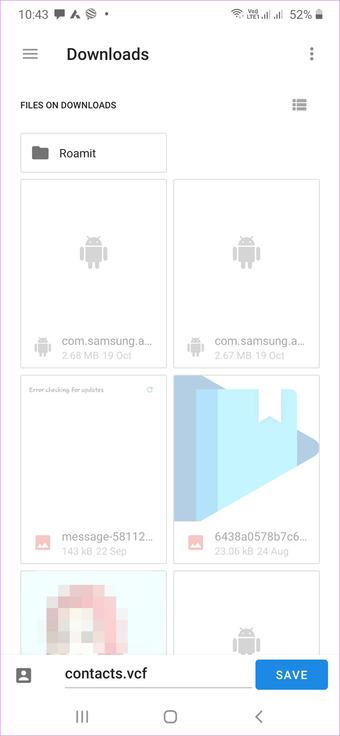
Passo 4: Você deverá escolher o local de download do arquivo VCF. Toque em Salvar no local apropriado. Digamos que a pasta Downloads.

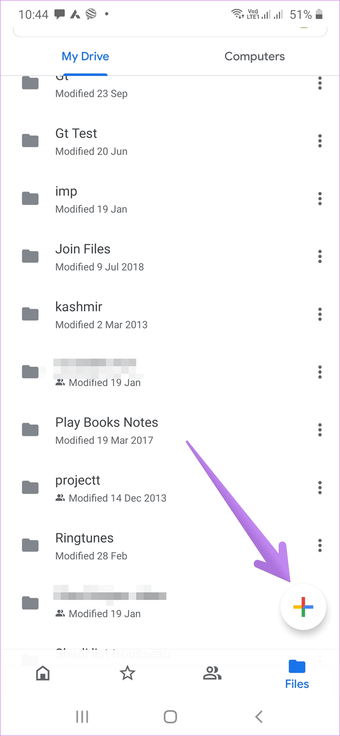
Etapa 5: Abra o aplicativo Google Drive. Toque no ícone de adição flutuante (+) e selecione Upload.


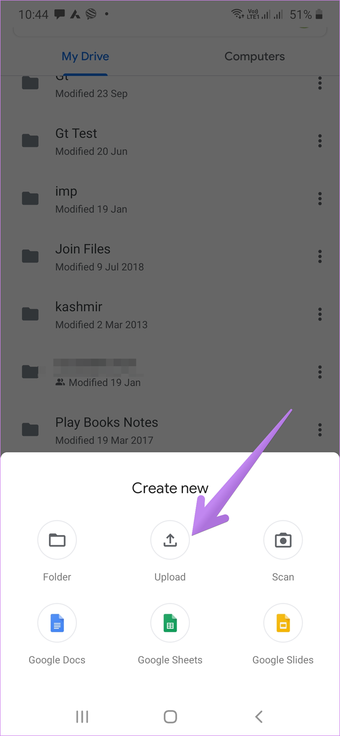
Etapa 6: Navegue até a pasta em seu telefone onde você colocou o arquivo VCF. Selecione-o para fazer upload para sua conta do Google Drive. É isso aí. Você conseguiu fazer o backup de seus contatos para o Google Drive.
Nota: No futuro, se você deseja restaurar os contatos usando o arquivo VCF, baixe-o primeiro do Google Drive em seu telefone. Em seguida, abra o aplicativo Contatos e procure a opção Importar em Configurações. Selecione o arquivo VCF.
Backup de contatos para o Drive do aplicativo de contatos Samsung
Passo 1: Inicie o aplicativo de contatos Samsung.
Passo 2: Abra a barra lateral esquerda deslizando ou toque no ícone de três barras. Toque em Gerenciar contatos.

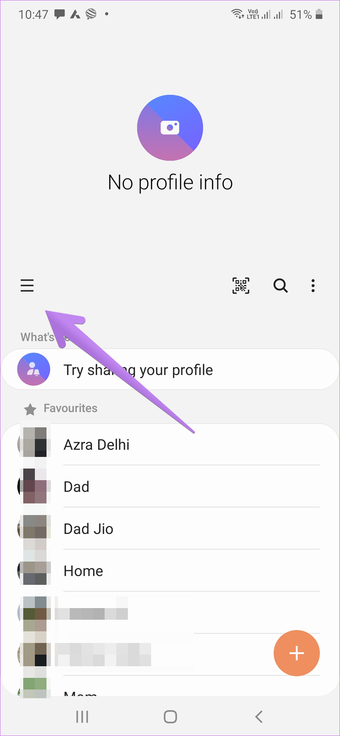

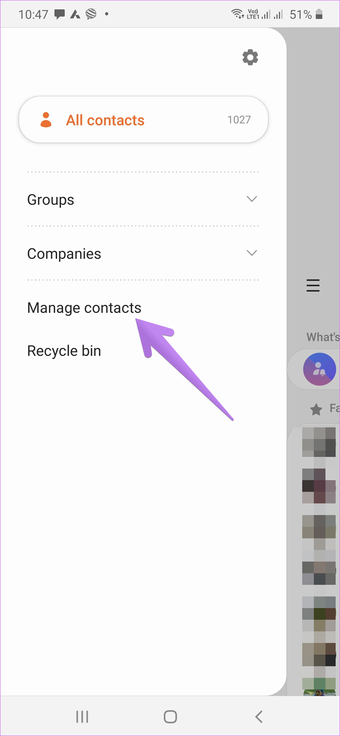
Etapa 3: Toque em Importar ou Exportar contatos. Toque em Exportar.

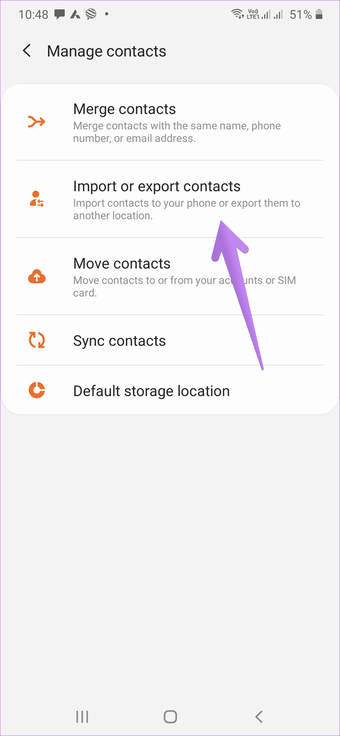

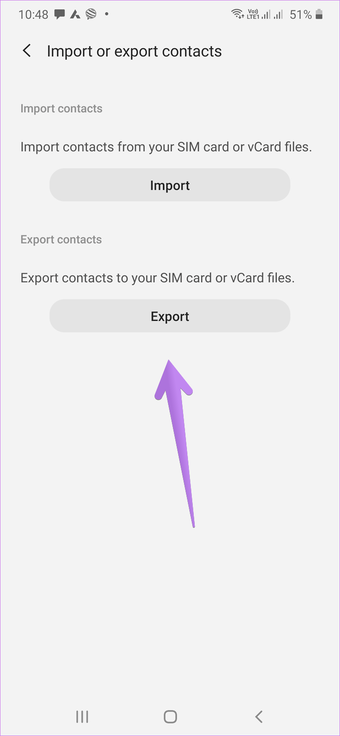
Nota: Para restaurar contatos no futuro, toque em Importar e use o mesmo arquivo VCF que irá gerar no final das etapas.
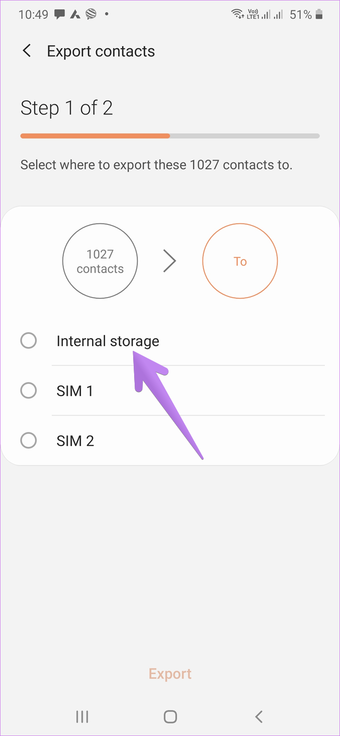
Passo 4: Selecione Armazenamento interno quando o telefone perguntar onde armazenar os contatos. Clique no botão Exportar.

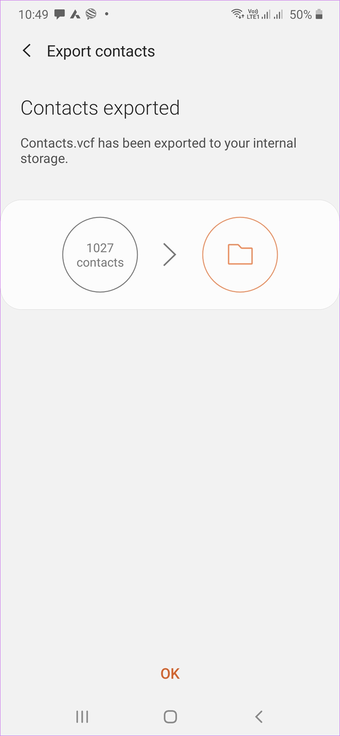
Etapa 5: Aguarde até que seu telefone conclua o processo de exportação. Você será notificado de que o contacts.vcf foi exportado com sucesso. Você o encontrará na pasta Downloads do telefone.

Etapa 6: Para adicioná-lo ao Google Drive, abra o aplicativo Drive. Toque no ícone adicionar (+) e selecione Carregar. Escolha o arquivo contacts.vcf na pasta Downloads.
Método 2: fazer backup de contatos para o Google Drive diretamente
No método acima, você precisa fazer backup dos contatos manualmente. Se você deseja que seu telefone faça backup automático de contatos e outros dados regularmente, como aplicativos instalados, histórico de chamadas, etc., para que seja mais fácil mudar para o novo telefone, você pode usar este método.
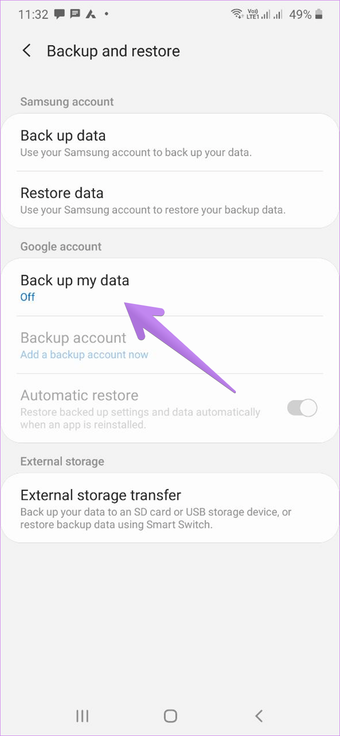
Abra Configurações e vá para Sistema. Toque em Backup. Ative o botão de alternância ao lado de Fazer backup no Google Drive. Em telefones Samsung, vá para Configurações> Contas e backup> Backup e restauração. Toque em Fazer backup dos meus dados na Conta do Google. Para restaurar os contatos, vá para Configurações> Google> Configurar e restaurar. Toque em restaurar contatos.

Nota: Embora esse método faça backups regulares dos contatos automaticamente, você não pode ter certeza se isso será feito ou não. A melhor maneira de fazer backup e exportar contatos é usar o primeiro método, se quiser fazer isso uma vez.
Como fazer backup de contatos do iPhone para o Google Drive
No iPhone também, você precisará criar um arquivo VCF para seus contatos. No entanto, o problema é que a Apple não permite que os usuários criem um único arquivo VCF para todos os contatos do telefone. Portanto, você precisará fazer isso de um computador ou usar aplicativos de terceiros. Nós cobrimos ambos.
Método 1: Faça backup dos contatos da Apple no Google Drive
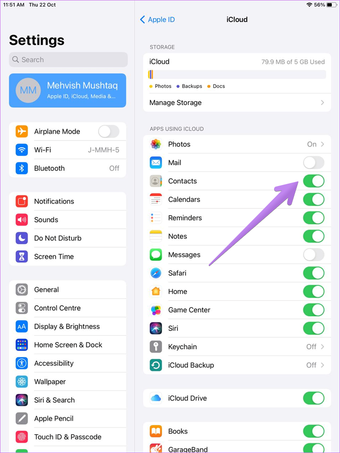
Passo 1: Primeiro, você precisa habilitar o backup do iCloud para seus contatos para que você possa visualizá-los em um computador. Para isso, vá em Ajustes no seu iPhone. Toque no seu nome na parte superior. Toque em iCloud. Ative o botão de alternância ao lado de Contatos.

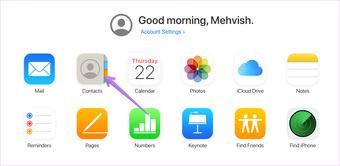
Passo 2: Abra iCloud.com em um computador. Faça login usando a mesma conta da Apple adicionada ao seu iPhone. Clique em Contatos.

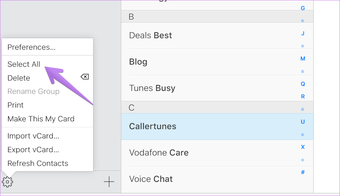
etapa 3: Clique no ícone Configurações e escolha Selecionar tudo no menu. Todos os contatos serão selecionados.

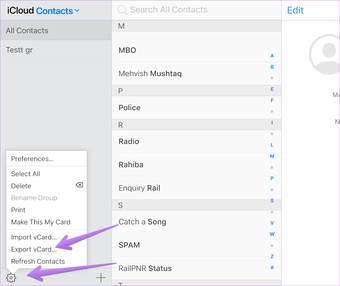
Passo 4: Assim que todos os contatos forem selecionados, clique no ícone Configurações (engrenagem) novamente e selecione Exportar vCard no menu. Salve no seu PC.

Também em Tecnologia de Orientação
Método 2: Faça backup dos contatos da Apple no Google Drive usando aplicativos de terceiros
Se você não tiver um computador à mão, pode gerar um arquivo VCF para seus contatos usando um aplicativo de terceiros no seu iPhone. Aqui estão as etapas:
Passo 1: Baixe o aplicativo Backup Share & export da App Store no seu iPhone.
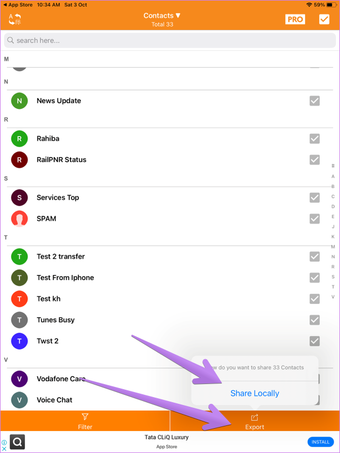
Passo 2: Inicie o aplicativo e conceda a permissão necessária para acessar os contatos. Selecione os contatos que deseja incluir em um arquivo VCF. Toque na caixa selecionar tudo na parte superior para selecionar todos os contatos.

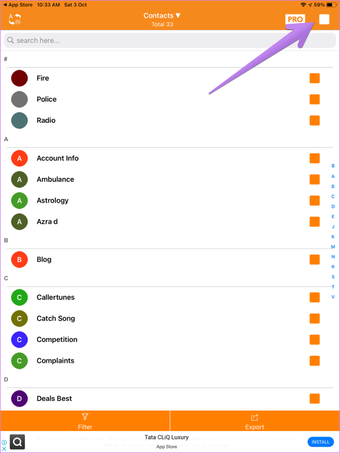
Etapa 3: Toque no botão Exportar e escolha Compartilhar localmente no menu. Você será questionado sobre como salvar ou compartilhar o arquivo. Toque em Salvar em Arquivos para baixá-lo para o seu iPhone.

Passo 4: Inicie o aplicativo Google Drive em seu iPhone. Toque no ícone adicionar (+) e escolha Upload, seguido de Browse. Escolha o arquivo VCF.
Como manter os contatos sincronizados usando a conta do Google no Android e no iPhone
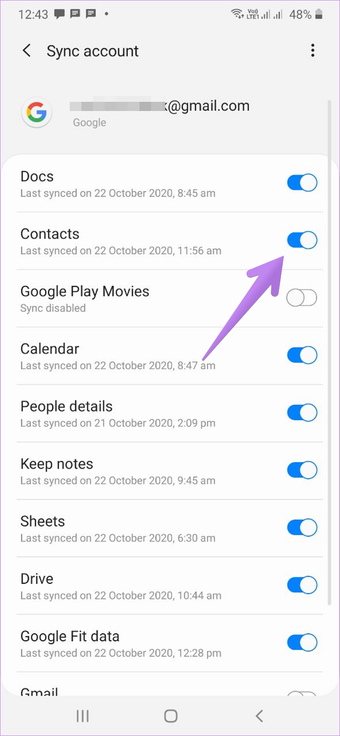
Para manter seus contatos do Android sincronizados com outros dispositivos usando a conta do Google, abra Configurações no telefone. Vá para Contas. Toque em sua conta do Google, seguido de Sincronizar conta. Ative o botão de alternância ao lado de Contatos.

Dica profissional: Os contatos do Google não estão sincronizando no seu telefone? Confira várias maneiras de corrigir isso.
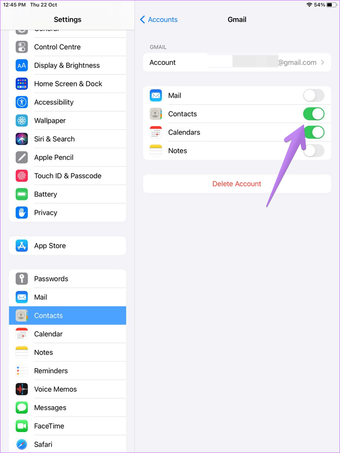
No iPhone, vá para Ajustes> Contatos> Contas. Toque em Adicionar conta para adicionar sua conta Google caso nenhuma conta Google seja adicionada. Se for adicionado, toque em Gmail. Ative o botão de alternância ao lado de Contatos.

Você deve fazer backup ou sincronizar contatos
Sugerimos criar uma cópia de backup de seus contatos ocasionalmente, como uma vez a cada 6 meses, e salvá-la no Google Drive. Fora isso, você deve habilitar o recurso de sincronização e manter seus contatos salvos nos Contatos do Google.
Próximo: Você deseja mover os contatos do iPhone para o seu novo telefone Android? Veja como fazer isso sem usar um computador no próximo link.
O artigo acima pode conter links afiliados que ajudam a apoiar a Guiding Tech. No entanto, isso não afeta nossa integridade editorial. O conteúdo permanece imparcial e autêntico.
Fonte Adicione ao Google Notícias


