
O OneDrive oferece uma maneira rápida e eficiente de armazenar seus dados. Você poderá acessá-lo em qualquer lugar, desde que tenha uma conexão com a internet. Você também poderá acessá-lo em vários dispositivos. Com isso em mente, vamos aprender como fazer backup de arquivos no OneDrive para Android.
Vamos começar a discutir o que é o Microsoft OneDrive e quanto armazenamento você pode obter.
Índice
- O que é o Microsoft OneDrive?
- Quanto armazenamento o OneDrive tem?
- Como fazer backup de arquivos no OneDrive – Fazer backup de imagens automaticamente
- Como fazer backup de arquivos no OneDrive – Fazer backup de imagens manualmente
- Como fazer backup de arquivos no OneDrive – Carregar arquivos
- Dica importante
O que é o Microsoft OneDrive?
O Microsoft OneDrive é uma solução de armazenamento em nuvem que foi lançada pela primeira vez em agosto de 2007. Desde então, cresceu lentamente e se tornou uma das soluções de armazenamento em nuvem mais populares e preferidas. A partir de 2021, existem agora mais de um milhão de empresas em todo o mundo que estão usando o Office 365. Na Google Play Store, atualmente tem mais de 1 bilhão de downloads e é altamente avaliado em 4,6 estrelas.
Você pode acessar esse armazenamento com seu computador pessoal ou seu telefone Android. Sua flexibilidade em vários dispositivos é uma das razões pelas quais muitos usuários gostam dele.
O OneDrive faz parte do que antes era conhecido como Office 36. Em abril de 2020, a Microsoft decidiu mudar o nome Office 365 para Microsoft 365.
A razão por trás dessa mudança de nome foi que a Microsoft queria que o nome representasse melhor os recursos da assinatura. Como o Microsoft 365 oferece mais do que apenas o Microsoft Office com o qual todos estamos familiarizados. O armazenamento em nuvem do OneDrive, o Teams e o Outlook também vêm com a assinatura.
Indivíduos e empresas estão assinando o Office 365, do qual o OneDrive faz parte, por causa de seus recursos incríveis. Muitos usuários comparam o Google Drive com o OneDrive, mas realmente depende de suas necessidades e preferências.
Hoje, vamos nos concentrar em como é fácil fazer backup e salvar fotos no OneDrive.
Quanto armazenamento o OneDrive tem?
O OneDrive oferece a todos os seus usuários 5 GB de armazenamento gratuito ao se inscrever. Isso permite que todos experimentem o serviço e vejam como o OneDrive é eficiente e conveniente.
Se você quiser mais armazenamento, precisará assinar o Microsoft 365. Você tem a opção de pagar a assinatura anual ou mensalmente.
Para armazenamento de 1 TB, você pode obter US$ 7,99 por mês. Isso é ótimo para 2 a 6 pessoas e o armazenamento do OneDrive possui um armazenamento geral de 6 TB. Isso é 1 TB por pessoa.
Se você deseja o armazenamento apenas para você, pode obter uma assinatura de US $ 5,99 por mês. Isso é para apenas 1 pessoa e possui um armazenamento OneDrive de 1 TB.
Como fazer backup de arquivos no OneDrive – Fazer backup de imagens automaticamente
O OneDrive oferece a opção de fazer backup automático de suas imagens da Galeria para o armazenamento do OneDrive.
Esse recurso pode ser excepcionalmente útil quando você deseja evitar a perda de suas fotos. Você nunca sabe quando seu telefone será danificado. Ter um processo de backup automático e constante garantirá que você não perca pelo menos seus dados.
Habilitar esse recurso é um processo bastante simples. Aqui estão as etapas que você precisa seguir para iniciar o backup automático de suas fotos com o OneDrive:
- Toque no seu aplicativo OneDrive para iniciá-lo.

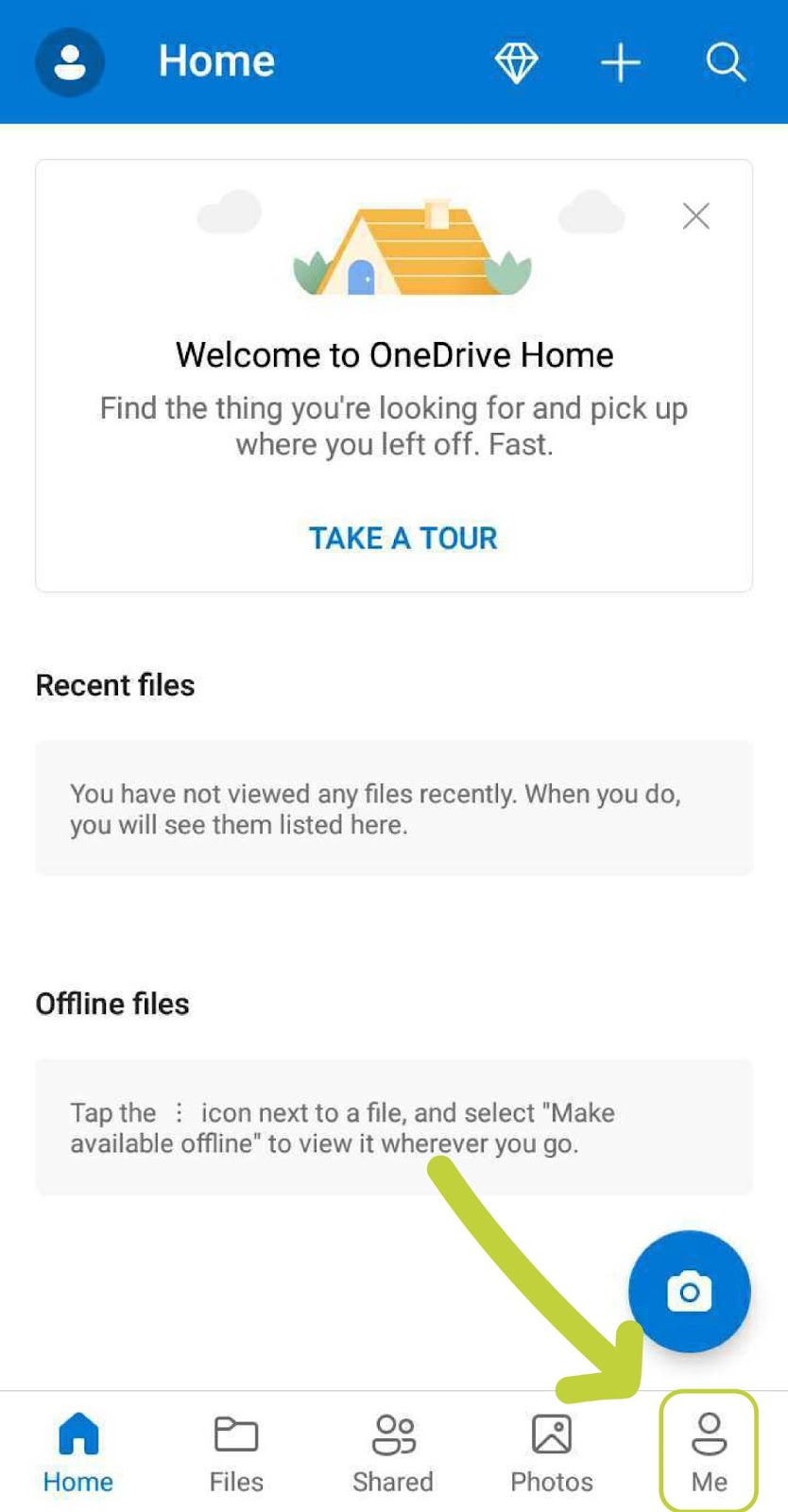
- Toque em mim para abrir as opções. Ele está localizado na parte inferior direita da tela.
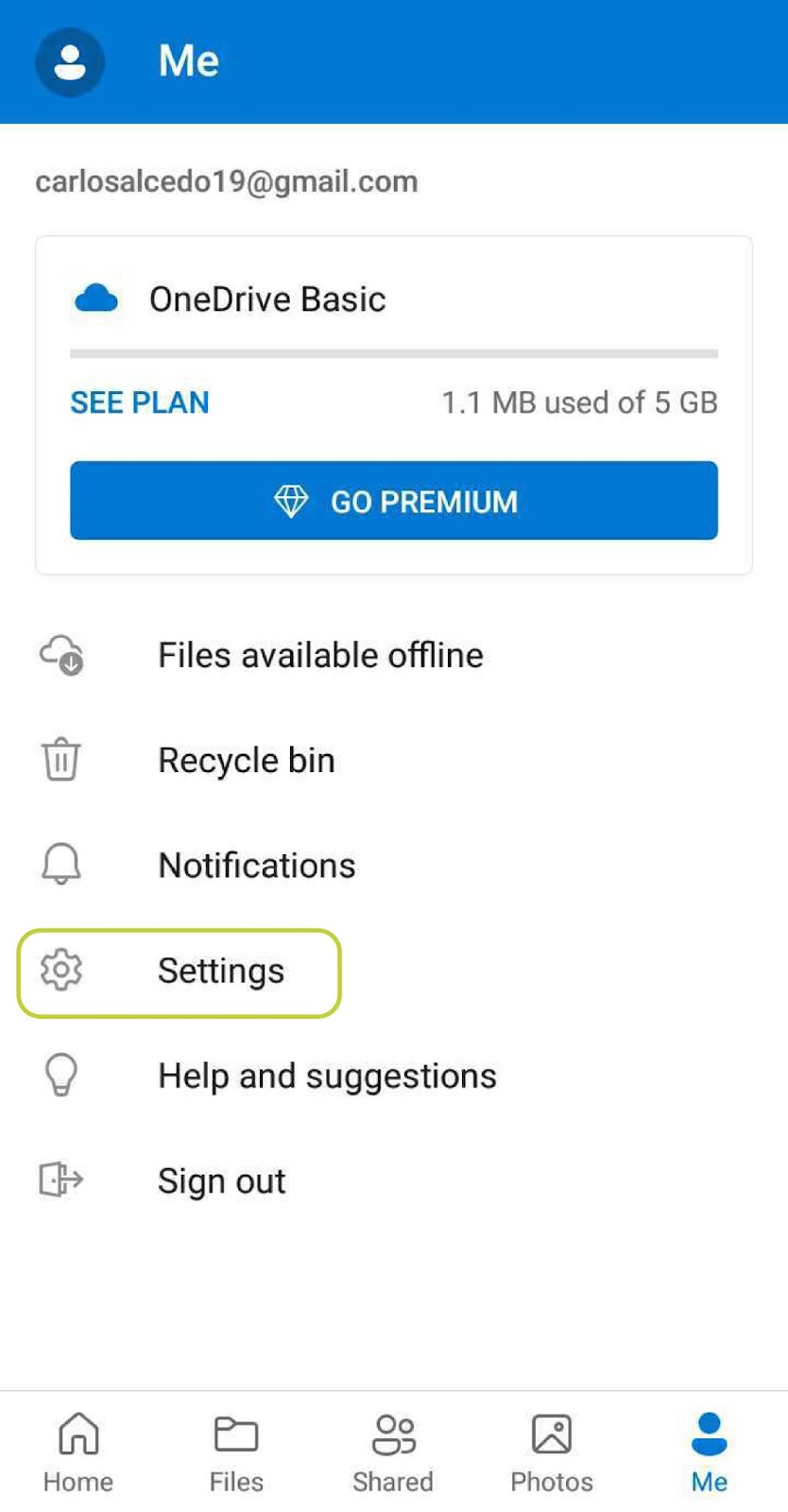
- Toque em Configurações.
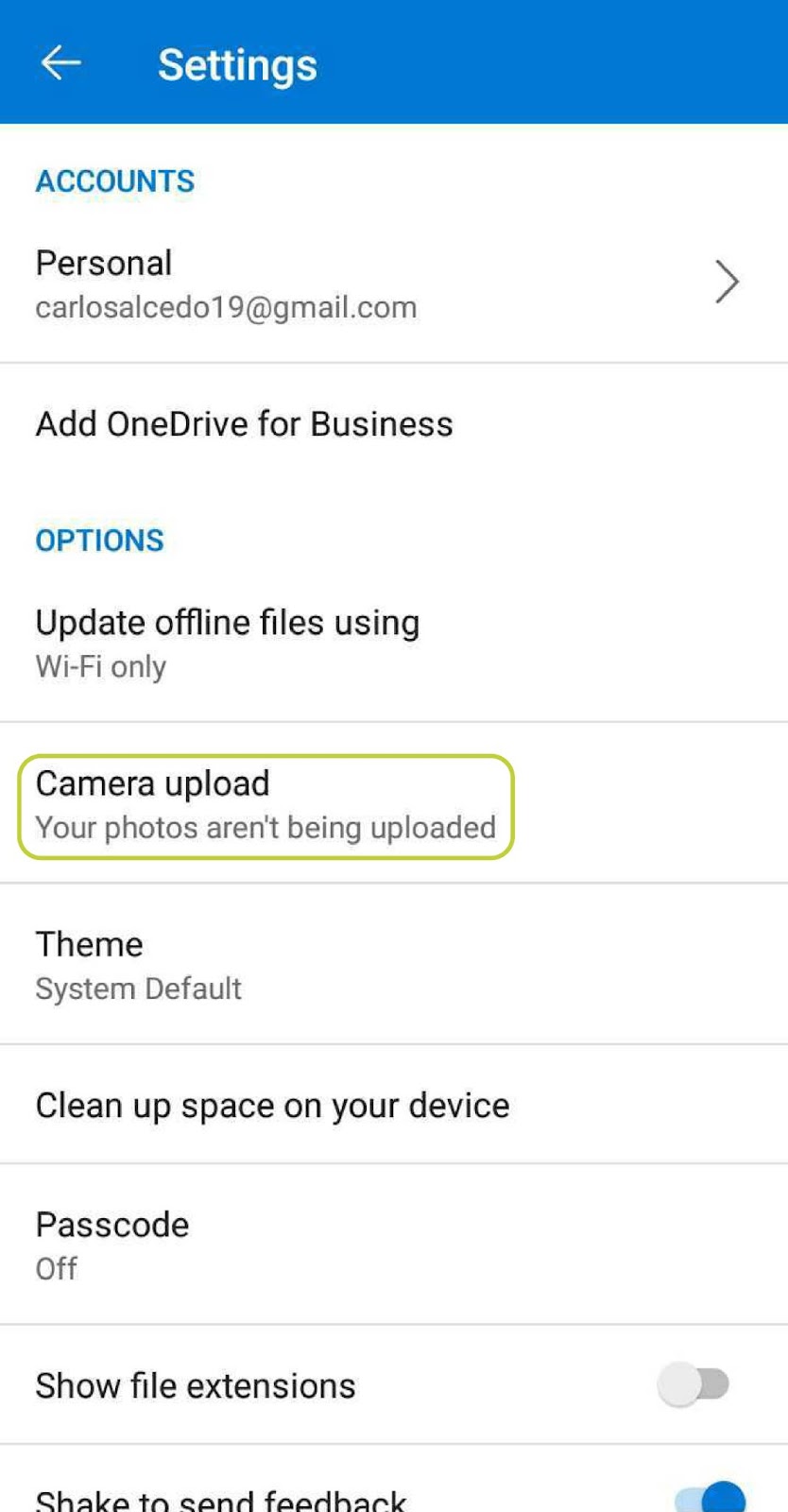
- Toque em Camera Upload para abrir suas opções.
- Você verá uma alternância de upload da câmera. Ao habilitar isso, o OneDrive carregará automaticamente suas fotos da Galeria para o armazenamento do OneDrive. Toque no botão para ativar esse recurso. Se você estiver fazendo isso pela primeira vez, o OneDrive solicitará sua permissão para acessar sua mídia.
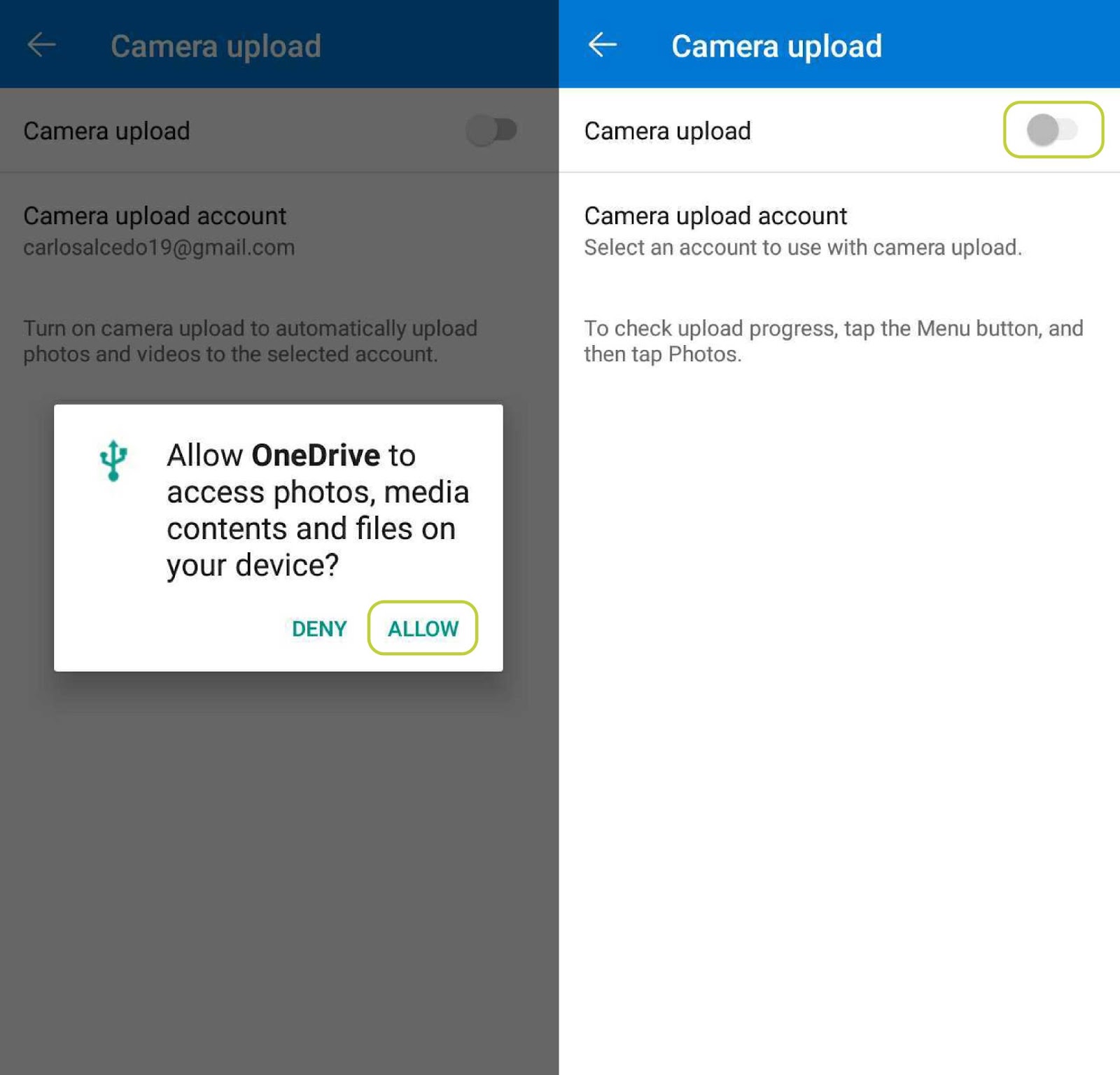
- Você também verá uma alternância que inclui vídeos em seu backup. Toque no botão para ativar o backup automático de vídeos também.
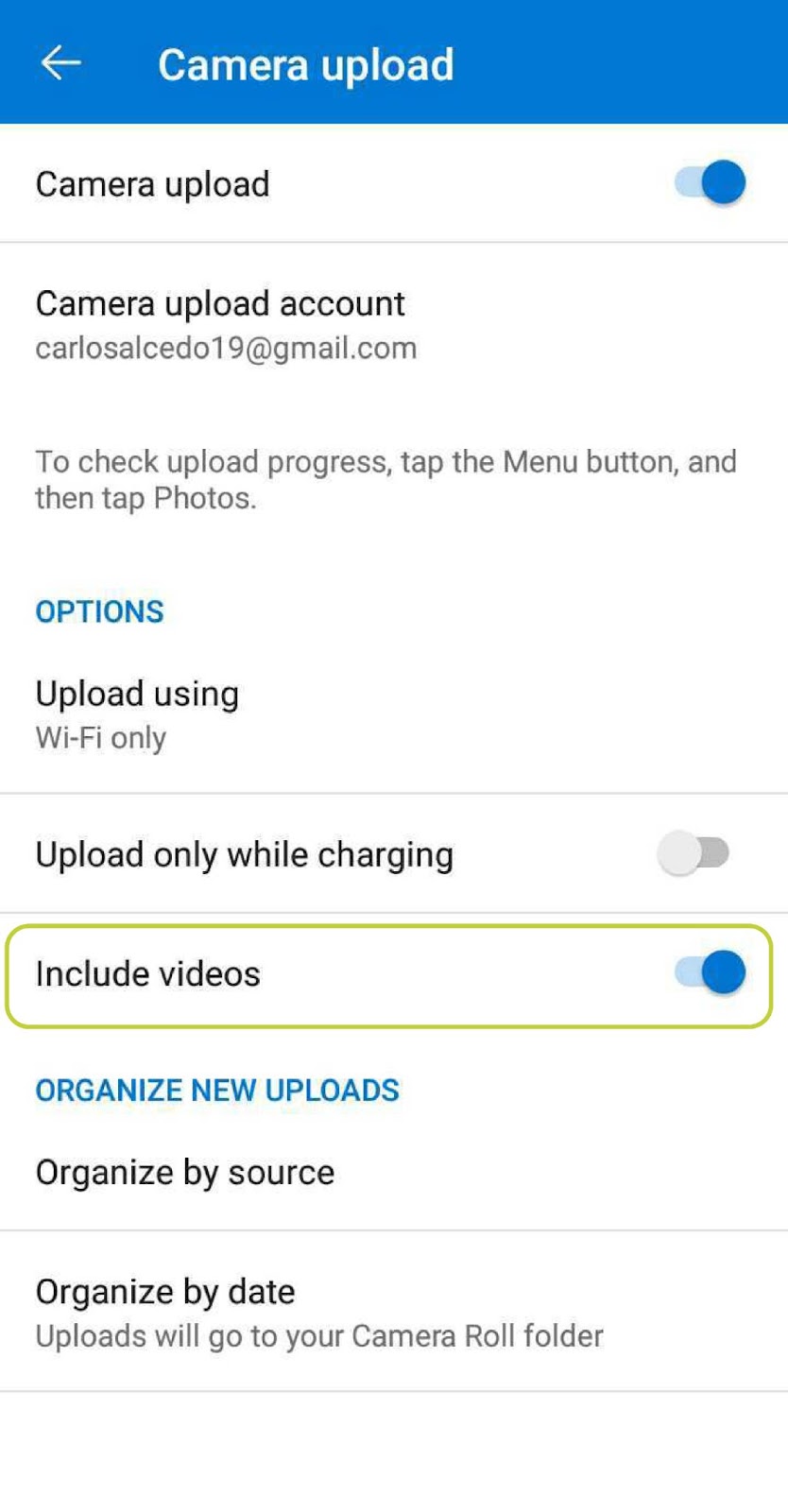
É importante observar que, por mais conveniente que seja para proteger seus dados, também pode preencher rapidamente seu armazenamento. Fotos e vídeos podem ocupar muito espaço. Se você é um usuário gratuito do OneDrive e tem apenas 5 GB de armazenamento, esse recurso pode facilmente preencher esse espaço.
Como fazer backup de arquivos no OneDrive – Fazer backup de imagens manualmente
Se você é o tipo de usuário que gosta de fazer backup de suas imagens de forma consciente e manual, essa é a melhor opção para você. Com esta opção, você poderá monitorar de perto quanto espaço é consumido em seu armazenamento. Você também poderá escolher quais fotos deseja fazer backup, pois precisará escolhê-las manualmente.
Para fazer backup manual de suas imagens, aqui estão as etapas que você precisa seguir:
- Toque no seu aplicativo OneDrive para iniciá-lo.

- Toque no ícone + localizado na parte superior da tela.
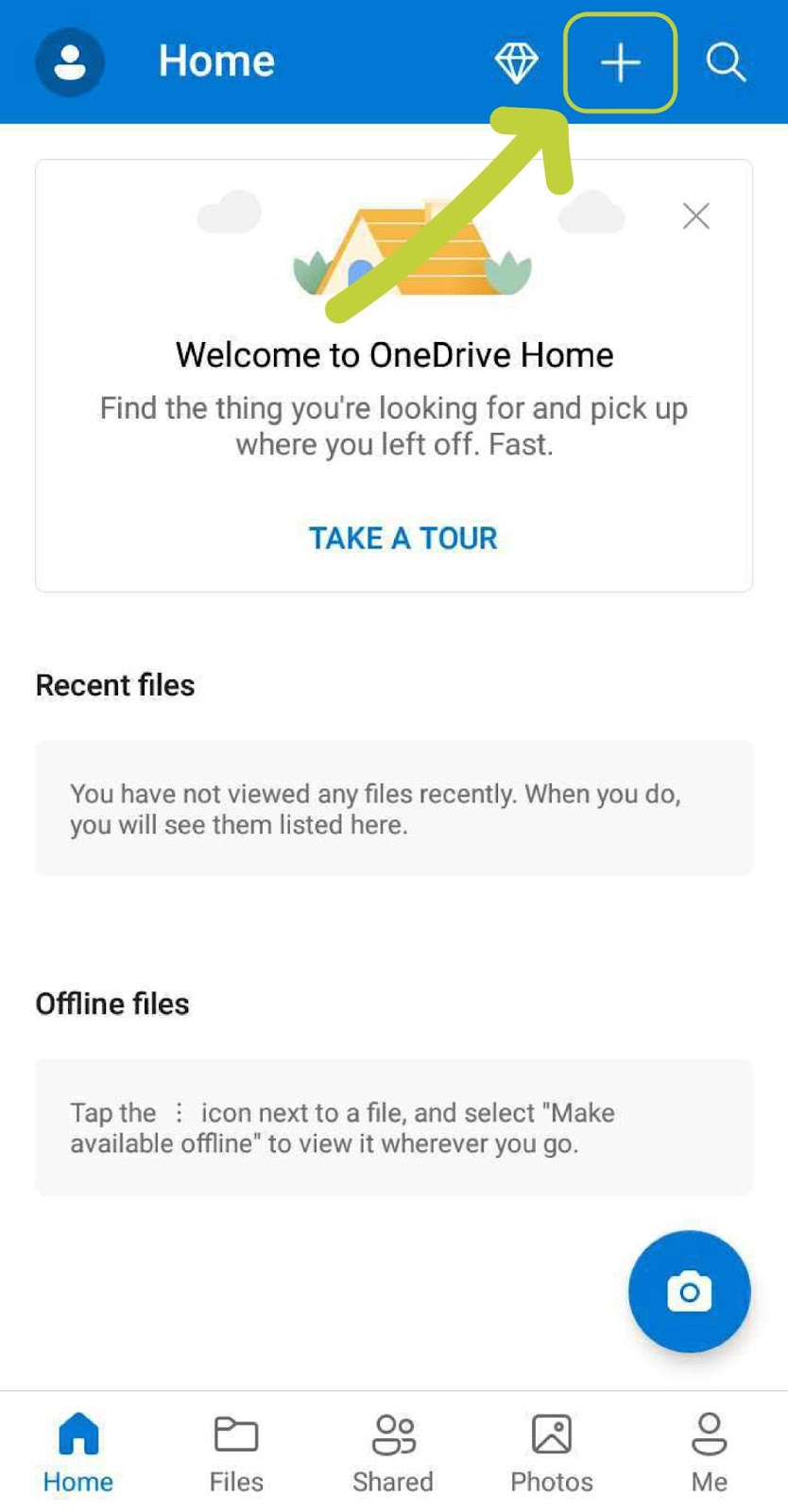
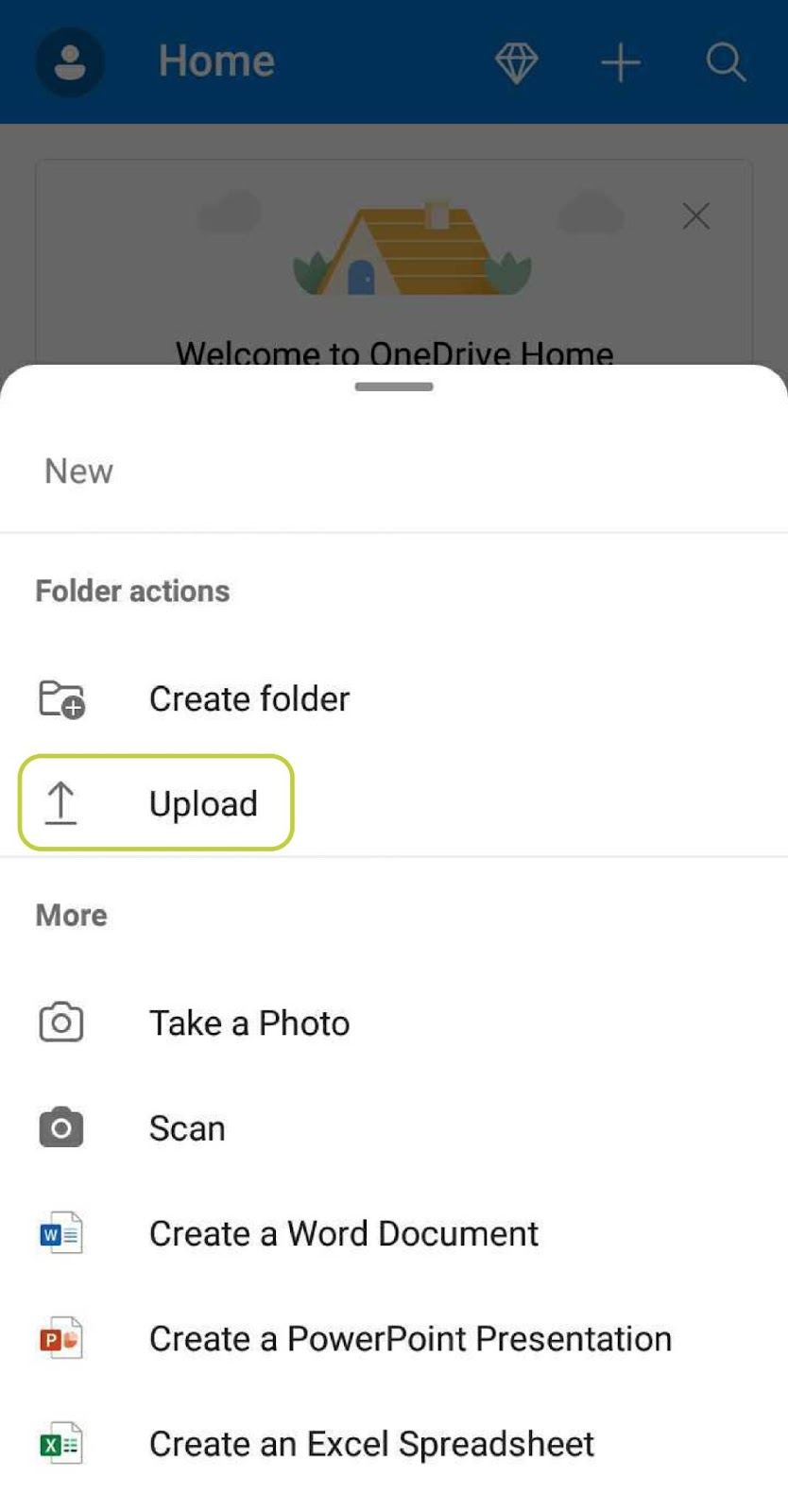
- Toque em Carregar. Isso o levará aos arquivos recentes que você acessou.
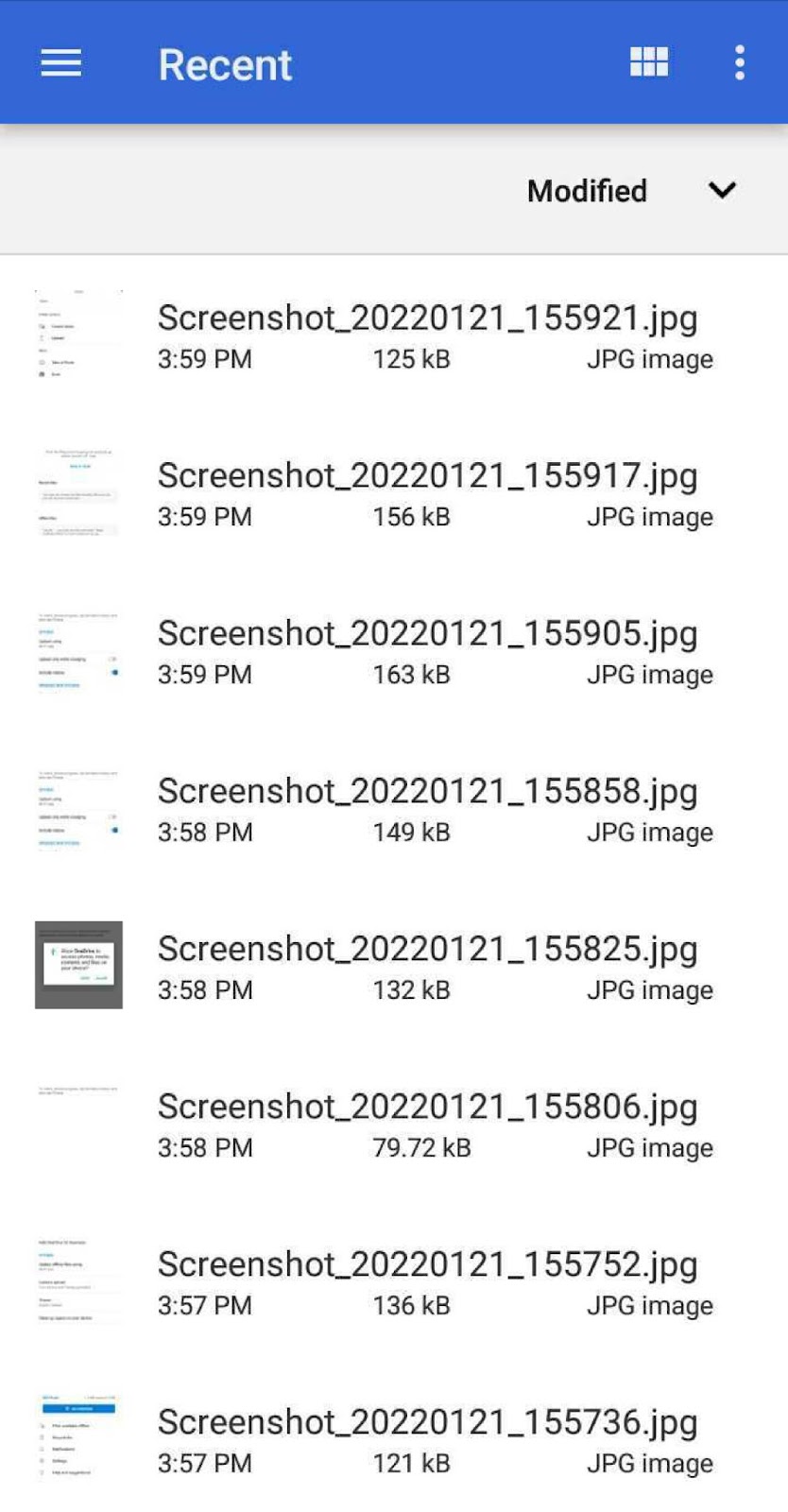
- Você pode percorrer seus arquivos recentes para encontrar qual foto deseja carregar no armazenamento do OneDrive. Toque na foto que você deseja enviar.
- Você retornará à pasta do OneDrive na qual está carregando as fotos. A foto será carregada automaticamente.
Como fazer backup de arquivos no OneDrive – Carregar arquivos
Esse processo é para qualquer outro tipo de arquivo que você deseja carregar no armazenamento do OneDrive. Tudo que você precisa fazer é seguir estes passos:
- Toque no seu aplicativo OneDrive para iniciá-lo.

- Toque no ícone + localizado na parte superior da tela.
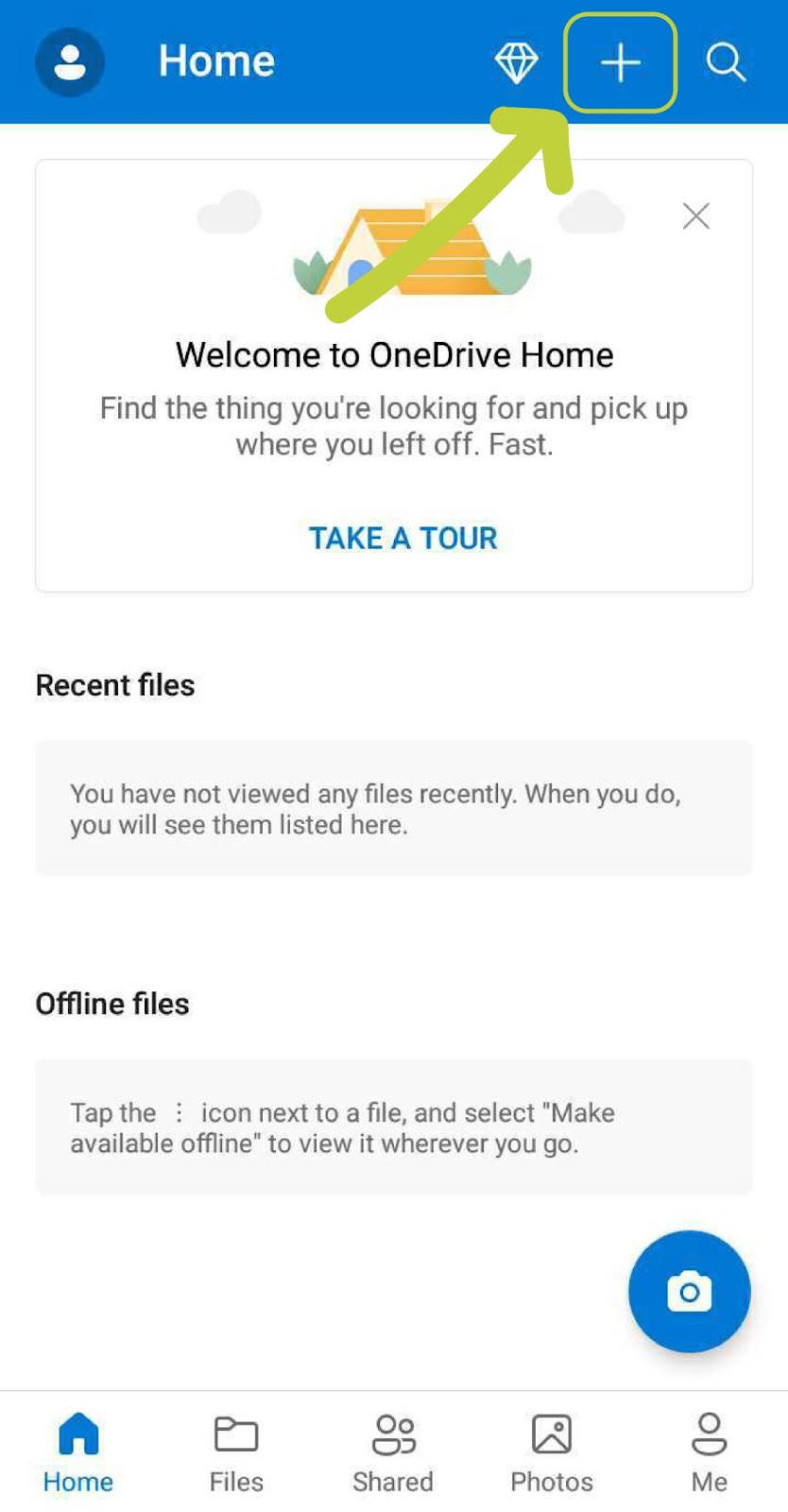
- Toque em Carregar.
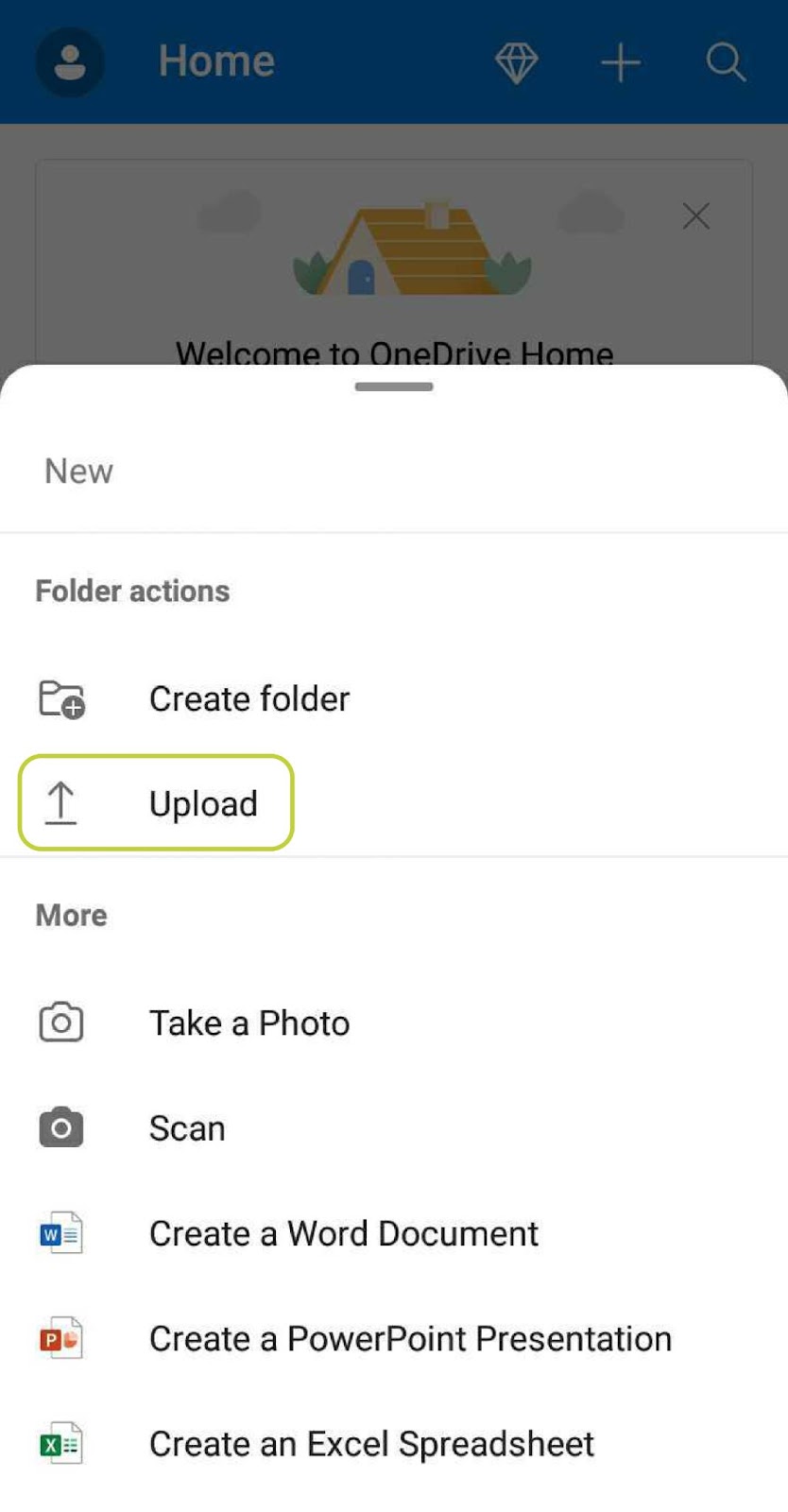
- Você será direcionado para o armazenamento local do seu telefone. Role para baixo até encontrar o arquivo que você deseja carregar. Depois de encontrá-lo, toque nele para iniciar o upload.
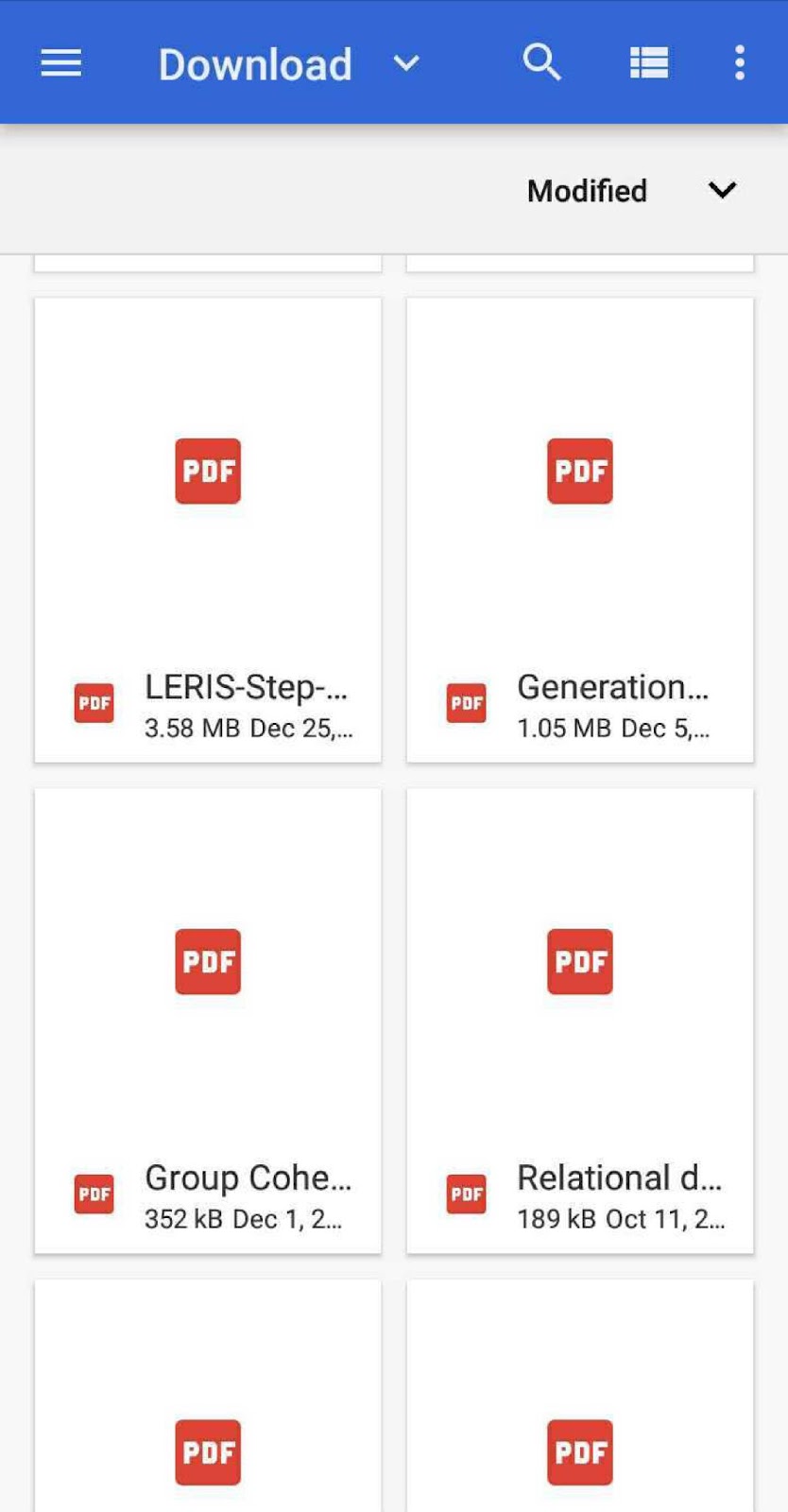
- Você retornará à pasta do OneDrive na qual está carregando o arquivo.
Dica importante
O OneDrive é uma das melhores soluções de armazenamento em nuvem online do mercado atualmente. Faz parte da assinatura do Microsoft 365 junto com o Teams e o Outlook. Os usuários inicialmente recebem 5 GB de armazenamento se não assinarem o Microsoft 365. Mas se optarem por investir em uma assinatura, o armazenamento de 5 GB se tornará 1 TB.
O OneDrive permite que você faça backup automático de suas fotos em seu armazenamento. Isso pode ser bastante conveniente porque você não precisa fazer upload constante e ativo de suas imagens para fazer backup. A desvantagem é que ele pode consumir rapidamente seu armazenamento, especialmente se você for apenas um usuário gratuito.
Você pode carregar qualquer tipo de arquivo para o armazenamento do OneDrive, desde que esteja dentro do limite. Ele tem etapas bastante simples porque a Microsoft queria tornar o processo fácil de usar.
Quer saber mais sobre outras soluções de armazenamento em nuvem? Deixe-nos saber nos comentários abaixo qual guia de solução de armazenamento em nuvem você deseja ver a seguir!
Fonte Adicione ao Google Notícias


