
O Dropbox foi fundado pelos alunos do MIT Drew Houston e Arash Ferdowsi como uma empresa iniciante em 2007. Agora, mais de 15 anos se passaram e se tornou uma das melhores soluções de armazenamento em nuvem do mercado. Se você está explorando o Dropbox pela primeira vez, precisa saber como fazer backup de arquivos no Dropbox para Android.
Vamos começar!
Índice
- O que é Dropbox?
- Quanto armazenamento o Dropbox tem?
- Como fazer backup de arquivos no Dropbox para Android – Adicionar arquivos manualmente
- Como fazer backup de arquivos no Dropbox para Android – Carregar imagens e vídeos automaticamente
- Dica importante
O que é Dropbox?
Na Google Play Store, o aplicativo do Dropbox atualmente tem mais de 1 bilhão de downloads de usuários em todo o mundo. É também um aplicativo altamente avaliado com uma classificação de 4,4 estrelas por mais de 2 milhões de usuários.
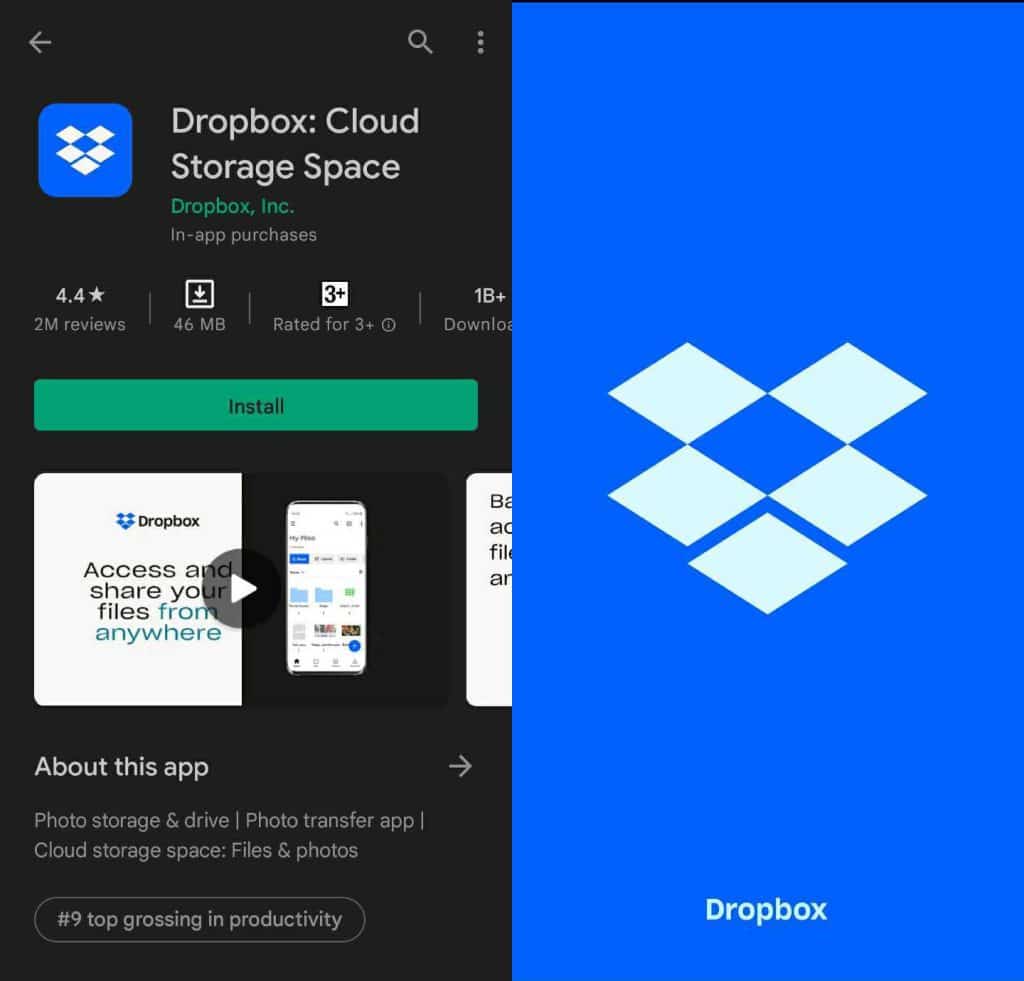
O Dropbox é uma das soluções em nuvem mais seguras do mercado. Atualmente, é confiável por empresas da Fortune 500 em todo o mundo para seus dados mais confidenciais. Atualmente, possui mais de 700 milhões de usuários que desfrutam de seus serviços. Dos 700 milhões de usuários, existem 15,48 milhões de usuários pagantes. A partir de 2020, o Dropbox gerou US$ 1,91 bilhão em receita.
Com o Dropbox, você poderá acessar seus arquivos em qualquer dispositivo, sistema operacional ou plataforma. Isso facilita a colaboração com as pessoas porque não há limites para quem pode acessar o Dropbox.
Às vezes, estamos presos em um lugar onde não há conexões de internet estáveis. Isso pode comprometer o andamento do nosso trabalho. Mas com o Dropbox, isso não é um grande problema. O Dropbox permite que você trabalhe offline em seu dispositivo e, quando estiver online novamente, todo o seu progresso será sincronizado automaticamente com seus arquivos.
Também não há necessidade de se preocupar se você acidentalmente excluiu, perdeu ou cometeu erros na atualização de seus arquivos. O Dropbox faz backup de seus arquivos, incluindo as versões anteriores desses arquivos. Esse backup dura 30 dias completos para a maioria dos usuários e 180 dias para usuários do Dropbox Business.
Quando você deseja acessar versões anteriores, sempre pode verificar o histórico de versões. Quanto à recuperação de arquivos, você poderá restaurar seus arquivos excluídos e versões anteriores de maneira fácil e conveniente.
Muitos usuários comparam o Google Drive com o Dropbox em termos de qual solução de armazenamento em nuvem é melhor. É importante entender que a melhor solução de armazenamento em nuvem será aquela que atende às suas necessidades pessoais.
Quanto armazenamento o Dropbox tem?
Se você for um usuário gratuito, terá 2 GB de espaço livre. Você também terá os recursos mais pagos, como uploads de câmeras, digitalização de documentos e muito mais. Você pode experimentar o Dropbox Plus Trial se quiser mais espaço por um curto período de tempo. Você terá 2 TB de espaço por 30 dias.
Se você quiser mais armazenamento, poderá assinar a assinatura plus ou familiar.
A assinatura Plus custa US$ 9,99 por mês. Isso oferece 2 TB de armazenamento, mas é limitado a apenas 1 usuário. Com esta assinatura, você terá todos os recursos do Dropbox, exceto o recurso Family Room.
Este recurso permite acessar uma pasta onde todos os usuários da assinatura podem organizar e acessar todos os tipos de arquivos. Você não precisará disso de qualquer maneira porque esta assinatura permite que apenas 1 usuário acesse o armazenamento.
A assinatura Família custa US$ 16. 99 por mês. Isso oferece 2 TB de armazenamento compartilhado entre até 6 usuários no total. Você também terá todos os recursos do Dropbox, incluindo a sala Família.
Por fim, temos a assinatura Business. O preço desta assinatura varia dependendo de quanto armazenamento você precisa e quantos usuários usarão o armazenamento. O menor armazenamento para 1 pessoa é de 3 TB. Se houver 3 pessoas usando a assinatura, o menor armazenamento que você pode obter é de 5 TB.
Como fazer backup de arquivos no Dropbox para Android – Adicionar arquivos manualmente
Se você estiver configurando seu Dropbox em seu telefone Android pela primeira vez, você pode querer fazer o upload manual de seus arquivos primeiro. Isso permitirá que você escolha cuidadosamente quais documentos fazer backup e quais devem ficar apenas no seu telefone.
Para enviar manualmente seus arquivos para o Dropbox, aqui estão as etapas que você precisa seguir:
Se você estiver configurando seu Dropbox em seu telefone Android pela primeira vez, você pode querer fazer o upload manual de seus arquivos primeiro. Isso permitirá que você escolha cuidadosamente quais documentos fazer backup e quais devem ficar apenas no seu telefone.
Para enviar manualmente seus arquivos para o Dropbox, aqui estão as etapas que você precisa seguir:
- Toque no seu Gerenciador de Arquivos.
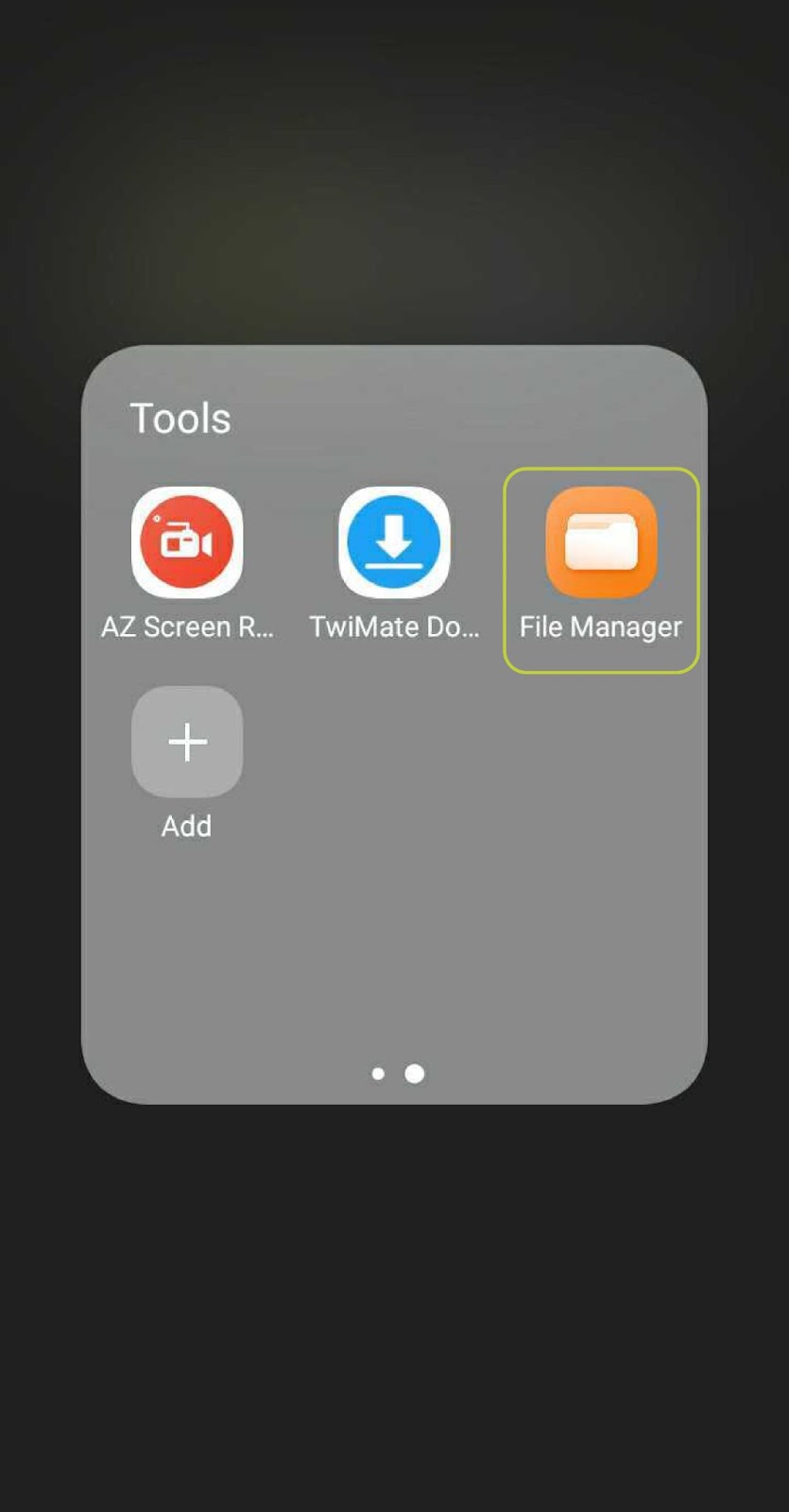
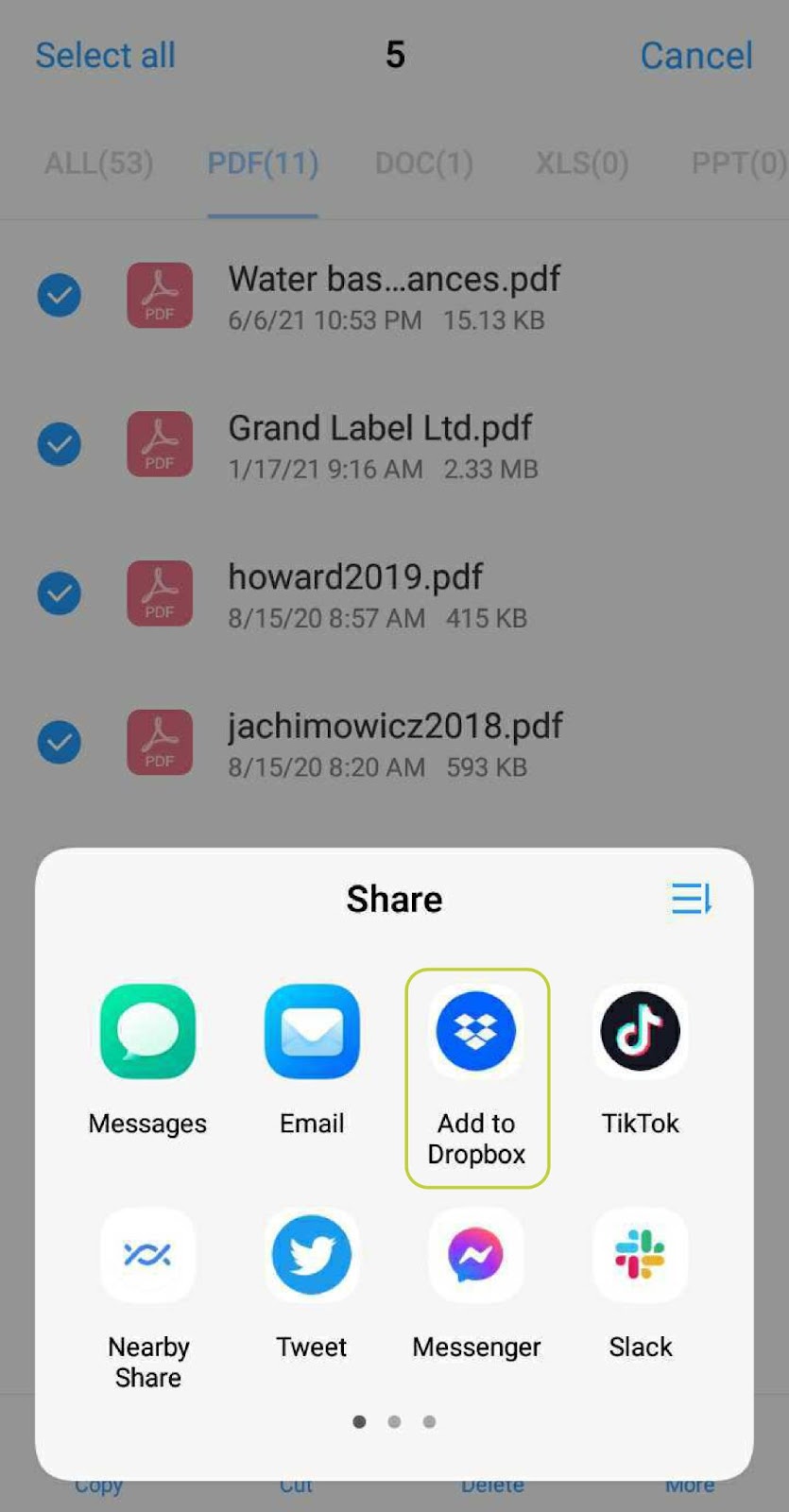
- Procure os arquivos que você deseja fazer backup no Dropbox. Se você quiser fazer upload de vários arquivos de uma só vez, será necessário pressionar e segurar o arquivo para selecioná-lo. Você pode então continuar a tocar nos outros arquivos que deseja enviar.
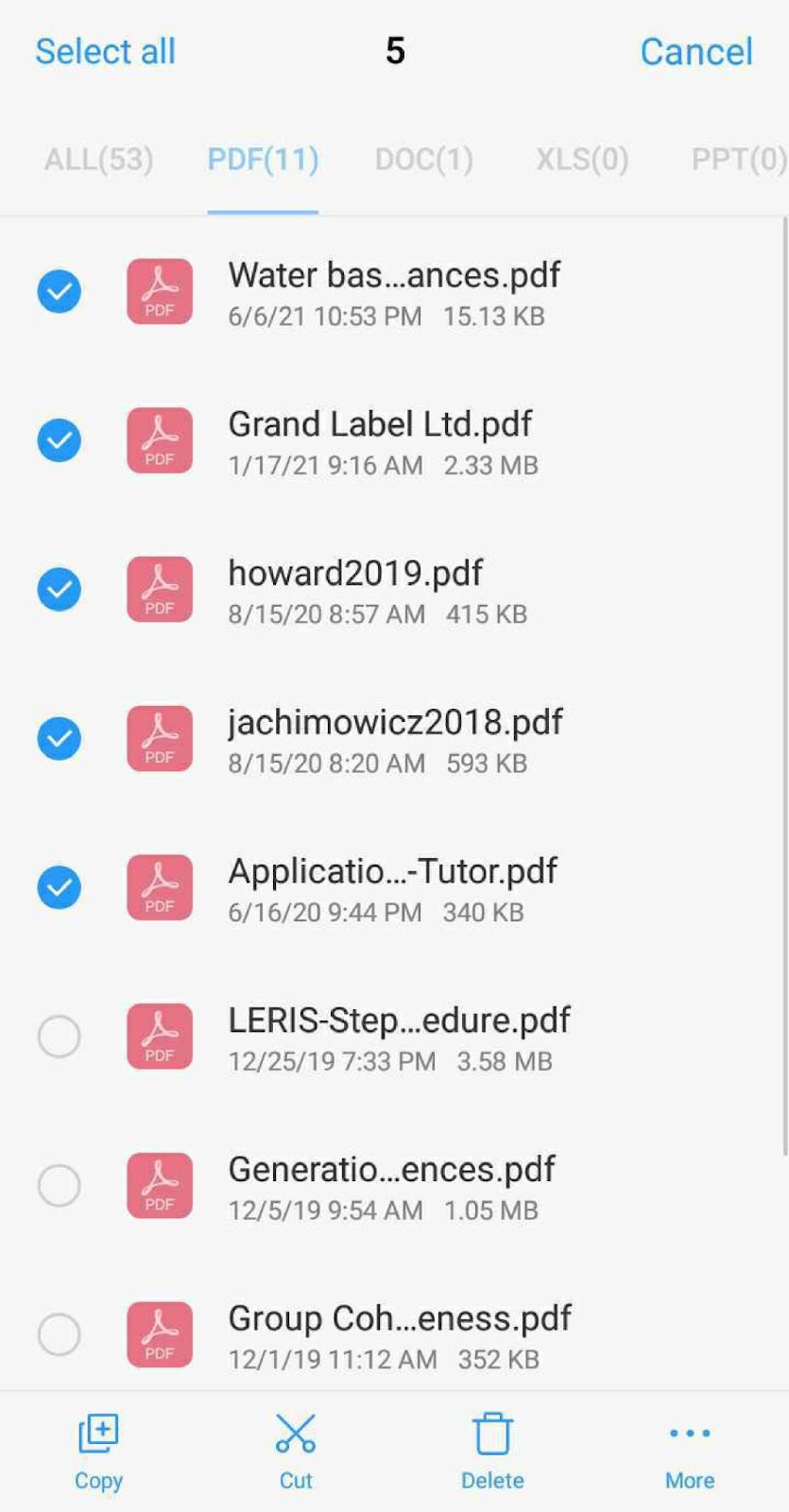
- Toque no ícone de compartilhamento. Isso geralmente está localizado no canto superior direito da tela. Como alternativa, alguns dispositivos o ocultam dentro de suas Opções. Geralmente é representado por 3 pontos também localizados no canto superior direito da tela.
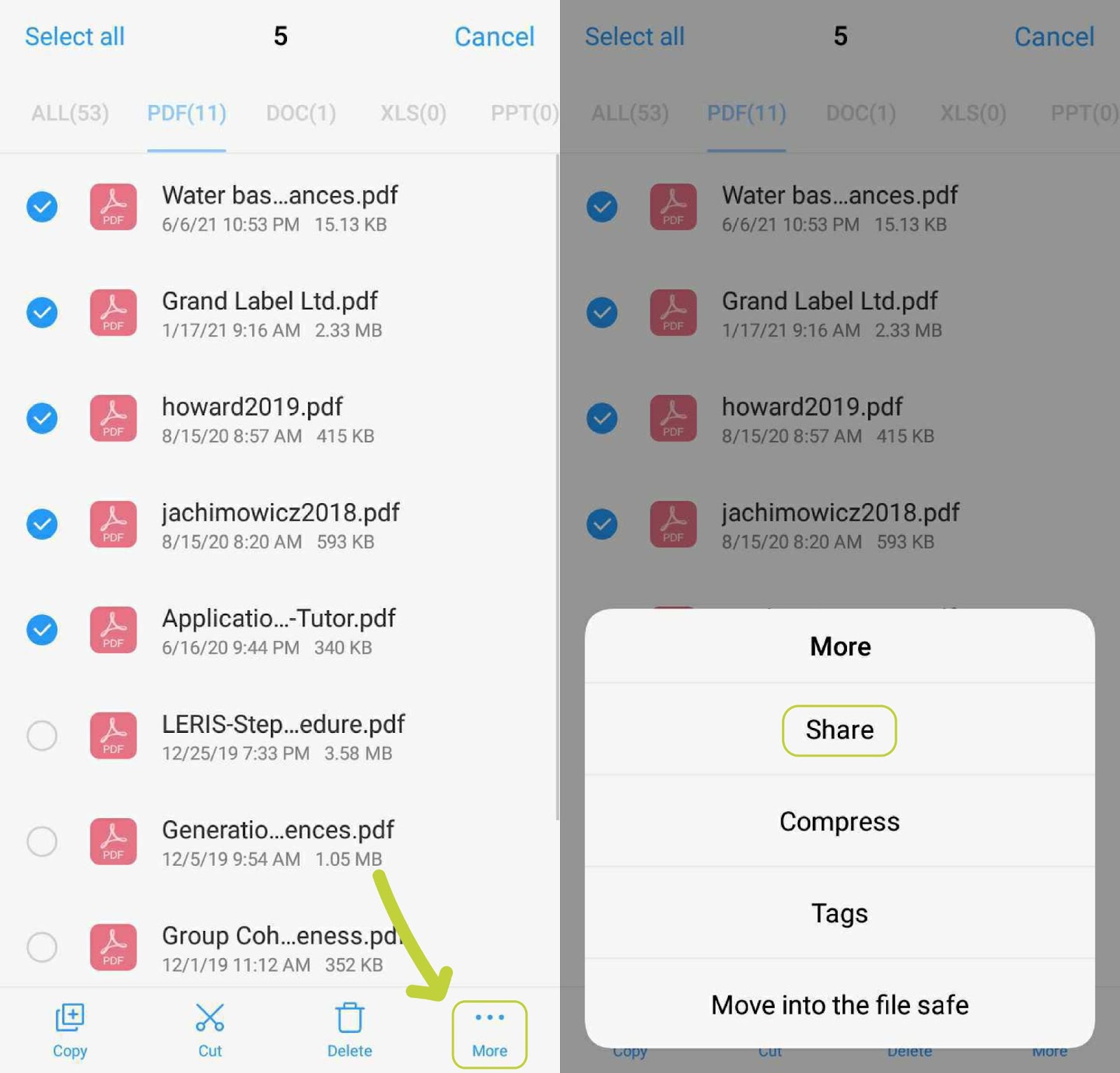
- Entre as opções, toque na opção Adicionar ao Dropbox.
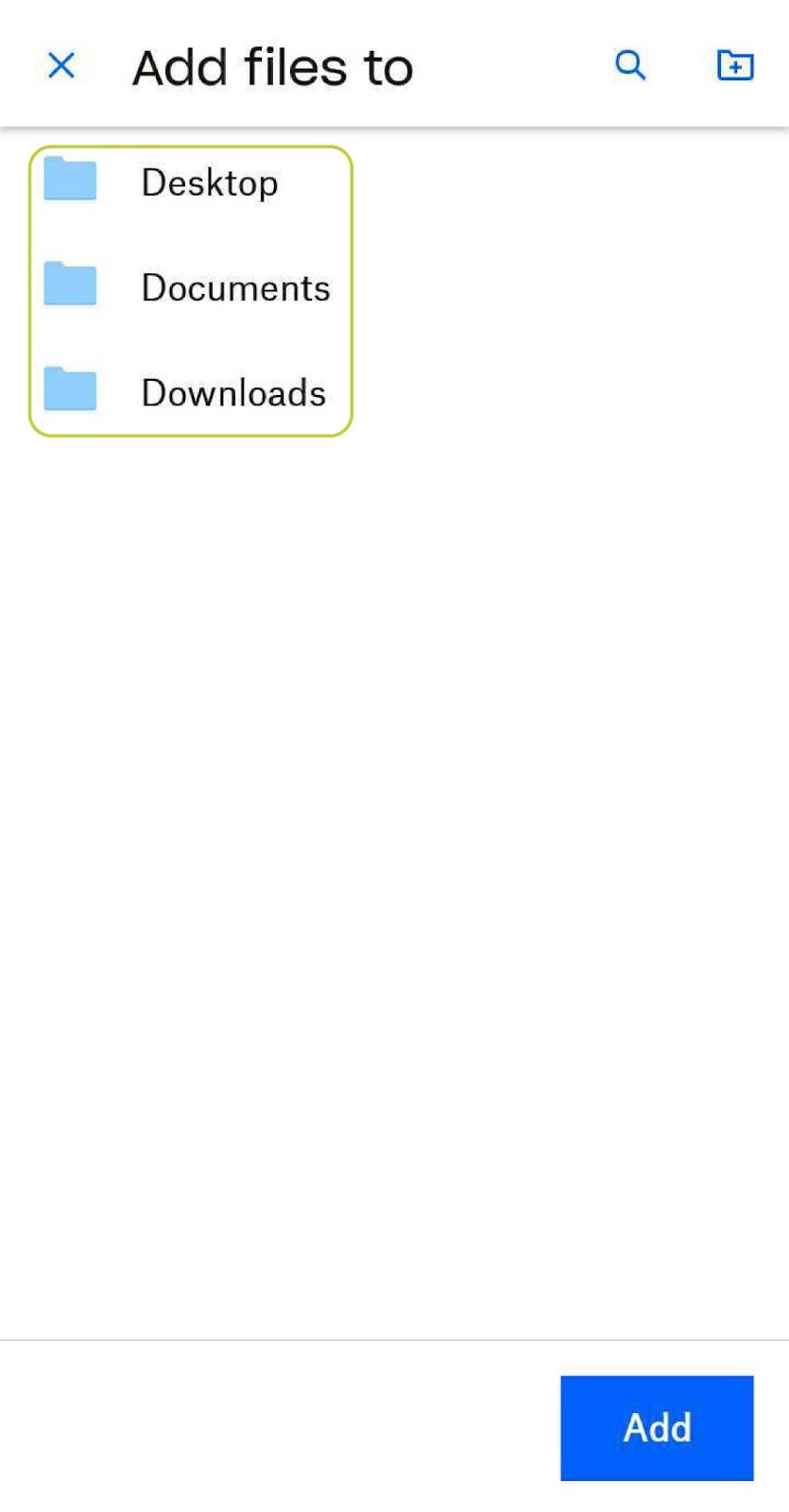
- O Dropbox solicitará que você escolha em qual pasta deve armazenar os dados. Por padrão, ele o levará primeiro à última pasta que você usou. Basta tocar na pasta em que você deseja armazenar os dados.
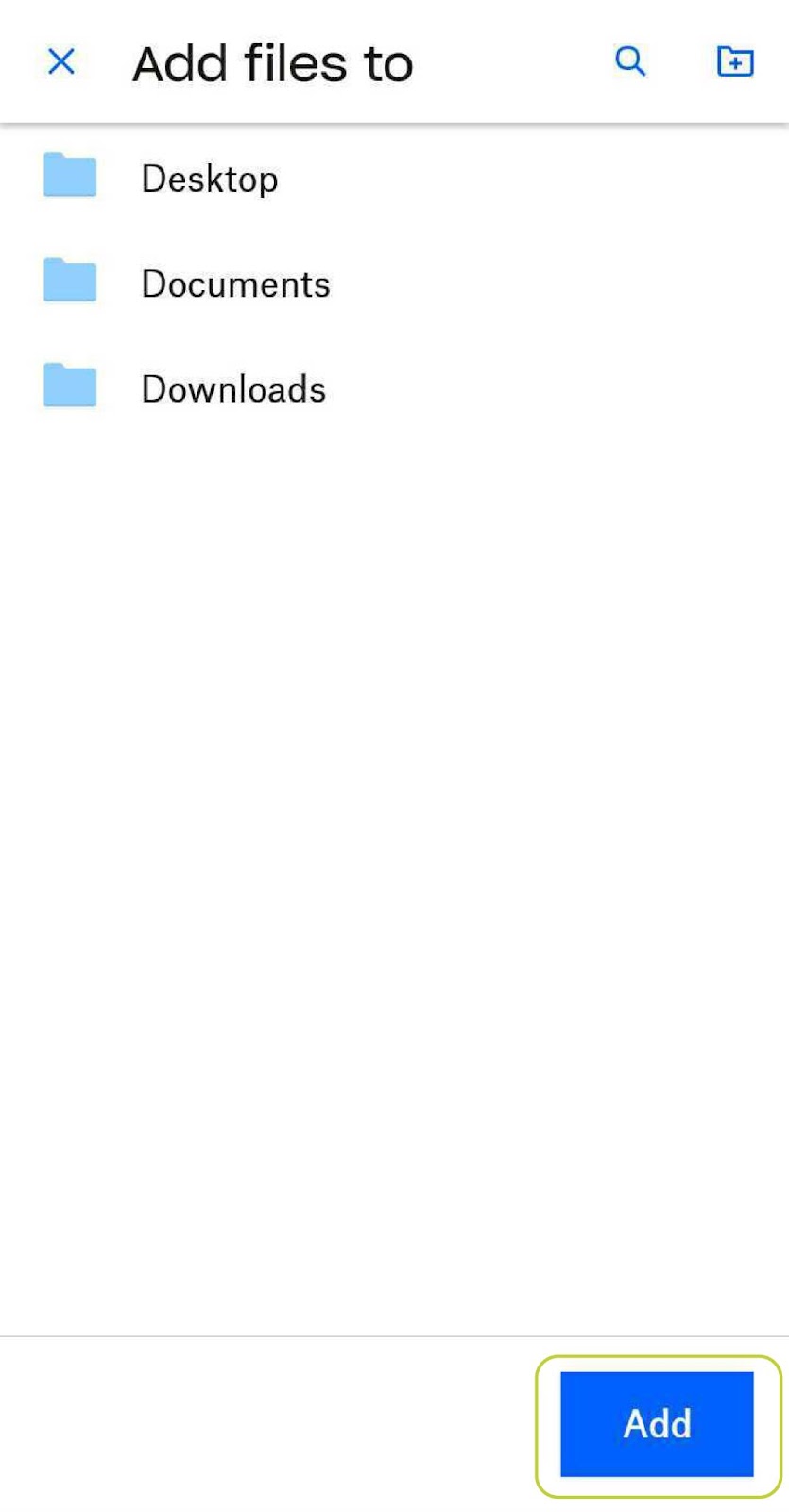
- Toque no botão Adicionar para finalizar o processo.
Após concluir essas etapas, seus arquivos serão enviados automaticamente para o Dropbox. Depois que o upload for concluído, você poderá acessar esses arquivos em qualquer dispositivo conectado ao Dropbox onde você os carregou.
Após concluir essas etapas, seus arquivos serão enviados automaticamente para o Dropbox. Depois que o upload for concluído, você poderá acessar esses arquivos em qualquer dispositivo conectado ao Dropbox onde você os carregou.
Como fazer backup de arquivos no Dropbox para Android – Carregar imagens e vídeos automaticamente
Essa opção é ótima para usuários que não desejam carregar e fazer backup manualmente de suas fotos de tempos em tempos. Tudo o que você precisa fazer é escolher as configurações uma vez e o Dropbox fará o backup automático de suas imagens da Galeria para o armazenamento do Dropbox.
- Toque no aplicativo do Dropbox para iniciá-lo.
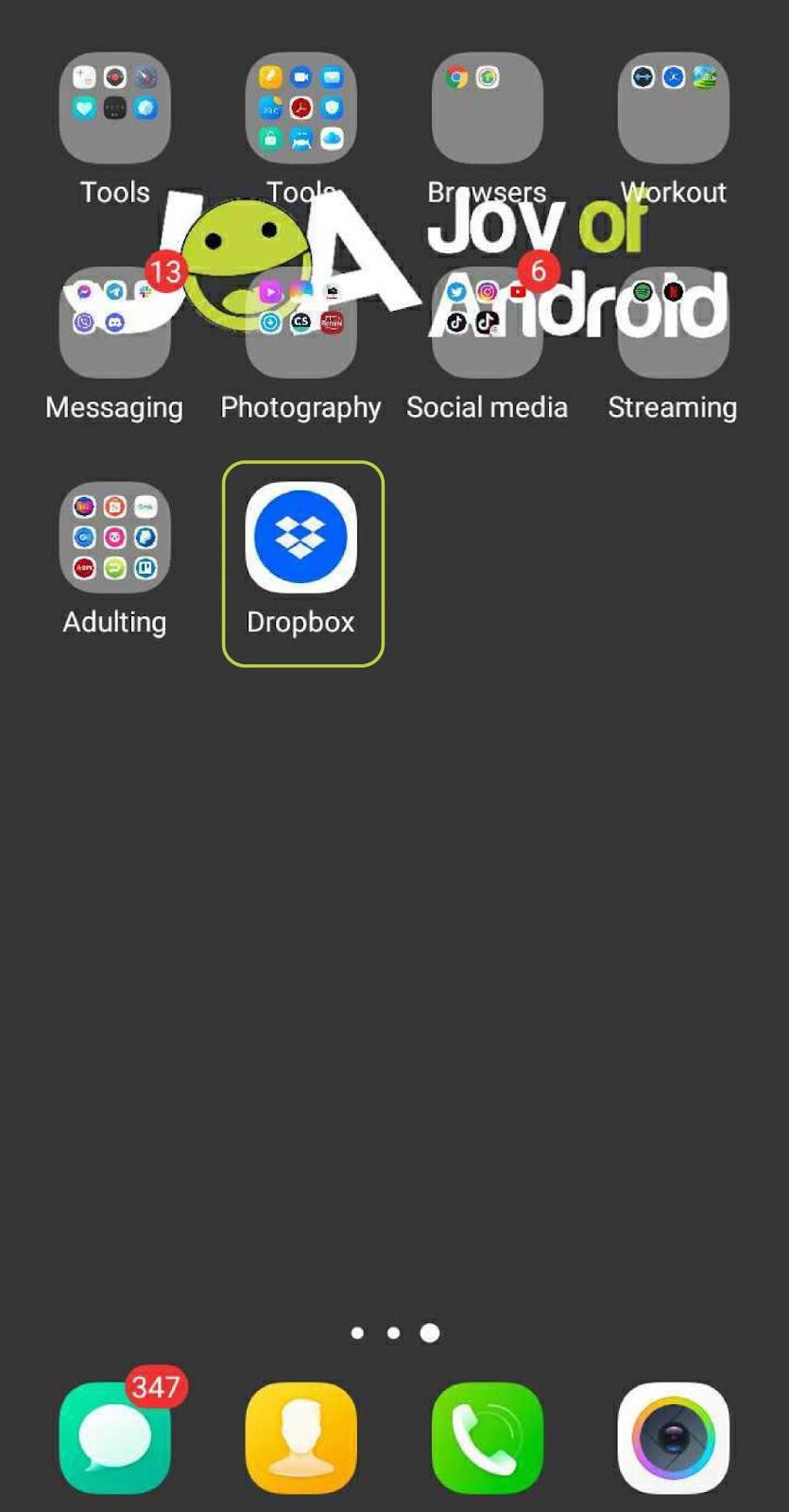
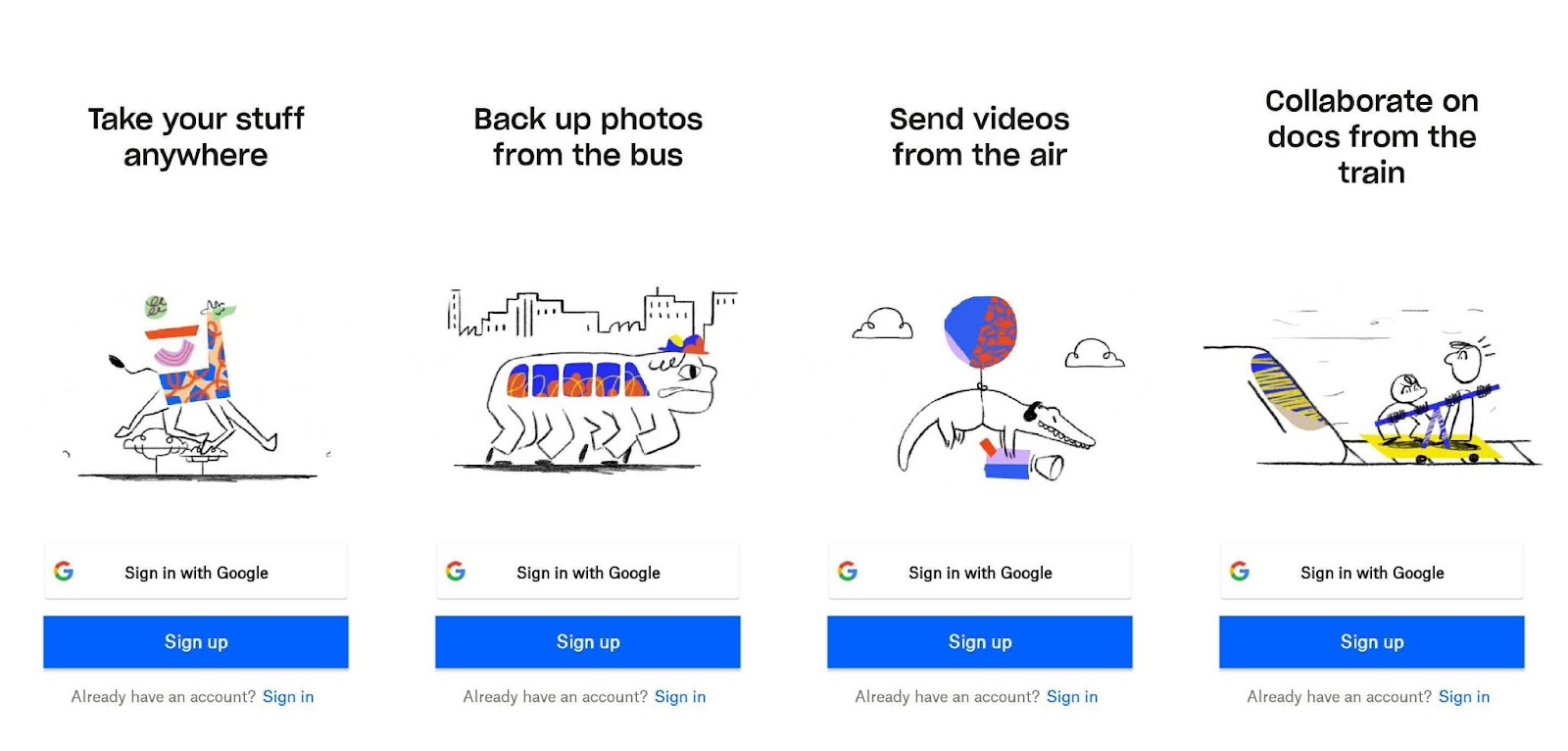
- Se você estiver abrindo o aplicativo pela primeira vez, ele solicitará que você faça login na sua conta. Se você ainda não tem uma, pode sempre tocar no botão Inscrever-se para criar uma conta.
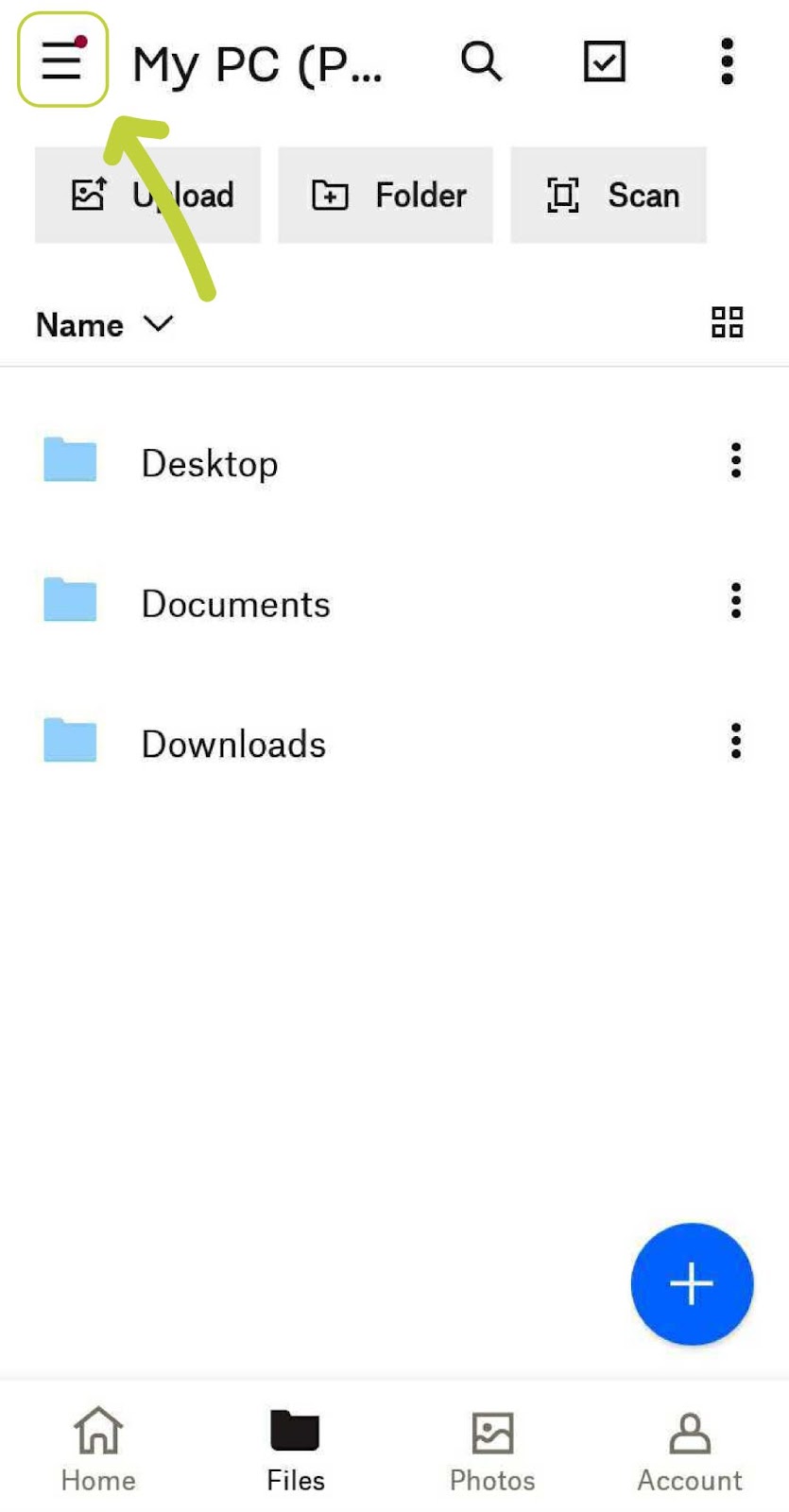
- Quando estiver dentro do armazenamento do Dropbox, toque no Menu. Isto é representado por três linhas verticais em cima umas das outras. Ele está localizado no canto superior esquerdo da tela.
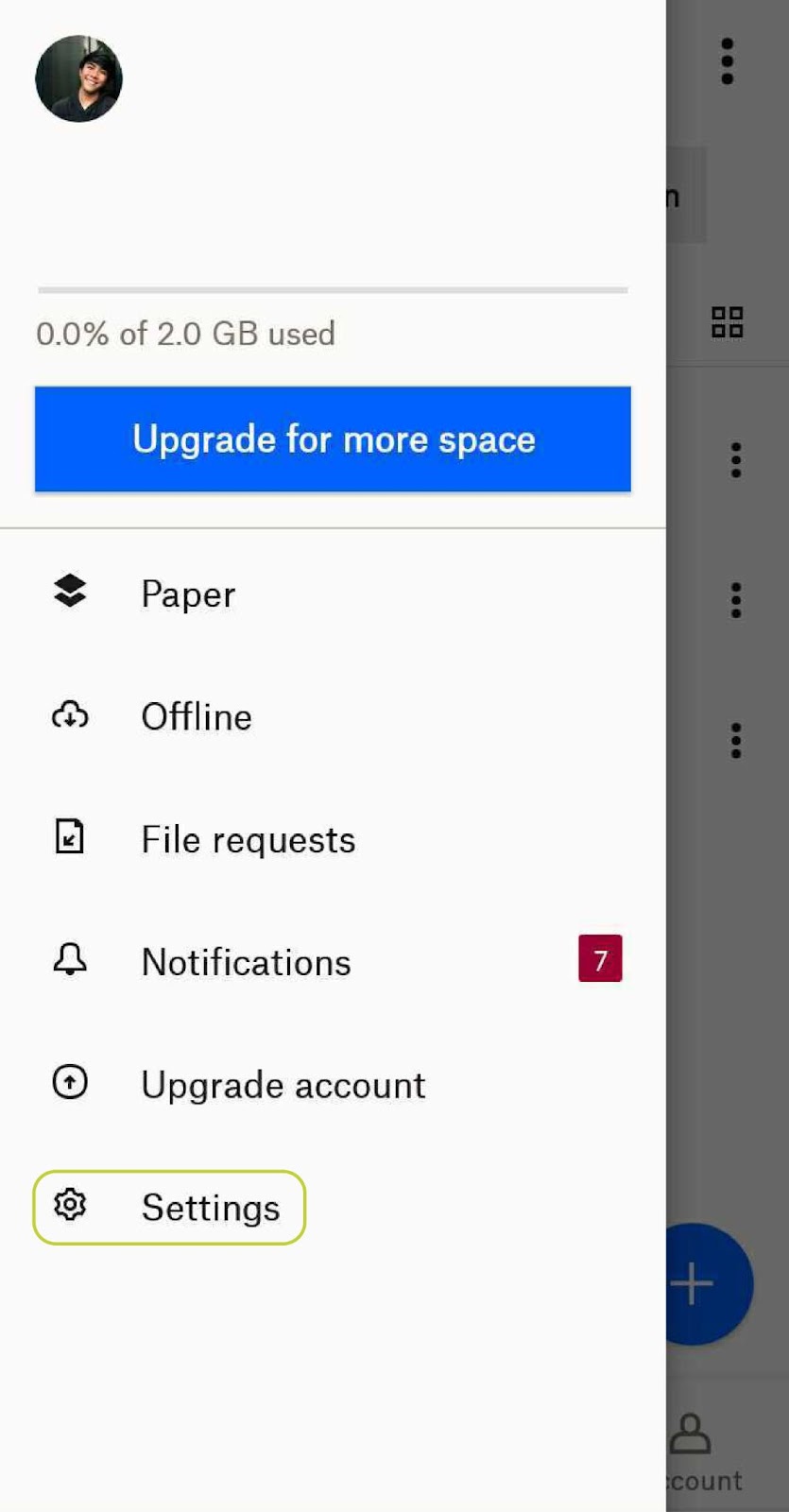
- Você poderá ver várias opções do Menu. Toque nas configurações.
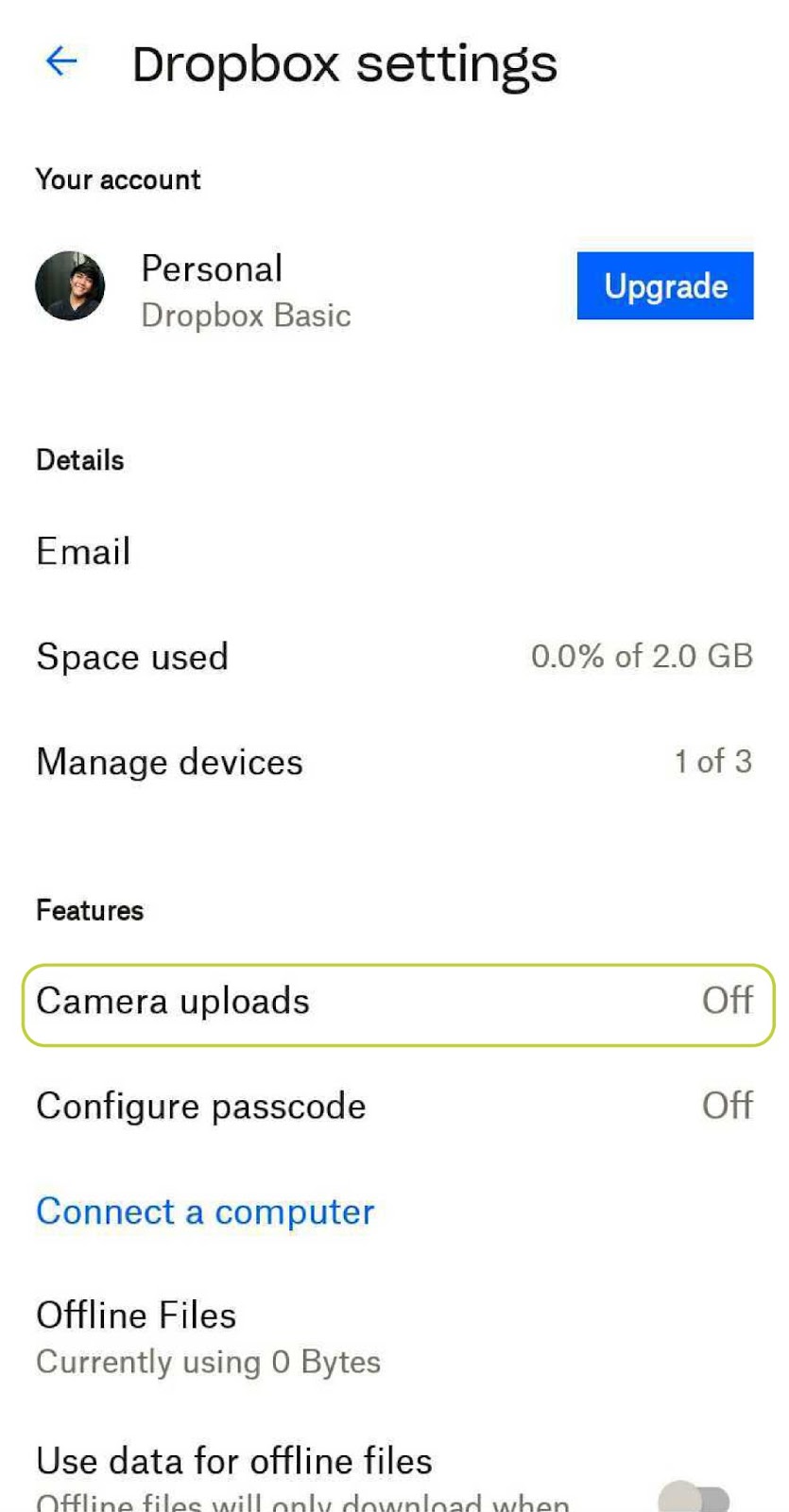
- Na seção Recursos, você poderá ver os uploads da câmera. Toque nele para abrir mais opções.
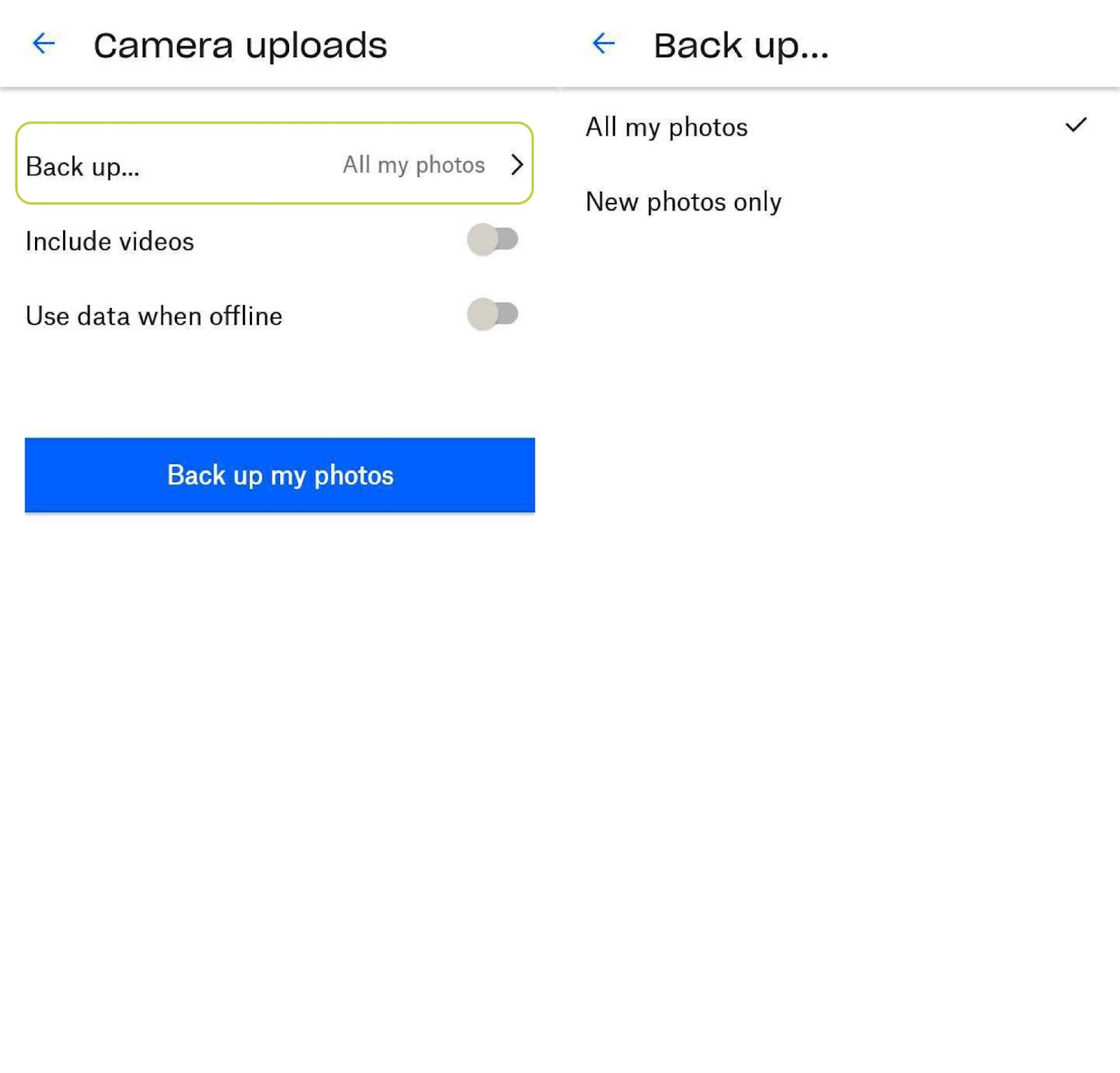
- Você pode então escolher quais de suas fotos você deseja fazer backup. Para fazer isso, toque na opção Fazer backup…. O Dropbox perguntará se você deseja fazer backup de todas as suas fotos ou apenas das novas fotos.
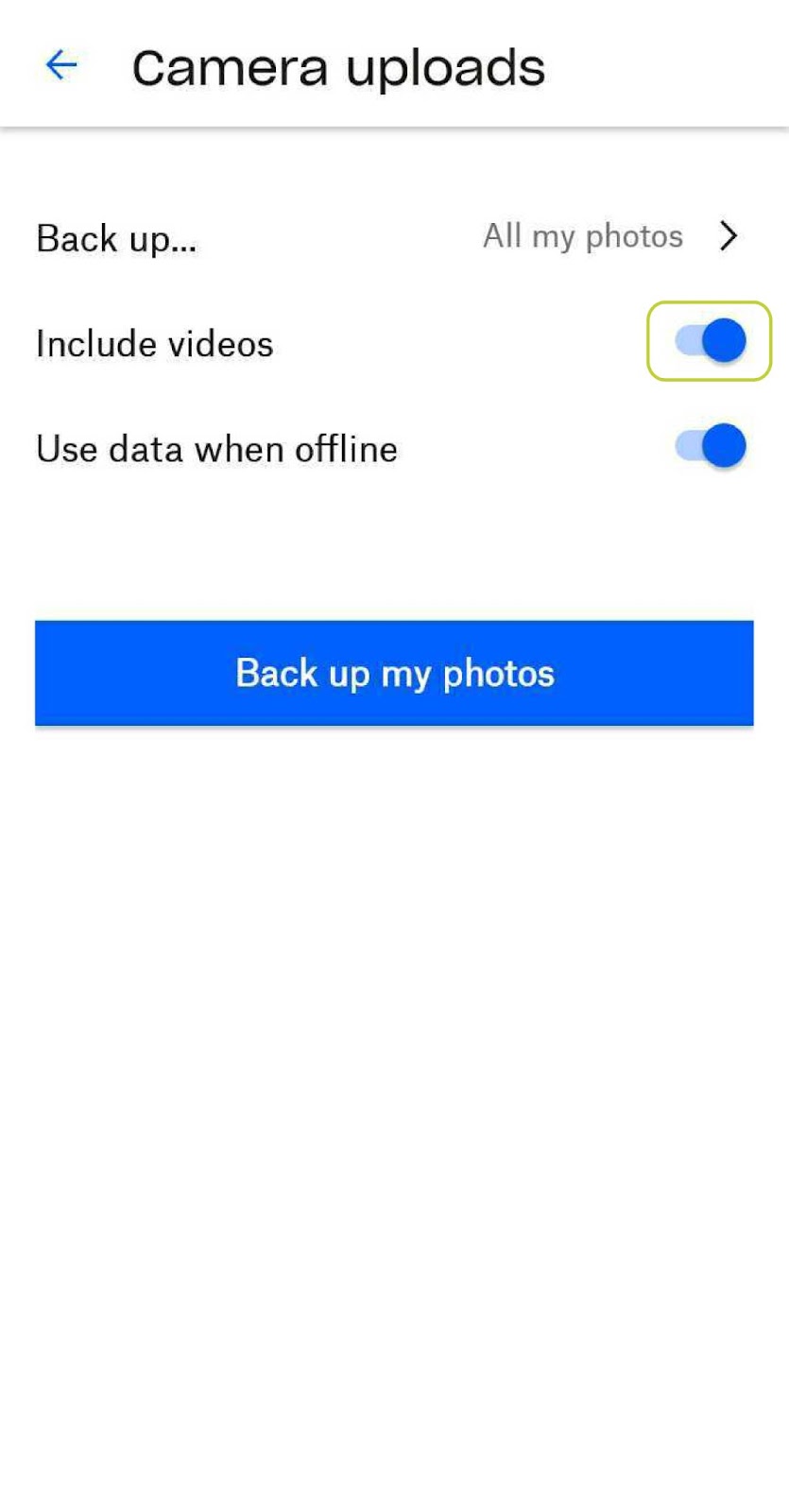
- Se você quiser incluir seus vídeos, toque na alternância ao lado da opção Incluir vídeos.
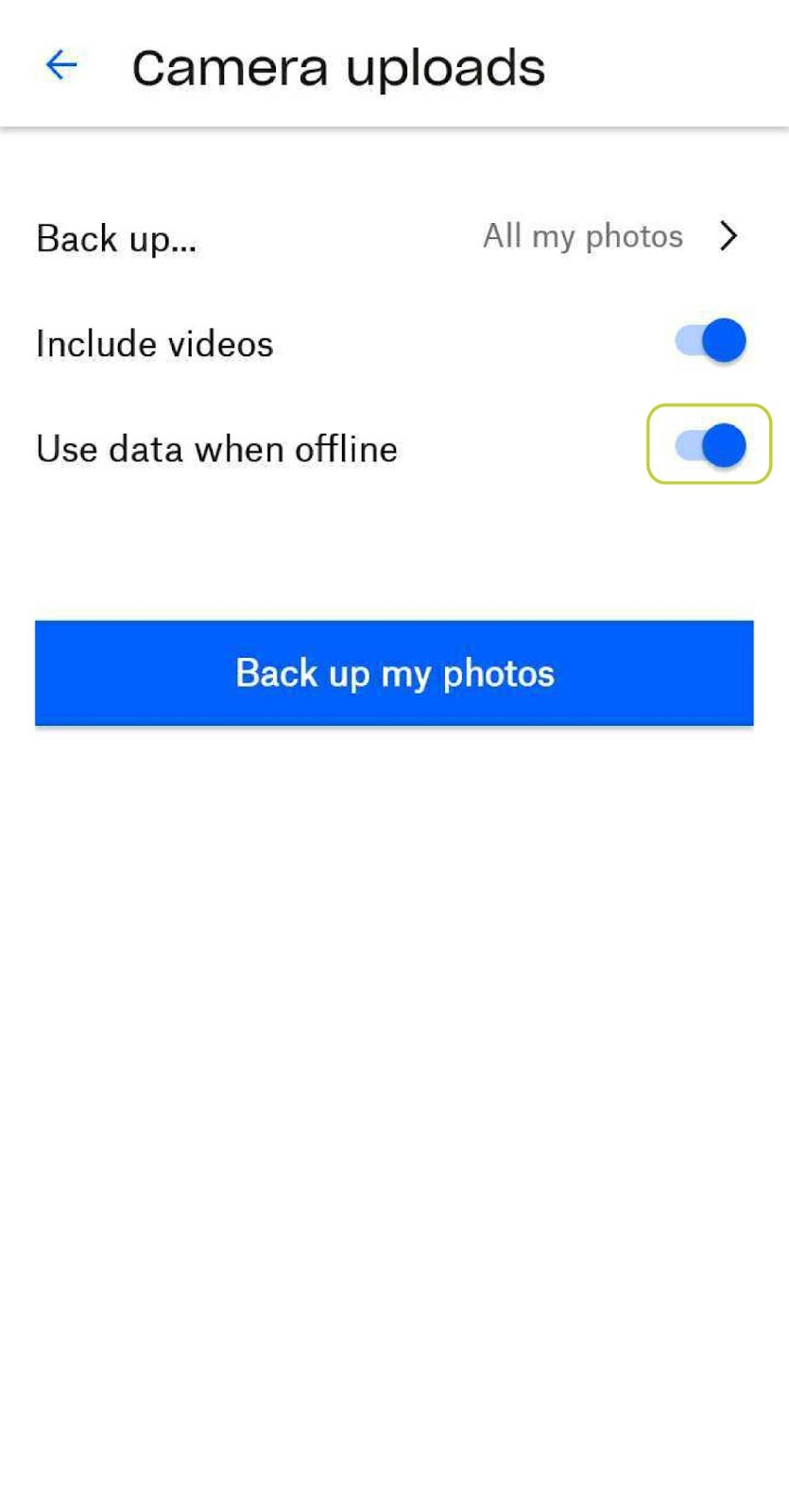
- Você também pode optar por continuar o backup mesmo que não tenha uma conexão com a Internet. É importante notar, porém, que isso consumirá seus dados móveis. Se você estiver confortável com isso, toque na alternância ao lado de Usar dados quando estiver off-line.
- Quando terminar de definir todas as suas preferências, toque em Fazer backup das minhas fotos.
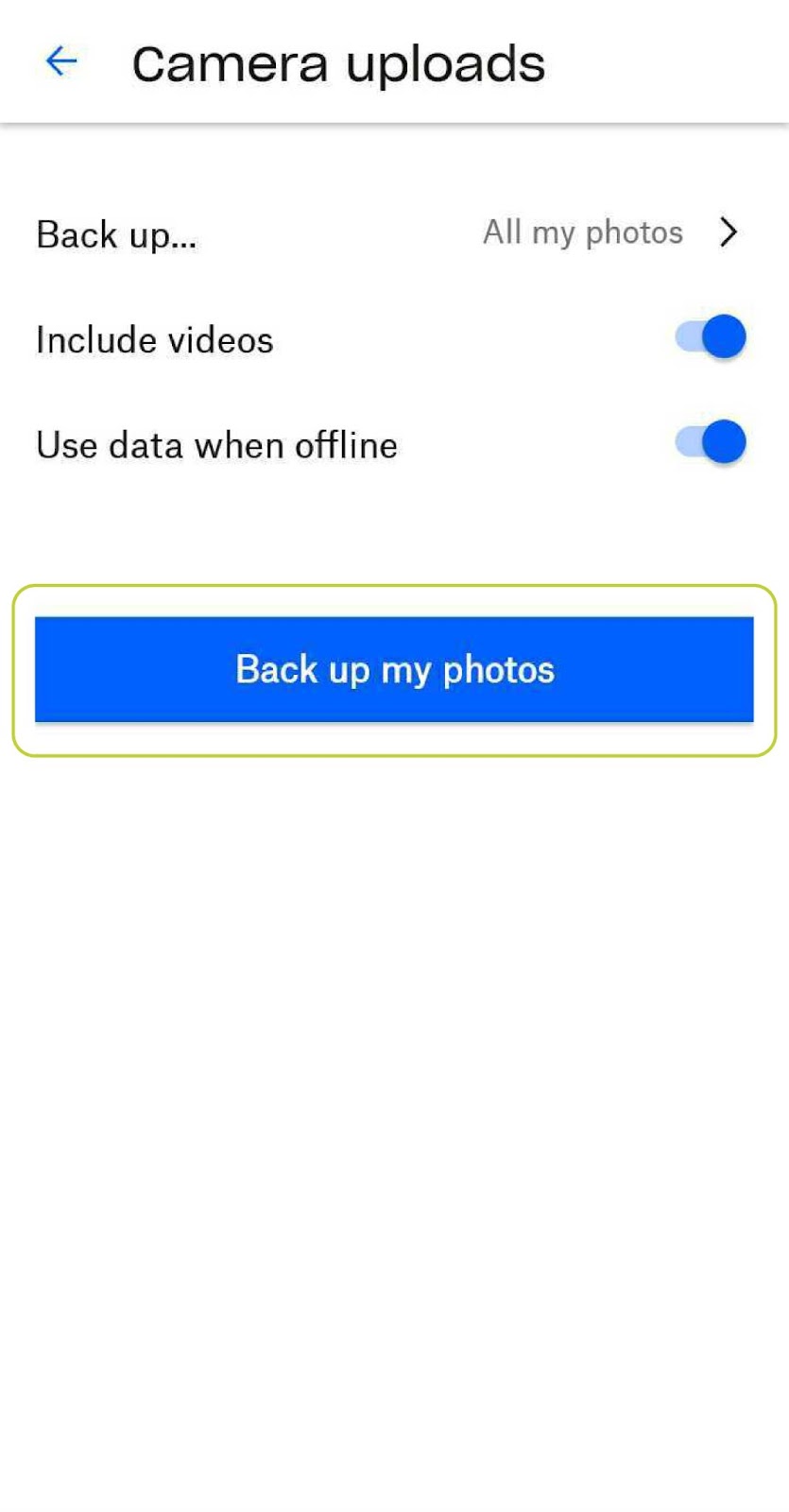
Depois de terminar isso, o Dropbox enviará automaticamente as fotos da sua galeria para o armazenamento do Dropbox. É importante observar que essa opção pode preencher rapidamente seu armazenamento.
Como o backup acontece com frequência e em segundo plano, seu armazenamento pode ficar cheio sem você perceber. O Dropbox enviará uma notificação de que seu armazenamento está cheio quando isso acontecer, para que você fique por dentro.
Dica importante
O Dropbox é uma ótima solução de armazenamento em nuvem, especialmente se você estiver considerando a segurança de seus dados. Ele permite que você acesse seus arquivos em várias plataformas, dispositivos e até sistemas operacionais.
Ele também permite que você trabalhe em seus arquivos mesmo se você não tiver uma conexão de internet estável. Você poderá prosseguir com o que precisa fazer e, assim que uma conexão estável à Internet estiver disponível, o Dropbox atualizará automaticamente seus arquivos para você.
Como usuário gratuito, você terá 2 GB de espaço de armazenamento gratuito. Se você quiser experimentar a versão de avaliação do Dropbox Plus, terá 2 TB de espaço de armazenamento por 30 dias. Depois de decidir investir em uma assinatura, você pode obter o Dropbox Plus, o Dropbox Family ou o Dropbox Business.
Aprender como fazer backup manual de arquivos e fazer backup automático de suas imagens e vídeos no Dropbox ajudará você a fazer backup do seu telefone Android com facilidade. Isso torna o backup mais rápido e conveniente.
Você conhece alguma outra solução de armazenamento em nuvem que deseja ver conosco? Deixe-nos saber nos comentários abaixo!
Fonte Adicione ao Google Notícias


