
Sempre que você usa o Microsoft Word para escrever algo, a orientação padrão da página é “Retrato”, e é isso que você verá na maioria dos documentos. Ainda assim, alguns conteúdos ficam melhores se escritos usando a orientação “Paisagem”, e não é difícil configurar todo o documento para seguir esse formato. No entanto, o que acontece se você precisar apenas de uma página como paisagem em vez de tudo?

Por exemplo, você pode ter um documento com várias páginas de texto padrão e uma página com uma tabela com muitas colunas – a tabela pode realmente se beneficiar da orientação de paisagem, enquanto o restante do texto precisa manter a orientação padrão. Obviamente, a tabela é apenas um exemplo e pode ser aplicada a qualquer tipo de conteúdo na página.
Seja qual for o seu caso particular, a boa notícia é que você pode mudar a orientação de páginas individuais em um documento do Word. O processo simplesmente exige que você faça uso de um recurso de formatação chamado “Quebras de seção”. Há duas maneiras de fazer isso, e este artigo fornecerá um guia fácil de seguir para ambas.
Método 1: Inserir quebras de seção manualmente
Para fins de explicação desse método, suponhamos que você tenha um documento de quatro páginas e queira apenas que a segunda página tenha a orientação paisagem.
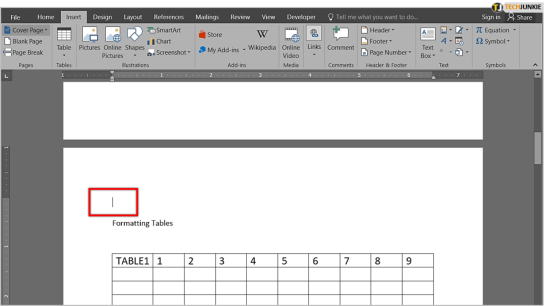
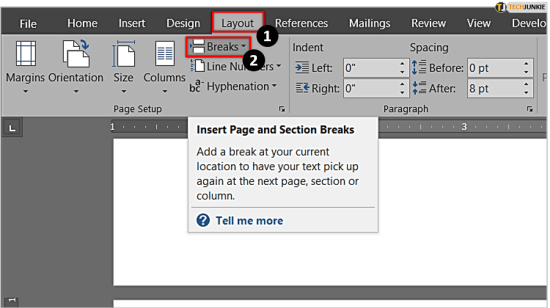
Comece clicando no início da página dois – o cursor piscando deve estar no canto superior esquerdo dessa página (tanto quanto as margens permitirem). Agora, clique no botão “Disposição” no menu da faixa de opções na parte superior esquerda da tela. Em seguida, clique no botão “Rompe” – parece duas páginas com um pouco de espaço entre elas.
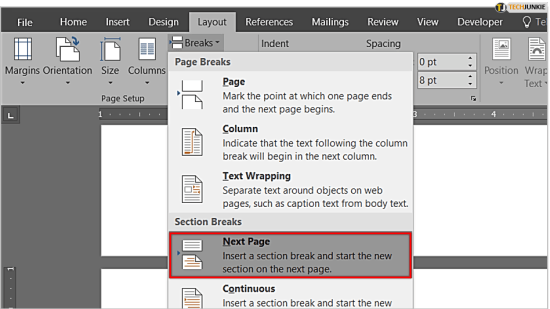
Um novo submenu aparecerá, e aqui você precisa selecionar “Próxima página.” Agora você criou a primeira quebra de seção em seu documento.
A próxima etapa também ocorre no “Disposição" aba. No entanto, agora você precisa clicar no botão “Orientaçãoícone ” e selecione “Paisagem.”
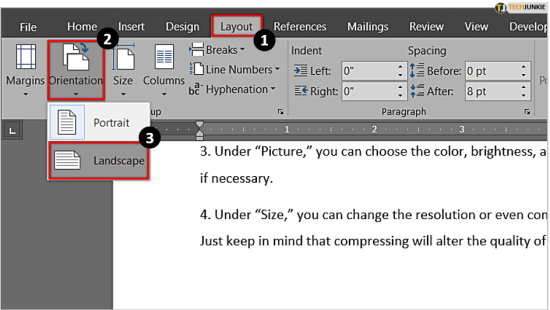
Agora você verá uma grande mudança em seu documento – tudo após a quebra de seção que você fez (ou seja, as páginas dois, três e quatro) terá a orientação paisagem. Este é um passo na direção certa, mas não é o que queremos – queremos apenas que a segunda página seja assim.
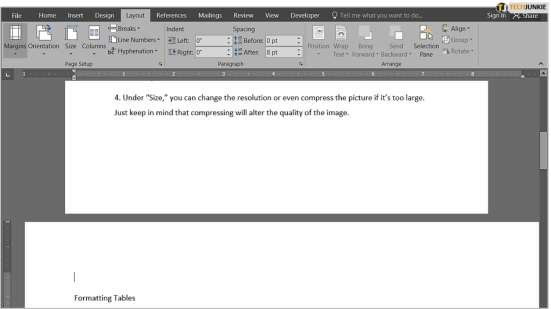
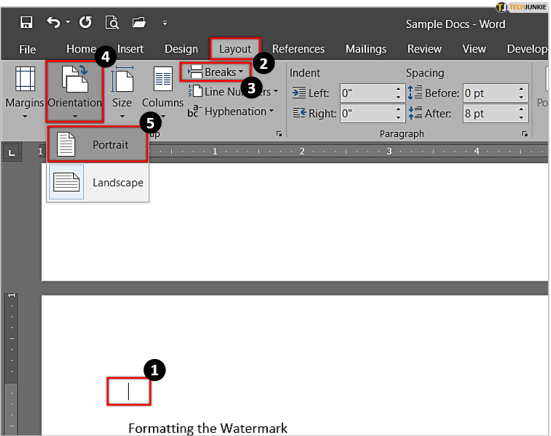
Então, precisamos criar mais uma quebra de seção. Clique no início da terceira página e siga o mesmo procedimento para inserir outra quebra de seção. Em seguida, vá para o menu “Orientação” mais uma vez, mas desta vez mude de volta para “Retrato” – este é o último passo que você precisa dar.
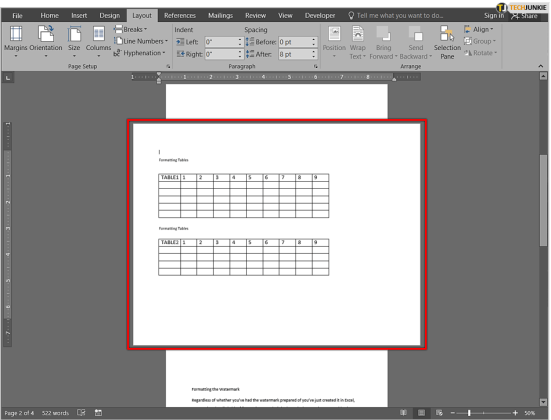
Agora você verá que a segunda página do seu documento tem a orientação paisagem, enquanto todo o resto é retrato. O que fizemos aqui foi isolar a página dois com o uso de quebras de seção. Dessa forma, a orientação paisagem se aplica apenas a esta página e não a todo o documento.
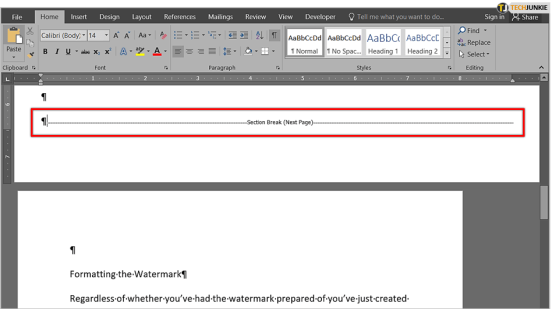
Se quiser ver melhor onde estão as quebras de seção, você precisa habilitar a opção de mostrar marcas de formatação. Para fazer isso, vá para o “Casa” guia e encontre o “travesseiro” símbolo no “Parágrafo” – parece um pouco com um P/q minúsculo reverso.
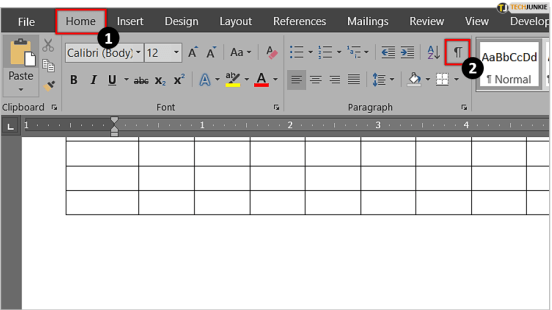
Clique nele e o Word exibirá todas as marcas de formatação, incluindo quebras de seção. Agora você verá exatamente onde cada seção começa e termina.
Método 2: sem inserir quebras de seção manualmente
O segundo método pode ser um pouco mais fácil, pois você não precisa inserir as quebras de seção sozinho – você pode deixar o Word fazer isso.
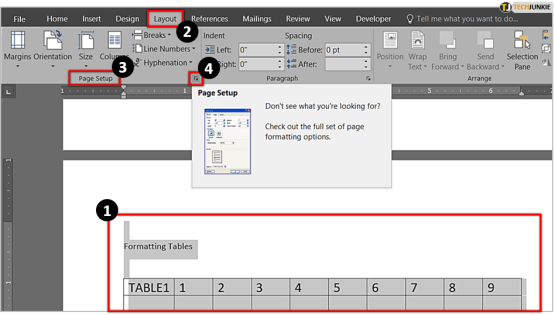
Comece selecionando a parte do texto que deseja exibir na orientação paisagem. Enquanto estiver destacado, vá para o “Disposição” guia e olhar para o “Configurações da página” seção – isso é o mesmo que com o método anterior. No entanto, agora você precisa clicar no pequeno ícone no canto inferior direito, que abrirá o “Configurações da página" cardápio.
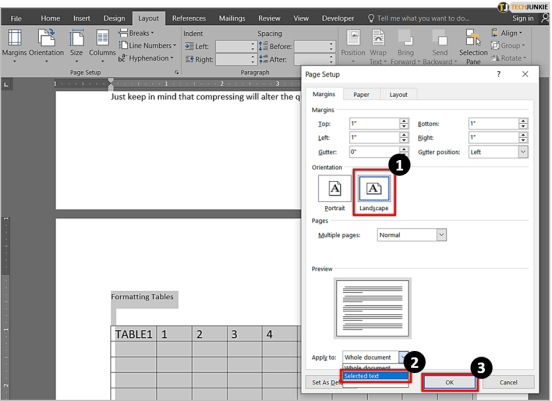
Aqui, procure em “Orientação” e selecione “Paisagem.” Agora, olhe na parte inferior desta caixa e você verá um submenu chamado “Aplicar para.” Clique na setinha e escolha “texto selecionado.” Em seguida, basta clicar em OK.
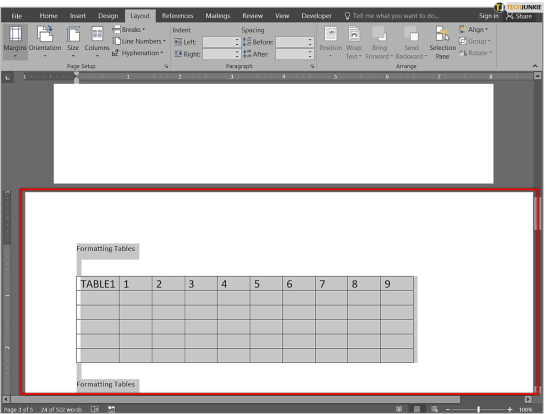
Agora você verá que o Word colocou a seção que você destacou em uma página separada e aplicou a orientação de paisagem somente a ela.
perguntas frequentes
Como faço uma página paisagem em um Mac?
Os usuários do MacOS geralmente acham os tutoriais do Microsoft Word difíceis de seguir porque a interface entre um computador Apple e um PC é muito diferente. Felizmente, todas as etapas acima também se aplicam a computadores Mac.
O que significa Paisagem?
Em termos de documentos, Paisagem significa que suas páginas são mais largas, enquanto Retrato significa que são mais longas. A paisagem é a solução perfeita para ajustar gráficos em um documento do Word que, de outra forma, precisaria ser mais estreito em uma página no modo retrato.
Misturando as duas orientações de página
Combinar as orientações retrato e paisagem pode ser uma ótima maneira de acomodar diferentes tipos de conteúdo no mesmo documento do Word. Como você pode ver, você precisará vasculhar alguns menus para conseguir isso, mas ambos os métodos são fáceis de fazer quando você os entende.
No final, isso provavelmente não será algo que você usará com muita frequência, mas pode ser um truque muito legal quando a situação exigir. Agora que você sabe como fazer isso, para que você o usará?
ViaAdicione ao Google Notícias


